動画編集

家族のグリーティングカードから会社のプレゼンテーションまでのどんな複雑性でも動画を作成できるように、動画編集 フリーウェアを使用しています。 カットをはじめて、動画ファイルの併合、視覚効果や効果音やフィルターや画像修正などの適用、適当なサウンドトラックの追加、スライドショーを作成できます 。動画がプロフェツショナルに見えるように、クロマキーおよび詳細設定を使用してください。 全ての人気の動画形式/音声フォーマットをサポートしています。

動画編集について...

ビデオ変換器

このプログラムは他のフォーマットにビデオを変換することに志向されます。人気のビデオフォーマットの大半をサポートしています。(読込みと保存)その上、プログラムは特定のマルチメディア装置で、例えばiPhone、 Microsoft ZuneまたはArchos、再生するためにビデオを変換するタスクを大幅な簡素化します。プログラムは非常に簡単で使用するし、モダンインターフェースがあるし、必要なビデオ処理の機能があります。

ビデオ変換器について...

オーディオ変換器

オーディオ変換器は他のフォーマットにオーディオファイルを変換します。基本的なオーディオフォーマットとコーデックをサポートしています。プログラムはプレイリストとメタタグを管理し、ビデオファイルからオーディオを抜き出して、パソコンでどんなフォーマットでもこのトラックを保存させます。

オーディオ変換器について...

Animated Intro & Title Templates

Explore the VSDC Template Store with ready-made video templates for intros, animated titles, lower thirds, logo reveals, slideshows, glitch transitions, LUTs, and color grading presets. Drop a template into the VSDC Video Editor timeline, edit text, timing, and colors, and finish professional video projects in minutes.

Choose from 300+ exclusive packs of video transitions, LUT packs, text effects, GPS telemetry widgets, animated elements, and animated backgrounds for VSDC. All templates are fully customizable, support up to 4K resolution in 16:9, and help you build intros, wedding slideshows, travel videos, and tutorials much faster.

Store catalog

VSDC Cloud - Online video management

Keep your work safe, organized and always accessible! Back up your video projects, store media files online and access them from any device. Enjoy collaboration, share project updates and exchange files easily.

Online video editing management capabilities

Multifunctionality

多機能性

1つのビデオソフトウェアのスイートではマルチメディア処理ツールの広い配列があります。

High speed

高速度

シングルコアやマルチコアのCPUに最適化した高品質と高速なアルゴリズムを使用します。

Affordability

費用を負担できること

VSDCはWindows OSベースのPCとラップトップに無料でダウンロードできます。

「World of Tanks」の実況プレイを記録する方法

ご存知かもしれませんが、World of Tanksは、20世紀半ばの本格的な戦車をフィーチャーしたオンライン・マルチプレイヤーゲームで、プレイヤーの間で広く人気があります。実際、とても人気があるので、録音したくなるかもしれません。 そして、私たちがお手伝いします。

この短いチュートリアルでは、World of Tanksのゲームプレイを無料で記録する方法を紹介します。WindowsのPCとVSDC無料スクリーンレコーダーが必要になります。 始めましょう!

ステップ1。VSDCスクリーンレコーダーを構成します

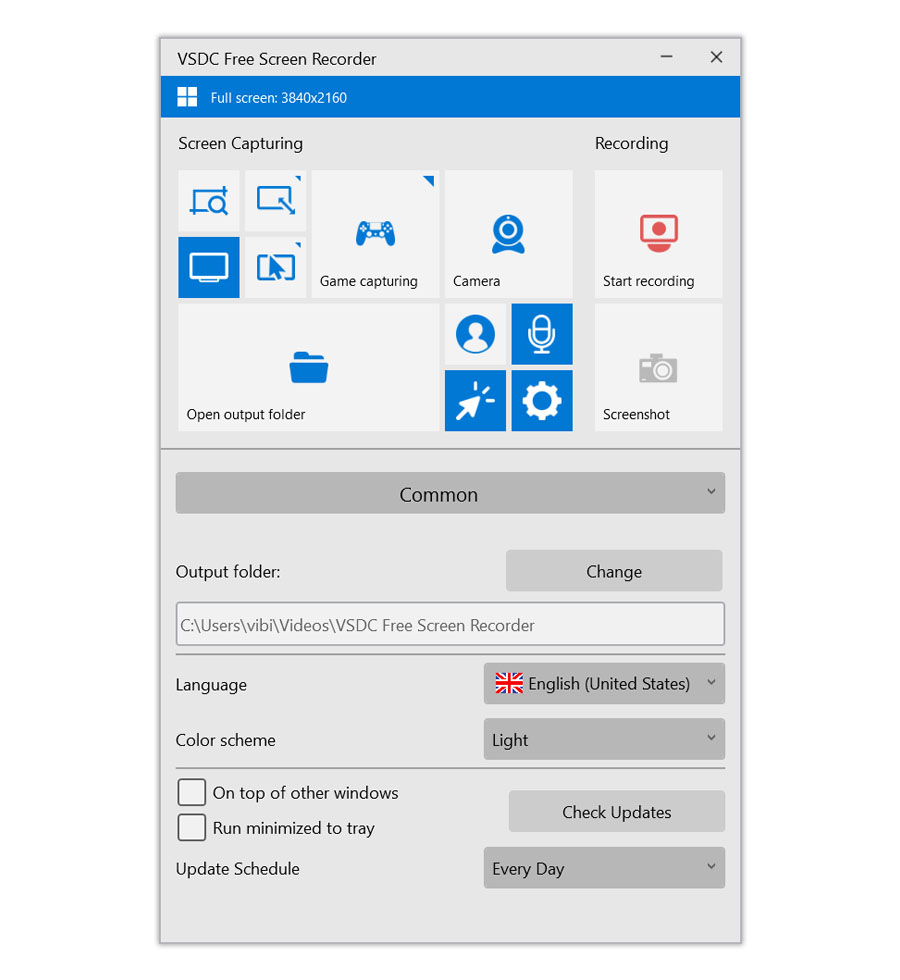
まず最初に、録音を開始する前に、常にソフトウェア設定を構成する必要があります。これを行うには、歯車ボタンをクリックします。

How to record game video

共通設定により、出力フォルダーとアプリの言語を変更できます。ミキサーを使用すると、録音デバイスを選択できます。 また、自分で編集したい場合、カメラの記録を別のファイルとして保存することもできます。エクスポート設定には、画質とホットキーを変更するためのオプションが含まれています。画質スライダーを約80%に保つことをお勧めします。

ステップ2。録音デバイスを有効にします

VSDCスクリーンレコーダーがセットアップされたので、録音デバイス(マイクとWebカメラ)を有効にするだけで済みます。全画面モードで録音していない場合は、「カメラを有効にする」ボタンを押して、ウェブカメラの映像を実況プレイの上に置くことができます。マイクがまだ有効になっていない場合は、「サウンドを有効にする」を押してください。ミキサーメニューで適切なデバイスが選択されていることを確認してください。

ステップ3。World of Tanksの実況プレイを記録します

World of Tanksのレコーディングの方法が多いです。全画面モードゲームをプレイする場合は、「全画面をキャプチャ」オプションを使用することをお勧めします。このようにして、ゲームプレイをフル解像度で簡単に記録できるようになります。

ただし、ゲームのウィンドウが画面よりも小さい場合は、「範囲を手動で選択する」を使用するか、「プリセットから範囲を選択する」を使うことができます。前者のオプションでは、記録領域の輪郭を手動で指定できます。これは、ゲームのウィンドウにカスタム解像度がある場合に便利です。後者のオプションは、ドロップダウンメニューから標準解像度の1つを選択するのに役立ちます。それを右クリックして目的のオプションを選択し、ゲームのウィンドウ上に記録領域をドラッグします。

準備ができたら、「録音を開始」ボタンを押します。 デフォルトでは、このアクションのホットキーは「Ctrl + F5」です。録音が終了したら、デフォルトで「録音を停止」また「Ctrl + F8」を押します。録音にすばやく移動するには、「出力フォルダーを開く」をクリックすると、録音が含まれるフォルダーが開きます。

WoTゲームプレイをお楽しみください

最初の動画を録画したので、次はYouTubeにアップロードします。また、視聴者にとってビデオをより面白くするために、最初に少し編集することもお勧めします。

どこから始めればよいかわからない場合は、VSDC無料動画編集を使用してビデオを編集する方法に関するさまざまなチュートリアルがあります。長いチュートリアルを読むことが合わない場合に備えて、YouTubeチャンネルもあります。
YouTube動画を録画する方法(倫理的に)

それで、あなたは自分のコンピュータ画面でYouTube動画を録画したいと思います。技術的には簡単です。 ただし、法的な観点から、覚えておくべきニュアンスがいくつかあります。それらのニュアンスから始めて、チュートリアルの技術的な部分に移りましょう。


YouTubeで動画を録画する前に覚えておくべきこと

YouTubeは著作権法にかなり厳しいです。つまり、YouTubeからコンテンツを率直にコピーして、さらに使用して配布することは禁じられています。一方、目的が創造的または教育的である場合(つまり、元の動画の部分のみを使用し、コメント、教育要素、調査結果、または批評を追加する場合)、著作権で保護された資料は、著作権の権利制限に基づいて許容できると見なされる場合があります。

これがまさに、多くのリアクション動画やミームがプラットフォームによって罰せられないままになっている理由です。

また、著作権の権利制限の4つの要素を読むことをお勧めします。これらの要素は教義を詳しく述べ、たとえば、YouTubeで他の人の動画を録画して制作した動画から利益を得ることができないことを説明しています。また、著作権所有者が元の作品から利益を得るのを防ぐことはできません。

とはいえ、著作権法に関する法的助言を提供する権利はありません。したがって、疑問がある場合は、弁護士に相談する必要があります。


VSDC無料スクリーンレコーダーを使用してYouTube動画を録画する方法

続行したら、最初にVSDCスクリーンレコーダーをダウンロードする必要があります。これは完全に無料のWindows用のスクリーンレコーダーで、録画した動画を高画質で保存できます。

何を記録する必要があるかが明確になったら、必要なタイミングでビデオを開き、最高画質を選択し、サウンドと字幕を確認します。次に、以下の手順に従ってください。


ステップ1。キャプチャする領域を選択します

パソコンでVSDCスクリーンレコーダーを起動します。VSDCのダッシュボードは非常に単純です。すべての主要なツールはメインパネルから直接アクセスできます。

How to record youtube video

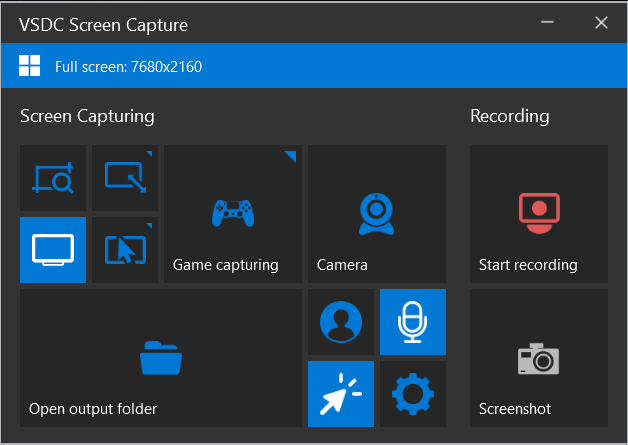
4つの画面キャプチャモードは、キャプチャする画面上の領域を選択するのに役立ちます。左下のボタンは、全画面キャプチャモードをアクティブにします。 残りのオプションでは、手動または解像度ベースのプリセットを介して目的の領域を選択できます。

クイックヒント。 デフォルトでは、すべての画面記録は元の解像度で30 fpsで、元の画質の約50%で保存されます。これらのパラメータは最適と見なされるため、デフォルトで事前に選択されています。それらを変更したい場合は、設定を開き、「エクスポート」に切り替えて、目的の構成を設定します。


ステップ2。YouTubeから動画を録画します

画面キャプチャ領域を選択したら、「録画を開始」をクリックしてから、YouTubeの再生ボタンを押すだけです。

全画面でビデオを録画する場合は、最初に「全画面表示」を選択し、「録画を開始」をクリックします。 次に、YouTubeで全画面再生モードを開き、「再生」をクリックします。

クイックヒント。YouTube動画とウェブカメラからの動画を同時に録画できます。これは、リアクション動画を作成する場合に非常に便利です。これをするには、記録を開始する前にダッシュボードでカメラ機能を有効にします。 ここでより詳細なチュートリアルを読んでください。


ステップ3。結果を見て編集します

録画を停止すると、ビデオはパネルに表示されているフォルダに直接移動します。プログラムから直接出力フォルダを開くことができます。

不要な映像を切り取るには、VSDC無料動画編集を使用することができます。また、文字の配置、音楽の追加、画像や別のビデオのオーバーレイが必要な場合にもうまく機能します。ここで画面記録を編集するための簡単なガイドをお読みください。

VSDC無料スクリーンレコーダーをダウンロードする

VSDCを使用してコンピューター画面を記録する方法

コンピューターの画面を記録する必要がある場合は、実況プレイ、ソフトウェアチュートリアル、リアクション動画、またはビジネスプレゼンテーションに取り組んでいる可能性があります。つまり、ある時点で、描画やウェブカメラとマイクを接続する機能などの追加機能も必要になる場合があります。VSDC無料スクリーンレコーダーにはすべてが揃っており、出力動画を超高画質で保存できます。

以下に、VSDCでコンピューター画面を記録する方法を示します。ビデオチュートリアルを見るか、テキストガイドに直接ジャンプしてください。

始める前に、VSDC無料スクリーンレコーダーの最新版をコンピューターにダウンロードしてください。


画面全体を記録するか、画面の一部を記録するかを決定します

VSDCスクリーンレコーダーを使用すると、4つの異なる画面キャプチャモードを使用してコンピュータの画面を記録できます。

different screen capture modes

デフォルトモードでは、全画面キャプチャが有効になります。 残りのモードでは、画面の選択した領域をキャプチャできます。これらのモードの違いを以下に示します。


画面全体を記録する方法

コンピューターの画面全体を記録するには、デフォルトのキャプチャモードを有効にして、準備ができたら「記録を開始」をクリックします。記録が開始されたという指示が表示されたらすぐに、レコーダーのウィンドウを最小化して、画面からダッシュボードを削除します。

全画面モードを選択すると、下部のタスクバーや上部のブラウザタブなど、画面上のすべてのものが記録されることに注意してください。


デスクトップ画面の一部を記録する方法

コンピュータ画面の一部を記録したい場合は、画面にキャプチャフレームを手動で描画するか、マウスの右クリックで解像度プリセットの1つを選択できます。準備ができたら、「記録を開始」をクリックして、フレーム内の領域をキャプチャし始めます。

上部の対応するアイコンまたはメインダッシュボードの「記録を停止」ボタンを使用して、記録を停止できることに注意してください。


カーソルの周りの領域を記録する方法

最後のモードでは、カーソルの周りのカスタムサイズの領域をキャプチャできます。これは、キャプチャフレームの解像度を設定でき、そのフレームが記録プロセス中にカーソルに追従することを意味します。結果動画は次のようになります:

出力動画でカーソルを非表示にしたいですか?次に、ダッシュボードの対応するボタンを使用してカーソルの表示を無効にします。この機能は、すべての画面キャプチャモードで機能します。


コンピューターの画面を記録するときに蛍光ペンを使用します

画面を記録しているときに、描画ツールを使用して、視聴者の注意を重要な詳細に誘導し、特定の領域、オブジェクト、またはボタンを強調表示できます。描画ツールをアクティブにするには、上部の鉛筆アイコンを押してから、描画線の色と太さを選択します。

描画ツールは、現時点で重要なものを強調するように設計されていることに注意してください。そのため、描画が終了してから数秒で線が消えます。

VSDCを使用すると、ウェブカメラ、マイク、外部デバイス(ゲーム機や別のPCなど)を接続して、複数のデバイスを同時に使用してビデオとオーディオを記録できます。これらの機能について詳しく知りたい場合は、画面とウェブカメラの動画を同時に録画するためのガイド、または実況プレイを録画するためのガイドをお読みください。


画面記録の結果をお楽しみください

画面の記録が終了したら、「出力フォルダを開く」をクリックして結果を表示します。デフォルトでは、動画がMP4形式で保存され、「\Videos\VSDC Free Screen Recorder」フォルダーに配置されます。ただし、これを変更して、PC上の他の場所を選択することはできます。

画面記録の画質を変更するには、記録を開始する前にドロップダウンメニューから「エクスポート設」を開き、目的の解像度と1秒あたりのフレームレートを選択します。元の画像と同じ画質で動画を保存したい場合は、出力画質スライダーを50%から100%に移動することもできます。


次のステップ

これで、コンピューターの画面を記録する方法を明確に理解できたはずです。できれば、少なくとも1つのビデオを作成済みです。次に、画面の記録を編集したり、不要な部分を切り取ったり、音楽やキャプションなどを追加したりできます。自分で物事を理解するか、「よくある質問」 セクションの詳細なガイドを参照してください。


VSDC無料スクリーンレコーダーをダウンロードする

HDMIで外部デバイスからPCに動画を録画する方法

ゲームプレイやその他の動画をテレビからキャプチャーしたい場合は、HDMIケーブル、ビデオキャプチャデバイス及びVSDCの無料のスクリーンレコーダーを使用して行うことができます。このアプローチは、PlayStation、Xbox、その他のゲーム機、または文字通りHDMIをサポートするビデオデバイスを使用している場合に機能します。

基本的に、必要なのは、ビデオソースとして使用しているデバイスをHDMIケーブルを使用してビデオキャプチャカードに接続することだけです。次に、ビデオキャプチャデバイス(カードなど)をパソコンに接続し、スクリーンレコーダーを起動して、ビデオを再生し始めます。

以下のチュートリアルでは、プロセスを、実行できる小さなステップに分割します。


ステップ1。ビデオキャプチャデバイスをパソコンに接続します

市場のどの予算にも対応できるHDMIビデオキャプチャデバイスが不足することはありません。HDMI動画出力をPCに送信するには、最も手頃なキャプチャカードでも使用できます。これは、この目的のために、PCへのコネクタとしてのみ使用しているためです。

How to record play station

ビデオキャプチャデバイスは手元にありますか? これで、コンピューターに接続してHDMIケーブルを準備します。


ステップ2。ビデオソースとキャプチャカードを接続します

次のステップは、ゲーム機やテレビなど、動画の元のソースをキャプチャデバイスに接続することです。それは非常に簡単です。最初にデバイスのHDMIポートを見つけて、ケーブルを接続します。 次に、ケーブルのもう一方の端をビデオキャプチャデバイスに接続します。以上です。


ステップ3。VSDCスクリーンレコーダーを起動します

ゲームまたは動画の進行中に画面を記録し始めることもできますが、記録デバイスが正しく識別されていることを確認するために、事前にスクリーンレコーダーを起動することをお勧めします。

VSDCスクリーンレコーダーを起動したら、歯車アイコンを押して設定を開き、「ミキサー」に進みます。「カメラの設定」の下に、チェックボックス付きのビデオキャプチャのデバイス名が表示されます。

How to record webcam

ウェブカメラからの動画を同時に録画したい場合は、それも可能であることに注意してください。ダッシュボードの「カメラを有効にする」ボタンを押すと、ビデオをキャプチャし始めると、画面の右下隅にフェイスカメラが表示されます。


ステップ4。録音を開始します

デフォルトでは、VSDCが全画面表示モードで動画をキャプチャします。つまり、画面全体が記録されます。準備ができたら、「録音を開始」をクリックします。上部の赤い線は、録画がオンになっていることを示します。右側にタイマーが表示され、左側に画面の解像度が表示されます。

How to record screen hdmi

出力動画の解像度を変更したい場合は、録画を開始する前に変更できます。設定メニューを開き、「エクスポート」に切り替えて、目的のパラメーターを選択します。


ステップ5。結果を見ます

終了したら、「記録を停止」をクリックし、「出力フォルダを開く」ボタンをクリックして結果を確認します。

出力ファイルはMP4形式で保存されます。不要なフッテージを切り取り、文字、音楽、トランジションを追加するには、VSDC無料動画編集を使用できます。


画面とウェブカメラの動画を同時に録画する方法

コンピューターの画面とウェブカメラの動画を同時に録画したい場合、それは簡単です。そして最良の部分は、Windowsを使用している場合、すべてを実行するために必要なプログラムはVSDC無料スクリーンレコーダーだけです。このツールは、ソフトウェアチュートリアル、リアクション動画、実況プレイなどに最適です。

この短いガイドでは、VSDCを使用して自分自身と画面を同時に記録する方法を紹介します。ソフトウェアの最新版は、公式開発者のウェブサイトからダウンロードできます

Meet brand new VSDC Free Screen Recorder for Windows PC


ステップ1。PCでVSDCスクリーンレコーダーを起動します

プログラムをインストールしてコンピューターで起動すると、スクリーンレコーダーのダッシュボードがデスクトップにポップアップ表示されます。

How to record screen and Webcam

VSDCインターフェースはかなり直感的であるため、完全に技術者でなくても理解できます。ただし、録音を開始する前に、確認する必要のあることが2つあります。まず、コンピューターにウェブカメラが接続されていることを確認します。 次に、画面全体を記録するか、画面の一部を記録するかを決定します。


ステップ2。画面キャプチャモードを選択します

デスクトップ画面全体を記録する場合は、「全画面表示」を選択します。これは、画面キャプチャモードの左下のオプションであり、プログラムを起動するとデフォルトでアクティブになります。画面の一部を記録したい場合は、キャプチャ領域を手動で描画するか、マウスの右クリックで解像度プリセットを選択できます。

どちらを選択するかは、録画する動画の種類とデスクトップ画面の作業領域によって異なります。たとえば、タスクバーやブラウザのタブを画像から除外することを好む人もいるため、画面キャプチャフレームを手動で選択することを好む人もいます。


ステップ3。ウェブカメラとマイクを有効にします

ウェブカメラとマイクが既にコンピューターに接続されている場合、VSDCはそれらを自動的に検出するため、他に何もする必要はありません。ダッシュボードの「カメラを有効にする」ボタンと「サウンドを有効にする」ボタンを押すだけです。

これを行うと、ウェブカメラの動画が画面キャプチャフレームの右下隅にポップアップ表示されます。それをよく見て、あなたの位置、背景、そしてあなたが動画に入れたい、または入れたくないかもしれないすべての詳細をチェックしてください。

ウェブカメラのビデオを反転したり、解像度とfpsの設定を微調整したりできることに注意してください。これをするには、ダッシュボードの「設定」をクリックし、ドロップダウンメニューから「ミキサー」を選択して、ウェブカメラの前にある歯車アイコンをクリックします。

準備ができたら、「録音を開始」をクリックします。ダッシュボードでマイクとウェブカメラをクリックすると、録音中にマイクとウェブカメラの両方のオンとオフを切り替えることができることに注意してください。

録画を停止すると、結果の動画は「\Videos\VSDC Free Screen Recorder」デフォルトのフォルダーに保存されます。必要に応じて、「共通設定」->「出力フォルダ」->「変更」を開いて、出力フォルダを変更できます。

ウェブカメラと画面動画を無料で録画します

VSDCを使用すると、デスクトップ画面とウェブカメラから同時に動画をキャプチャできることがわかったので、先に進んで自分で試してみてください。次に、余分な映像を切り取り、キャプションとBGMを追加し、速度を変更し、画面上の不要な領域をぼかす方法を見つけ、画面の記録を編集するためのヒントを確認します


download windows versionVSDC無料スクリーンレコーダーをダウンロードする

1 / 2 ページ

News

VSDC 11.1:Insta360カメラ対応と数々の大幅な改善で、新しい可能性が広がります

Amy Shao による公開日:2026年3月11日 クリエイティブな人にとって最高の贈り物は何でしょうか。もちろん、新しい可能性です。VSDC チームは、Insta360...

GoProやその他のアクションカメラ用のGPSゲージ、メタデータ編集、拡張コーデック、よりスマートなワークフロー

Amy Shao 公開 2025年11月19日 待望のVSDC 10.2アップデート:ホビイストからプロまで、すべてのユーザーを支援するために設計された信じられないほどの機能と重要な拡張が詰まった新バージョンです。 GPSゲージ、選択エクスポート、メタデータ、アラビア語UI、拡張コーデック 注目の追加機能は、市場の他のどの動画編集ソフトにも匹敵しない機能を提供する革命的なGPSテレメトリツールのスイートです!GoPro、Garminなどのアクションカメラ、ドローン、またはGPSデータを収集するガジェットの誇りある所有者なら、これこそが待ち望んでいたものです。お持ちでない場合でも、スクロールしてしまわないでください。すべての編集愛好家のために、共有する新機能と拡張があります!

Major VSDC 10.1 Update: Advanced HDR, GPS Telemetry, New Effects, Great Variety of New Templates and Tools For Different Needs

published Amy Shao 6/10/25 待ちに待った新しくてユニークなアップデートがついに登場!これは単なるバージョンアップではありません:VSDC 10.1です!! VSDC...

VSDC Christmas Update 9.4: Enhanced Effect Management, 100+ Background Templates and Streamlined Editing

このホリデーシーズンは、VSDC Video Editorの最新アップデートと共に新しい始まりを迎えましょう!皆様のフィードバックを受けて、最も愛されているツールを強化することに注力しました。来年に向けて、さらにエキサイティングな革新の基盤を築いています! 強化されたエフェクト管理、100以上の背景テンプレート、合理化された編集 更新には、改良されたテキスト変換ツール、独立したぼやけた背景効果、新しいカラーグレーディングの機会、より使いやすいテンプレートのプレビューウィンドウなどが含まれています。さらに、特別なホリデーギフトをご用意しました。無料とプレミアムの両方のクリスマステーマの背景を特集した、祝祭感溢れるテンプレートコレクションです。これらであなたの動画に魔法を加え、また、すべての季節に対応したさまざまな抽象的な背景もお楽しみいただけます。 さらに詳しく読み進めて、VSDC...

VSDC Freeが透かしの秘密兵器になった経緯(2025年の無料4K編集)

こんにちは、シアトル在住の旅行ビデオグラファー、マティア・ワートンです。3年間も、動画に醜い透かし(ウォーターマーク)を入れてくる編集ソフトに悩まされてきましたが、VSDCに出会って全てが変わりました。このサブスクリプション不要の無料編集ソフトは、私のワークフローを完全に変え、今日はそれが如何に隠れたコストや煩わしい制限なしに、必要な全ての必須編集ツールを提供できるかをご紹介します。 私のチャンネルをほぼ終わらせた透かしの罠 私のアリゾナ砂漠のVlogを覚えていますか?人気の無料編集ソフトで夕焼けのシーケンスを14時間かけて編集したのに、巨大な透かしが作品を台無しにしているのを発見しました。その週のエンゲージメントは40%も下落しました。 その時、VSDCを見つけました。彼らの約束はあまりにも良すぎるように思えました:無料版でも本当に透かしなしの出力が可能、『試用期間』の罠もなく、卑怯な機能制限もない。疑わしいながらも絶望的だった私は、試してみることに。驚いたことに、Vlog全体をすぐに再編集し、透かしが一切ない完璧な品質の最終動画を手に入れることができたのです! 透かしの見えないVSDC...

150以上のテンプレート、テキストトランスフォーマー、スプライト自動検出、GUIアップデート

変化は改善に関するものであり、このプロセスはあなたのご意見なしでは実現できませんでした。あなたのフィードバックを慎重に確認した結果、いくつかの重要な問題に対処し、編集体験を向上させるために設計されたアップデートを導入しました。 150以上のテンプレート、テキストトランスフォーマー、スプライト自動検出、GUIアップデート VSDC...

最高の特殊効果ソフトウェア

イントロ 2024年、ビジュアルエフェクトを作成するためのオプションの範囲は非常に多様化しており、トップの選択肢を特定することがますます困難になっています。ここでは、プロジェクトに独自性を加えるのに役立つ、トップクラスのビジュアルエフェクトソフトウェアのガイドを紹介します。高度なコンポジティングツール、強力な3Dアニメーション機能、使いやすいインターフェースを探している場合でも、この記事はオプションをナビゲートし、ニーズや好みに最も適したソフトウェアを見つける手助けをします。 各プログラムは、その機能、使いやすさ、専門知識の異なるレベルに適した適合性に基づいてレビューされています。初心者向けの直感的なソリューションであるVSDC...

VSDC 9.2: AIセグメンテーションモデル、300以上の新しいトランジション、VSDCクラウド、新しいテンプレートコレクション

VSDC 9.2が登場し、画期的な機能を提供します。たとえば、新しいAIによるセグメンテーションツールは、正確なオブジェクト除去を可能にし、色補正を強化し、ビデオを向上させるための多くの効果を提供します。さらに、VSDCクラウドサービスを紹介します。これはメディアファイルとプロジェクトを保存および共有するためのサービスです。...

白黒映画はどのようにカラー化されたか

古典的な白黒映画のファンですか?もしカラー化されたらどのように見えるのか、気になったことはありませんか?多くの映画人が同じことを考え、数々の名作映画がカラー化された。何年もの間、モノクロ映画に色をつける技術は格段に進歩し、手作業で各フレームを塗りつぶす方法から、各ピクセルに自動的に色をつける最先端のソフトウェアを使用するようになり、プロセスは大幅にスピードアップしました。今日は、カラー化がどのように行われるかを見て、私たちがとても楽しんでいる昨日の白黒映画が、どのように完全で鮮やかなカラーに生まれ変わるかを探求し、

2024年のベストオンラインビデオエディター:利点と欠点

July 15, 2024 published by Amy Shao 現在、ビデオコンテンツの人気は高まっており、多くのユーザーが個人的およびプロの目的でビデオクリップを作成する必要に直面しています。市場が提供する多くの選択肢から適切なビデオエディターを選ぶ際、多くのユーザーは無料のオンラインビデオエディターに優先を与えています。これらのエディターはリアルタイムでメディアファイルを操作でき、デスクトップの代替とは異なり、PCの内部リソースを必要とせず、ほとんどのデバイスで利用できます。 しかし、オンラインビデオエディタには世界中で隠された落とし穴があるのでしょうか? 私たちのチームは、3つのベストオンラインビデオエディタを集め、その機能をテストし、データの転送と保存の条件を調査し、今ではその経験を共有する用意ができています。 Clipchamp Clipchampは、ビデオ編集のためのウェブプラットフォームで、ユーザーが編集の経験がなくてもビデオを作成および処理できるものです。Clipchampは、ソーシャルメディア向けに調整された多くのプリセットテンプレートを提供し、ゲームコンテンツや広告素材の作成に優れています。このオンラインエディターは、プロフェッショナルからビデオ編集の手法を探している初心者まで、シンプルで使いやすいツールとして適しています。 Clipchampの基本的な編集ツールは、シーンの隣に便利に配置されており、ビデオフレームのトリミング、シーンのパラメータに合わせたサイズの調整、画像の断片化、またはクリック一つで回転などができます。シーンのサイズはリストから選択できますが、デフォルトではプログラムはアップロードされたビデオに基づいてシーンのパラメータを設定します。 さらに、Clipchampには、基本的なカラーコレクションのツールセットがあり、露出、コントラスト、彩度、温度のパラメータを含んでいます。このプログラムは透明度と重ね合わせモードにも対応し、さまざまなアニメーションテンプレート、多数のフォント、ストックビデオ、オーディオファイルを提供し、フレーム間のトランジションの作成やブランドロゴの追加など、プロフェッショナルなビデオを作成するのに役立ちます。 すべてのテンプレートはすでに使用準備が整っており、ダイナミックな開始画面、スムーズなトランジション、または単純なフェードが必要な場合、該当するテンプレートを選んでタイムラインに追加し、カスタマイズを行うだけです。ただし、魅力的なオプションの多くはプレミアムアイコンで表示され、料金が必要です。 С...
 

Screen Recorder Box

このプログラムは、あなたのデスクトップのビデオをキャプチャし、パソコンで様々なフォーマットでも動画を保存できます。プログラムは、動画編集と結合して、プレゼンテーションの作成や、チュートリアルや、デモビデオのためにすごいツールです。

スクリーンキャプチャについて...


Video Capture Box

このプログラムは外部の装置からビデオをキャプチャーし、自由なフォーマットでパソコンに記録します。ビデオチューナーや、ウェブカメラや、キャプチャカードなどからビデオを保存できます。

ビデオキャプチャーについて...

VSDC Video Editor Reviews & Ratings (Trustpilot, Capterra & Media)

VSDC Free Video Editor is rated 4.5/5 by real users on Trustpilot and Capterra. Here are a few reviews and quotes from creators and tech media.

Overall rating: 4.5/5 based on 200+ reviews on Trustpilot and 89 reviews on Capterra.

★★★★⯪

VSDC Free Video Editor is the best free video editor for Windows I’ve used, from color grading to picture-in-picture and cinematic results.

— Ejikeme Eloka Augustine

Source:Trustpilot

★★★★☆

Easy-to-use interface and quick export to social media make VSDC a versatile video editing tool for everyday projects.

— Karen C., E-Learning

Source:Capterra

★★★★☆

A feature-packed non-linear video editor for Windows that can compete with many paid video editing solutions.

— TechRadar

Source:TechRadar review

★★★★★

The free VSDC editor saved my YouTube channel – a powerful video editing software for chroma key, text effects and picture-in-picture.

— Paul Roberts

Source:Trustpilot

★★★★★

Fast and simple for YouTube videos with green screen, zoom, color tools and creative effects in one app.

— Marie R., Media Production

Source:Capterra

★★★★★

One of the best free video editor options for Windows users, ideal for GoPro, YouTube and family videos.

— VidProMom, YouTube creator

Source:Media reviews

★★★★★

I’ve been using VSDC for years; editing is easy and the final videos look great for my personal and professional projects.

— Long-time VSDC user

Source:Trustpilot

★★★★★

Great value and faster than many other free tools; I quickly create videos for YouTube, Instagram and Facebook with features my audience loves.

— Rabika B., Marketing & Advertising

Source:Capterra

★★★★★

VSDC offers many features you don’t usually find in free editors, including picture-in-picture, stabilization and modern codec support with no watermarks.

— Tech media review

Source:Media reviews