


動画編集
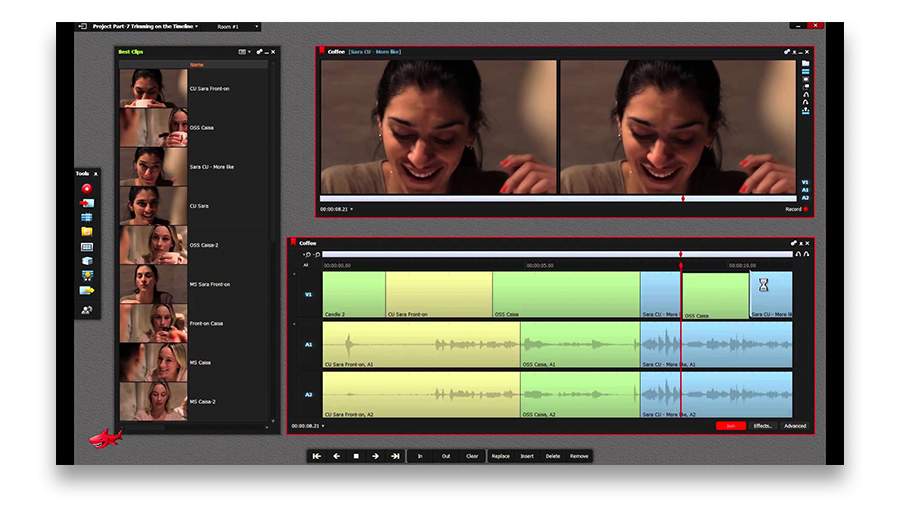
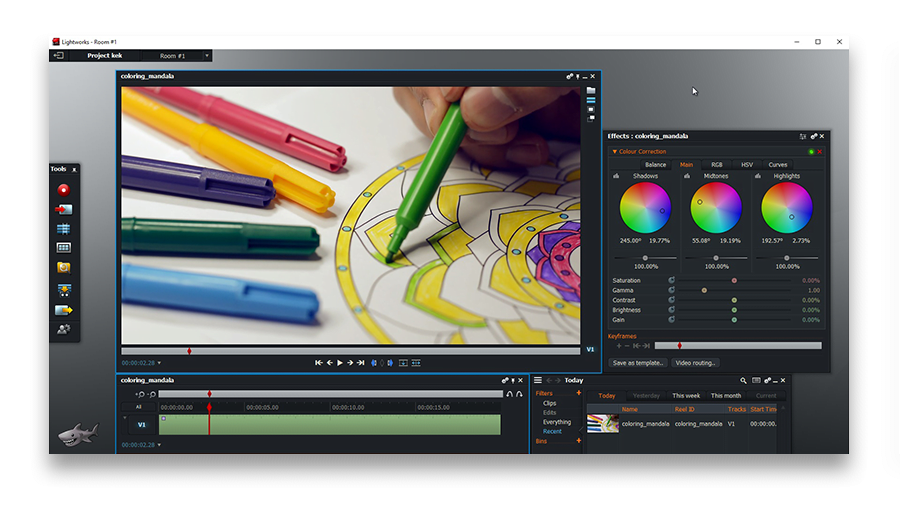
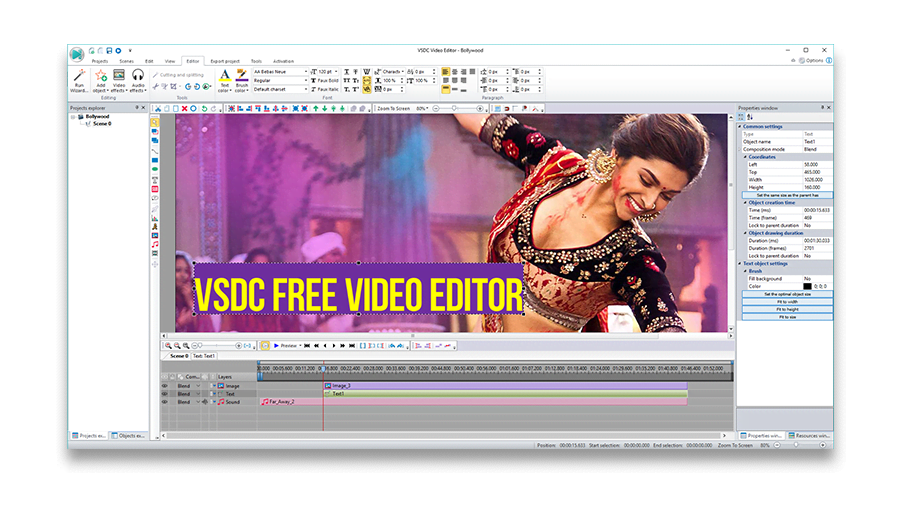
家族のグリーティングカードから会社のプレゼンテーションまでのどんな複雑性でも動画を作成できるように、動画編集 フリーウェアを使用しています。 カットをはじめて、動画ファイルの併合、視覚効果や効果音やフィルターや画像修正などの適用、適当なサウンドトラックの追加、スライドショーを作成できます 。動画がプロフェツショナルに見えるように、クロマキーおよび詳細設定を使用してください。 全ての人気の動画形式/音声フォーマットをサポートしています。
ビデオ変換器
このプログラムは他のフォーマットにビデオを変換することに志向されます。人気のビデオフォーマットの大半をサポートしています。(読込みと保存)その上、プログラムは特定のマルチメディア装置で、例えばiPhone、 Microsoft ZuneまたはArchos、再生するためにビデオを変換するタスクを大幅な簡素化します。プログラムは非常に簡単で使用するし、モダンインターフェースがあるし、必要なビデオ処理の機能があります。
オーディオ変換器
オーディオ変換器は他のフォーマットにオーディオファイルを変換します。基本的なオーディオフォーマットとコーデックをサポートしています。プログラムはプレイリストとメタタグを管理し、ビデオファイルからオーディオを抜き出して、パソコンでどんなフォーマットでもこのトラックを保存させます。
Animated Intro & Title Templates
Explore the VSDC Template Store with ready-made video templates for intros, animated titles, lower thirds, logo reveals, slideshows, glitch transitions, LUTs, and color grading presets. Drop a template into the VSDC Video Editor timeline, edit text, timing, and colors, and finish professional video projects in minutes.
Choose from 300+ exclusive packs of video transitions, LUT packs, text effects, GPS telemetry widgets, animated elements, and animated backgrounds for VSDC. All templates are fully customizable, support up to 4K resolution in 16:9, and help you build intros, wedding slideshows, travel videos, and tutorials much faster.
VSDC Cloud - Online video management
Keep your work safe, organized and always accessible! Back up your video projects, store media files online and access them from any device. Enjoy collaboration, share project updates and exchange files easily.
 動画編集
動画編集 ビデオ変換器
 オーディオ変換器
 Templates store
 Cloud
Cloud

多機能性
1つのビデオソフトウェアのスイートではマルチメディア処理ツールの広い配列があります。

高速度
シングルコアやマルチコアのCPUに最適化した高品質と高速なアルゴリズムを使用します。

費用を負担できること
VSDCはWindows OSベースのPCとラップトップに無料でダウンロードできます。
News:
- Amy Shao による公開日:2026年6月30日 VSDC Free Video Editor の新しい大型アップデート、バー...
- Amy Shao による公開日:2026年3月11日 クリエイティブな人にとって最高の贈り物は何でしょうか。もちろん、新しい可能性...
- Amy Shao 公開 2025年11月19日 待望のVSDC 10.2アップデート:ホビイストからプロまで、すべてのユーザーを支援するために設計された...
- こんにちは、シアトル在住の旅行ビデオグラファー、マティア・ワートンです。3年間も、動画に醜い透かし(ウォーターマーク)を入れてくる編集ソフトに悩まされてきました...
動画マスクのソフトウェアの初心者向けガイド

この文章を読みきるまでに、ハリウッドのポストプロダクションの秘密についてよく知っていることを学びます。
そうです、このテクニックだけで、同じフレーム内で同じ人が表示されるなど、最もショッキングなぐらい効果を再現することができます。例えば、「フレンズ」にフィービーとアースラブッフェという双子の姉妹を演じたリサ・クドローです。 または「レジェンド」で双子の両兄弟を演じたトム・ハーディーです。
そして、それだけではありません。動画マスクはかけがえのない、より簡易なタスクにも常に使用されます - 顔やオブジェクトをぼかしたり、シーンを完全に削除したり、反射を追加したり、動画の部分に色を付けたり、「文字の中に動画を表示する」エフェクトを作成したり、半透明に見えるので、背後にあるオブジェクトを見られる「ゴースト効果」を作成したりすることもできます。悪くないですよね。
この記事では、ビデオマスキングの概念と、初心者が簡単に再現できる最も一般的なユースケースについて説明します。
財布に優しいビデオマスキングソフトウェアをお探しの場合は、Windows用のVSDCまたはMac用のiMovieを検討してください。
特定の動画マスクのソフトウェアが必要ですか?
すでにこの用語を数回使用していますが、「動画マスクのソフトウェア」はありません。マスクは、ほとんどのノンリニア動画編集が持っている機能です。
この記事のスクリーンショットやチュートリアルのためにVSDCを使用しています。これはWindows用の動画編集ソフトウェアで、ここからダウンロードできます。VSDCは無料ですが、マスキングが、年間19,99ドルで入手可能なプロ版の一部と見なされます。Macを使用している場合、マスクの機能を備えた最も財布に優しいビデオエディタはiMovieになります。 iMovieはここからダウンロードできます。
あなたが専門的なソリューションを使い始めるのに十分な自信を持っている場合は、Adobe Premiere Pro(年間$ 239,88)とPinnacle($ 59,95で始まる)のようなポストプロダクションプログラムを弾んでもいいです。
動画マスクは何ですか?
技術的には、マスク機能は動画の領域を隠したり、公開したり、変更したりするのに役立ちます。この特定の領域が以下ではマスクと呼ばれます。Photoshopまたはその代替案を使用したことがある人は、よく知られているように見えます。
実際は、動画マスクのソフトウェアと、動画上の特定の領域を手動で選択し、別個のオブジェクトのように扱うことができます。
- アウトライン化された部分をコピーしてシーンに複製し、クローン効果またはフリーズフレームクローン効果を作成できます。
- アウトライン化された部分に特定のフィルターを適用し、動画の顔や車の番号をぼかして、動いていてもカバーしたままにすることができます。
- アウトライン化された部分を別の画像や動画に重ねて、テキストマスクを作成したり、有名な迷惑なオレンジの効果を再現したりできます。 オレンジの目と口はマスクに他なりません。 それらは別の動画から「切り取られ」、オレンジの上に置かれました。でも私たちは迷惑な結果を説明することはできません。
それは私か、そこには別のマスクがありますか?
このトピックを深く掘り下げ始めると、動画マスクのソフトウェアについて話しているときに、クリッピングマスクや反転マスクに言及している動画編集オタクを見られることでしょう。これらの用語は、ツールではなく、ビデオマスクの適用技術を説明しています。
クリッピングマスク
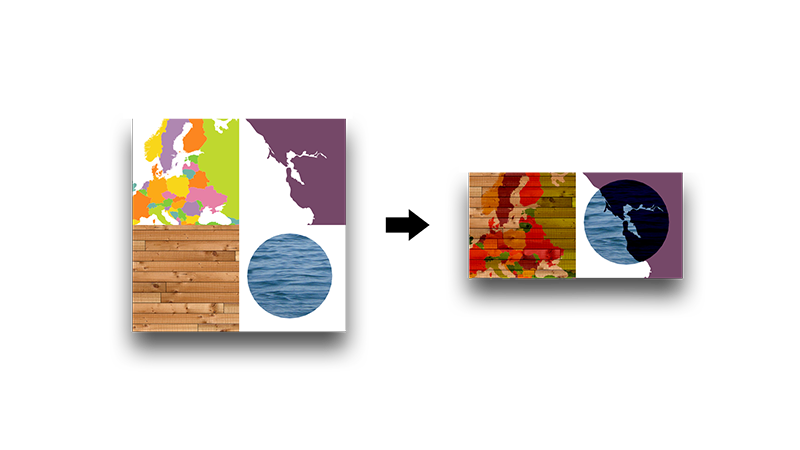
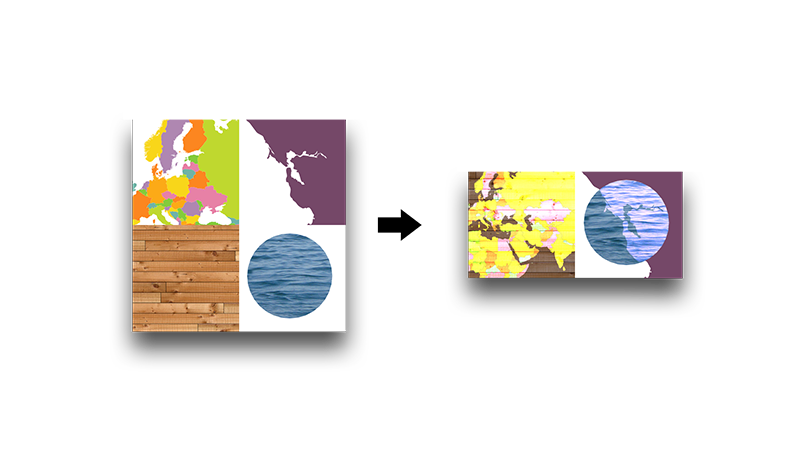
確認する最初のビデオマスキング手法は、クリッピングマスクと呼ばれます。クリッピングマスクを適用するということは、動画が表示される画像または形状を追加することを意味します。その画像は通常、背景が透明な.PNGファイルです。これは、クリッピングマスクまたはクリッピングパスと呼ばれます。エフェクトを適用すると、動画の表示部分が画像の境界線によって「クリップ」され、外側にあるものはすべて表示されなくなります。
ここでは、有名な「グランドセフトオート サンアンドレアス」というビデオゲームのオープニングでクリッピングマスクが使われた例を紹介します。

数回クリックするだけでVSDCでクリッピングマスクを再作成する方法を見つけるために読み続けてください。
反転マスク
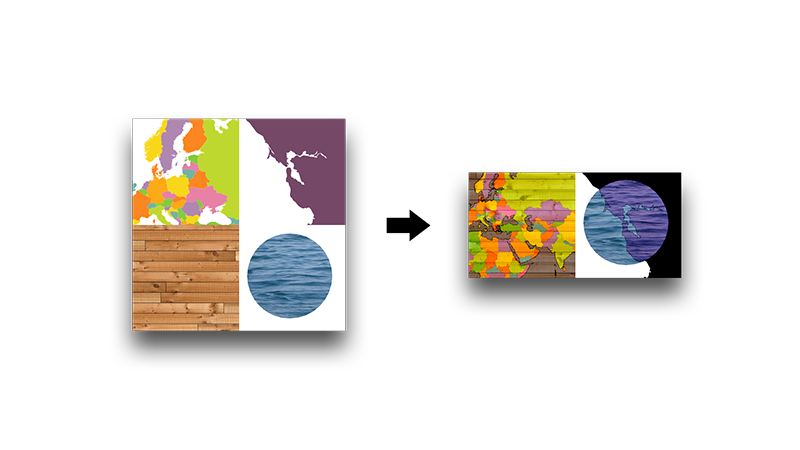
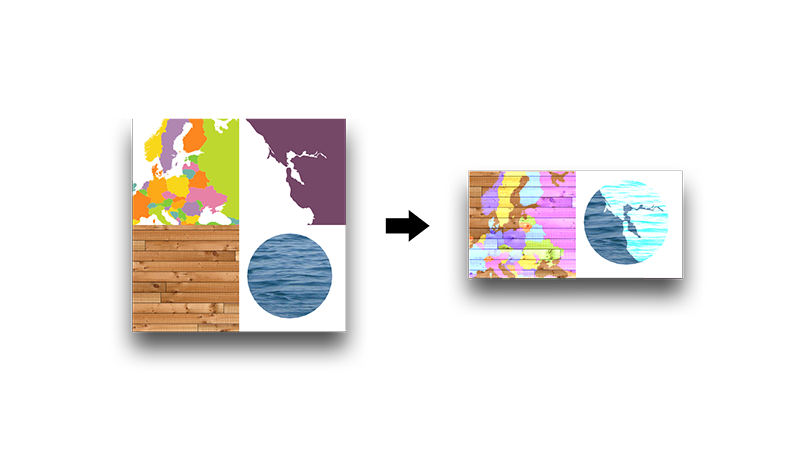
クリッピングマスクと比較すると、反転マスクは2つの動画または画像を逆の方法でブレンドします。つまり、画像Aをタイムラインに配置し、その上に画像Bを重ねて反転マスクを適用すると、画像Bは画像Aの「空」(黒い)領域を通して表示されます。
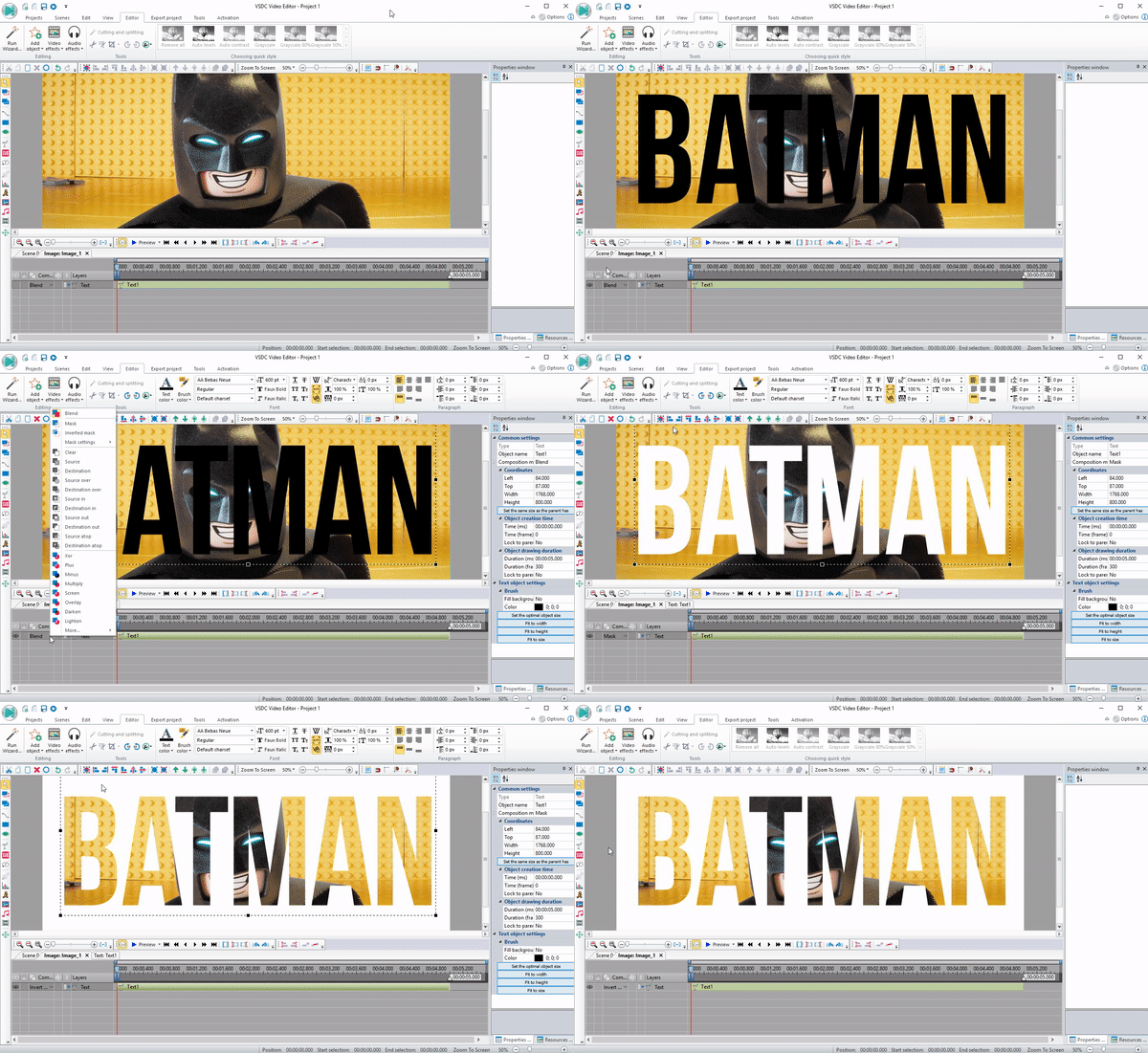
反転マスク技法の優れた例は、「文字マスク」と呼ばれることが多い人気のある「文字の中に動画を表示する」効果です。
ぜひ試してみる素晴らしい動画マスクのソフトウェア
私たちはあなたが達成するのに役立つ動画マスクのアイデアを得たことを期待しています。試してみましょうか。いくつかの人気のあるトリックについて簡単に触れました。 あなたのプロジェクトでそれらを使用する方法を知りたい場合は、記事を読み続けてください。
隠す必要のある顔やその他のオブジェクトをぼかします
フッテージの一部をぼかす、またはピクセル化することは、間違いなく最も人気のあるビデオマスキング効果であり、確かに100万回見たことがあるでしょう。映画、ニュース、セキュリティカメラの記録、匿名のインタビュー、無人機のビデオでGPS座標を隠すためによく使われます。
技術的には、視聴者の目から隠す必要がある領域を選択し、マスクを適用するだけで、その選択された領域にぼかし効果が表示されます。
目標を達成するには、VSDCで反転マスクを使用します:
- フッテージをVSDCにインポートしたら、「動画エフェクト」-> 「フィルター」->「ピクセル化」に進みます。 動画全体がピクセル化されますが、混乱しないでください。これはプロセスの一部です。 右側の「プロパティ」ウィンドウを使用して、フィルター設定を微調整し、マスクをよりピクセル化することもできます。
- タイムラインの効果をダブルクリックすると、「ピクセル化」タブが開きます。
- 上部にある「オブジェクトを追加」をクリックして、マスクに対して「楕円」、「長方形」または「カスタムシェイプ」を選択します。ピクセル化される領域にオブジェクトを配置します。
- 右側のメニューに移動し、コンポジションモードのセクションをクリックして「マスク」を選択します。
- 次に、「反転マスク」のモードを「いいえ」から「はい」に切り替えます。
これは、オブジェクトをぼかす方法です! 簡単ですよね?
選択した領域に他のビデオフィルタやエフェクトを適用するのと同じ方法です。ぼかしだけである必要はありません。
時々、移動するオブジェクトに追従するためにマスクが必要な場合があります。それはビデオにじっとしない人の場合は、と言うと、その顔を常に非表示にする必要があります。これにはさらにいくつかのステップが必要です。これがプロジェクトに必要なものであれば、以下の詳細なチュートリアルをご覧ください。そのためには、マスキングとともにモーショントラッキングを使用する必要があります。その仕組みについては、以下の詳細なハウツーチュートリアルをご覧になることをお勧めします。
1分以内に文字の中に動画が再生する効果を作成します
「文字の中に動画」または「文字マスク」は、目を引く美しいもので、非常に人気があります。どのビデオプロジェクトでも完璧なイントロであるため、テレビ番組やビデオブログで見たことがあるはずです。そして、最高なのは、文字通り1分以内それを作成することです!以下では、その方法を説明します。「文字マスク」は大文字の大胆な文字でできた短い単語で最も効果的です。ここで何をすべきです:
- 文字を通して見たい美しい動画を追加します。明るい多色動画は、モノクロのものよりも良く見えます。
- タイムライン上の動画をダブルクリックすると、自動的に次のタブに切り替わります。
- シーンに文字を付けます。 より見栄えがするには、文字マスクを短くしてください。
- 上部のテキスト編集メニューを使用して、プロジェクトの必要に応じてサイズとスタイルを変更します。
- 文字に黒い色を適用します。
- タイムラインの左側のメニューにある「コンポジションモード」セクションを検索します。下のスクリーンショットに示すように、反転マスクオプションを選択します。
- それに応じて調整するために、文字や動画をドラッグします。

美しいクリッピングマスクを作成します
クリッピングマスクのアイデアは、「文字マスク」と似ていますが、文字の代わりに透明な背景を持つPNG画像を使用します。これらの画像は、再生中の動画が表示されるウィンドウと考えられます。
クリッピングマスクは非常に芸術的に見えます。ルイジアナのスカイライがマシュー・マコノヒーのシルエットを通して示されているTrue Detectiveのイントロは、刺激的な使用の一例です。

このチュートリアルでは動画マスクのソフトウェアとしてVSDCを使用し、クリッピングマスクを適用する方法を示します。
- まず、クリッピングマスクを囲む画像を追加します。上記のTrue Detectiveイントロの場合、それはワントーンベージュの背景ですが、それに応じてプロジェクトの任意のイメージや動画を選択できます。
- 第2のステップは、クリッピングマスク画像を追加することです。さもなければ、魔法は起こりません。
- 第2のステップを完了したら、ビデオ効果 - >透明 -> クリッピングに行ってください。
- タイムラインでクリッピング効果をダブルクリックすると、次のタブに移動します。
- 最後に、クリッピングマスクを通して見る必要のある動画または画像を追加します。 必要に応じてドラッグして外観を調整します。
それは難しいと思うかもしれませんが、クリッピングマスクを適用することは考えるより簡単です。1分ほどかかり、それを行う方法に関する詳細なチュートリアルをご覧ください。
動画で自分を複製します
ハリウッドのディレクターは、このポストプロダクションのトリックを使ってねじれたストーリーラインを説明していますが、楽しむために試してみるとよいでしょう。本当に楽しいですから!
「クローン効果」の概念は、おそらくあなたが思っているよりも単純です。同じエリアで撮影された異なる場所で立ったり移動したりする同じ人物の複数のビデオレコードをブレンドする必要があります。この方法では、動画マスクのソフトウェアを使用してタイムライン上の2つのフッテージを結合すると、両方のクローンが同時にフレームに表示されるように見えます。このやや複雑な描画モードを試してみるのは初めてのことだったら、理想的に1色の背景で撮影することをお勧めします。チャンスが上がると、動画は自然に見えるようになります。また、背景が平らでモノクロの場合は、編集中に時間と労力を節約できます。
動画を撮影したら、タイムラインにそれらを追加し、「クローン」が位置している領域に反転マスクを適用する必要があります。しかし、百聞一見に如かずので、以下のビデオチュートリアルを見ることをお勧めします。以下のビデオチュートリアルを見て、すべてがどのように機能するかを確認してください。
オブジェクトの反射を作成します
最後に、細部について実際にオタクになったら、動画編集の魔法を適用してオブジェクトの反射を作成することができます。ここでそれが動作する方法です。同じシーンでオブジェクトを複製し、カラーグレーディングを適用し、それを反転して、正しい視点を設定します。以下に文字を反射するチュートリアルがありますが、他のオブジェクトを反射するためにも同じ方法を使用できます。
試してみるための動画マスクの効果
ポストプロダクションの可能性は無限であるため、コンセプトを理解してテクニックを習得すれば、想像力によって制限されます。独創的な方法で 画面内に 2 つの動画を分割して並べて、複数の動画を同時に再生することを検討してください。実況プレイ動画を編集している場合は、丸いフェイスカムのマスクを作成することを検討してください。また、上記の反転マスク技術を使用してビデオの背景をぼかすことも検討してください。
マスクは、実際に動画編集の愛好家が利用できる最も強力なツールの1つです。動画の特定の領域にカラー補正を適用できるだけでなく、ぼかし、文字の反射を追加する、またはクリッピングマスクや文字マスクなどの素晴らしいイントロを作成するといった特殊効果については、掛けがえがありません。秘密を知ったので、あなたのクリップをもっと目を引くようにできると思います。
毎週新しいポストプロダクションのチュートリアルをYouTubeチャンネルに登録し、Facebookページで結果を共有することを忘れないでください!
ハッピー編集!

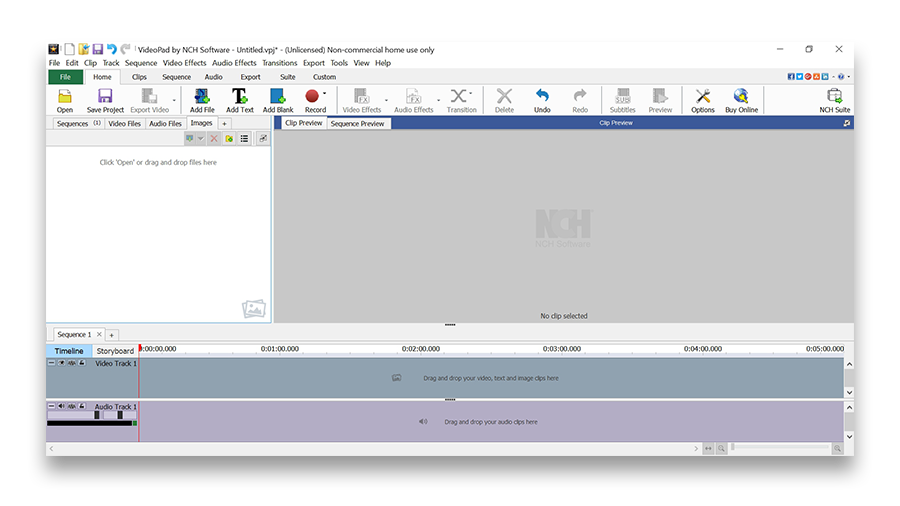
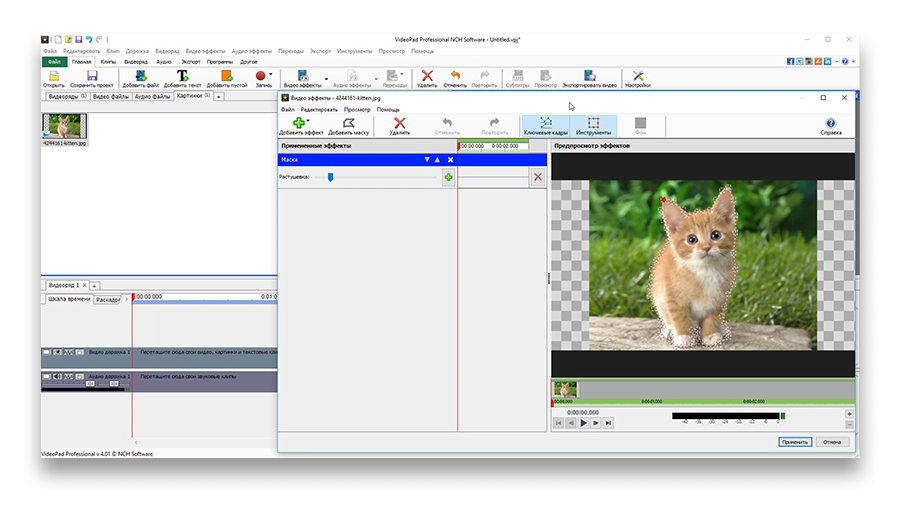
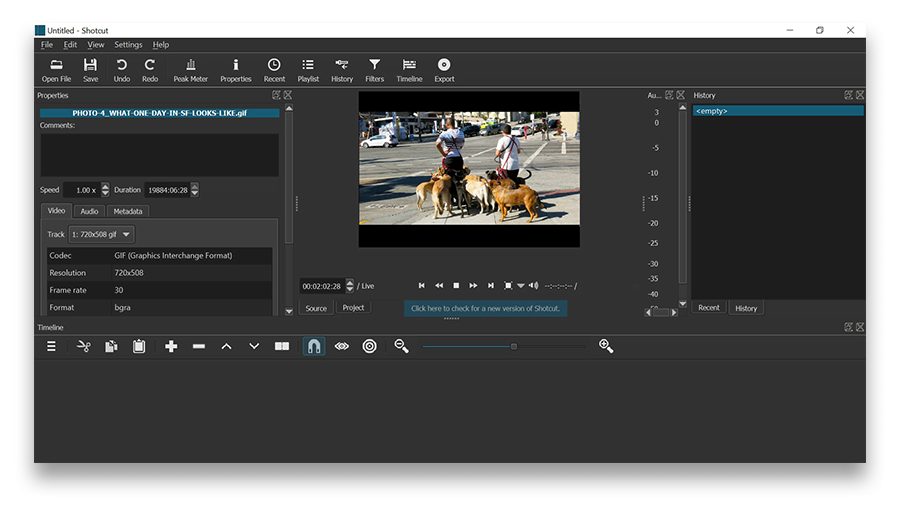
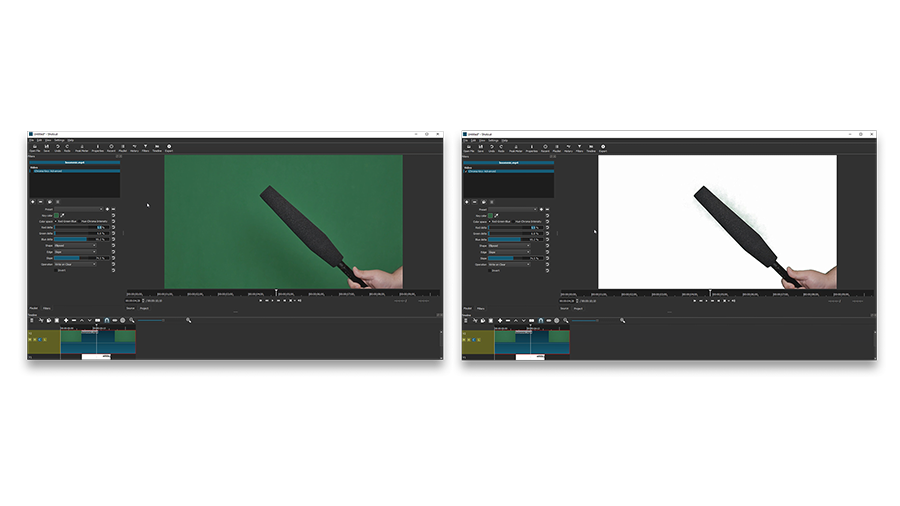

このプログラムは、あなたのデスクトップのビデオをキャプチャし、パソコンで様々なフォーマットでも動画を保存できます。プログラムは、動画編集と結合して、プレゼンテーションの作成や、チュートリアルや、デモビデオのためにすごいツールです。

このプログラムは外部の装置からビデオをキャプチャーし、自由なフォーマットでパソコンに記録します。ビデオチューナーや、ウェブカメラや、キャプチャカードなどからビデオを保存できます。
VSDC Video Editor Reviews & Ratings (Trustpilot, Capterra & Media)
VSDC Free Video Editor is rated 4.5/5 by real users on Trustpilot and Capterra. Here are a few reviews and quotes from creators and tech media.
Overall rating: 4.5/5 based on 200+ reviews on Trustpilot and 89 reviews on Capterra.
★★★★⯪
VSDC Free Video Editor is the best free video editor for Windows I’ve used, from color grading to picture-in-picture and cinematic results.
— Ejikeme Eloka Augustine
Source:Trustpilot
★★★★☆
Easy-to-use interface and quick export to social media make VSDC a versatile video editing tool for everyday projects.
— Karen C., E-Learning
Source:Capterra
★★★★☆
A feature-packed non-linear video editor for Windows that can compete with many paid video editing solutions.
— TechRadar
Source:TechRadar review
★★★★★
The free VSDC editor saved my YouTube channel – a powerful video editing software for chroma key, text effects and picture-in-picture.
— Paul Roberts
Source:Trustpilot
★★★★★
Fast and simple for YouTube videos with green screen, zoom, color tools and creative effects in one app.
— Marie R., Media Production
Source:Capterra
★★★★★
One of the best free video editor options for Windows users, ideal for GoPro, YouTube and family videos.
— VidProMom, YouTube creator
Source:Media reviews
★★★★★
I’ve been using VSDC for years; editing is easy and the final videos look great for my personal and professional projects.
— Long-time VSDC user
Source:Trustpilot
★★★★★
Great value and faster than many other free tools; I quickly create videos for YouTube, Instagram and Facebook with features my audience loves.
— Rabika B., Marketing & Advertising
Source:Capterra
★★★★★
VSDC offers many features you don’t usually find in free editors, including picture-in-picture, stabilization and modern codec support with no watermarks.
— Tech media review
Source:Media reviews
 Like us on Facebook
 Follow us on Twitter
Watch us on YouTube
 / @VSDCFreeVideoEditor
© 2011-2026, www.videosoftdev.com, FLASH-INTEGRO LLC. Privacy policy | Terms of use | About us
本サイトに表示されている全ての商標はそれぞれの所有者の財産です。
書面による許可のない限り、本サイトからの情報および資料をコピーすることを認められません。