動画編集

家族のグリーティングカードから会社のプレゼンテーションまでのどんな複雑性でも動画を作成できるように、動画編集 フリーウェアを使用しています。 カットをはじめて、動画ファイルの併合、視覚効果や効果音やフィルターや画像修正などの適用、適当なサウンドトラックの追加、スライドショーを作成できます 。動画がプロフェツショナルに見えるように、クロマキーおよび詳細設定を使用してください。 全ての人気の動画形式/音声フォーマットをサポートしています。

動画編集について...

ビデオ変換器

このプログラムは他のフォーマットにビデオを変換することに志向されます。人気のビデオフォーマットの大半をサポートしています。(読込みと保存)その上、プログラムは特定のマルチメディア装置で、例えばiPhone、 Microsoft ZuneまたはArchos、再生するためにビデオを変換するタスクを大幅な簡素化します。プログラムは非常に簡単で使用するし、モダンインターフェースがあるし、必要なビデオ処理の機能があります。

ビデオ変換器について...

オーディオ変換器

オーディオ変換器は他のフォーマットにオーディオファイルを変換します。基本的なオーディオフォーマットとコーデックをサポートしています。プログラムはプレイリストとメタタグを管理し、ビデオファイルからオーディオを抜き出して、パソコンでどんなフォーマットでもこのトラックを保存させます。

オーディオ変換器について...

Animated Intro & Title Templates

Explore the VSDC Template Store with ready-made video templates for intros, animated titles, lower thirds, logo reveals, slideshows, glitch transitions, LUTs, and color grading presets. Drop a template into the VSDC Video Editor timeline, edit text, timing, and colors, and finish professional video projects in minutes.

Choose from 300+ exclusive packs of video transitions, LUT packs, text effects, GPS telemetry widgets, animated elements, and animated backgrounds for VSDC. All templates are fully customizable, support up to 4K resolution in 16:9, and help you build intros, wedding slideshows, travel videos, and tutorials much faster.

Store catalog

Multifunctionality

多機能性

1つのビデオソフトウェアのスイートではマルチメディア処理ツールの広い配列があります。

High speed

高速度

シングルコアやマルチコアのCPUに最適化した高品質と高速なアルゴリズムを使用します。

Affordability

費用を負担できること

VSDCはWindows OSベースのPCとラップトップに無料でダウンロードできます。

最高の特殊効果ソフトウェア

イントロ

2024年、ビジュアルエフェクトを作成するためのオプションの範囲は非常に多様化しており、トップの選択肢を特定することがますます困難になっています。ここでは、プロジェクトに独自性を加えるのに役立つ、トップクラスのビジュアルエフェクトソフトウェアのガイドを紹介します。高度なコンポジティングツール、強力な3Dアニメーション機能、使いやすいインターフェースを探している場合でも、この記事はオプションをナビゲートし、ニーズや好みに最も適したソフトウェアを見つける手助けをします。

各プログラムは、その機能、使いやすさ、専門知識の異なるレベルに適した適合性に基づいてレビューされています。初心者向けの直感的なソリューションであるVSDC Video Editorや、プロフェッショナル向けの高度なツールであるHoudiniについて学び、最適な選択を行うことができます。

Sample visual effects programms

要点

本記事では、以下のポイントを取り上げる。

  • 視覚効果とは何か?
  • 視覚効果の仕組み
  • 最高の視覚効果プログラム
    • VSDC Video Editor
    • Autodesk Maya
    • 3Ds Max
    • Blender
    • Houdini
    • Cinema 4D
    • Adobe After Effects
    • Nuke
    • Fusion
  • 正しい視覚効果ソフトウェアの選び方
  • 結論
  • よくある質問
    • このソフトでどんな特殊効果が作れますか?
    • 初心者です。どのソフトが一番覚えやすいですか?
    • 私はプロの編集者です。業界のプロはどんなソフトを使っていますか?

視覚効果とは何か?

ビジュアルエフェクト(VFX)は、さまざまな分野やメディア形式で使用される特別なツールで、鮮やかな視覚的インパクトを生み出します。映画やテレビ、ビデオゲーム、広告、音楽クリップなどで不可欠です。無料のビジュアルエフェクトソフトウェアを使用すれば、アマチュアでも本当に信じられないほどのビデオを作成することができます。

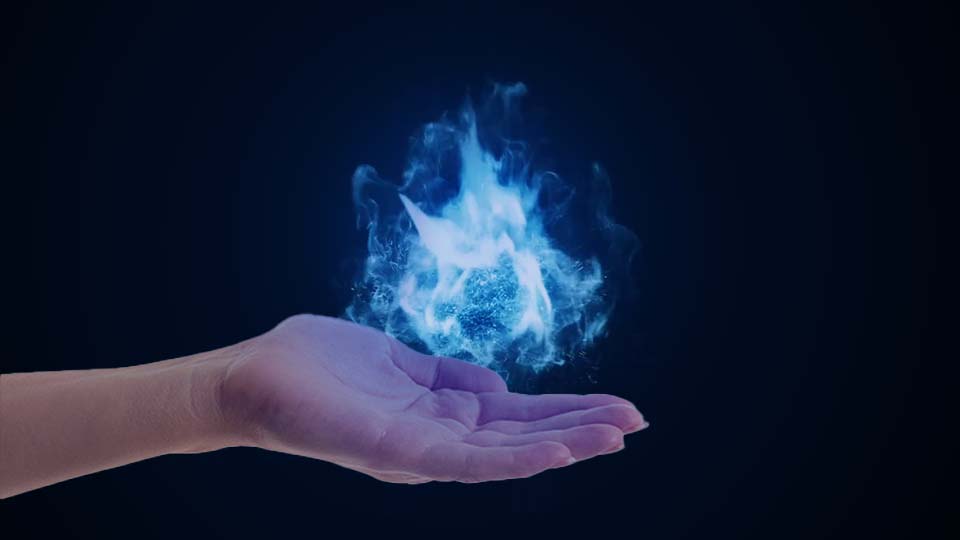
ビジュアルエフェクトには、グリーンスクリーンやクロマキー、モーションキャプチャ、合成(コンポジティング)、ロトスコーピング、マットペインティングなど、さまざまな種類があり、これらを使用してクリエイターは視聴者を魅了します。

技術の進歩により、VFXの機能は拡大し、プロフェッショナルおよび愛好家のためにより大きな創造的機会を提供しています。

Visual effect fire on the hand

視覚効果の仕組み

これらの効果を利用して、映画製作者やコンテンツクリエイターは視聴者を幻想的な世界へと誘い、現実と幻想の要素を組み合わせ、息を呑むような視覚効果を生み出すことができます。VFXソフトウェアを使用すれば、独自のスタイルや独特の雰囲気を作り出し、画質を向上させ、不必要なオブジェクトを削除し、複雑なアニメーションを作成することが可能です。

広告では、VFXが主要な製品の特徴を際立たせ、視聴者にとって製品をより印象深く、魅力的なものにすることができます。たとえば、Samsung “Galaxy Z Fold 5” の広告では、特殊効果を使用して異なる製品機能の間でスムーズなトランジションを作り出し、実際の効果とデジタルな強化を融合させて、折りたたみ式の画面を紹介しています。

また、視覚効果が使用されている映画をいくつか思い出してみましょう。ジェームズ・キャメロンの映画 "Avatar: The Way of Water" では、特に水中シーンやリアルな水のシミュレーションと海洋生物の新技術を使用した高度な視覚効果が披露されています。"The Marvels" では、視覚効果によってキャラクターの超能力が強化され、複雑な宇宙戦闘が演出されています。

視覚効果を使用することで、ビデオはより目を引くものになります。これがその効果の仕組みです。

最高の視覚効果プログラム

さまざまなビジュアルエフェクトソフトウェアがインターネット上で広く普及しています。誰でもビデオコンテンツの制作に挑戦する多くの機会があります。ここでは、最も有名で人気のあるビジュアルエフェクトプログラムのいくつかを紹介し、無料でほとんどの機能が利用できるシンプルで手軽なオプション(例:VSDC Video Editor)から、定期的に使用するためにはサブスクリプションが必要なより複雑なプログラム(例:Autodesk MayaやHoudini)までを取り上げます。

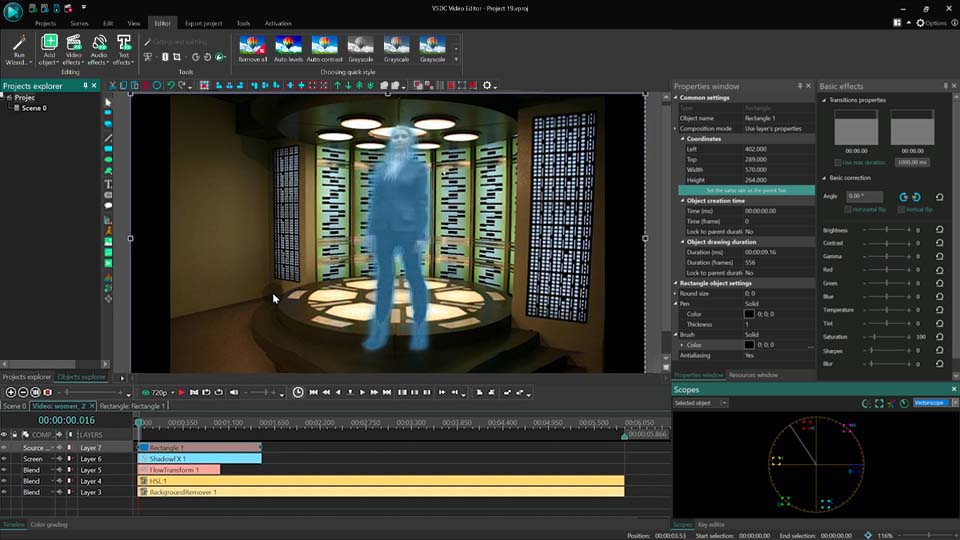
VSDC Video Editor

VSDC Video Editorは、古いPCでもインストール可能な軽量なソフトウェアです。このプログラムでは、幅広いフォーマットやコーデックのインポートとエクスポートが可能です。また、大きなファイルや複雑なプロジェクトも遅延なく処理できます。

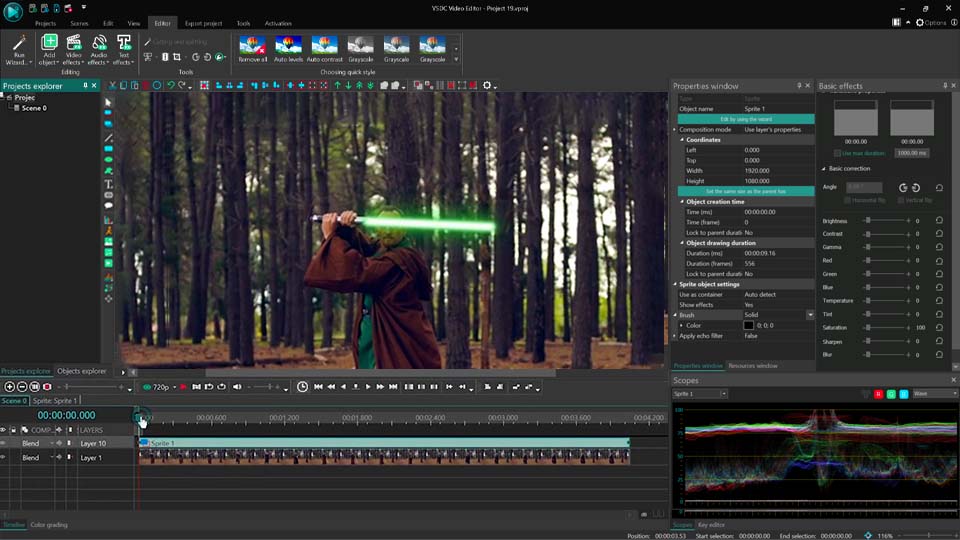
このプログラムを使用して、さまざまなビジュアルエフェクトをプロフェッショナルに作成することができます。たとえば、背景からオブジェクトを分離するためのセグメンテーション、ノイズを追加するVHS効果、レトロな色調整、クラシックなカメラの揺れのシミュレーションなど、パーティクルエフェクト(例:トレースパスやスモークトレイル)、ドラマチックな照明効果、エコー効果によるトレーリングコピーを伴う遅延のシミュレーション、モーションブラー効果による高速移動するオブジェクトのぼかしの再現など、多岐にわたるエフェクトを作成できます。

VSDC Video Editorは、無料で多くのエフェクトを作成でき、有料版が不要である点や、さまざまなレベルのユーザーにとって編集プロセスを簡単にする直感的なインターフェースを備えている点で、最高のビジュアルエフェクトプログラムの一つとして際立っています。

詳細はこちら

VSDC visual interface

Autodesk Maya

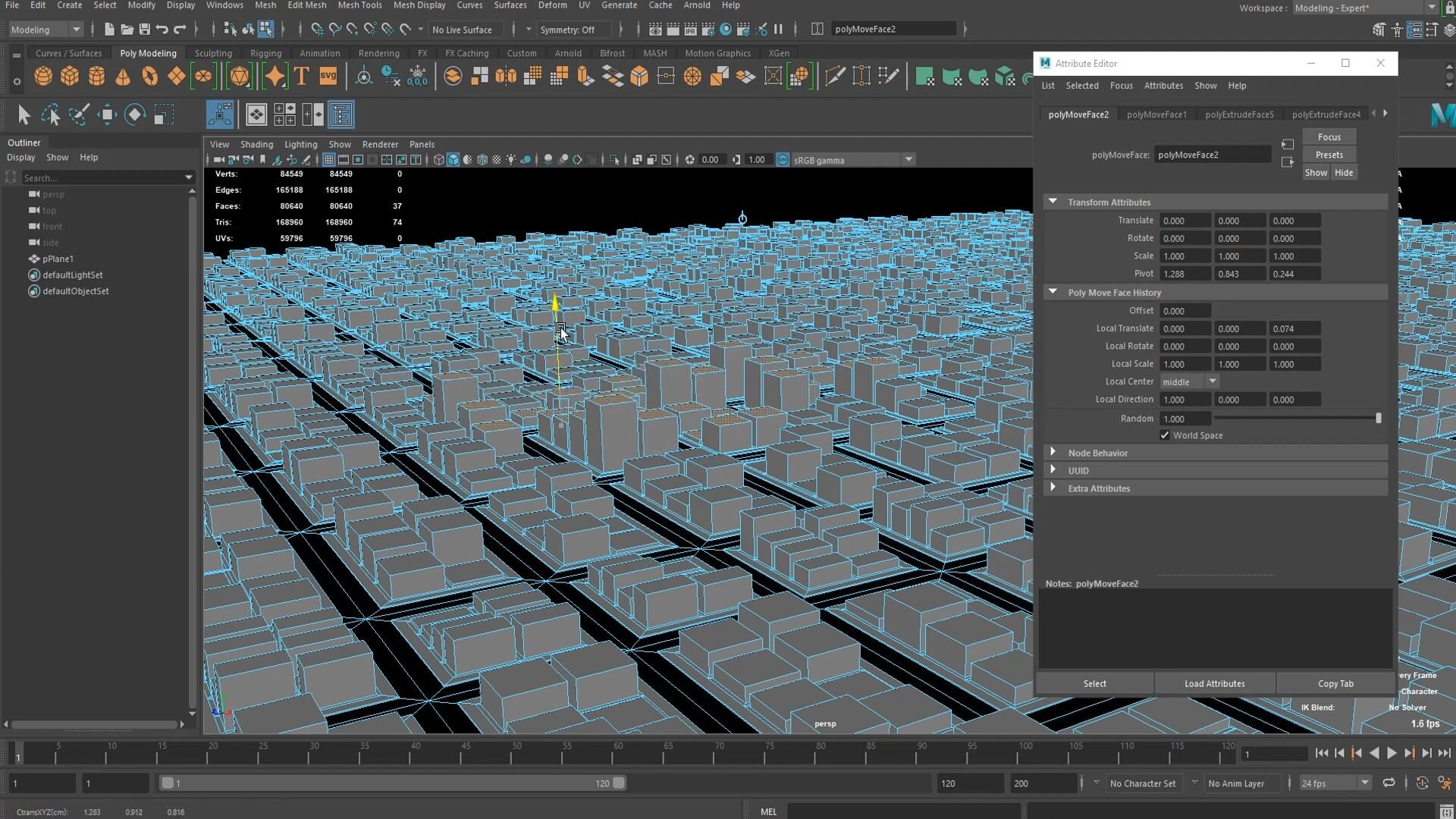
Autodesk Mayaは、Autodeskソフトウェアコーポレーションによって設計された製品です。ビジュアルエフェクトだけでなく、ビデオゲームやテレビ向けの3Dモデルを作成するための最高のコンポジティングソフトウェアの1つと言えるでしょう。パーティクルエフェクト、流体力学、布シミュレーション、剛体および軟体ダイナミクスなどを作成することができます。

このソフトウェアは、MELやPythonを使用したスクリプトによるカスタマイズを提供し、他のAutodesk製品やサードパーティプラグインとの統合も可能です。

残念ながら、Autodesk Mayaには無料版がありませんが、潜在的なユーザー向けに無料トライアル期間を提供しています。商業利用には、有料のサブスクリプションが必要であり、予算が限られている場合には高額になる可能性があります。

ビジュアルエフェクトに不慣れなユーザーや、より使いやすいオプションを探している方には、VSDC Video Editorのようなソフトウェアがより適した選択肢となるでしょう。

Autodesk Maya visual interface

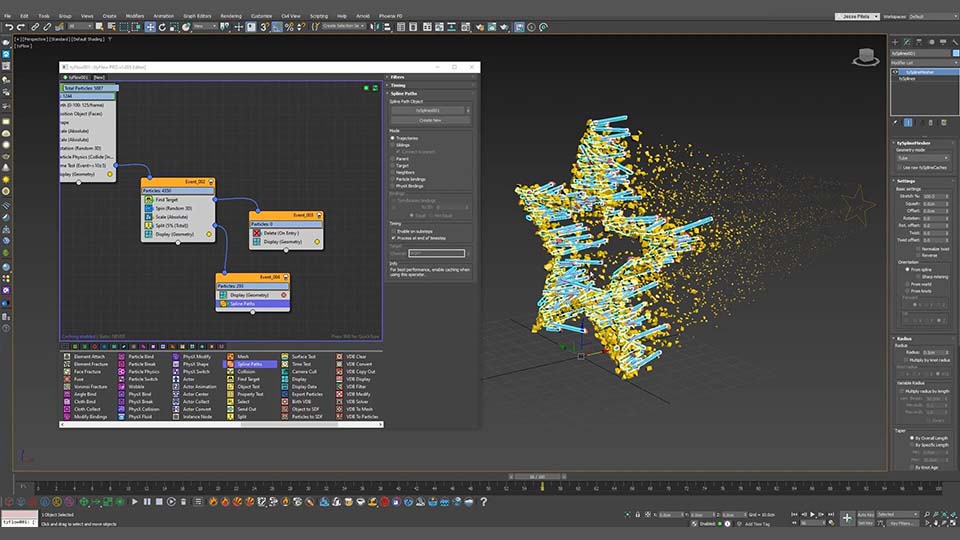
3Ds Max

3ds Maxは、Autodeskによって設計されたもう一つの製品です。この3Dソフトウェアは、モデリング、アニメーション、レンダリングに使用されます。ここでは、パーティクルエフェクト、ボリュームエフェクト、流体力学、布シミュレーションなどを作成することができます。フォトリアリスティックな結果を得るための包括的な照明とシェーディングオプション、モーションキャプチャやキャラクターリギングを含むアニメーション機能も可能です。

このプログラムには多くの利点がありますが、使用中にいくつかの課題が発生することがあります。個人ユーザーにとっては、高額なライセンス料が負担になる可能性があります。さらに、強力なハードウェアが必要であり、複雑な操作中に処理速度の低下、ラグ、大きなファイルを扱う際のクラッシュなどの問題が発生することがあります。

無料版はありませんが、購入前にプログラムがニーズに合っているかどうかを判断するために、試用期間を利用することができます。

3Ds Max interface

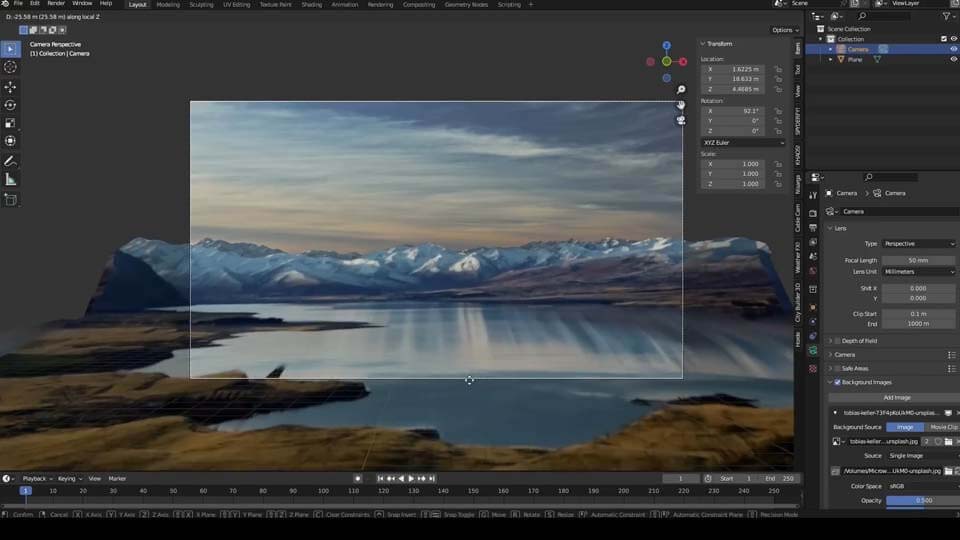
Blender

Blenderは、無料のビジュアルエフェクトソフトウェアです。ここでは、自動および手動のトラッキング、カメラ再構築、トラッキングされた映像と3Dシーンのリアルタイムプレビュー、さらには平面トラッキングや三脚ソルバーのサポートなど、さまざまなVFX機能を利用できます。

しかし、その高度な機能が最適に動作するためには高性能なハードウェアが必要であり、ユーザーインターフェースが複雑になる可能性があるため、経験の浅いユーザーや性能の低いシステムを使用している方にとっては課題を感じるかもしれません。それにもかかわらず、Blenderには大規模なユーザーコミュニティがあり、オンラインで多くのチュートリアルが利用できます。時間と努力をかければ、このプログラムを効果的に使いこなすことができるでしょう。

Blender user interface

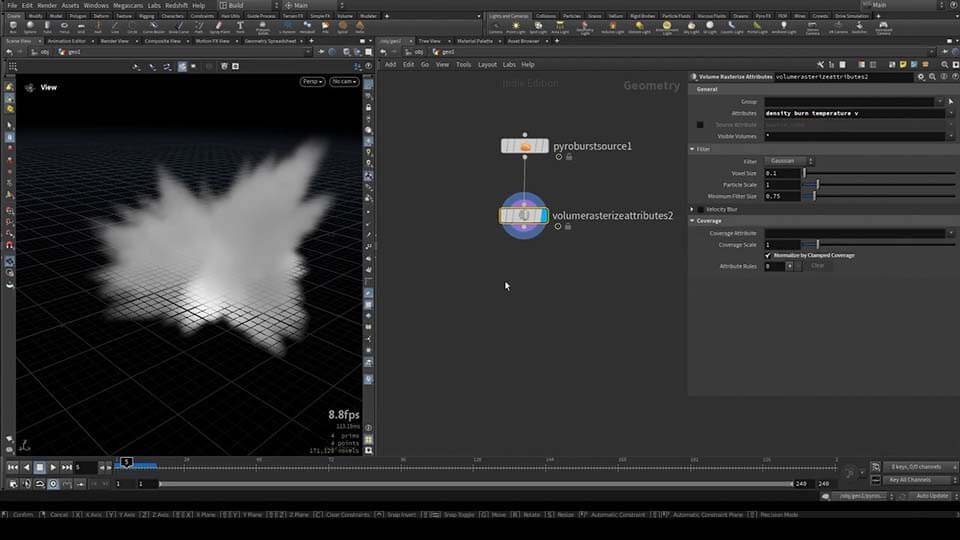
Houdini

Houdiniは、優れたプロシージャルワークフローで知られる最高のビジュアルエフェクトプログラムの一つであり、コンテンツの作成速度を速め、プロジェクトのタイムラインを短縮し、複雑な作業に対する柔軟性を高めます。Houdini FXは、高性能でリアルな動的シミュレーションツールを提供し、パーティクルエフェクト、流体シミュレーション、布シミュレーションなどを作成することが可能です。

これらの機能をすべて習得することは特に初心者にとっては困難であり、エフェクトの作成にはシステムリソースに大きな負担がかかることがあります。また、ソフトウェアの高額なコストも、個人ユーザーにとっては障壁となる可能性があります。

Houdini Effects

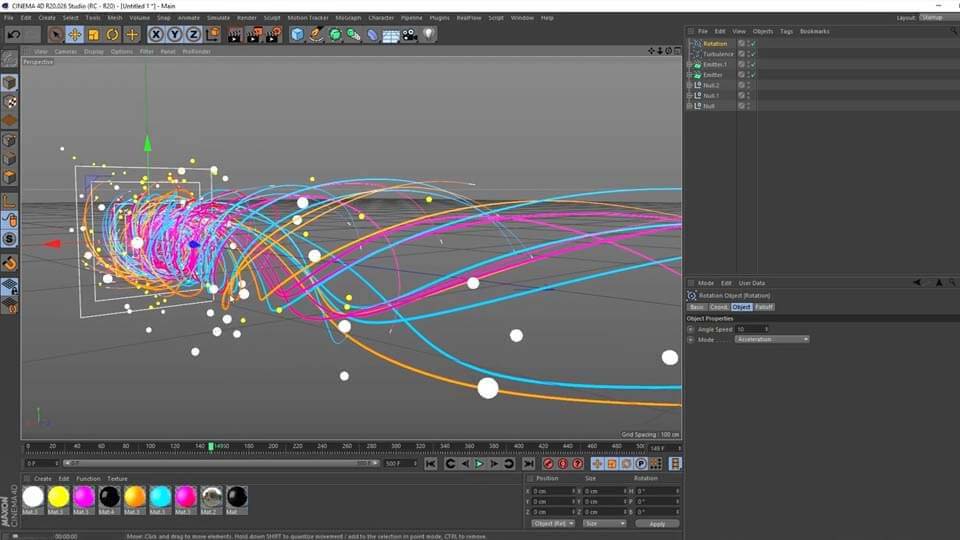
Cinema 4D

Cinema 4Dは、3Dモデリング、アニメーション、レンダリングソフトウェアです。その使いやすいインターフェースと多彩な機能、ビジュアルエフェクトの作成能力で知られています。複雑なパーティクルシミュレーション、オブジェクト間のリアルな相互作用のシミュレーション、MoGraphエフェクトの試行、X-Particlesとの統合などが可能です。

このプログラムの欠点として、いくつかの高度なシミュレーションには、より専門的なニーズに応じた追加のプラグインやソフトウェアが必要になる場合があります。また、このプログラムはPCとMacの両方に対応していますが、そのシステム要件は一般的なコンシューマーレベルのコンピュータには高すぎる可能性があります。さらに、Blenderのように完全な無料アクセスを提供していないため、またはVSDC Video Editorのように無料版がないため、サブスクリプションがユーザーにとってかなり高額になる可能性があります。また、Cinema 4Dをオンラインで購入することはできず、ソフトウェアを購入するには、ライセンスを持つディストリビューターに連絡する必要があります。

Cinema 4D Effects

Adobe After Effects

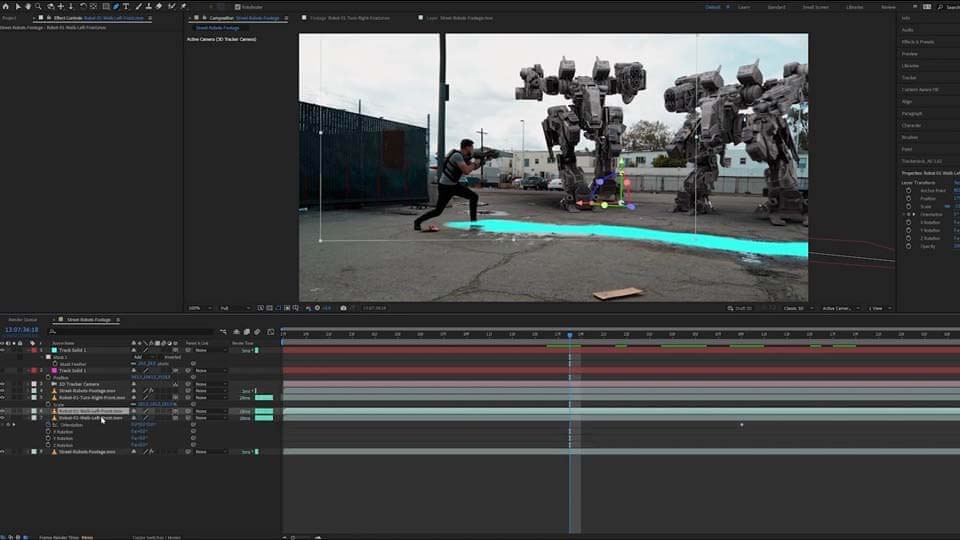
Adobe After Effectsは、モーショングラフィックスとビジュアルエフェクトを作成するための主要なビジュアルエフェクトプログラムです。動的なテキスト、シェイプ、グラフィックスのデザインやアニメーションを可能にし、優れたコンポジティング機能を備えています。パーティクルエフェクトをサポートし、グリーンスクリーンやクロマキーなどの手法を使用して映像から背景を取り除くキーイング技術も含まれています。また、スローモーション、タイムラプス、タイムリマッピングのための時間操作機能を提供し、カラー補正やグレーディングのツールも備えています。

上記で説明した多くのプログラムと同様に、Adobe After Effectsにも無料試用版があり、制限された期間でプログラムの全機能を利用することができます。試用期間が終了すると、プログラムの使用を続けるためにはサブスクリプションが必要となります。

Adobe visual interface After Effects

Nuke

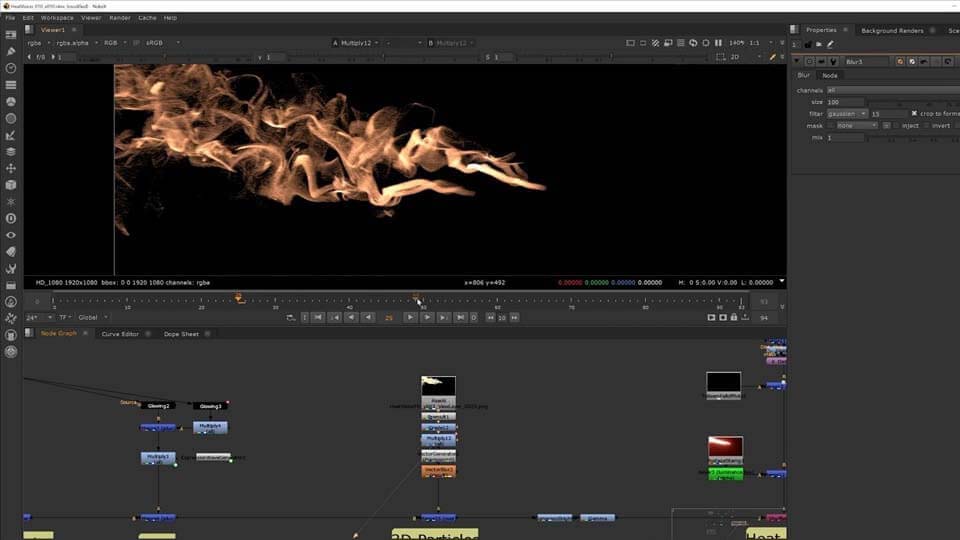
Nukeは、映画やテレビ制作で使用されるコンポジティングおよびビジュアルエフェクトソフトウェアで、グリーンスクリーン、レタッチと補正、パーティクルシミュレーション、カラーグレーディング、3Dオブジェクトやカメラを使用した3Dコンポジティングなど、幅広い機能を提供します。また、奥行きやステレオ効果にも対応しており、マルチレイヤーおよびマルチチャンネルの画像処理が可能で、ロトスコーピングツールも備えています。

Nukeの基本バージョンは無料で利用できますが、より高度な機能は有料版に制限されています。

Nuke visual interface

Fusion

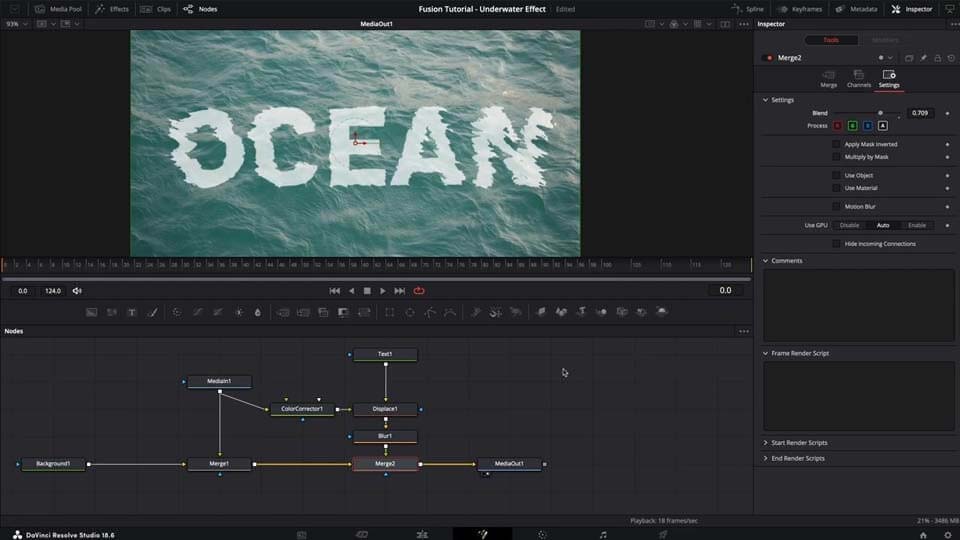
Fusionは、強力なコンポジティングおよびビジュアルエフェクトソフトウェアで、ユーザーはクロマキーやグリーンスクリーン、背景の削除、ロトスコーピング、パーティクルエフェクト、3Dモデルと2D映像を統合するための3Dコンポジティング、詳細なカラー補正とグレーディング、カメラやオブジェクトの動きのトラッキングと安定化など、さまざまなビジュアルエフェクトを作成できます。

その大きな利点にもかかわらず、Fusionは他のソフトウェアと比較してサードパーティ製のプラグインのライブラリが小さいため、利用可能なエフェクトや機能の範囲が制限される場合があります。

Fusion interface

正しい視覚効果ソフトウェアの選び方

この質問への答えは、あなたの経験レベル、予算、そしてニーズに依存します。

ビジュアルエフェクトソフトウェアに不慣れな場合は、使いやすいインターフェースと明確な機能を持つものを選ぶ必要があります。

すでにプロである場合は、上で紹介したより高度なプログラムを試してみて、ユーザーレビューを読んでから選択を行うとよいでしょう。

結論

私たちは、2024年における最も人気のあるビジュアルエフェクト作成ソフトウェアのいくつかをレビューしましたが、どれを選ぶかはあなた次第です。もちろん、多くのソフトウェアはかなり高価で、実際に使いこなすのが難しい場合もあります。そのため、まずは理解しやすく、手頃な価格のVSDC Video Editorから始めることをお勧めします。その後、特定のサブスクリプションを購入したユーザーのフィードバックを参考にして、他のソフトウェアに切り替えるかどうかを判断してください。

私たちのテストでは、VSDC Video Editorがコンピュータのリソースに最も負担をかけないことも確認されており、リソースをあまり必要としないビデオ編集や、ハードウェアが中程度のユーザーにとって優れた選択肢となっています。より複雑な3Dモデリングやエフェクトには、Maya、3Ds Max、Blenderなどのプログラムが推奨されますが、これらはシステム要件が高く、より複雑です。

この記事があなたにとって有益であり、あなたのニーズと期待に本当に応えるソフトウェアを選ぶ助けになれば幸いです。

Choosing a software working in VSDC example picture

よくある質問

このソフトでどんな特殊効果が作れますか?

ビデオコンテンツを強化するさまざまなビジュアルエフェクトを作成できます。最も人気のあるエフェクトには、複数のビデオや画像のレイヤーを組み合わせて複雑なシーンを作成するコンポジティング、背景を削除または置き換えて被写体を異なる環境に配置できるクロマキー(グリーンスクリーン)、シーン内のオブジェクトやカメラの動きを追跡するモーショントラッキング、火や雨のような要素をシミュレートするパーティクルエフェクトなどがあります。

初心者です。どのソフトが一番覚えやすいですか?

ビジュアルエフェクトソフトウェアに不慣れな場合は、使いやすいインターフェースと明確な機能を持つソフトウェアを選ぶ必要があります。例えば、VSDC Video Editorがその一例です。このソフトウェアには、ほとんどの機能が利用できる無料版もあるため、この記事で紹介した他の製品とは異なり、有料版を購入する必要がありません。

私はプロの編集者です。業界のプロはどんなソフトを使っていますか?

プロフェッショナルなエディターとして、業界標準にはHoudiniやAdobe After Effectsのようなソフトウェアが含まれることがよくあります。ビジュアルエフェクトやコンポジティングには、Adobe After EffectsやNukeが一般的に使用されており、3DアニメーションやVFXにはAutodesk MayaやBlenderが好まれています。しかし、VSDC Video Editorは、より手頃な価格でプロフェッショナルグレードの編集ツールを提供する強力な代替ソフトウェアです。これには、高度なビジュアルエフェクト、モーショントラッキング、カラー補正などが含まれます。

VSDC 9.2: AIセグメンテーションモデル、300以上の新しいトランジション、VSDCクラウド、新しいテンプレートコレクション

VSDC 9.2が登場し、画期的な機能を提供します。たとえば、新しいAIによるセグメンテーションツールは、正確なオブジェクト除去を可能にし、色補正を強化し、ビデオを向上させるための多くの効果を提供します。さらに、VSDCクラウドサービスを紹介します。これはメディアファイルとプロジェクトを保存および共有するためのサービスです。

VSDC 9.2: AI Segmentation, 300+ Transitions, VSDC Cloud and New Templates Pack

他にも、300以上の新しいトランジション、カスタマイズ可能なウェディングテンプレートのシリーズ、待望のバッチエクスポート機能、フレームレートの拡張サポートを提供します。そして最後に、改良されたリサンプル効果と切り取りと分割のための改良されたウィンドウを備え、VSDCはあなたが高品質のビデオを制作するために必要なすべてを装備しています。今すぐアップデートして、最新アップデートのすべての新機能を発見してください!

無料のビデオセグメンテーション・AI

私たちは、現在のVSDCバージョンでの最新のAIベースのセグメンテーションツールの提供を発表できることを嬉しく思います。このツールは無料で利用でき、ビデオ編集プロセスを最適化するために開発されました。セグメンテーションを使用すると、静止または動くオブジェクトを強調して正確に削除したり、特定の領域でのカラーコレクションを行ったり、数クリックで検閲やマスキングなどのさまざまな効果を適用したりすることができます。

このツールは、無料でダウンロードできるAIモデルを使用しています。これらのモデルは一貫して安定したパフォーマンスを提供し、必要に応じて選択できる四つの異なるオプションを提供します。これらのモデルを使用すると、セグメンテーションの詳細を正確に制御し、各フレームの調整を行うことができます。

セグメンテーションツールは無制限の数の領域を処理でき、非常に柔軟ですが、多くのリソースを消費します。最適なパフォーマンスを得るためには、編集中にハードウェアアクセラレーションを使用することをお勧めします(ただし、エクスポート時のハードウェアアクセラレーションへのアクセスにはVSDC Proへのアップグレードが必要です)。私たちの新しいKIベースのセグメンテーションツールで、あなたのビデオを視覚的に印象的なストーリーに変えてください。創造性と効率が一体となったツールです!

VSDCクラウドサービス

私たちはVSDCクラウドサービスを導入することを大変嬉しく思います。この革命的な追加機能は、ソフトウェア提供に新たな次元をもたらします!このファイル管理システムを使用すると、プロジェクトやメディアファイルをクラウドに直接保存、共有、編集することができます。これにより生産性が向上し、デバイスのスペースを節約し、プロジェクトを自動的または手動で保存することで保護します。

VSDCクラウドを使用すると、ファイルやプロジェクトを共有し、編集してチームワークを最適化することもできます。あなたの作業は常に最新の状態を保ち、どこからでもアクセス可能であり、リンクの共有や更新を簡単にすることで協力を促進します。

新しいウェディングテンプレート集

いいニュースです!VSDCストアを開始します。これは、エクスクルーシブなテンプレートパッケージ用のショップです。そして、私たちは最初のコレクションを紹介する準備ができています:結婚式シーズンに合わせたパッケージ、高品質の高解像度の結婚式ビデオテンプレート!20個の高解像度デザインのそれぞれは、貴重な結婚式の思い出を記録するように設計されており、色の変更から個々の要素の削除まで、さまざまなカスタマイズオプションが提供されています。

VSDCの公式ストアページで、各テンプレートの詳細な説明とプレビューを見ることができ、パッケージを直接ダウンロードすることができます。購入すると、チュートリアルビデオと、個人用と商業用の両方で使用できる、当社のチームが作成したユニークなフォントへのアクセスが得られます。これらの印象的な結婚式テンプレートを試す準備はできましたか?ダウンロードページを訪れて、今すぐデザインを始めましょう!

新しい300以上のトランジション

あなたの要望に応えて、300以上の完成したオプションを13のセットに分けた最新のトランジションコレクションをご紹介します。購入を決める前に、これらのトランジションをプログラム内で直接見ることができます。準備ができたら、アクセスを購入し、「テンプレートをアクティブにする」オプションを通じてそれらをアクティブ化します。VSDCストアには、トランジションを見たり、説明を読んだり、お好みのセットを選んだりできるエリアも設けました。もちろん、YouTubeチュートリアルと編集スキルを使ってVSDCで自分のトランジションを無料で作ることもできますが、この既製パッケージは時間と労力を節約するためのものです。ずっと良いですよね?

エクスポート機能を待機列に入れる

同時に複数のプロジェクトに取り組んでいますか?私たちの新しいエクスポート機能を待機列に入れることで時間を節約しましょう!この機能は使いやすいです:プロジェクトを保存し、その後でVSDCビデオコンバーターで開きます。すべてのプロジェクトに適用されるプロファイルを設定し、一度に複数のエクスポートをスケジュールします。その後はリラックスしたり他の作業をしたりしながら、バックグラウンドでエクスポートが実行されるのを待つだけです。何も監視する必要はありません!

字幕の改善

字幕の取り扱いを大幅に簡単にしました:これからは、字幕を編集可能なテキストオブジェクトに変換することができ、エフェクトを適用したり、各テキストセグメントを個別に編集したりすることが可能です。さらに、字幕に外枠を追加したり、その厚みを調整したり、ダイナミックなカラーチェンジのためのキーフレームを使用したりして、字幕に新鮮でユニークな外観を与えることができます。

フレームレートの拡張サポート

プロジェクトのフレームレートサポートを拡張し、現在は90, 100, 144, 240, 300 fpsをサポートしています。また、プロジェクトのデフォルト設定を更新して、より高い解像度をサポートするようにしましたので、最大8Kまでのプロジェクトを作成およびエクスポートすることが可能です。ただし、満足のいかない結果を避けるために、ソースファイルのフレームレートが出力ビデオのフレームレートと一致するようにしてください。

リサンプルエフェクトの改善

リサンプルエフェクトを改善しました。フリップ機能と座標中心を追加しました。これらの新機能により、素晴らしいテクスチャを作成し、背景にユニークなビジュアルエフェクトを生成することができ、プロジェクトにクリエイティブな追加レイヤーを提供します。

切り取りと分割のウィンドウ

切り取りと分割のウィンドウを最適化しました。ストーリーボードと波形の表示を必要に応じてオン・オフできる機能を追加しました。これらの要素の表示はコンピュータのリソースを消費するため、それらを無効にすると作業の流れが向上します。さらに、このウィンドウは以前の設定を保存するようになり、次回使用時に時間を節約し、繰り返しの調整を不要にします!

タイムライン管理

「タイムラインオプション」で「Shiftを使用して作業領域を設定」オプションを有効にすることでタイムラインの管理が向上します。この設定により、ワークスペースの定義が簡素化され、特定のプロジェクト・セクションに集中することができます。Shiftキーが押されていない限り、カーソルが移動してもワークスペースは安定したままなので、再定義する必要はありません。

VSDCの最新バージョン

編集ソフトウェアをアップグレードする準備はできましたか?VSDC バージョン 9.2 の革新的な機能をご覧いただき、ビデオプロジェクトをどのように改善できるかをご確認ください。

最新のアップデートは公式ウェブサイトからダウンロードできます。ご質問やヘルプが必要な場合は、VSDC サポートチーム このメールアドレスはスパムボットから保護されています。閲覧するにはJavaScriptを有効にする必要があります。までお問い合わせください。また、FacebookXをフォローして最新情報を入手したり、YoutubeチャンネルでVSDCのクリエイティブな使い方を紹介するチュートリアルをご覧ください!

白黒映画はどのようにカラー化されたか

古典的な白黒映画のファンですか?もしカラー化されたらどのように見えるのか、気になったことはありませんか?多くの映画人が同じことを考え、数々の名作映画がカラー化された。何年もの間、モノクロ映画に色をつける技術は格段に進歩し、手作業で各フレームを塗りつぶす方法から、各ピクセルに自動的に色をつける最先端のソフトウェアを使用するようになり、プロセスは大幅にスピードアップしました。今日は、カラー化がどのように行われるかを見て、私たちがとても楽しんでいる昨日の白黒映画が、どのように完全で鮮やかなカラーに生まれ変わるかを探求し、VSDC Video Editorで同様のカラー技術を強化する方法を学びます。

キーポイント

  • 初期のカラー化技術(1890年代~1960年代);
  • デジタル・カラライゼーションの台頭(1970年代~現在);
  • VSDCでカラーを扱う方法についての役立つアイデア;
  • よくある質問

初期のカラー化技術(1890年代~1960年代)

カラーフィルムの黎明期は1895年頃にさかのぼる。当初、モノクロ映画にもたらされたカラーは、観客や批評家を魅了する「特殊効果」として機能した。のちにテクニカラー(Technicolor)が登場し、実物そっくりの色彩が再現されるようになる以前、初期のカラリストたちは、利用可能なテクニックを模索し、実験することに全力を尽くしていた。

興味深い点 これらの映画の衣装、風景、メイクアップは、リアルさよりもモノクロでの有効性を重視して選ばれ、撮影時にはかなり奇妙に見えることもあった。例えば、アルフレッド・ヒッチコックは、彼の映画でモノクロの効果を高めるために、舞台の血の代わりにチョコレートシロップを使った。サイコ』を現代の技術でカラー化すると、プログラムは「血」を赤ではなくチョコレート色と解釈するだろう。このような制約がある中、カラリストたちはカラーパレットを正確に選択するため、徹底的なリサーチを行った。彼らは映画の台詞を分析して文脈上の手がかりを探し、歴史的な調査を行い、オリジナルの制作に関わった人物に相談した。

しかし、このプロセスは高価であった。初期のフィルム着色方法は、フィルムストリップに直接手作業で着色していたため、長編白黒映画の着色コストは約35万ドルにも上った。この手作業による着色プロセスで作られた最初の長編映画は、1912年に初公開された。この手作業による着色は、1920年代まで続き、時にはフィルムのセカンドプリントから切り取った型紙をガイドにすることもあった。このような技術は、個々のショットや、まれに長編映画全体に使用され、映画のカラー化の初期における広範な努力と芸術的献身を実証している。

デジタルカラー化の台頭(1970年代~現在)

1980年代半ばまでに、コンピューター技術の進歩により、白黒映画やテレビ番組のカラー化が可能になった。この技術の支持者たちは、カラーを加えることで古い名作が現代の観客にとってより魅力的になり、人気が復活する可能性があると主張し、テレビのシンジケーションやVHSの販売を通じて新たな収入源を作り出した。ターナー・エンターテインメント社の社長兼COOであるロジャー・L・メイヤーは、1988年に上院で、カラー化された映画の観客数は、過去20年間で白黒映画の観客数の5倍から10倍になったと証言した。

カラー化のプロセスは、主にカラー・システム・テクノロジー社とカラーライゼーション社の2社によって、同様の方法で行われた。これは、フィルムをデジタルスキャンし、各シーンの最初のフレームをピクセルに分解する。その後、ソフトウェアがグレー値を分析し、撮影時に使用された元の色を推測する。いったんこれらの色が決まれば、シーンが変わるまで、対応するピクセルに一貫してその色が適用される。このデジタル・アプローチは、カラー化プロセスを合理化し、フィルムに含まれる膨大なフレームをより効率的に扱うことを可能にし、歴史的な映画作品のアクセシビリティと外観を現代化した。

VSDCでカラーを処理する方法に関する有用なアイデア

今日では、高度なAIツールが白黒ムービーをカラー化するために使用されています。しかし、VSDC Video Editorでは、映像やミュージックビデオに白黒の要素を組み合わせ、斬新な視点を提供するための様々なテクニックを提供しています。

VSDCでできること

これらのツールにより、VSDCは、ビデオプロジェクトのビジュアルクオリティを高めたいアマチュアとプロのビデオ編集者の両方にとって、強力なオプションとなっています。

まとめ

モノクロ映画をカラー化することは、映画製作者の本来の芸術的意図を変える可能性があるため、論争の的となっている。このプロセスは、これらの映画の美的価値や歴史的価値を損なうという意見がある一方で、古典的な映画に新しい命を吹き込むことによって、現代の観客のアクセシビリティを高めるという意見もある。カラー化には、芸術的なスキル、歴史的なリサーチ、技術的な専門知識の微妙なバランスが必要であり、説得力があり、視覚的に魅力的な結果を達成する必要がある。

今日、映画のカラー化はそれほど不可欠ではないかもしれないが、Windows用の主要なビデオエディターであるVSDCでは、フィルターを適用したり、色補正を実行したり、カラーアイソレーションを試したりすることができる。これらの機能により、映画製作者や愛好家は、オリジナルの芸術性を尊重し保存しながら、ビデオを強化し、現代化することができます。ご不明な点がございましたらFacebookYouTubeこのメールアドレスはスパムボットから保護されています。閲覧するにはJavaScriptを有効にする必要があります。のソーシャルネットワークまでご連絡ください。

よくある質問

白黒映画はどのようにカラー化されたのですか?

古い白黒映画をデジタルフォーマットに変換し、コンピュータソフトを使って個々のオブジェクトを1フレームずつカラー化します。

白黒映画のカラー化にかかる時間は?

白黒映画のカラー化にかかる時間は、フィルムの長さや方法によって異なります。オリジナルの方法である1コマ1コマ手作業で塗る方法は、長編映画では数ヶ月から数年かかることもあります。一方、デジタルカラー化はより速いですが、やはり手間がかかります。

元々カラーで撮影され、モノクロで公開されたモノクロ映画はありますか?

はい、もともとカラーで撮影された映画が、芸術的な決定や配給戦略によってモノクロで公開された例はあります。顕著な例は、フランク・ダラボン監督の『ミスト』(2007年)だ。主にカラーで公開されたが、ダラボン監督はモノクロ版を好んだ。その方が、この映画の意図した殺伐としたムードの雰囲気をよりよく表現できると感じたからだ。

フリー3Dアニメーションソフト6選

く、ショットの構成、ゲームエンジン、レンダラー、アニメーションソフトウェアに関する深い理解も必要とする、現代アートにおいて最も要求の高いスキルの1つです。

この記事では、Windowsと互換性のある、初心者からプロまで使える無料の3Dアニメーション・ソフトウェアを6つ紹介します。これらのプログラムは、高品質な機能とユーザーフレンドリーなインターフェイスを備えており、これからアニメーションを始める方にとって理想的です。もちろん、 VSDC Video Editorもお忘れなく。2D編集ツールで3Dオブジェクトを作成するための便利なヒントをご紹介します!

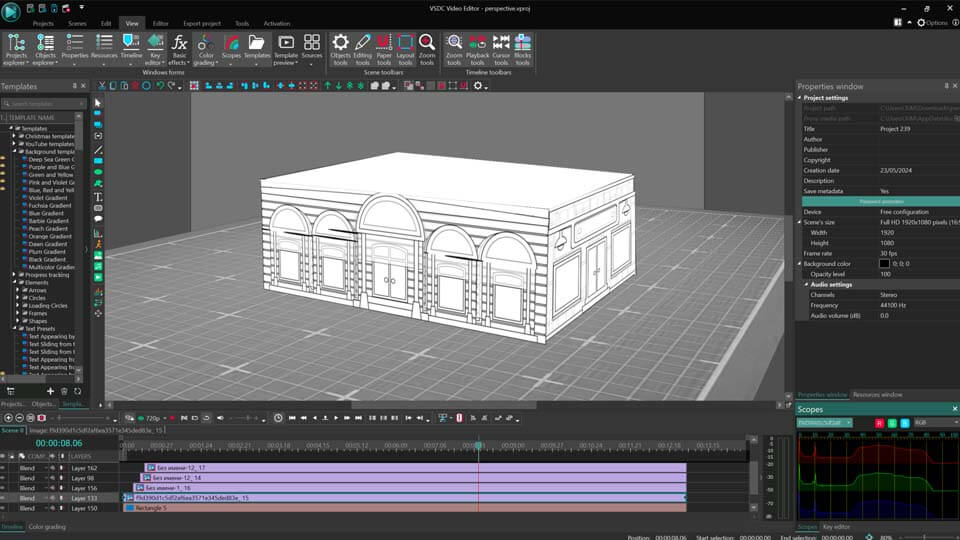
VSDCでパースペクティブ効果を使用して3Dオブジェクトを作成する

キーポイント

  1. VSDC Video Editorでの3D編集のコツ
  2. 優れた3Dアニメーションソフトウェアの定義とは?
  3. 無料の3Dアニメーションソフトを選ぶ際に考慮すべき要素
  4. 最高の無料3Dアニメーションソフトウェア
    • Blender;
    • K-3D;
    • Tinkercad;
    • Daz Studio;
    • Wings 3D;
    • UE4.
  5. よくある質問

VSDC Video Editorでの3D編集のコツ

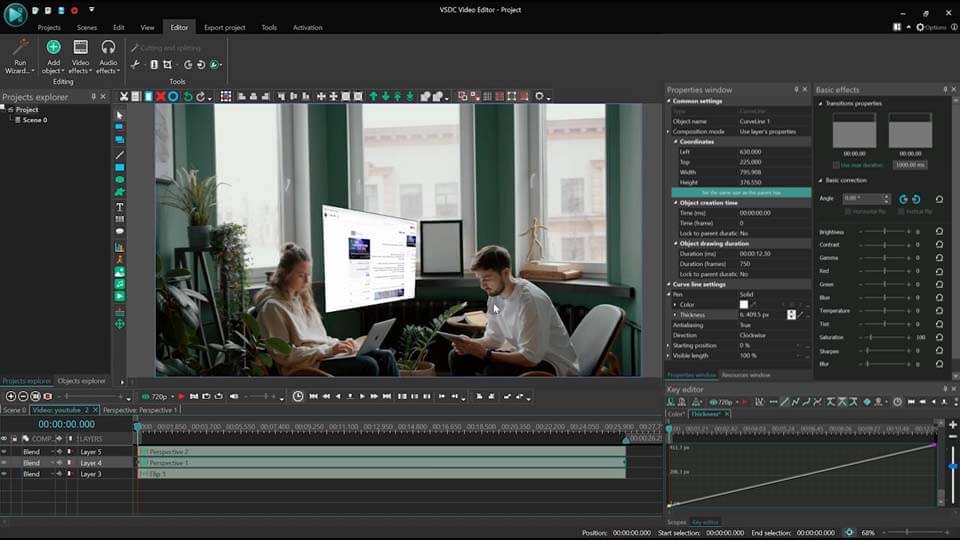
VSDC Video Editorは、強力な機能を備えた初心者からプロフェッショナルまで使えるビデオ編集ツールです。複雑で習得に時間のかかる3D編集ソフトウェアとは異なり、VSDCは新しいソフトウェアを習得することなく、ほとんどの編集ニーズを満たす簡単な代替手段を提供します。また、VSDCでの作業に慣れているのであれば、新しいソフトウェアを学び始める必要はないでしょう。しかし、映像に3D要素を取り入れたいと考えているなら、心配する必要はありません。VSDCでは、プロジェクト内で基本的な3D形状を簡単に作成することができます。簡単なガイドをご覧ください:

  1. 新規プロジェクトを作成し、ファイルエクスプローラーからドラッグ&ドロップするか、エディタータブのオブジェクト追加オプションを使って、ファイル(これから作成するアニメーションの要素)をタイムラインに追加します。左側のメニューにあるツールを使ってシェイプを作成することもできます。
  2. これらのオブジェクトを異なるレイヤーに整理します。
  3. 最初のオブジェクトをダブルクリックして中に入ります。視点を追加します: 助画工フェクト >> 変換 >> 視点」を選択し、ポップアップウィンドウで「Ok」をクリックします。
  4. タイムラインでネ見点エフェクトを選択し、プロパティウィンドウに移動します。モードをービスポイントにハインドするに切り替え、トラッキングポイントの追加ンをクリックします。トラッキングポイントはシーン上のオブジェクトのエッジに表示されます。マウスボタンを押したままドラッグして移動させ、ネ見点を調整して希望の結果を得ることができます。
  5. 同じ手順を他のオブジェクトにも適用します。次に、アニメーションを追加して、3Dオブジェクトにダイナミクスを加えることができます。この例では、フェードインを使います: 助画工フェクト >> 透明 >> フェードインに移動して、各ファイル内にこのエフェクトを追加し、その継続時間を調整します。Scene 0に戻り、オブジェクトをシーンに表示させたいようにタイムライン上に配置します。

ちょっとしたライフハック: VSDCで手動で3Dテキストを作成することもできます!下の図を見てください:

VSDCで3Dテキストエフェクトを作成するライフハック

リアルな3Dオブジェクトの構築や徹底的な編集など、より高度な3D編集のニーズに対して、これらの機能では不十分だと思われる方は、ご期待ください。以下では、3D編集のための強力なツールを提供する6つのビデオ編集プログラムについて、それぞれ独自の強みと機能を備え、3Dアニメーション・プロジェクトに命を吹き込むのに役立つものをご紹介します。

優れた3Dアニメーションソフトウェアの定義とは?

優れた3Dアニメーション・ツールを使えば、説得力のあるストーリーを語り、感情を呼び起こし、魅力的な世界やキャラクターを作り出すことができます。シーンを形作り、操作し、コントロールする機能を提供し、クリエイティブなビジョンを完全に実現できるようにする必要があります。ストーリーの流れをコントロールし、さまざまなアングルから作業できる機能は、観客のストーリーテリング体験を高めるために不可欠な機能です。

適切な3Dアニメーション・ソフトウェアを選択することは、趣味であれ仕事であれ、アニメーション・プロジェクトの効率、品質、適応性に大きく影響します。ニーズや目標に合った多様なツールを備えた適切なソフトウェアは、あなたの芸術的なアイデアに命を吹き込み、望ましい結果を達成するのに役立ちます。理想的なソフトウェア・ソリューションは、軽量でありながら機能的で、使いやすく、できれば手頃な価格であるべきです。そして最後に、ユーザーチュートリアルが利用可能であることは非常に重要です:それは新しいソフトをマスターするための最良の方法です。

フリーの3Dアニメーションソフトを選ぶ際に考慮すべき要素

正しい3Dアニメーションソフトを選ぶことは、初心者にとってもプロにとっても重要なステップです。数多くの選択肢がある中で、良いソフトウェアと悪いソフトウェアを区別する重要な機能を理解することで、この決定を簡単にすることができます。ここでは、フリーの3Dアニメーションソフトウェアを選択する際に考慮すべき要点を説明します:

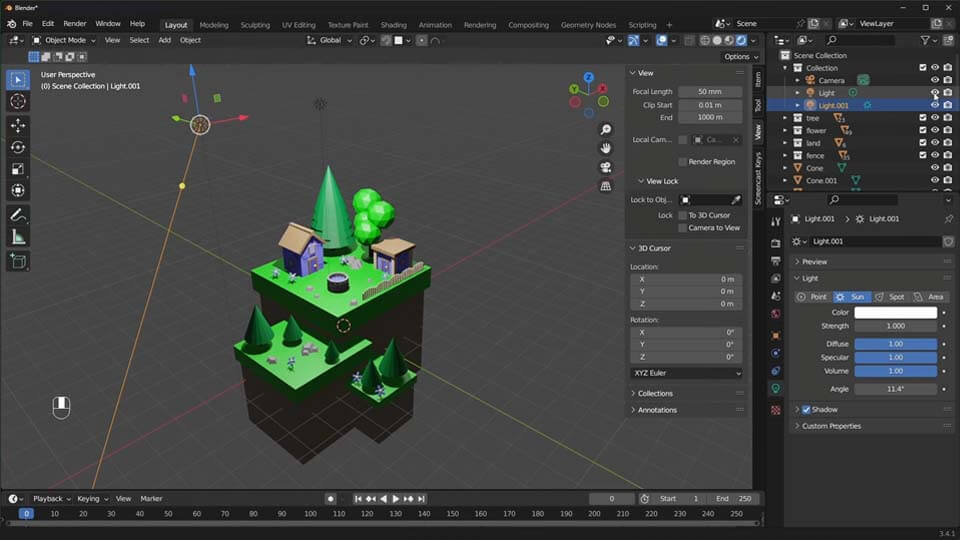
  1. 汎用性: 初心者にとって、大手スタジオで広く使われているソフトウェアから始めることは有益です。例えばBlenderは、その強力な機能と豊富なチュートリアルライブラリで知られる人気のある選択肢で、優れた学習ツールとなっており、ユーザーが一般的な課題を克服し、スキルを向上させるのに役立ちます。
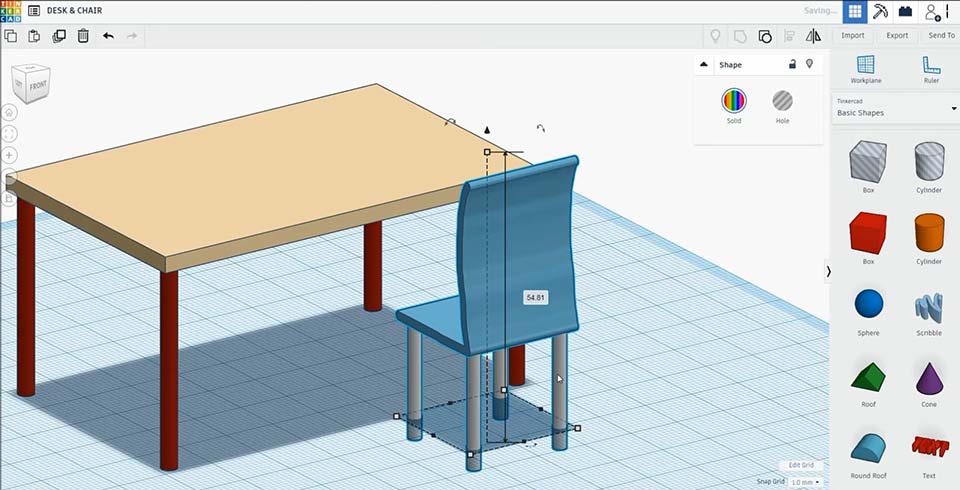
  2. インターフェース: 明確なナビゲーションとカスタマイズ可能なツールを備えた直感的なユーザーインターフェイスは、特に初心者の生産性を高め、学習曲線を最小限に抑えるために非常に重要です。よく設計されたインターフェースは、新規ユーザーがソフトウェアに適応しやすいかどうかに大きく影響します。例えばTinkercadは、そのユーザーフレンドリーなインターフェイスが高く評価され、初心者のスタート地点として最適です。
  3. 機能: ソフトウェアが提供する様々な機能と性能は、様々なアニメーションプロジェクトへの適合性に直接影響します。モデリング、リギング、アニメーション、シミュレーション、レンダリングのための高度なツールを探しましょう。
  4. 互換性: シームレスなワークフロー統合には、他のソフトウェアアプリケーションやファイルフォーマットとの互換性と統合が不可欠です。選択したソフトウェアが、アニメーションのパイプラインで使用される一般的なツールやプラットフォームと簡単にデータを交換できることを確認してください。例えば、UE4はその強固な統合機能で知られており、複雑なアニメーションプロジェクトにとって貴重な資産となっています。
  5. 価格: 初期費用、サブスクリプションプラン、ライセンスオプションなど、ソフトウェアを入手するためのコストを検討します。予算、プロジェクト要件、長期的なキャリア目標に基づいて、投資収益率(ROI)を評価しましょう。BlenderやK-3Dのようなフリーソフトは、クオリティを犠牲にすることなく、費用対効果の高い方法で始めることができます。

Best Free 3D Animation Software

1. Blender

フリーの3Dアニメーションソフトといえば、まず頭に浮かぶのは初心者にもプロにも欠かせないツール、Blenderでしょう。これはオープンソースのアニメーション・プログラムで、包括的な機能と特徴を備えており、その中には高度なアニメーション・ソフトウェアの有料版でしか利用できないものもあります。Blenderは、ビデオ編集、モーショントラッキング、レンダリング、シミュレーション、合成、アニメート、リギング、モデリングなど、3次元パイプライン全体をサポートしています。ビデオゲーム、長編アニメーション映画、視覚効果などの制作に使用されています。ベストセラーのグラフィックソフトのフルバージョンをも凌ぐツールの数々を持つBlenderは、趣味のプロジェクトからプロの3D建築デザインまで、幅広い用途に適したオールインワンの3Dアニメーションツールです。プロレベルの3Dアニメーション制作を目指す人にとって、Blenderは使いこなすのに最適なソフトウェアです。 Blender: アニメーション映画、視覚効果、アート、3Dモデル、モーショングラフィックス、VRなどのためのフリーでオープンソースの3Dグラフィックスソフトウェア。

2. K-3D

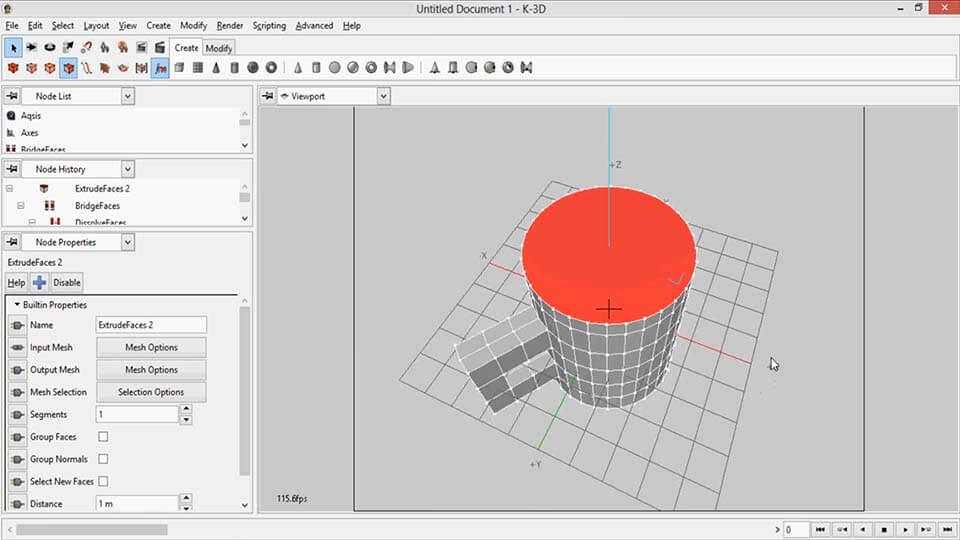
K-3Dは無料の3Dモデリング、アニメーション、レンダリングソフトウェアで、その柔軟性と強力な機能で際立っています。K-3Dは、既に他のプラットフォームを使いこなしている人にも馴染みやすいユーザーフレンドリーなインターフェースと、複雑なアニメーションを簡素化する、堅牢なノードベースのビジュアライゼーションパイプラインを兼ね備えています。K-3Dは、プロシージャルおよびパラメトリックワークフローをサポートしており、リアルタイムの調整と即時のフィードバックが可能です。K-3Dの汎用性は、モデルの片側を修正しながら、ミラーリングされたもう片側をリアルタイムで表示する機能によって強化され、ワークフロー全体にわたって瞬時に変更を示すことができます。 K-3D 柔軟なプラグインとビジュアライゼーション・パイプライン・アーキテクチャを備えたフリーの3Dモデリング・アニメーションソフトウェア。

3. Tinkercad

TinkerCADは、モデリング経験のないアニメーション制作者向けに開発された、ユーザーフレンドリーなCAD(コンピュータ支援設計)ソフトウェアです。マウス操作による直感的なインターフェイスで、2Dおよび3Dモデルの設計と再現のプロセスを簡素化します。さまざまな形状やオブジェクトを簡単に修正したり組み合わせたり、動きを取り入れたり、カスタマイズ可能な形状で回路を設計したりすることができます。ドラッグ・アンド・ドロップ機能により、複雑なデザインの作成が容易になり、TinkerCADは初心者、特に予算が限られている方にとって理想的な選択肢となります。 TinkerCAD アニメーションやモデリングの初心者向けに設計された使いやすいCADソフトウェア。

4. Daz Studio

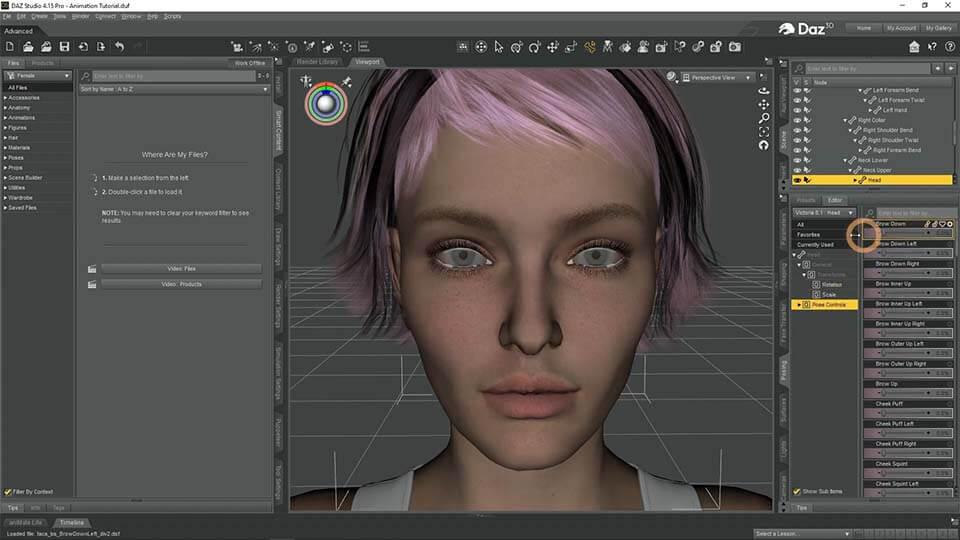
Daz Studioは、3Dアニメーションを趣味とする人や初心者の間で人気があり、スマートなショートカットや豊富なカスタマイズ可能オプションによってワークフローを向上させるユーザーフレンドリーなプラットフォームを提供している。このフリーソフトは、マーケットプレイスから既成のモデルを入手できるだけでなく、自分の好みに合わせたプリセットから始めることもできる。Daz Studioは、その包括的な3Dコンテンツマーケットプレイスと、スタジオクラスの処理によるフォトリアリスティックなアニメーションや画像を作成する能力で際立っています。このソフトウェアの豊富なコンテンツライブラリと高度なキャラクタシステムにより、ユーザーは詳細でリアルなシーンやキャラクタをゼロから作成することができ、ユニークで視覚的に見事なディテールを持つ宇宙全体をデザインすることが可能です。 Daz Studio: バーチャルキャラクター、動物、環境を使ったデジタルアートやアニメーションの作成に最適。

5. Wings 3D

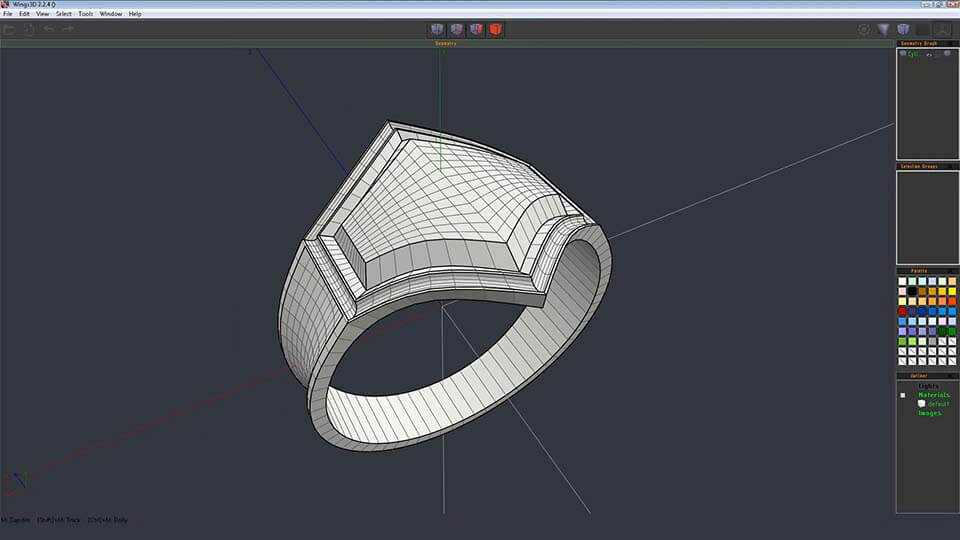
Wings 3Dは先進的なオープンソースの3Dモデリングツールで、特にゲームアニメーションに適したローレンジからミッドレンジのモデルを作成するために設計されています。座標と隣接データを管理するためのユニークな翼型データ構造を利用し、Wings 3Dは基本的なOpenGLレンダリング、対称モデリングのための仮想ミラー、包括的なサーフェスモデリングとテクスチャマッピング機能を提供します。これらの機能は、3Dアセット作成に重点を置くユーザーにとって特に効果的であり、初心者とプロフェッショナルの両方のニーズに応える基本ツールと高度なツールの両方を提供します。 Wings 3D: ゲームアニメーションに適したモデルを作成するための、先進的なオープンソースの3Dモデリングツールです。

6. UE4

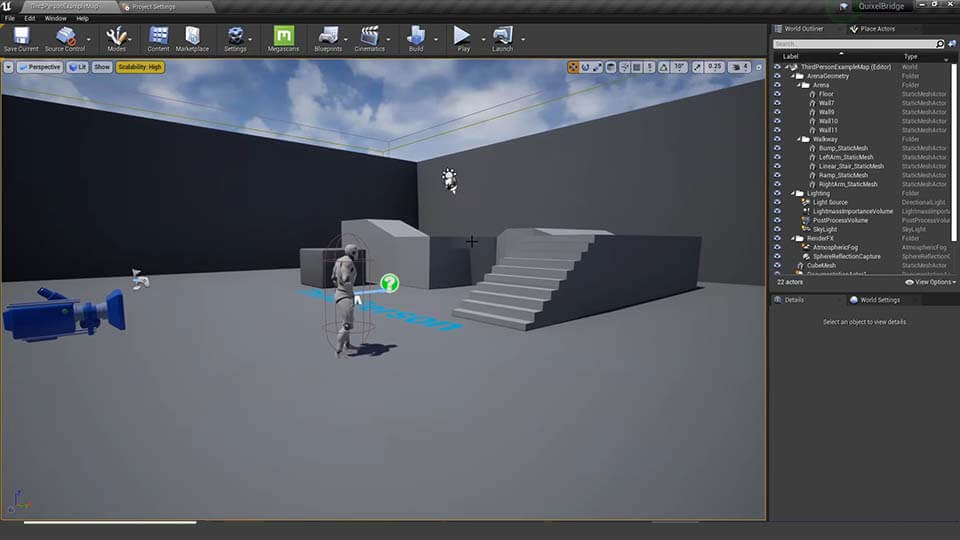
Unreal Engine は、3D モデリング用の強力なプラットフォームとして、複雑なモデルやアニメーションの作成を効率化する包括的なツール群を提供しています。このステップバイステップのガイドでは、シンプルなプロジェクト要件から複雑なプロジェクト要件まで、Unreal Engine がいかに 3D モデリング プロセスを簡素化するかを紹介します。ワークフローを最適化するヒントとして、Unreal Engine には、さまざまな開発段階で効率性を高めるさまざまなプラグインが用意されています。このソフトウェアに搭載されている豊富なツールやオプションは、最初はとっつきにくいものですが、安全性を確保するための複製バージョンの使用や、トランスフォーム タブによる微調整など、効果的なモデル作成に関するガイダンスによって管理しやすくなります。さらに、このガイドでは、Unreal Engine のマーケットプレイスから既成のアセットを使用して時間を節約することを強調し、オーダーメイドと既成のソリューションの両方に対応するソフトウェアの多用途性を説明しています。 Unreal Engine: Epic Games が開発した強力な 3D ゲーム エンジン シリーズ。

まとめ

初めてのアニメーションプロジェクトに着手する準備はできましたか?今回紹介したアニメーションソフトの種類は多岐にわたりますが、あなたのアイデアを実現し、ダイナミックな3Dアニメーションを作成するためのソフトは必ず見つかるはずです。3Dアニメーションソフトを使いこなすには、人生におけるどんなスキルもそうであるように、練習が必要です。初心者に最適な無料の3Dアニメーションソフトウェアのガイドは、あなたに貴重な洞察を提供したと信じています。

よくある質問

フリーの3Dアニメーションソフトは良いものですか?

もちろんです!無料でプロ並みのアニメーションを作るのに最適なフリーソフトをいくつか紹介します。

フリーの3Dアニメーションソフトで一番簡単に学べるのはどれですか?

Blenderはチュートリアルが充実しているのでおすすめです。K-3Dはレイアウトがわかりやすく、マスターしやすいので多くのユーザーに支持されています。

キャラクターアニメーションを作りたいのですが、どのソフトがいいですか?

キャラクターアニメーションを制作する場合、どのソフトが最適かは、それぞれのニーズやスキルレベルによって異なります。例えば、Blenderは、さまざまな形状やオブジェクトを修正したり組み合わせたり、動きを取り入れたり、細かい環境やキャラクターをデザインしたりすることができます。初心者の方には、ダイナミックな3Dキャラクターアニメーションを作成できるTinkercadが使いやすいでしょう。

私のコンピュータは古いのですが、無料の3Dアニメーション・ソフトウェアを動かすことができますか?

はい、3Dアニメーション・ソフトウェアは要求が高く、十分な処理能力、メモリ、グラフィックス機能を備えた高性能コンピュータが必要です。

これらの無料プログラムを学ぶためのチュートリアルやリソースはどこにありますか?

YouTubeや各ソフトウェアの公式サイトに、豊富なチュートリアルや学習リソースがあります。

トランジションの新しい追加方法、RAWおよびBRAWファイルのサポート、無料のオーディオビジュアライゼーション

時が来ました: VSDC 9.1の待望のアップデートをご紹介できることを嬉しく思います!新バージョンの改善された機能は、ビデオ編集を加速し、編集プロセスをさらに快適にします。

新しいトランジション追加メソッド、RAW/BRAWサポート、フリー波形

今回は何が新しいのでしょうか?遷移の新しい操作方法は、高品質のビデオシーケンスを迅速かつ容易に作成するのに役立ちますし、RAWおよびBRAWファイルのサポートは、ビデオクリップの最高品質を保証します。

VSDC 9.1は、新年の最初のバージョンです。プレゼントなしではいけません:70以上の新年のテーマテンプレートを魔法のようなクリップや祝祭の気分のために追加しました。さらに、オーディオビジュアライゼーションは今や無料バージョンで利用可能です。しかし、それだけではありません - これらとその他の改善については以下で読んでください

RAWファイルとBlackmagic RAWのサポート

Blackmagic Designのカメラは、高品質なビデオクリップを作成するための幅広い機能で特に人気があります。ユーザーの要望に応えて、VSDCは待望のRAWファイルとBlackmagic RAW(BRAW)のサポートを導入しました。これにより、高品質な画像、比較的小さなファイルサイズ、パラメーターの設定のしやすさが保証されます。これで、VSDCでRAWとBRAWファイルを簡単に編集し、色補正を行ったり、組み込みのBlackmagic LUTsを適用したり、自分自身で作成したり、MP4や他の便利なフォーマットに変換して、さまざまなプラットフォームで公開できるようになりました。

遷移の追加の新しい方法

VSDC 9.1では、ファイル間の遷移を追加する新しい、よりシンプルで直感的な遷移の追加方法が導入されました。これで、遷移効果を数秒で適用できるようになり、さらに、追加のタイムラインタブなしで複数のファイルに即座に適用することも可能です。

新年のテンプレートのセット

新年の祝祭に先立ち、魔法のような新年のムードを作り出すために、70以上の祝祭のビデオテンプレート を追加しました。これらのほとんどは自由に編集が可能で、サーバーとの同期をワンクリックで簡単に追加できます。

無料のオーディオビジュアライゼーション

オーディオビジュアライゼーション(ウェーブフォーム)ツールを使用して、タイムライン上の対応するアイコンをクリックすることで、音声ファイルを波形として表示できます。これは、音声トラックから特定のフラグメントをカットする必要がある場合や、オーディオエフェクトを適用する際に便利です。そのため、素晴らしいニュースをお知らせします:バージョン9.1から、オーディオビジュアライゼーションは完全に無料で利用可能です!

オーディオおよびビデオコーデックの高度な設定

以前は、エクスポート段階のビデオおよびオーディオコーデックの設定が限られた数のコーデックにのみ利用可能でした。現在、ビデオ編集がMPEG1、MPEG2、MJPEG、PhotoJpeg、PNG、GIF、SORENSON、FLV、H263、MPEG4のビデオコーデックや、AC3、MS ADPCM、MS GSM610、AMRNB、AMRWB、OPUS、OGG Vorbisのオーディオコーデック、さらにはハードウェアMpeg2の高度な設定のおかげでより柔軟になりました。これで、ユーザーは最終結果の品質に影響を与えることができ、高度な設定はさまざまなプラットフォームでの互換性と最適化されたパフォーマンスを提供します。さらに、ロスレスオーディオデータ圧縮用のフリーコーデックFLACが追加されました。

Advanced Audio and Video Codec

インターフェイスの最適化

VSDCは常にインターフェースの使いやすさとパーソナライゼーションに焦点を当ててきました、そして新しいアップデートも例外ではありません。現在、ユーザーは設定のペインのマネージャーで、削除されたデフォルト構成を復元できます。

改善されたシフト効果

シフト効果の設定に、端のトリミングを無効にするモードが追加され、一つのフレームも失われなくなりました。さらに、より正確なエフェクト設定のためのパーセントオフセットモードが追加されました。

カーソルの位置に関してのタイムライン

以前は、タイムライン上のオブジェクトに対してマウスの右ボタンをクリックすることでのみ、カーソルの位置の作業が可能でした。現在、これらのオプションはタイムライン上で右クリックすることにより呼び出すことができ、必要な機能が手元に残るようになりました。

標準的なファイル選択ダイアログボックス

VSDCのすべてのファイル選択ダイアログボックスは、より快適なナビゲーションのために、現代的なMicrosoftインターフェイスに準拠して標準化されました。

切り取りと分割ウィンドウの位置

より便利にするために、VSDCの切り取りと分割ウィンドウは、閉じた後にその位置を記憶するようになりました。ユーザーインターフェイスのわずかな改善ですが、時間の節約につながります!

バージョン9.1がダウンロード可能です

VSDC 9.1を今すぐインストールし、このアップデートの新しい機能を評価してください。VSDC 9.1のツールは、ビジネスの課題、教育ケース、そしてプロフェッショナルなデジタルレベルでのクリエイティブなアイデアの解決策への鍵であり、すべてのユーザーに利用可能です。

通常通り、新しいアップデートは公式ウェブサイトで利用可能で、さらに質問がある場合や、サポートが必要な場合は、VSDCサポートチームがこのメールアドレスはスパムボットから保護されています。閲覧するにはJavaScriptを有効にする必要があります。でメールを待っています。FacebookTwitterでフォローし、Youtubeの教育ガイドもお見逃しなく。

News

GoProやその他のアクションカメラ用のGPSゲージ、メタデータ編集、拡張コーデック、よりスマートなワークフロー

Amy Shao 公開 2025年11月19日 待望のVSDC 10.2アップデート:ホビイストからプロまで、すべてのユーザーを支援するために設計された信じられないほどの機能と重要な拡張が詰まった新バージョンです。 GPSゲージ、選択エクスポート、メタデータ、アラビア語UI、拡張コーデック 注目の追加機能は、市場の他のどの動画編集ソフトにも匹敵しない機能を提供する革命的なGPSテレメトリツールのスイートです!GoPro、Garminなどのアクションカメラ、ドローン、またはGPSデータを収集するガジェットの誇りある所有者なら、これこそが待ち望んでいたものです。お持ちでない場合でも、スクロールしてしまわないでください。すべての編集愛好家のために、共有する新機能と拡張があります!

Major VSDC 10.1 Update: Advanced HDR, GPS Telemetry, New Effects, Great Variety of New Templates and Tools For Different Needs

published Amy Shao 6/10/25 待ちに待った新しくてユニークなアップデートがついに登場!これは単なるバージョンアップではありません:VSDC 10.1です!! VSDC...

VSDC Christmas Update 9.4: Enhanced Effect Management, 100+ Background Templates and Streamlined Editing

このホリデーシーズンは、VSDC Video Editorの最新アップデートと共に新しい始まりを迎えましょう!皆様のフィードバックを受けて、最も愛されているツールを強化することに注力しました。来年に向けて、さらにエキサイティングな革新の基盤を築いています! 強化されたエフェクト管理、100以上の背景テンプレート、合理化された編集 更新には、改良されたテキスト変換ツール、独立したぼやけた背景効果、新しいカラーグレーディングの機会、より使いやすいテンプレートのプレビューウィンドウなどが含まれています。さらに、特別なホリデーギフトをご用意しました。無料とプレミアムの両方のクリスマステーマの背景を特集した、祝祭感溢れるテンプレートコレクションです。これらであなたの動画に魔法を加え、また、すべての季節に対応したさまざまな抽象的な背景もお楽しみいただけます。 さらに詳しく読み進めて、VSDC...

VSDC Freeが透かしの秘密兵器になった経緯(2025年の無料4K編集)

こんにちは、シアトル在住の旅行ビデオグラファー、マティア・ワートンです。3年間も、動画に醜い透かし(ウォーターマーク)を入れてくる編集ソフトに悩まされてきましたが、VSDCに出会って全てが変わりました。このサブスクリプション不要の無料編集ソフトは、私のワークフローを完全に変え、今日はそれが如何に隠れたコストや煩わしい制限なしに、必要な全ての必須編集ツールを提供できるかをご紹介します。 私のチャンネルをほぼ終わらせた透かしの罠 私のアリゾナ砂漠のVlogを覚えていますか?人気の無料編集ソフトで夕焼けのシーケンスを14時間かけて編集したのに、巨大な透かしが作品を台無しにしているのを発見しました。その週のエンゲージメントは40%も下落しました。 その時、VSDCを見つけました。彼らの約束はあまりにも良すぎるように思えました:無料版でも本当に透かしなしの出力が可能、『試用期間』の罠もなく、卑怯な機能制限もない。疑わしいながらも絶望的だった私は、試してみることに。驚いたことに、Vlog全体をすぐに再編集し、透かしが一切ない完璧な品質の最終動画を手に入れることができたのです! 透かしの見えないVSDC...

150以上のテンプレート、テキストトランスフォーマー、スプライト自動検出、GUIアップデート

変化は改善に関するものであり、このプロセスはあなたのご意見なしでは実現できませんでした。あなたのフィードバックを慎重に確認した結果、いくつかの重要な問題に対処し、編集体験を向上させるために設計されたアップデートを導入しました。 150以上のテンプレート、テキストトランスフォーマー、スプライト自動検出、GUIアップデート VSDC...

最高の特殊効果ソフトウェア

イントロ 2024年、ビジュアルエフェクトを作成するためのオプションの範囲は非常に多様化しており、トップの選択肢を特定することがますます困難になっています。ここでは、プロジェクトに独自性を加えるのに役立つ、トップクラスのビジュアルエフェクトソフトウェアのガイドを紹介します。高度なコンポジティングツール、強力な3Dアニメーション機能、使いやすいインターフェースを探している場合でも、この記事はオプションをナビゲートし、ニーズや好みに最も適したソフトウェアを見つける手助けをします。 各プログラムは、その機能、使いやすさ、専門知識の異なるレベルに適した適合性に基づいてレビューされています。初心者向けの直感的なソリューションであるVSDC...

VSDC 9.2: AIセグメンテーションモデル、300以上の新しいトランジション、VSDCクラウド、新しいテンプレートコレクション

VSDC 9.2が登場し、画期的な機能を提供します。たとえば、新しいAIによるセグメンテーションツールは、正確なオブジェクト除去を可能にし、色補正を強化し、ビデオを向上させるための多くの効果を提供します。さらに、VSDCクラウドサービスを紹介します。これはメディアファイルとプロジェクトを保存および共有するためのサービスです。...

白黒映画はどのようにカラー化されたか

古典的な白黒映画のファンですか?もしカラー化されたらどのように見えるのか、気になったことはありませんか?多くの映画人が同じことを考え、数々の名作映画がカラー化された。何年もの間、モノクロ映画に色をつける技術は格段に進歩し、手作業で各フレームを塗りつぶす方法から、各ピクセルに自動的に色をつける最先端のソフトウェアを使用するようになり、プロセスは大幅にスピードアップしました。今日は、カラー化がどのように行われるかを見て、私たちがとても楽しんでいる昨日の白黒映画が、どのように完全で鮮やかなカラーに生まれ変わるかを探求し、

2024年のベストオンラインビデオエディター:利点と欠点

July 15, 2024 published by Amy Shao 現在、ビデオコンテンツの人気は高まっており、多くのユーザーが個人的およびプロの目的でビデオクリップを作成する必要に直面しています。市場が提供する多くの選択肢から適切なビデオエディターを選ぶ際、多くのユーザーは無料のオンラインビデオエディターに優先を与えています。これらのエディターはリアルタイムでメディアファイルを操作でき、デスクトップの代替とは異なり、PCの内部リソースを必要とせず、ほとんどのデバイスで利用できます。 しかし、オンラインビデオエディタには世界中で隠された落とし穴があるのでしょうか? 私たちのチームは、3つのベストオンラインビデオエディタを集め、その機能をテストし、データの転送と保存の条件を調査し、今ではその経験を共有する用意ができています。 Clipchamp Clipchampは、ビデオ編集のためのウェブプラットフォームで、ユーザーが編集の経験がなくてもビデオを作成および処理できるものです。Clipchampは、ソーシャルメディア向けに調整された多くのプリセットテンプレートを提供し、ゲームコンテンツや広告素材の作成に優れています。このオンラインエディターは、プロフェッショナルからビデオ編集の手法を探している初心者まで、シンプルで使いやすいツールとして適しています。 Clipchampの基本的な編集ツールは、シーンの隣に便利に配置されており、ビデオフレームのトリミング、シーンのパラメータに合わせたサイズの調整、画像の断片化、またはクリック一つで回転などができます。シーンのサイズはリストから選択できますが、デフォルトではプログラムはアップロードされたビデオに基づいてシーンのパラメータを設定します。 さらに、Clipchampには、基本的なカラーコレクションのツールセットがあり、露出、コントラスト、彩度、温度のパラメータを含んでいます。このプログラムは透明度と重ね合わせモードにも対応し、さまざまなアニメーションテンプレート、多数のフォント、ストックビデオ、オーディオファイルを提供し、フレーム間のトランジションの作成やブランドロゴの追加など、プロフェッショナルなビデオを作成するのに役立ちます。 すべてのテンプレートはすでに使用準備が整っており、ダイナミックな開始画面、スムーズなトランジション、または単純なフェードが必要な場合、該当するテンプレートを選んでタイムラインに追加し、カスタマイズを行うだけです。ただし、魅力的なオプションの多くはプレミアムアイコンで表示され、料金が必要です。 С...

トランジションの新しい追加方法、RAWおよびBRAWファイルのサポート、無料のオーディオビジュアライゼーション

時が来ました: VSDC 9.1の待望のアップデートをご紹介できることを嬉しく思います!新バージョンの改善された機能は、ビデオ編集を加速し、編集プロセスをさらに快適にします。 新しいトランジション追加メソッド、RAW/BRAWサポート、フリー波形 今回は何が新しいのでしょうか?遷移の新しい操作方法は、高品質のビデオシーケンスを迅速かつ容易に作成するのに役立ちますし、RAWおよびBRAWファイルのサポートは、ビデオクリップの最高品質を保証します。 VSDC...
 

Screen Recorder Box

このプログラムは、あなたのデスクトップのビデオをキャプチャし、パソコンで様々なフォーマットでも動画を保存できます。プログラムは、動画編集と結合して、プレゼンテーションの作成や、チュートリアルや、デモビデオのためにすごいツールです。

スクリーンキャプチャについて...


Video Capture Box

このプログラムは外部の装置からビデオをキャプチャーし、自由なフォーマットでパソコンに記録します。ビデオチューナーや、ウェブカメラや、キャプチャカードなどからビデオを保存できます。

ビデオキャプチャーについて...

VSDC Video Editor Reviews & Ratings (Trustpilot, Capterra & Media)

VSDC Free Video Editor is rated 4.5/5 by real users on Trustpilot and Capterra. Here are a few reviews and quotes from creators and tech media.

Overall rating:4.5/5based on200+ reviews on Trustpilotand89 reviews on Capterra.

★★★★★

VSDC Free Video Editor is the best free video editor for Windows I’ve used, from color grading to picture-in-picture and cinematic results.

— Ejikeme Eloka Augustine

Source:Trustpilot

★★★★☆

Easy-to-use interface and quick export to social media make VSDC a versatile video editing tool for everyday projects.

— Karen C., E-Learning

Source:Capterra

★★★★☆

A feature-packed non-linear video editor for Windows that can compete with many paid video editing solutions.

— TechRadar

Source:TechRadar review

★★★★★

The free VSDC editor saved my YouTube channel – a powerful video editing software for chroma key, text effects and picture-in-picture.

— Paul Roberts

Source:Trustpilot

★★★★★

Fast and simple for YouTube videos with green screen, zoom, color tools and creative effects in one app.

— Marie R., Media Production

Source:Capterra

★★★★★

One of the best free video editor options for Windows users, ideal for GoPro, YouTube and family videos.

— VidProMom, YouTube creator

Source:Media reviews

★★★★★

I’ve been using VSDC for years; editing is easy and the final videos look great for my personal and professional projects.

— Long-time VSDC user

Source:Trustpilot

★★★★★

Great value and faster than many other free tools; I quickly create videos for YouTube, Instagram and Facebook with features my audience loves.

— Rabika B., Marketing & Advertising

Source:Capterra

★★★★★

VSDC offers many features you don’t usually find in free editors, including picture-in-picture, stabilization and modern codec support with no watermarks.

— Tech media review

Source:Media reviews