動画編集

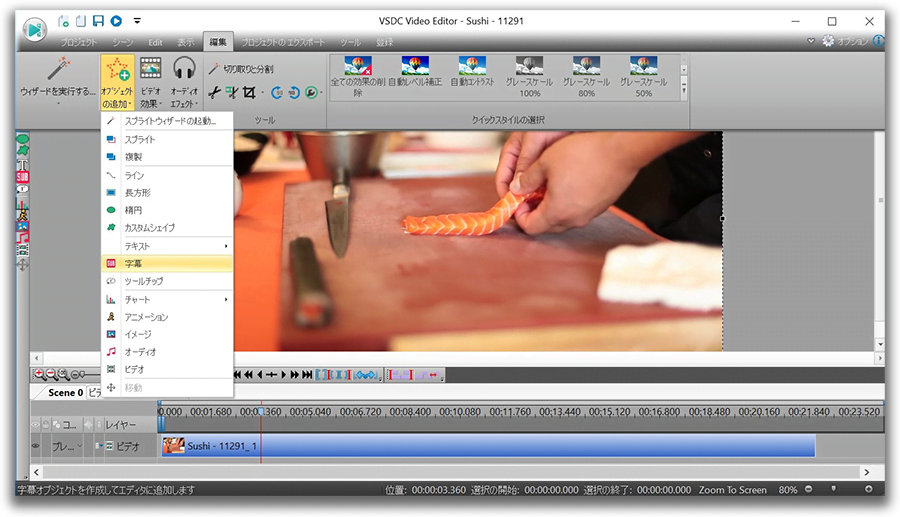
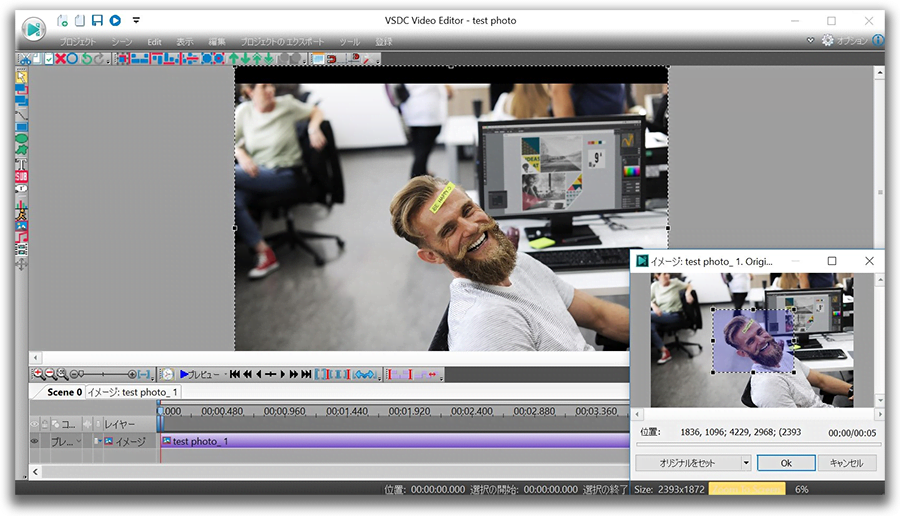
家族のグリーティングカードから会社のプレゼンテーションまでのどんな複雑性でも動画を作成できるように、動画編集 フリーウェアを使用しています。 カットをはじめて、動画ファイルの併合、視覚効果や効果音やフィルターや画像修正などの適用、適当なサウンドトラックの追加、スライドショーを作成できます 。動画がプロフェツショナルに見えるように、クロマキーおよび詳細設定を使用してください。 全ての人気の動画形式/音声フォーマットをサポートしています。

動画編集について...

ビデオ変換器

このプログラムは他のフォーマットにビデオを変換することに志向されます。人気のビデオフォーマットの大半をサポートしています。(読込みと保存)その上、プログラムは特定のマルチメディア装置で、例えばiPhone、 Microsoft ZuneまたはArchos、再生するためにビデオを変換するタスクを大幅な簡素化します。プログラムは非常に簡単で使用するし、モダンインターフェースがあるし、必要なビデオ処理の機能があります。

ビデオ変換器について...

オーディオ変換器

オーディオ変換器は他のフォーマットにオーディオファイルを変換します。基本的なオーディオフォーマットとコーデックをサポートしています。プログラムはプレイリストとメタタグを管理し、ビデオファイルからオーディオを抜き出して、パソコンでどんなフォーマットでもこのトラックを保存させます。

オーディオ変換器について...

Animated Intro & Title Templates

Explore the VSDC Template Store with ready-made video templates for intros, animated titles, lower thirds, logo reveals, slideshows, glitch transitions, LUTs, and color grading presets. Drop a template into the VSDC Video Editor timeline, edit text, timing, and colors, and finish professional video projects in minutes.

Choose from 300+ exclusive packs of video transitions, LUT packs, text effects, GPS telemetry widgets, animated elements, and animated backgrounds for VSDC. All templates are fully customizable, support up to 4K resolution in 16:9, and help you build intros, wedding slideshows, travel videos, and tutorials much faster.

Store catalog

Multifunctionality

多機能性

1つのビデオソフトウェアのスイートではマルチメディア処理ツールの広い配列があります。

High speed

高速度

シングルコアやマルチコアのCPUに最適化した高品質と高速なアルゴリズムを使用します。

Affordability

費用を負担できること

VSDCはWindows OSベースのPCとラップトップに無料でダウンロードできます。

VSDC無料動画編集のレビュー:インストールする前に知る必要があるすべて

このページでは、機能セット、フォーマット、価格モデル、およびシステム要件という最も人気の質問に基づいて簡単なVSDCのレビューを見つけることができます。 ブロガー、ジャーナリストおよびユーザーが当社の動画編集についての言うことを読みたいなら、下にスクロールしてください。

「VSDCという無料のソフトウェアは、多くの有料プログラムに比べて良いです」
iSkysoft

VSDCのレビュー:機能セット

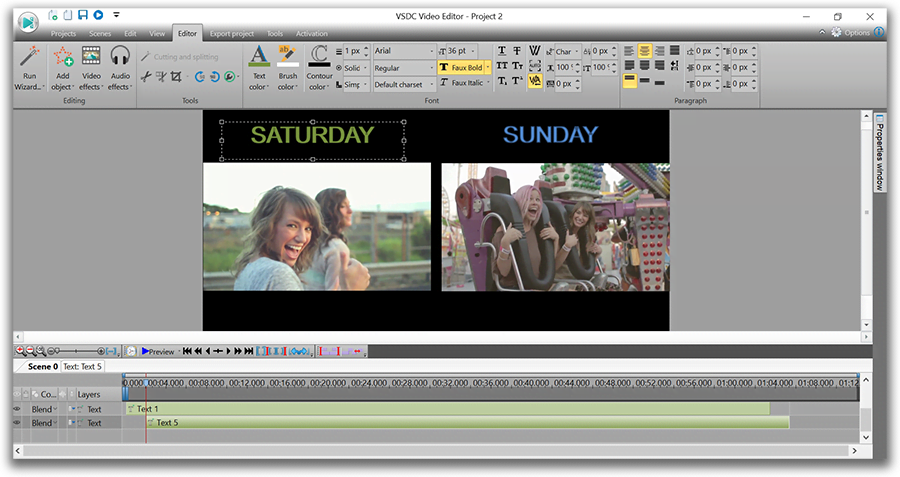
VSDCは、Windows用の非線形の動画編集です。「非線形」(「ムービーメーカー」のような「線形」動画編集と反対に)ということは、ビデオファイルと画像を任意の順序で組み合わせて素晴らしいコンポジションを作成できることを意味します。以前に非線形の動画編集について聞いたことがない人でも、「動画をPhotoshopで加工する」と考えた方がいいです。レイヤーを作成したり、シーンに複数のオブジェクトを配置したり、それらをオーバーラップさせたり、フラグメントをブレンドしたり、目的に応じて半透明にすることさえできます。

非線形の動画編集の技術のおかげで利用できるいくつかの一般的な機能があります:

  • ピクチャーインピクチャー
  • 2つの動画を1つの動画に合成および分割画面
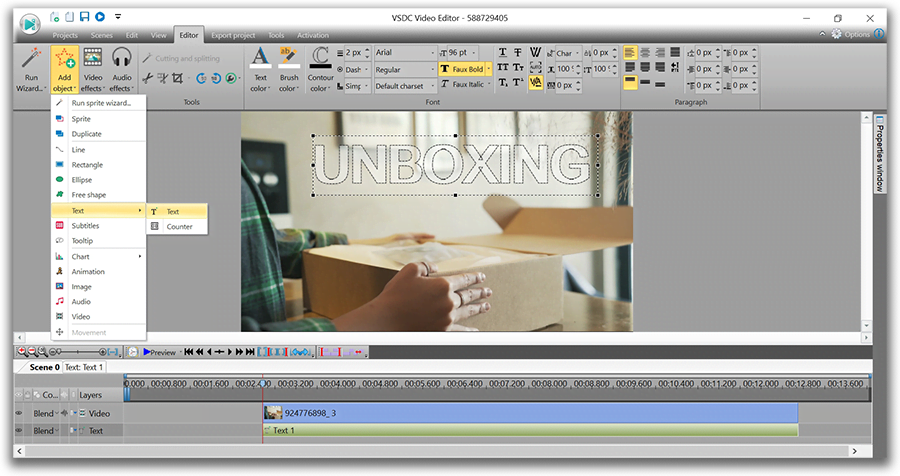
  • 「文字の中に動画を表示する」エフェクト
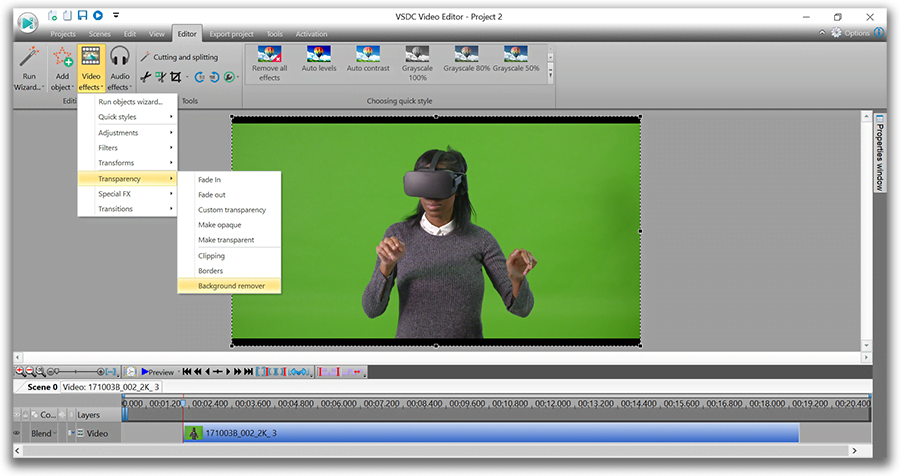
  • グリーンスクリーンの除去(クロマキー)
  • 二重露光

VSDC review - Split Screen Example

これが予想よりも複雑に聞こえる場合は、VSDCを基本的な編集操作にも使用できます。ビデオの切り取り、クロップ、マージ、回転、字幕やトランジションやフィルタやビデオエフェクトなどを追加することができます。これらのワンクリック機能やその他の機能はすべてこのソフトウェアで利用でき、経験のない人でもその機能を利用することができます。

YouTubeチャンネルには200以上のチュートリアルがあります。ここでは初心者のための基本的な動画編集のヒントを含んでいるプレイリストを見つけることができます。チャンネル登録するのを忘れないでください!

このVSDC 動画編集のレビューを気に入りましたか? プログラムをここからダウンロードする

フォーマットはどうですか?

完璧に動作するのはVSDCのスーパーパワーです。

「Final Cut Proを使ったことがあれば、このソフトウェアも使いやすいでしょう。VSDCはプロレベルなので、市場にはこれ以上優れた無料の動画エディターはないかもしれません。」
ZDNet

簡単に言えば、フッテージの録画に使用したデバイスを問わず、すべてのビデオファイルが開きます。動画転換器が内蔵されているおかげで、すべてのコーデックをすぐに認識して編集モードで開くことができます。好きなアクションカメラに記録された4Kのビデオも編集することができます!

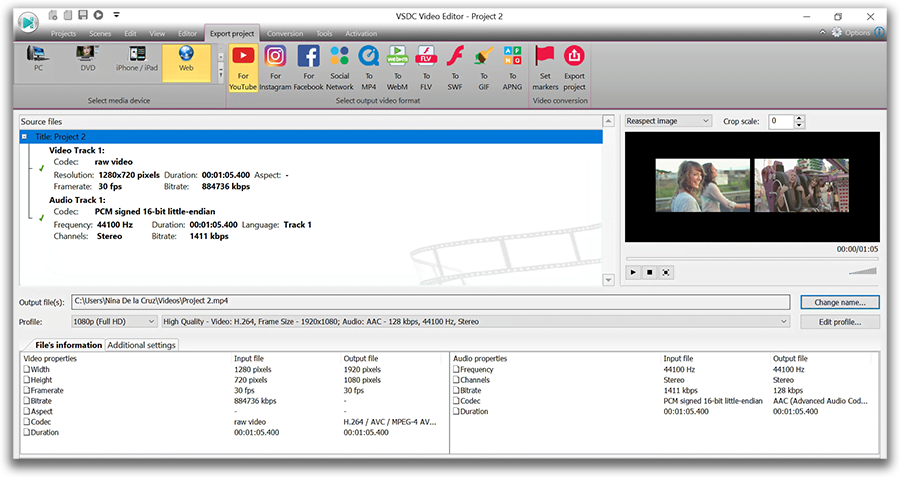
エクスポートでは、フォーマットをはじめ、コーデック、解像度、フレームレート、幅と高さ、品質など、動画のすべてのパラメータを調整できます。プロジェクトをVSDCインターフェースからYouTubeに直接アップロードでき、ソーシャルメディアに自分の傑作を公開したい場合に、Instagram、Twitter、Facebook用の自動的に事前設定されたプロファイルに保存することもできます。

VSDC review - export window screenshot

納得できないのですか?ここでVSDCがサポートしているビデオとオーディオフォーマットの完全なリストを確認してください。

VSDCビデオエディタレビュー価格モデル:それは本当に無料ですか?

短い答えは「はい」です。

私たちが最も頻繁に受け取る質問の1つは、動画編集が本当に無料であるかどうかです。どのくらい多くの企業が自分のソフトウェアを無料で提供しているのに、透かし、限られた機能セット、エクスポートフォーマットの狭い選択、または期間限定の試用期間をびっくりさせれば、それほど驚くべきことではありません。私たちの目標は、ユーザーと透明性と正直になることです。テクニカルサポート、およびマーケティングチームを維持するためにどのようにお金を稼ぐかと疑問に思っているなら、ここでは非常に詳細な内訳があります。

「Flash-Integroにより開発されており、動画をタイムライン上に並べ、エフェクトを施したり、フィルタを設定したりできる動画編集ソフトである。豊富な編集機能を搭載する上、比較的に使い方がシンプルだが、初心者ぐらいの方も簡単に操作できるとあまり言えない。使い慣れるまで失敗するかもしれないが、慣れると便利なッールなので使ってみてください。メリットとして、アドウエア入ってる。ラー落ちが頻繁。使い物にならないという文句がある。」
んだYamagata blog

事実#1。 VSDCは本当に、完全に無料の動画編集ソフトウェアです。あなたがすべての機能の恩恵を受けられ、透かしなしで任意の形式の動画をエクスポートできます。プロジェクトが平均よりも大きくなった場合は、Proにアップグレードしてビデオを高速に書き出すことを提案するポップアップウィンドウが表示されますが、そうしたくない場合は、右の「続ける」ボタンをクリックするだけです。それは驚きではありません。

事実#2。 おそらくわかっているように、私たちはVSDC Proサブスクリプションを提供することでチームをサポートすることができます。それは年間$ 19.99入手でき、1年間有効です。

Proのサブスクリプションと無料のサブスクリプションはどう違いますか?ハードウェアアクセラレーションを有効にし、多色クロマキーツール、マスキング機能、オーディオ波形、ビデオ安定化ツール、ボイスオーバ機能などをプロフェッショナルビデオ作家が利用できるいくつかの機能を追加します。真実は、私たちのファンのほとんどがプロフェッショナルではないユーザーですが、彼らのために、ハードウェアアクセラレーションがプロにアップグレードする主な動機です。これは、エクスポート速度を大幅に向上させます。気短な人たちはこの機会を多く感謝しています。

VSDC PROの詳細については、このメールアドレスはスパムボットから保護されています。閲覧するにはJavaScriptを有効にする必要があります。に連絡してください。

事実#3。 私たちは寄付も受け入れます!VSDCが好きで、お気に入りの動画編集をサポートしたい場合は、ここで私たちに少し愛を送れます。プロジェクトを支援する別の方法を探している場合は、G2Crowd, Capterra, TrustPilot、またはCNETというサイトでVSDCをレビューするのが私たちにとってかけがえのない存在です。VSDC動画編集のレビューは、われわれの言葉を広めるのに役立ち、あなたのものが誰かの退屈な無料動画編集の検索を終了させるでしょう!

VSDC review - green screen tool

「VSDS Free Video Editorをインストールすれば、2017年の今年に配布が終了されて残念に思っていた人も、安心して動画編集することができるようになるはずです。 また、VSDS Free Video Editorは「Windowsムービーメーカー」よりもさらに使いやすいと評判なので試しにインストールして使ってみるのもいいと思います。 2017年に配布終了となったWindowsムービーメーカーを使いたいと思っていた人には絶対におすすめの動画編集ソフトになります。」
Bumbullbee.com

VSDCのシステム要件

セミプロフェッショナルレベルの動画編集を手頃な価格ですべての人が利用できるようにすることを誇りに思っています。だから私たちのソフトウェアは非常に低いシステム要件を持っています。実際には、プログラム用に256MBのRAMと、50MBの空きディスク容量しか必要としない別の非線形ビデオエディタはありません。

これは、あなたのお気に入りのPCが少し古くて、残っているメモリ量が限られていたり、旧バージョンのWindows(XP SP3 / Vista / Win7 / Win8)上で動作していても、VSDCでの作業を楽しむことができます。あなたの便宜のため、プログラムの32ビットバージョンと64ビットの最適化バージョンという2つのオプションがあります。後者は、ソフトウェアクラッシュに典型的に苦労している人にとっては最適な選択です。

ここではシステム要件の完全なリストを見ることができます。

ユーザーによるVSDCのレビュー

私たちのユーザーファミリーは、私たちが望む最高の視聴者です。そして、彼らから聞くたびに、私たちの心を喜びで満たします。助けた私たちのソリューションを知るよりも、誰かがビジネス目標を達成したり、学校プロジェクトを終わらせたり、休暇の思い出を共有したり、素晴らしいドローン動画を作成したり、YouTubeチャンネルを成長させたり、楽しい時間を過ごしたりするのは、実際に、何も良くあります。

ここでは、過去数ヶ月で受け取ったいくつかの美しいメッセージです。 私たちのFacebookページで詳細を見つけることができます

「VSDCは同じ無料でもウィンドウズムービーメーカーより段違いに優れているソフトです」
ツイッターから

「VSDCはうまく設計されてあり、学ぶのが難しくありません。 私はアプリケーションのトレーニングビデオ作成するのにそれを使用しました。 サポートチームは対応性が高いです。」
田中松波

メディアにVSDCのレビュー

過去数年間、VSDCは多くの業界専門家によってレビューされ評価されています。私たちのビデオエディタは、WindowsユーザーのためのGoProチームの正式な勧告になっています!以下は、同様のソリューションの中でVSDCがどのように優れているかをよりよく把握するのに役立つと思われる記述を見つけることができます。

「VSDC無料動画編集は、ビデオとオーディオへのエフェクト追加やテキスト、ツールチップ、図形、イメージの追加、画像補正、など様々な編集機能と AVI、MPG、MOV、WMV、MKV、RM、SWF、FLV、M4V、DVD-Videoへのビデオフォーマットの変換、CD、DVDへのライティングなどの機能を内蔵したビデオファイル編集アプリケーションです」
窓の杜

「VSDC無料動画編集は、高価な編集ソフトと競合できる機能満載のノンリニアの動画編集スイートです」
TechRadar

「良い点は、直感的なソフトウェアがトレーニングとチュートリアルを提供することです。 したがって、基本的なスキルがあっても、VSDCをすばやく使用して洗練されたビデオを作成する方法を学ぶことができます。」
The Windows Club

YouTube Video Editorがなくなっています。 YouTubeクリエイターのための代替動画編集を探します

Top Free Video Editors for Windows 10

あなたが過去1年半を回っていたら、おそらくあなたはYouTubeのビデオエディタとシンプルさのその力を覚えているでしょう。初めのビデオブロガーたちが好きだったのです。YouTubeでYouTubeの動画を編集する利便性を損なうものはありません... ブラウザとデスクトップの切り替え、ビデオのダウンロード、変換、処理、保存、アップロードなどの面倒は素晴らしく感じました。 それでも、2017年9月からYouTube Video Editorをすべて終了させます。だからもう一度感謝の気持ちを持ち、代わりにクリップを編集するために使用できるソリューションに移りましょう。結局のところ、あなたは1つを探していたのですか?

この記事では、ポストプロダクションのプロセスを処理し、チャネルゲームを次のレベルに引き上げるための3つのソフトウェアを紹介します。

さて、なぜ3つの製品があるのだろうと思っているでしょう。真実、プロのYouTubersでさえ1つの製品にかろうじて固執していると言われますが、どうしてでしょうか?一部のアプリはある特定の機能では比類のないものなので、より良い結果を得るためには2つのアプリを使用することができます

VSDC - Windows用YouTube動画編集の無料で強力な代替手段 (ダウンロード)

VSDC Free Video Editor Interface overview

VSDCのインターフェースは、オリジナルのYouTube動画編集よりもやや難解です。それでも、これははるかに幅広い機能セットを提供し、それゆえ技術愛好家のコミュニティによって認識されています。

使用する: a Drone Expert YouTuber Quadcopter 101.

お勧め: GoProの公式コミュニティ、ゲーマーのYouTubers、Techradarのブログ。

Primal videoのJustin Brown、VidProMom、Steven Vanのビデオ編集の専門家から敬意を表する。

VSDCの公式ページをご覧ください

VSDCはYouTubeクリエイターにとって素晴らしい動画編集になる点

まず、ノンリニアです。つまり、ピクチャー・イン・ピクチャー、ニューススタイル、分割スクリーン、段階的ズーム、文字の中に動画というなどの人気のあるエフェクトを簡単に適用することができます。まともなテキストエディタがあるので、必要に応じて輪郭タイトルやコメントをシーンに追加することができます。

次に、それは絶対に無料です。動画のエクスポートを高速化するために考慮するプロバージョンがあります(年間19ドルの定期購入です)。より多くの追加のPCリソースを使用してハードウェアアクセラレーションをアクティブにするため、プログラムはレンダリングレートを2倍にする可能性があります。それ以外には、VSDCの無料版はあなたのために十分であるはずです。

最後、あなたがモンタージュのプロセスを終えると、動画編集のインターフェイスから直接YouTubeに動画をアップロードすることができます。それは時間を節約してあげます。そうしないと、ファイルをPCにエクスポートして保存してから、オンラインで公開する必要があります。

VSDC Free Video Editor Interface overview

リアクションのビデオやチュートリアルを作成する場合は、内蔵のスクリーンキャプチャとビデオレコーダーのためにVSDCも便利な選択肢になるかもしれません。これらのタスクを実行するには、第三者のソフトウェアを使用する必要はありません。最後に、強力なクロマキーツールがあります。そのため、緑色の画面で撮影する場合は、VSDC動画編集を使用してフッテージから簡単に取り除くことができます。

さらに、このソフトウェアの使用に関する200以上のビデオチュートリアルがYouTubeの公式の会社のチャンネルにアップロードされています。したがって、インターフェイスといくつかの基本的な組み合わせに精通するために少し時間を費やせる場合、YouTubeクリップ用の主なビデオエディタとしてVSDCを使用するのは簡単なことになります。

たとえば、ちょうどあらゆるチャンネルの理想的なイントロであるテキストエフェクトで美しいビデオを作成するには、ちょっと時間がかかります。ビデオ編集経験や特別な知識は必要ありません。

拡張機能 - YouTube動画編集の後に残っているものの使用を検討します。

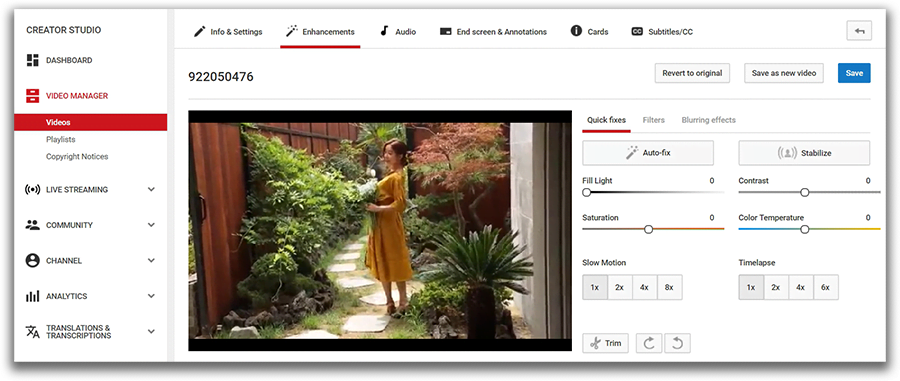
YouTube動画編集は利用できなくなりましたが、クリエイタースタジオでは基本的な必須の操作は可能です。おそらく、複雑なプロジェクトアイデアを持っている人にとっては究極の解決策ではないかもしれませんが、ビデオを磨き上げたり、部分を切り取ったり、ビデオトラックにオーディオトラックを追加したりする必要場合に素晴らしい仕事をしていません。

実際に、あまり一般的ではないフィルタ、色補正ツール、速度設定のリストの中で、YouTubeは他の無料動画編集で見つけられないツールがあります。それらは:プロの機器なしで外出先で録画したビデオに適しているシェイキーなカメラの安定器、顔のぼかし、カスタムのぼかしのことです。通常、他のビデオ編集ソフトウェアのマスキングツールを使用して実行します。後者は、クリエイティブな目的ではなく機密性の目的で使用されることがよくあります。 あなたは、顔、数字、名前、ブランド、日付、GPS座標、車のプレートなどをぼかすことを検討するかもしれません。

必要に応じて、以前アップロードした動画をYouTubeから720pの解像度でダウンロードし、Google Takeoutを使用して元のファイルを取得することもできます。

VSDC Free Video Editor Interface overview

これは確かにビデオブローガーにとって理想的なツールではありませんが、あなたが不安な映像を修正したり、誰かの顔をぼかしたりしたい場合は、サードパーティの動画編集に支払う必要がないことを知っておくと有益です。

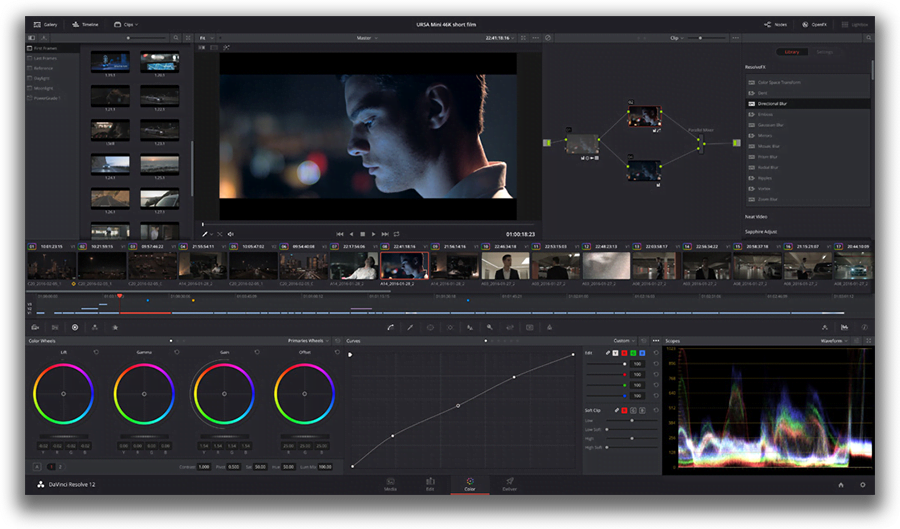
Davinci Resolve - YouTube向けプロのカラーグレーディング動画編集

このデスクトップツールは色補正の強力なツールですが、YouTube動画編集と比較してみようとしません。Resolveは全く異なるポストプロダクションレベルを表しているからです。

お勧め:インディーフィルムメイカー、カラーグレーディング愛好家。

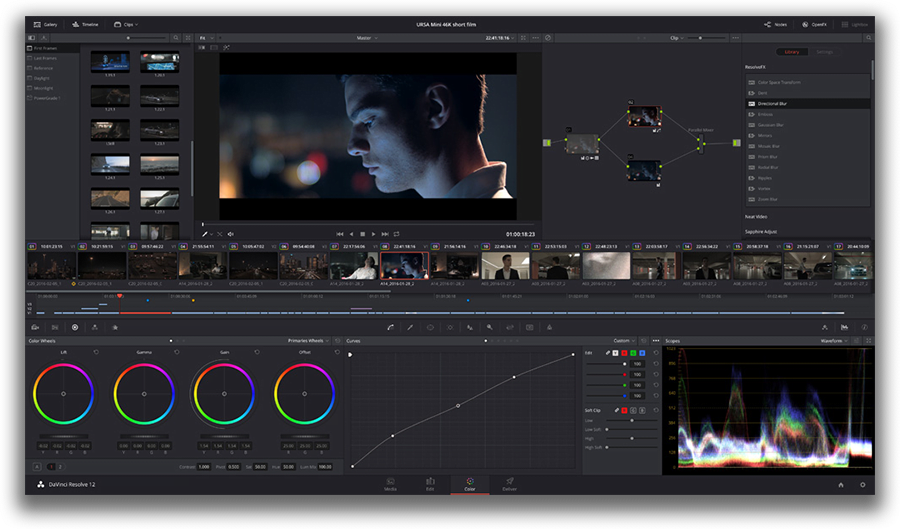
Davinci Resolveは、動画編集にもっと真剣なアプローチを取っている人にとって良い選択になるかもしれません。例えば、これは生活のためにやろうとしているもので、カッターやスプライサーだけでなく、あなたが探しているプロのソリューションです。普通のエディターではなく、Photoshopのように動画を考えてみてください。驚異的な結果を達成することができますが、色のグレードを理解し、このソフトウェアに時間と労力を費やすのに十分な情熱を持っている必要があります。

確かに、プログラムインターフェースがやや圧倒的に難しく見えるため、経験のある人でも学習曲線になるはずです。幸運なことに、数多くのチュートリアルがあり、Davinci Resolveを習得したい人にはオンラインコースもあります。 インストールに飛ぶ前に、Resolveのような強力なツールを選択すると、マシンがその要件を満たす必要があることも考慮しておかなければなりません。最小限と言えば、システムRAMがの8GB、少なくとも4GBのグラフィックスRAM、十分な記憶領域です。 インストールファイルの重さは780MBです。

VSDC Free Video Editor Interface overview

Davinci Resolveの無料版は、開発会社のBlackmagic Designの公式サイトからダウンロードできます。

Davinciが優れたYouTube動画エディタを解決する理由

Davinci Resolveは、カラーグレーディングツールで賛辞を出し始めましたが、基本的な機能も備えています。したがって、ビデオファイルの切り取り、分割、トリミング、マージ、オーディオの操作、クロマキーの使用(フッテージからのグリーンスクリーンの削除)、タイトルの追加、トランジションの作成、スピードエフェクトの適用、スプリットスクリーンエフェクトの合成 などもできます。

トリミングと言えば、リアルタイムのタイムラインズーム機能(より正確なカット用)と繰り返しアクションを適用する際に使用できるいくつかのホットキーの組み合わせのため、Resolveは比類なく便利です。エクスポートレベルでは、VSDCと同じように、Davinci Resolveを使用すると、余分な手順を回避してプロジェクトを1080pでYouTube(またはVimeo)に直接アップロードすることができます。

さらに、Resolveはクロスプラットフォームのソリューションであり、Windows、Mac、Linuxでも動作します。

iMovie - おそらく最も見落とされているYouTubeの無料動画編集(Mac)

あなたがYouTubeで目立つように高価な動画編集ソフトウェアを使用しなければならないと思うなら、間違っています。もちろん重要なのは、コンテンツの品質、決定、創造性です。Mac用であれば、最初の選択はiMovieをした方がいいです。

お勧め:ブロガー

Shotcut video editor interface

iMovieを素晴らしい選択にするもの

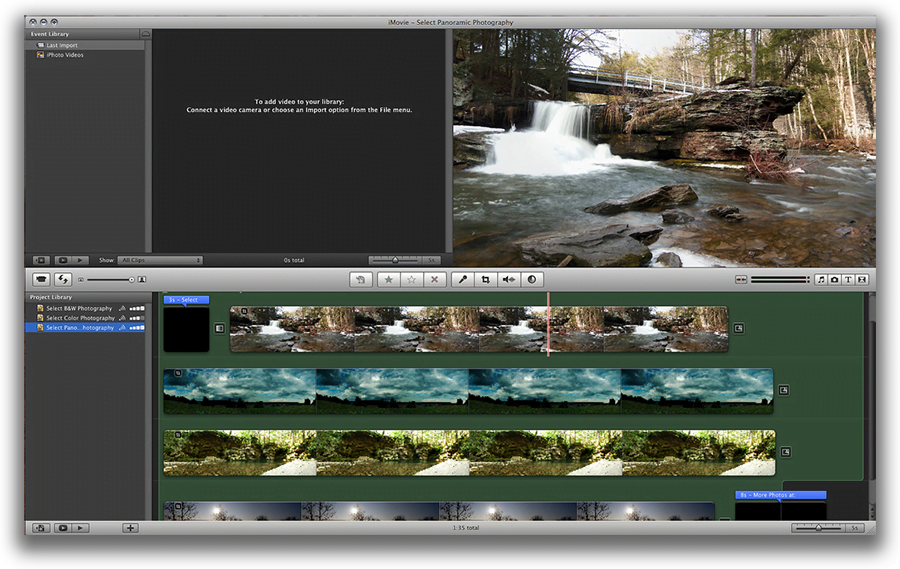
まず、新しいMacにはあらかじめインストールされているし、古いAppleのコンピュータを持っていても、App Storeから無料でiMovieをインストールすることができます(以前は不可能でした)。次に、それは最小限の直観的なインターフェースを持ち、ほとんどの操作は単純なドラッグアンドドロップ操作で実行されます。最後に、細部と視覚的な要素に対する細心の注意で知られているAppleの動画編集ソフトウェアの開発者は、テーマとタイトルテンプレートのライブラリを埋め込んでいます。

Appleの製品は、このような統一されたエコシステムを生み出すため、さまざまな方法で恩恵を受けることができます。たとえば、アップロード済みのロイヤリティフリーのオーディオトラックをムービーに追加するだけでなく、iTunesやiCloudにあるものからすばやく読み込むことができます。

最後に、iMovieを使用すると、同じ古いドラッグアンドドロップで、グリーンスクリーンを簡単にフッテージから取り除くことができます。バックグラウンドを置き換える動画または画像にブルー/グリーンスクリーンの動画をオーバーレイするだけです。全体的に、このエディターには、人気のあるピクチャー・イン・ピクチャー、スローモーション、早送り、フェードトランジション、ズーム、フリーズフレームなど、200種類以上のエフェクトが用意されています。

あとがき。 有料のソリューションの代わりにYouTubeの無料動画編集を検討すべき理由

あなたは、ほとんどのYouTubeクリエイターが使用するものが何かと思っていることでしょう。実際にチャンネルで働いている確立されたクリエイターの中で、最も頻繁に言及されている動画編集ソフトウェアはAdobe Premiere(クロス・プラットフォーム・プログラム、年間購読購入の場合は$ 19.99 /月から始まる)です。その後Final Cut Pro(Macのみ、$ 299)とSony Vegas(Windowsのみ、$ 400から始まる)が登場します。

それでも、動画編集ソフトウェアとその成果との間には何らかの相関関係がありますか?真剣に疑います。さらに、いくつかの人気のあるチャンネルをフォローしているなら、ごく一部の人が、最も原始的な無料動画編集を使って趣味としてブログ活動を始めていることを知っているかもしれません。実際、多くの人がまだフリーウェアを自分のチャンネルに使用しているようですが、それは注目に値するのです。

あなたのブランドの新しいYouTubeチャンネルのために動画編集を購入する必要はありません。経験豊富なクリエイターは、ポストプロダクションでは品質の低い映像を傑作に変えることができると考えているのに対して、制作にはあなたの努力を集中させることが常に賢明であると言います。したがって、投資したい場合は、ハードウェアをアップグレードすることを検討してください。まともな光の源とマイクはよければ半ば成功したも同じことです。後でカラーバランスとオーディオ設定を変えたくないでしょう。

とにかく良いYouTube動画エディタは何ですか?

素晴らしい質問ですね。それは本当にあなたのスキルとニーズによって決まります。たとえば、ゲームのウォークスルーを公開する予定の場合は、明らかに、組み込みのスクリーンレコーダーが必要になります。反応ビデオがあなたのものなら、埋め込みビデオキャプチャツールを探します。1つのエピソードにそれらをマージする前に、通常ダースショットを作っている人は、トリミングツールが直感的であることを確かめなければなりません。最後に、無料のグリーンスクリーンのサンプルストックビデオをダウンロードし、将来に使用できるように、クロマキーツールを素早くテストしてください。

YouTubeチャンネルのビデオエディタを選択するときに参照するチェックリストは次のとおりです:

  • ノンリニアツールでなければなりません。
  • それはあなたのPCまたはMacのリソースに準拠し、安定して動作する必要があります。予期しないクラッシュを避けるために、ソフトウェアシステムをインストールする前にソフトウェアシステム要件をチェックしてください。
  • 1080p(720pもほとんどの場合、1080pは間違いなく最適なオプションです)で動画をエクスポートすることができます。理想的にはH.265コーデックを使用するのは、最小ファイルサイズで最高の品質を保つためです。

上記のことを要約しましょう。インターネット上には何十もの無料動画編集がありますが、YouTubeの動画編集を探している人にとって良い選択肢にならないでしょう。一部はあまりにも原始的であり、YouTubeの直接アップローダ、高解像度のエクスポート、クロマキー、テキストオブジェクトなどの重要な機能が欠けています。限られた形式の選択や透かしなど、エクスポートされるプロジェクトには制限があります。この記事でレビューされた動画編集は、豊富な機能セットがあり、無料で利用できる素晴らしい例だと思います。うまくいけば、リストは使用されています。しかし、そうでない場合は、ShotCut、Openshot、Videopad、およびHitfilm Expressのチェックアウト可能なツールがいくつかあります。

興味のある方は、Windows 10用の無料動画編集詳細なレビューをご覧ください。

あなたはそれが役に立ったと評価していて、この記事を共有することを忘れないでください。

動画マスクのソフトウェアの初心者向けガイド

In Legend twin brothers both played by Tom Hardy are created with masking feature

この文章を読みきるまでに、ハリウッドのポストプロダクションの秘密についてよく知っていることを学びます。

そうです、このテクニックだけで、同じフレーム内で同じ人が表示されるなど、最もショッキングなぐらい効果を再現することができます。例えば、「フレンズ」にフィービーとアースラブッフェという双子の姉妹を演じたリサ・クドローです。 または「レジェンド」で双子の両兄弟を演じたトム・ハーディーです。

そして、それだけではありません。動画マスクはかけがえのない、より簡易なタスクにも常に使用されます - 顔やオブジェクトをぼかしたり、シーンを完全に削除したり、反射を追加したり、動画の部分に色を付けたり、「文字の中に動画を表示する」エフェクトを作成したり、半透明に見えるので、背後にあるオブジェクトを見られる「ゴースト効果」を作成したりすることもできます。悪くないですよね。

この記事では、ビデオマスキングの概念と、初心者が簡単に再現できる最も一般的なユースケースについて説明します。

こちらからVSDCを無料でダウンロードしてください。

財布に優しいビデオマスキングソフトウェアをお探しの場合は、Windows用のVSDCまたはMac用のiMovieを検討してください。

特定の動画マスクのソフトウェアが必要ですか?

すでにこの用語を数回使用していますが、「動画マスクのソフトウェア」はありません。マスクは、ほとんどのノンリニア動画編集が持っている機能です。

この記事のスクリーンショットやチュートリアルのためにVSDCを使用しています。これはWindows用の動画編集ソフトウェアで、ここからダウンロードできます。VSDCは無料ですが、マスキングが、年間19,99ドルで入手可能なプロ版の一部と見なされます。Macを使用している場合、マスクの機能を備えた最も財布に優しいビデオエディタはiMovieになります。 iMovieはここからダウンロードできます。

あなたが専門的なソリューションを使い始めるのに十分な自信を持っている場合は、Adobe Premiere Pro(年間$ 239,88)とPinnacle($ 59,95で始まる)のようなポストプロダクションプログラムを弾んでもいいです。


動画マスクは何ですか?

技術的には、マスク機能は動画の領域を隠したり、公開したり、変更したりするのに役立ちます。この特定の領域が以下ではマスクと呼ばれます。Photoshopまたはその代替案を使用したことがある人は、よく知られているように見えます。

実際は、動画マスクのソフトウェアと、動画上の特定の領域を手動で選択し、別個のオブジェクトのように扱うことができます。

  • アウトライン化された部分をコピーしてシーンに複製し、クローン効果またはフリーズフレームクローン効果を作成できます。
  • アウトライン化された部分に特定のフィルターを適用し、動画の顔や車の番号をぼかして、動いていてもカバーしたままにすることができます。
  • アウトライン化された部分を別の画像や動画に重ねて、テキストマスクを作成したり、有名な迷惑なオレンジの効果を再現したりできます。 オレンジの目と口はマスクに他なりません。 それらは別の動画から「切り取られ」、オレンジの上に置かれました。でも私たちは迷惑な結果を説明することはできません。


それは私か、そこには別のマスクがありますか?

このトピックを深く掘り下げ始めると、動画マスクのソフトウェアについて話しているときに、クリッピングマスクや反転マスクに言及している動画編集オタクを見られることでしょう。これらの用語は、ツールではなく、ビデオマスクの適用技術を説明しています。

クリッピングマスク

確認する最初のビデオマスキング手法は、クリッピングマスクと呼ばれます。クリッピングマスクを適用するということは、動画が表示される画像または形状を追加することを意味します。その画像は通常、背景が透明な.PNGファイルです。これは、クリッピングマスクまたはクリッピングパスと呼ばれます。エフェクトを適用すると、動画の表示部分が画像の境界線によって「クリップ」され、外側にあるものはすべて表示されなくなります。

ここでは、有名な「グランドセフトオート サンアンドレアス」というビデオゲームのオープニングでクリッピングマスクが使われた例を紹介します。

Example of the video in text effect

数回クリックするだけでVSDCでクリッピングマスクを再作成する方法を見つけるために読み続けてください。

反転マスク

クリッピングマスクと比較すると、反転マスクは2つの動画または画像を逆の方法でブレンドします。つまり、画像Aをタイムラインに配置し、その上に画像Bを重ねて反転マスクを適用すると、画像Bは画像Aの「空」(黒い)領域を通して表示されます。

反転マスク技法の優れた例は、「文字マスク」と呼ばれることが多い人気のある「文字の中に動画を表示する」効果です。


ぜひ試してみる素晴らしい動画マスクのソフトウェア

私たちはあなたが達成するのに役立つ動画マスクのアイデアを得たことを期待しています。試してみましょうか。いくつかの人気のあるトリックについて簡単に触れました。 あなたのプロジェクトでそれらを使用する方法を知りたい場合は、記事を読み続けてください。


隠す必要のある顔やその他のオブジェクトをぼかします

フッテージの一部をぼかす、またはピクセル化することは、間違いなく最も人気のあるビデオマスキング効果であり、確かに100万回見たことがあるでしょう。映画、ニュース、セキュリティカメラの記録、匿名のインタビュー、無人機のビデオでGPS座標を隠すためによく使われます。

技術的には、視聴者の目から隠す必要がある領域を選択し、マスクを適用するだけで、その選択された領域にぼかし効果が表示されます。

目標を達成するには、VSDCで反転マスクを使用します:

  1. フッテージをVSDCにインポートしたら、「動画エフェクト」-> 「フィルター」->「ピクセル化」に進みます。 動画全体がピクセル化されますが、混乱しないでください。これはプロセスの一部です。 右側の「プロパティ」ウィンドウを使用して、フィルター設定を微調整し、マスクをよりピクセル化することもできます。
  2. タイムラインの効果をダブルクリックすると、「ピクセル化」タブが開きます。
  3. 上部にある「オブジェクトを追加」をクリックして、マスクに対して「楕円」、「長方形」または「カスタムシェイプ」を選択します。ピクセル化される領域にオブジェクトを配置します。
  4. 右側のメニューに移動し、コンポジションモードのセクションをクリックして「マスク」を選択します。
  5. 次に、「反転マスク」のモードを「いいえ」から「はい」に切り替えます。

これは、オブジェクトをぼかす方法です! 簡単ですよね?

選択した領域に他のビデオフィルタやエフェクトを適用するのと同じ方法です。ぼかしだけである必要はありません。

時々、移動するオブジェクトに追従するためにマスクが必要な場合があります。それはビデオにじっとしない人の場合は、と言うと、その顔を常に非表示にする必要があります。これにはさらにいくつかのステップが必要です。これがプロジェクトに必要なものであれば、以下の詳細なチュートリアルをご覧ください。そのためには、マスキングとともにモーショントラッキングを使用する必要があります。その仕組みについては、以下の詳細なハウツーチュートリアルをご覧になることをお勧めします。


1分以内に文字の中に動画が再生する効果を作成します

文字の中に動画」または「文字マスク」は、目を引く美しいもので、非常に人気があります。どのビデオプロジェクトでも完璧なイントロであるため、テレビ番組やビデオブログで見たことがあるはずです。そして、最高なのは、文字通り1分以内それを作成することです!以下では、その方法を説明します。「文字マスク」は大文字の大胆な文字でできた短い単語で最も効果的です。ここで何をすべきです:

  1. 文字を通して見たい美しい動画を追加します。明るい多色動画は、モノクロのものよりも良く見えます。
  2. タイムライン上の動画をダブルクリックすると、自動的に次のタブに切り替わります。
  3. シーンに文字を付けます。 より見栄えがするには、文字マスクを短くしてください。
  4. 上部のテキスト編集メニューを使用して、プロジェクトの必要に応じてサイズとスタイルを変更します。
  5. 文字に黒い色を適用します。
  6. タイムラインの左側のメニューにある「コンポジションモード」セクションを検索します。下のスクリーンショットに示すように、反転マスクオプションを選択します。
  7. それに応じて調整するために、文字や動画をドラッグします。

How clipping mask was used in a famous GTA San Andreas video game opening


美しいクリッピングマスクを作成します

クリッピングマスクのアイデアは、「文字マスク」と似ていますが、文字の代わりに透明な背景を持つPNG画像を使用します。これらの画像は、再生中の動画が表示されるウィンドウと考えられます。

クリッピングマスクは非常に芸術的に見えます。ルイジアナのスカイライがマシュー・マコノヒーのシルエットを通して示されているTrue Detectiveのイントロは、刺激的な使用の一例です。

An incredible example of clipping mask with Matthew McConaughey

このチュートリアルでは動画マスクのソフトウェアとしてVSDCを使用し、クリッピングマスクを適用する方法を示します。

  1. まず、クリッピングマスクを囲む画像を追加します。上記のTrue Detectiveイントロの場合、それはワントーンベージュの背景ですが、それに応じてプロジェクトの任意のイメージや動画を選択できます。
  2. 第2のステップは、クリッピングマスク画像を追加することです。さもなければ、魔法は起こりません。
  3. 第2のステップを完了したら、ビデオ効果 - >透明 -> クリッピングに行ってください。
  4. タイムラインでクリッピング効果をダブルクリックすると、次のタブに移動します。
  5. 最後に、クリッピングマスクを通して見る必要のある動画または画像を追加します。 必要に応じてドラッグして外観を調整します。

それは難しいと思うかもしれませんが、クリッピングマスクを適用することは考えるより簡単です。1分ほどかかり、それを行う方法に関する詳細なチュートリアルをご覧ください。


動画で自分を複製します

ハリウッドのディレクターは、このポストプロダクションのトリックを使ってねじれたストーリーラインを説明していますが、楽しむために試してみるとよいでしょう。本当に楽しいですから!

「クローン効果」の概念は、おそらくあなたが思っているよりも単純です。同じエリアで撮影された異なる場所で立ったり移動したりする同じ人物の複数のビデオレコードをブレンドする必要があります。この方法では、動画マスクのソフトウェアを使用してタイムライン上の2つのフッテージを結合すると、両方のクローンが同時にフレームに表示されるように見えます。このやや複雑な描画モードを試してみるのは初めてのことだったら、理想的に1色の背景で撮影することをお勧めします。チャンスが上がると、動画は自然に見えるようになります。また、背景が平らでモノクロの場合は、編集中に時間と労力を節約できます。

動画を撮影したら、タイムラインにそれらを追加し、「クローン」が位置している領域に反転マスクを適用する必要があります。しかし、百聞一見に如かずので、以下のビデオチュートリアルを見ることをお勧めします。以下のビデオチュートリアルを見て、すべてがどのように機能するかを確認してください。


オブジェクトの反射を作成します

最後に、細部について実際にオタクになったら、動画編集の魔法を適用してオブジェクトの反射を作成することができます。ここでそれが動作する方法です。同じシーンでオブジェクトを複製し、カラーグレーディングを適用し、それを反転して、正しい視点を設定します。以下に文字を反射するチュートリアルがありますが、他のオブジェクトを反射するためにも同じ方法を使用できます。


試してみるための動画マスクの効果

ポストプロダクションの可能性は無限であるため、コンセプトを理解してテクニックを習得すれば、想像力によって制限されます。独創的な方法で 画面内に 2 つの動画を分割して並べて、複数の動画を同時に再生することを検討してください。実況プレイ動画を編集している場合は、丸いフェイスカムのマスクを作成することを検討してください。また、上記の反転マスク技術を使用してビデオの背景をぼかすことも検討してください。

マスクは、実際に動画編集の愛好家が利用できる最も強力なツールの1つです。動画の特定の領域にカラー補正を適用できるだけでなく、ぼかし、文字の反射を追加する、またはクリッピングマスクや文字マスクなどの素晴らしいイントロを作成するといった特殊効果については、掛けがえがありません。秘密を知ったので、あなたのクリップをもっと目を引くようにできると思います。

毎週新しいポストプロダクションのチュートリアルをYouTubeチャンネルに登録し、Facebookページで結果を共有することを忘れないでください!

ハッピー編集!

Windows 10用の動画編集をお探しですか? 無料で利用できる7つのプログラムのリストをご覧ください

Top Free Video Editors for Windows 10

だから、あなたは新しいPCを購入したばかりか、おそらく現在のものをWindows 10にアップグレードしたでしょう(そろそろ時間ですよ!)。今では、Microsoftが2017年の初めまでMovie Makerであった既定のソフトウェアを提供していないので、動画編集を探している必要があります。検索に一人でいるだけでなく、世界中の何千人ものWindows 10ユーザーのクラブにようこそ。

Windows Essentialsスイートのサポートが終了して以来、代替プログラムとしてお勧めできるものを見つけるために、私たちは様々なプログラムをテストしました。今日、動画編集用に7種類の優れたソフトウェアがあります。あなたがクリップ制作の経験があるかどうか、これがあなたの最初の傑作になるかどうかにかかわらず、あなたは確かにここで適切な解決策を見つけるでしょう。ああ、リストのすべてのプログラムは無料だと言いましたか? さて、それはボーナスと考えてください。

VSDCの無料のWindows 10用の動画編集(ダウンロード)

動画編集、スライドショー作成者、スクリーンレコーダーなどの多機能ソリューションを探しているなら、さらに見なくてもいいです。VSDCはそれをすべて持っています。 GoProコミュニティ、TechRadar、および多数のYoutuberチャンネルによってPC用の最高の無料動画編集ソフトウェアの中で名前付き、VSDCは、このリストに一番になります。

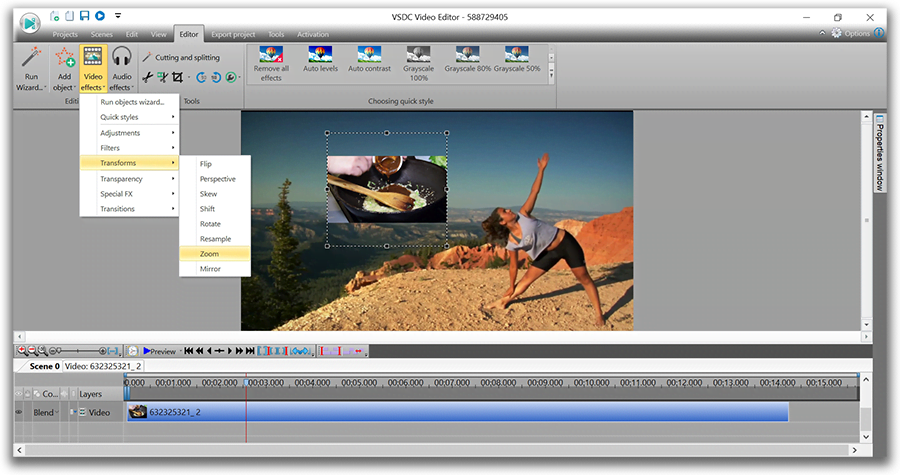
VSDC Free Video Editor Interface overview

プログラムが提供するものを詳しく見てみましょう。

VSDCは、複数の目的のためのツールの広い配列を持っています。動画を少し修正したいと思っているなら、それをカットしたり、サウンドトラックを追加したり、アングルを固定したり、ライトやカラーバランスを変更したりするなど便利です。それでも、より高度な機能を必要とする深刻なプロジェクトにも対処します。

Instagramスタイルのプリセットを含む30以上のカラーフィルタがあります。元の画像の枠線を切り取ったり、必要な部分を徐々に拡大したりすることができます。動画効果には、クロマキー(グリーンスクリーンエフェクト)、ピクチャインピクチャ、分割画面、2つの動画を1つの動画に合成、文字の中に動画を表示する動画、および多数のトランジションなどの人気のあるものがあります。

他のいい点:限られたリソースを持つコンピュータでもVSDCはうまく動作します。言い換えれば、2GBのメモリが残っていてもVSDCを利用することができます。この機能は、ローエンドのマシンの所有者のために良いWindows 10用の動画編集の選択肢となります。

フォーマット上は、映像を記録するためにどのデバイスが使用されていたとしても、VSDCはあらゆるファイルを開きます。それは4Kの解像度で動作します。エクスポートでは、ソーシャルネットワーク(YouTube、Facebook、Instagram、Twitter)にアップロードするための事前設定されたプロファイルを選択するか、HDなどのフォーマット、解像度、品質を手動で設定することができます。

VSDC Free Video Editor cropping tool

得る方法:公式WebページからVSDCをダウンロードしてください。.

OpenShot - オープンソースのWindows 10用の動画編集

Openshotインターフェースは、最小限に見えます。しかし、このソフトウェアは、ドラッグアンドドロップマウスの動きによって実装されているほとんどのアクションのため、非常に速く作業を完了します。あなたがムービーメーカーのその機能のファンであれば、おそらく類似点を見てうれしいでしょう。しかし、ムービーメーカーとは異なり、OpenShotは即座にそれが二倍強力になりノンリニア動画編集です。

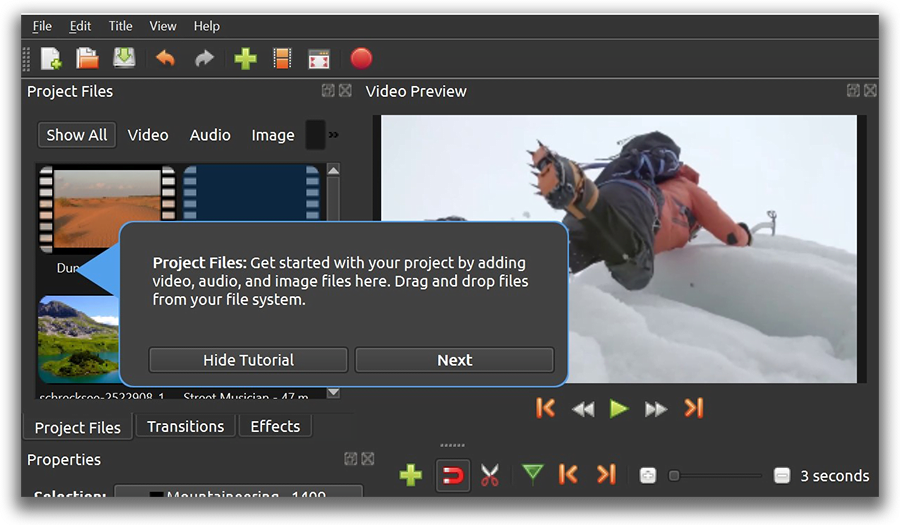
ところで、初めてのユーザーは、チュートリアルのポップアップウィンドウが表示され、主要な手順を踏んだり、インターフェイスに慣れるのに役立ちます。

Openshot video editor help pop-ups

Openshotには300以上のトランジションの印象的なリストがあります。ドラッグアンドドロップの動きによって、それぞれが2つのメディアファイルの必要な部分または交差点にも適用できます。また、ぼかし、明るさとコントラスト、クロマキー、インターレース解除、ワイプトランジション、ネガ、彩度などのいくつかの重要な効果を得ることができます。ピクチャインピクチャエフェクトは少し間接ですが、ファイルを右クリックして1/4サイズのレイアウトを選択することで、それを実行する方法があります。右クリックすると、凍結、早送り、スローモーションなどの時間関連のメニューも表示されます。

他のいい点:たとえば、選択した領域からエフェクトをコピーする、または1つのクリップまたは複数のクリップから同時にオーディオを分離するなど、「まとめて」アクションを適用することができます。

得る方法:ここで64ビットWindowsインストーラをダウンロードできます。

Shotcut - クロマキーのためのまともなWindows 10用の動画編集

セミプロフェッショナルなオープンソースの動画編集はあまりありません - Shotcutはその中の一つです。これは、Windows、MacOS、およびLinuxユーザーが利用できます。Shotcutは、最小限のインターフェースで、フィルムの復元、フッテージの安定化、ホワイトバランシングなどの困難な作業を含む、すべての基本的な動画編集の作業が可能です。

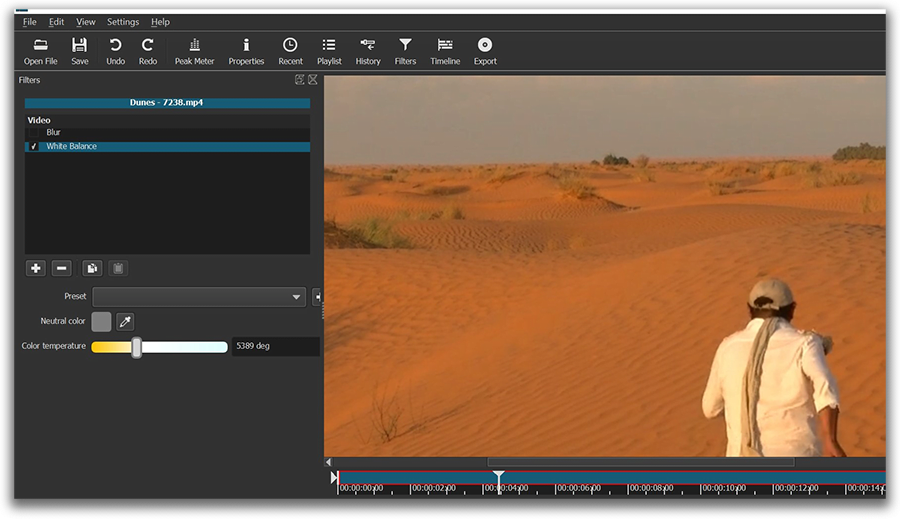
エフェクトを適用すると、左側のフィルタメニューからリアルタイムプレビューが得られるため、さらに便利です。フッテージで試したいフィルタを選択し、チェックボックスをクリックして、右側のプレビューウィンドウで画像がどのように見えるのを確認します。

Shotcut video editor interface

ShotcutをWindows 10用の動画編集として目立つのは、クロマキーのツールです。ムービーメーカーには、動画や画像からグリーンバックを切り抜くための機能セットがありませんでした。サードパーティのプラグインを使用して操作を実行するだけでした(かなり難しい操作)。Shotcutは、この高度な効果を速くて簡単に適用することができます。おそらく、TechRadarがWindows Essentialsスイートコンポーネントを置き換えるソフトウェアに名前を付けたのはこのためです。

他のいい点:非線形の順序で行動を素早く逆転させる可能性です。前述のように、フッテージに適用する各フィルタまたは効果は、最終的に左側のウィンドウにマーク付きチェックボックスで表示されます。つまり、いつでも編集プロセスをやり直さなくても、任意のボックスのチェックを外すことができます。

得る方法:Shotcutの公式ウェブサイト

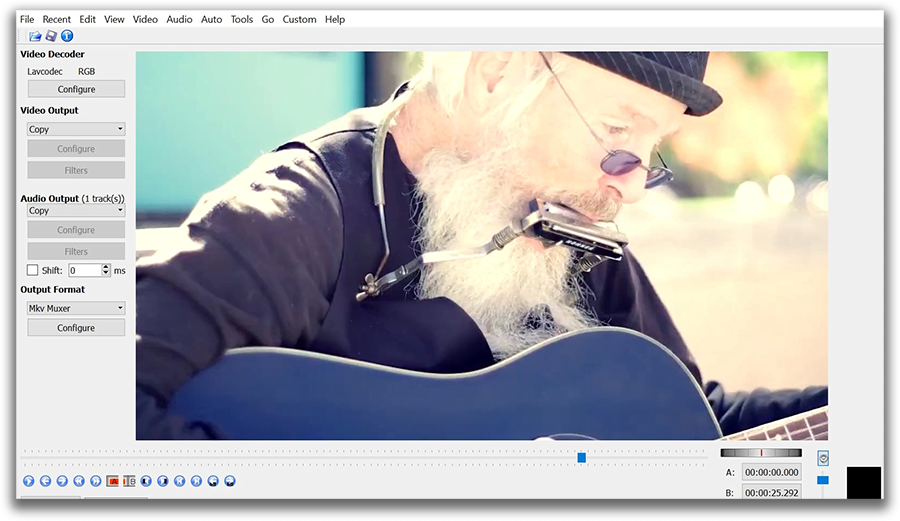
Avidemux - シンプルなWindows 10用の動画編集とエンコーダ

以前に述べたソフトウェアが、派手なノンリニアビデオ編集技術や機能の機能のリストであなたを少し圧倒した場合、Avidemuxを好きになるでしょう。創造的な要素は含まれていないようです。複数のビデオトラックやファイルライブラリが見つかりません。一言で言えば、切り取り、コピー、貼り付け、エンコードしかできません。Avidemuxから離れないようにしてください。

これらのポストプロダクションの鐘や笛のすべてに興味がなく、素早く1枚の映像を切り取る必要がある場合は、それをやってみてください。Avidemuxをダウンロードすれば、後悔することはありません。このソフトウェアをインストールするのに3秒もかからないだけでなく、ビデオファイルを断片的にカットする最速かつおそらく最も明瞭な方法も提供します。必要な時間枠にマーカを設定したら、上部メニューの「編集」タブに移動して、カット、コピー、または削除する操作を選択します。

Avidemux video editor interface

作業が完了したら、ビデオとオーディオの出力パラメータを選択できます。このような基本的で無料なツールのために、Avidemuxには注目すべきコーデックのセットが用意されています。これは、動画編集だけでなく、エンコーダを呼び出すことがより正確である理由です。これは、MP4、MPG、WMV、AVI、DVD、MOVなどの一般的なフォーマットや、高画質ビデオ用の最新のH.265 / HEVCコーデックをサポートしています。

実際には、インターレース、ノイズ、シャープネスなどの設定レベルで利用可能なフィルタはほとんどありませんが、創造的な目的ではなく技術的な傾向があるようです。

他のいい点:アルファブレンディングを使用して動画の上に字幕やロゴを追加するオプションがあります。 これらの機能はビデオ出力メニューでも利用できます。

得る方法:Windows 10用の動画編集のAvidemuxバージョンはFosshubにありますが、公式の製品ページを通過することができます。

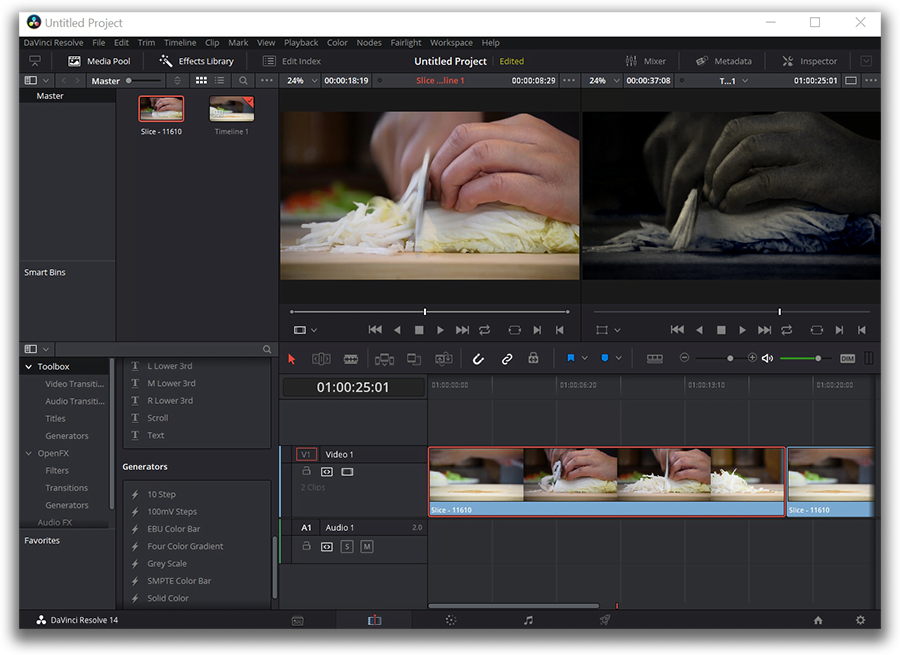
Davinci Resolve - 経験豊富なユーザー向けのプロフェッショナルソフトウェア

ほとんどのプロのビデオエディタ(Adobe PremiereまたはSony Vegasと思う)は、年に数回しか利用できない普通のユーザーにとっては高価な傾向があります。しかし、「プロフェッショナル」と言えば、高度な色補正ツールを考えるならば、ResolveはWindows 10用の動画編集で、無料で利用できます。

Davinci Resolve color grading before and after

LyndaやUdemyで利用可能なDavinci Resolveに捧げられたオンラインコースをチェックしたいと思うかもしれません。あなたが前にこのようなものを操作していない場合は、この獣を習得すると、急な学習曲線のビットが必要になります。しかし、ハリウッドレベルのカラーグレーディング機能はそれに値するはずです。 さらに、カット、スプリット、サウンド調整などの基本的な操作を行うことができます。

言及するだけで考慮に値する2つの欠点があります。まず、Davinci ResolveはPCのGPUを最大限に使用するので、強力なグラフィックカードと十分なメモリがあるのを確認してください。次に、動画やオーディオの特定の形式を認識することに時折問題があります。公式に推奨される形式はProResですが、H.264コーデックのファイルの大半とスムーズに動作するようです。

得る方法:公式の製品ページ。 ソフトウェアのダウンロードリンクの無償版を探すために一番下までスクロールしてください。

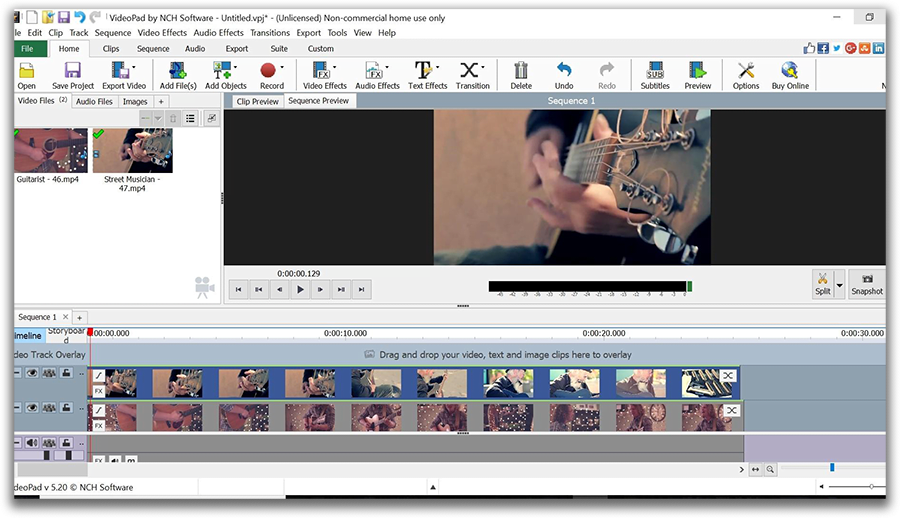
Videopad - 個人的な使用のためのWindows 10の動画編集

Videopadは、ビデオ編集、スクリーン録画、オーディオやビデオ録画のためのもう一つの多機能ソフトウェアです。その無料版はデモと呼ばれ、個人的な使用に限定されています。インターフェイスは、ムービーメーカーを思い出させます。特にファイルライブラリと、ビデオエフェクトとトランジションが見つかる上部メニューがあります。

Videopad interface overview

Videopadはより強力なツールです。複数のビデオトラックとオーディオトラックが用意されているので、非線形シーケンスで作業することができます。テキストオブジェクトを使って作業している場合、このエディタは数多くのエフェクトを提供します。まず、字幕をリアルタイムで追加する方法があります。言い換えれば、字幕テキストを手動で入力することができます。字幕テキストの精度はすぐにプレビューし、必要に応じて修正できます。次に、12種類以上のテキストエフェクトとアニメーションが選択できます。

しかし、Videopadで利用できる最も顕著な高度な機能はマスキングです。選択したビデオフラグメントを右クリックし、「エフェクト」に進みます。別のウィンドウが開き、マスキングパラメータを設定することができます。

他のいい点:4K Ultra HDを含む複数の解像度でスナップショットを作成するためのクイックアクセスボタン。

得る方法:開発会社NHCソフトウェアの公式ウェブサイトに掲載されています。 赤いダウンロードボタンをスクロールして「Get it free」セクションまでスクロールします。

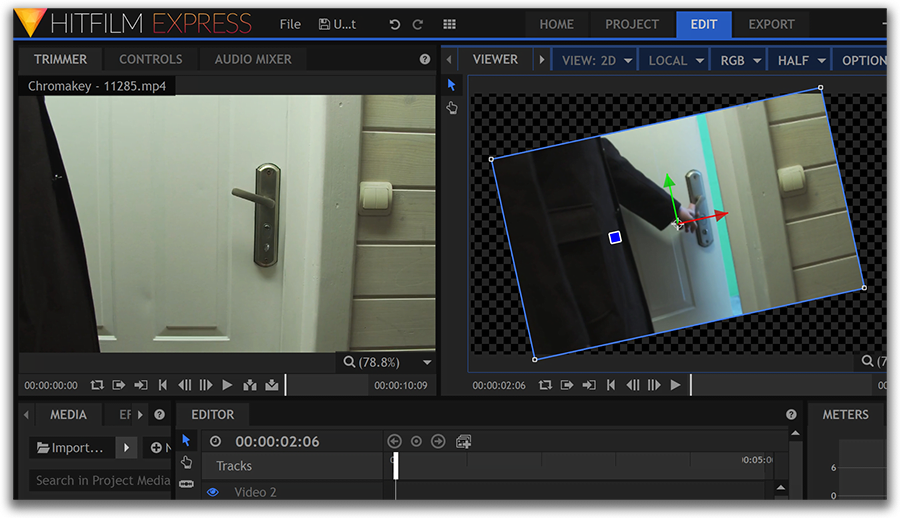
Hitfilmエクスプレス - 効果に焦点を当てたのWindows 10用の動画編集

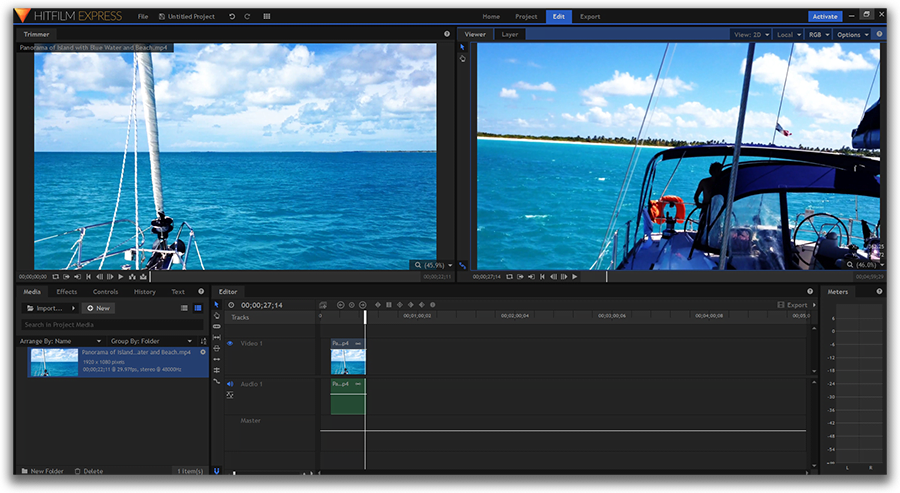
Windows 10用の動画編集のまとめは、特殊効果を追加するのが好きYouTubeのブロガーの間で人気のある別の強力なソリューションを完成させています。Hitfilm Expressはクロスプラットフォームのソフトウェアで、WindowsとMacで動作します。そのユニークな機能セットは、従来にないインターフェースの裏に隠されています。基本的なレベルでは、メディアファイルのカットや分割、テキストの追加、オーディオの操作が可能です。

Hitfilm Express rotating a video

Hitfilm Expressでどのように編集プロセスが整理されているかのが分かれれば、色々な効果を適用することができます。クロマキーイングから3D合成まで、さらに多くのTVで見たことがある特殊効果も適用できます。終了したら、ビデオプロジェクトは1080pの解像度でのみエクスポートできますが、さらにソーシャルメディアにアップロードするためのいくつかの事前設定された出力プロファイルがあります。

他のいい点:ハリウッド映画は、プロのようにHitfilm Expressでエフェクトを適用する方法に関するチュートリアルに触発されました。

得る方法:Hitfilmのウェブサイトの「Express」ページにアクセスし、無料版をダウンロードしてください。 ソーシャルネットワーク上でこのページを共有し、メールアドレスを残してリンクを取得するよう求められます。

結論

MicrosoftはすでにMovie Makerの後継者に取り組んでいるという噂があります。事実、公式リリースは2018年春になるとすぐに予定されています。新しいソリューションの試用を手配する機会があるまで、このプログラムの一覧は、まともなWindows 10用の動画編集を探している人に役立つはずです。

VSDC無料動画編集5.7版が新しいぼかしフィルタ、高度な色補正、WebM形式でリリースされました

2016年12月6日

VSDC無料動画編集の新しいリリースでは、視覚効果やぼかしフィルタの数を高めるだけでなく、動画の作成がよりシームレスかつアクセス可能にするために、新しいWeb互換形式を追加することに焦点を当てています。

フィルタと効果のために微調整

Gaussian blur filter

1. 最も要求のガウスぼかしに加えて、今このフィルタの範囲は、画像内の正方形の歪み効果を作成するためにぼかし(ボックス)や、色やの移動杭を模倣するためにスタックぼかしや、特定の方向に薄暗い効果を適用するためにエクストリームスポーツには大いに役立つモーションブラーを含んでいます。


2. 新しい「不透明にする」と「透明にする」効果のため、透明レイヤーの操作はプロにしやすくなりました。


Clipping effect

3. クリッピング効果は、2つのオブジェクトを重ねて、反転マスクを追加するだけで実現できたが、現在、数回のクリックで適用される別々の効果です。ストリーミングしてるゲーマーまたは動画や画像をテキストで表示する必要のあるブロガーは特定の目標を早くて簡単に達成することができます。


グラデーションを使用して色補正

シェイプオブジェクトの処理が更新され、新しいパラメータがブラシツールに追加されました。グラデーションやユーザーのライブラリから特別なイメージパターンを使用して背景を塗りつぶすことができます。テクノロジーに精通している人はスムーズなトランジションを作成し、高度な多色補正を適用し、テキストと字幕のストロークを作成することで、メリットが得られます。

マルチフォーマットにもう1つのステップ

web-m format

今VSDC動画編集は、すべてのビデオのWebサービスと最大の互換性を有効にするし、HTML5のサポーターにとってもっとアクセス可能にするために、WebM形式をサポートしています。


製品のページ: www.videosoftdev.com/jp/free-video-editor

News

GoProやその他のアクションカメラ用のGPSゲージ、メタデータ編集、拡張コーデック、よりスマートなワークフロー

Amy Shao 公開 2025年11月19日 待望のVSDC 10.2アップデート:ホビイストからプロまで、すべてのユーザーを支援するために設計された信じられないほどの機能と重要な拡張が詰まった新バージョンです。 GPSゲージ、選択エクスポート、メタデータ、アラビア語UI、拡張コーデック 注目の追加機能は、市場の他のどの動画編集ソフトにも匹敵しない機能を提供する革命的なGPSテレメトリツールのスイートです!GoPro、Garminなどのアクションカメラ、ドローン、またはGPSデータを収集するガジェットの誇りある所有者なら、これこそが待ち望んでいたものです。お持ちでない場合でも、スクロールしてしまわないでください。すべての編集愛好家のために、共有する新機能と拡張があります!

Major VSDC 10.1 Update: Advanced HDR, GPS Telemetry, New Effects, Great Variety of New Templates and Tools For Different Needs

published Amy Shao 6/10/25 待ちに待った新しくてユニークなアップデートがついに登場!これは単なるバージョンアップではありません:VSDC 10.1です!! VSDC...

VSDC Christmas Update 9.4: Enhanced Effect Management, 100+ Background Templates and Streamlined Editing

このホリデーシーズンは、VSDC Video Editorの最新アップデートと共に新しい始まりを迎えましょう!皆様のフィードバックを受けて、最も愛されているツールを強化することに注力しました。来年に向けて、さらにエキサイティングな革新の基盤を築いています! 強化されたエフェクト管理、100以上の背景テンプレート、合理化された編集 更新には、改良されたテキスト変換ツール、独立したぼやけた背景効果、新しいカラーグレーディングの機会、より使いやすいテンプレートのプレビューウィンドウなどが含まれています。さらに、特別なホリデーギフトをご用意しました。無料とプレミアムの両方のクリスマステーマの背景を特集した、祝祭感溢れるテンプレートコレクションです。これらであなたの動画に魔法を加え、また、すべての季節に対応したさまざまな抽象的な背景もお楽しみいただけます。 さらに詳しく読み進めて、VSDC...

VSDC Freeが透かしの秘密兵器になった経緯(2025年の無料4K編集)

こんにちは、シアトル在住の旅行ビデオグラファー、マティア・ワートンです。3年間も、動画に醜い透かし(ウォーターマーク)を入れてくる編集ソフトに悩まされてきましたが、VSDCに出会って全てが変わりました。このサブスクリプション不要の無料編集ソフトは、私のワークフローを完全に変え、今日はそれが如何に隠れたコストや煩わしい制限なしに、必要な全ての必須編集ツールを提供できるかをご紹介します。 私のチャンネルをほぼ終わらせた透かしの罠 私のアリゾナ砂漠のVlogを覚えていますか?人気の無料編集ソフトで夕焼けのシーケンスを14時間かけて編集したのに、巨大な透かしが作品を台無しにしているのを発見しました。その週のエンゲージメントは40%も下落しました。 その時、VSDCを見つけました。彼らの約束はあまりにも良すぎるように思えました:無料版でも本当に透かしなしの出力が可能、『試用期間』の罠もなく、卑怯な機能制限もない。疑わしいながらも絶望的だった私は、試してみることに。驚いたことに、Vlog全体をすぐに再編集し、透かしが一切ない完璧な品質の最終動画を手に入れることができたのです! 透かしの見えないVSDC...

150以上のテンプレート、テキストトランスフォーマー、スプライト自動検出、GUIアップデート

変化は改善に関するものであり、このプロセスはあなたのご意見なしでは実現できませんでした。あなたのフィードバックを慎重に確認した結果、いくつかの重要な問題に対処し、編集体験を向上させるために設計されたアップデートを導入しました。 150以上のテンプレート、テキストトランスフォーマー、スプライト自動検出、GUIアップデート VSDC...

最高の特殊効果ソフトウェア

イントロ 2024年、ビジュアルエフェクトを作成するためのオプションの範囲は非常に多様化しており、トップの選択肢を特定することがますます困難になっています。ここでは、プロジェクトに独自性を加えるのに役立つ、トップクラスのビジュアルエフェクトソフトウェアのガイドを紹介します。高度なコンポジティングツール、強力な3Dアニメーション機能、使いやすいインターフェースを探している場合でも、この記事はオプションをナビゲートし、ニーズや好みに最も適したソフトウェアを見つける手助けをします。 各プログラムは、その機能、使いやすさ、専門知識の異なるレベルに適した適合性に基づいてレビューされています。初心者向けの直感的なソリューションであるVSDC...

VSDC 9.2: AIセグメンテーションモデル、300以上の新しいトランジション、VSDCクラウド、新しいテンプレートコレクション

VSDC 9.2が登場し、画期的な機能を提供します。たとえば、新しいAIによるセグメンテーションツールは、正確なオブジェクト除去を可能にし、色補正を強化し、ビデオを向上させるための多くの効果を提供します。さらに、VSDCクラウドサービスを紹介します。これはメディアファイルとプロジェクトを保存および共有するためのサービスです。...

白黒映画はどのようにカラー化されたか

古典的な白黒映画のファンですか?もしカラー化されたらどのように見えるのか、気になったことはありませんか?多くの映画人が同じことを考え、数々の名作映画がカラー化された。何年もの間、モノクロ映画に色をつける技術は格段に進歩し、手作業で各フレームを塗りつぶす方法から、各ピクセルに自動的に色をつける最先端のソフトウェアを使用するようになり、プロセスは大幅にスピードアップしました。今日は、カラー化がどのように行われるかを見て、私たちがとても楽しんでいる昨日の白黒映画が、どのように完全で鮮やかなカラーに生まれ変わるかを探求し、

2024年のベストオンラインビデオエディター:利点と欠点

July 15, 2024 published by Amy Shao 現在、ビデオコンテンツの人気は高まっており、多くのユーザーが個人的およびプロの目的でビデオクリップを作成する必要に直面しています。市場が提供する多くの選択肢から適切なビデオエディターを選ぶ際、多くのユーザーは無料のオンラインビデオエディターに優先を与えています。これらのエディターはリアルタイムでメディアファイルを操作でき、デスクトップの代替とは異なり、PCの内部リソースを必要とせず、ほとんどのデバイスで利用できます。 しかし、オンラインビデオエディタには世界中で隠された落とし穴があるのでしょうか? 私たちのチームは、3つのベストオンラインビデオエディタを集め、その機能をテストし、データの転送と保存の条件を調査し、今ではその経験を共有する用意ができています。 Clipchamp Clipchampは、ビデオ編集のためのウェブプラットフォームで、ユーザーが編集の経験がなくてもビデオを作成および処理できるものです。Clipchampは、ソーシャルメディア向けに調整された多くのプリセットテンプレートを提供し、ゲームコンテンツや広告素材の作成に優れています。このオンラインエディターは、プロフェッショナルからビデオ編集の手法を探している初心者まで、シンプルで使いやすいツールとして適しています。 Clipchampの基本的な編集ツールは、シーンの隣に便利に配置されており、ビデオフレームのトリミング、シーンのパラメータに合わせたサイズの調整、画像の断片化、またはクリック一つで回転などができます。シーンのサイズはリストから選択できますが、デフォルトではプログラムはアップロードされたビデオに基づいてシーンのパラメータを設定します。 さらに、Clipchampには、基本的なカラーコレクションのツールセットがあり、露出、コントラスト、彩度、温度のパラメータを含んでいます。このプログラムは透明度と重ね合わせモードにも対応し、さまざまなアニメーションテンプレート、多数のフォント、ストックビデオ、オーディオファイルを提供し、フレーム間のトランジションの作成やブランドロゴの追加など、プロフェッショナルなビデオを作成するのに役立ちます。 すべてのテンプレートはすでに使用準備が整っており、ダイナミックな開始画面、スムーズなトランジション、または単純なフェードが必要な場合、該当するテンプレートを選んでタイムラインに追加し、カスタマイズを行うだけです。ただし、魅力的なオプションの多くはプレミアムアイコンで表示され、料金が必要です。 С...

トランジションの新しい追加方法、RAWおよびBRAWファイルのサポート、無料のオーディオビジュアライゼーション

時が来ました: VSDC 9.1の待望のアップデートをご紹介できることを嬉しく思います!新バージョンの改善された機能は、ビデオ編集を加速し、編集プロセスをさらに快適にします。 新しいトランジション追加メソッド、RAW/BRAWサポート、フリー波形 今回は何が新しいのでしょうか?遷移の新しい操作方法は、高品質のビデオシーケンスを迅速かつ容易に作成するのに役立ちますし、RAWおよびBRAWファイルのサポートは、ビデオクリップの最高品質を保証します。 VSDC...
 

Screen Recorder Box

このプログラムは、あなたのデスクトップのビデオをキャプチャし、パソコンで様々なフォーマットでも動画を保存できます。プログラムは、動画編集と結合して、プレゼンテーションの作成や、チュートリアルや、デモビデオのためにすごいツールです。

スクリーンキャプチャについて...


Video Capture Box

このプログラムは外部の装置からビデオをキャプチャーし、自由なフォーマットでパソコンに記録します。ビデオチューナーや、ウェブカメラや、キャプチャカードなどからビデオを保存できます。

ビデオキャプチャーについて...

VSDC Video Editor Reviews & Ratings (Trustpilot, Capterra & Media)

VSDC Free Video Editor is rated 4.5/5 by real users on Trustpilot and Capterra. Here are a few reviews and quotes from creators and tech media.

Overall rating:4.5/5based on200+ reviews on Trustpilotand89 reviews on Capterra.

★★★★★

VSDC Free Video Editor is the best free video editor for Windows I’ve used, from color grading to picture-in-picture and cinematic results.

— Ejikeme Eloka Augustine

Source:Trustpilot

★★★★☆

Easy-to-use interface and quick export to social media make VSDC a versatile video editing tool for everyday projects.

— Karen C., E-Learning

Source:Capterra

★★★★☆

A feature-packed non-linear video editor for Windows that can compete with many paid video editing solutions.

— TechRadar

Source:TechRadar review

★★★★★

The free VSDC editor saved my YouTube channel – a powerful video editing software for chroma key, text effects and picture-in-picture.

— Paul Roberts

Source:Trustpilot

★★★★★

Fast and simple for YouTube videos with green screen, zoom, color tools and creative effects in one app.

— Marie R., Media Production

Source:Capterra

★★★★★

One of the best free video editor options for Windows users, ideal for GoPro, YouTube and family videos.

— VidProMom, YouTube creator

Source:Media reviews

★★★★★

I’ve been using VSDC for years; editing is easy and the final videos look great for my personal and professional projects.

— Long-time VSDC user

Source:Trustpilot

★★★★★

Great value and faster than many other free tools; I quickly create videos for YouTube, Instagram and Facebook with features my audience loves.

— Rabika B., Marketing & Advertising

Source:Capterra

★★★★★

VSDC offers many features you don’t usually find in free editors, including picture-in-picture, stabilization and modern codec support with no watermarks.

— Tech media review

Source:Media reviews