動画編集

家族のグリーティングカードから会社のプレゼンテーションまでのどんな複雑性でも動画を作成できるように、動画編集 フリーウェアを使用しています。 カットをはじめて、動画ファイルの併合、視覚効果や効果音やフィルターや画像修正などの適用、適当なサウンドトラックの追加、スライドショーを作成できます 。動画がプロフェツショナルに見えるように、クロマキーおよび詳細設定を使用してください。 全ての人気の動画形式/音声フォーマットをサポートしています。

動画編集について...

ビデオ変換器

このプログラムは他のフォーマットにビデオを変換することに志向されます。人気のビデオフォーマットの大半をサポートしています。(読込みと保存)その上、プログラムは特定のマルチメディア装置で、例えばiPhone、 Microsoft ZuneまたはArchos、再生するためにビデオを変換するタスクを大幅な簡素化します。プログラムは非常に簡単で使用するし、モダンインターフェースがあるし、必要なビデオ処理の機能があります。

ビデオ変換器について...

オーディオ変換器

オーディオ変換器は他のフォーマットにオーディオファイルを変換します。基本的なオーディオフォーマットとコーデックをサポートしています。プログラムはプレイリストとメタタグを管理し、ビデオファイルからオーディオを抜き出して、パソコンでどんなフォーマットでもこのトラックを保存させます。

オーディオ変換器について...

Animated Intro & Title Templates

Explore the VSDC Template Store with ready-made video templates for intros, animated titles, lower thirds, logo reveals, slideshows, glitch transitions, LUTs, and color grading presets. Drop a template into the VSDC Video Editor timeline, edit text, timing, and colors, and finish professional video projects in minutes.

Choose from 300+ exclusive packs of video transitions, LUT packs, text effects, GPS telemetry widgets, animated elements, and animated backgrounds for VSDC. All templates are fully customizable, support up to 4K resolution in 16:9, and help you build intros, wedding slideshows, travel videos, and tutorials much faster.

Store catalog

Multifunctionality

多機能性

1つのビデオソフトウェアのスイートではマルチメディア処理ツールの広い配列があります。

High speed

高速度

シングルコアやマルチコアのCPUに最適化した高品質と高速なアルゴリズムを使用します。

Affordability

費用を負担できること

VSDCはWindows OSベースのPCとラップトップに無料でダウンロードできます。

VSDCのクリスマスアップデートは動画クリエーターに喜びをもたらします

休暇のシーズン中にVSDCを更新することは伝統となり、今年も例外ではありません。喜びと創造性を刺激するように設計された多数の新機能が満載のVSDCの6.6版を紹介できることを嬉しく思います。まったく新しいクロマキーツールセット、オプティカルフローというリフレーミングモード、動画の顔にマスクを追加するためのすばやく楽しい方法、粒子効果及び強化されたフリーシェイプ機能があなたを忙しくさせていただくことを願っています。

前置きはこれまでにして、これらの更新を詳しく見てみましょう。

アップグレードされたクロマキーを使用して、すぐにビデオポストカードを作成します

すべての新機能の中で、クロマキーは最大のオーバーホールを受けました。VSDCの無料版とVSDCのプロ版という両方のバージョン– が更新され、1つだけでなく3つの背景除去モードから選択できるようになりました。

  • HSLクロマキー色(プロ)
  • YUVクロマキー色(無料)
  • クロマキーマスク(無料)

経験豊富なビデオクリエーターは、照明が不十分な領域や、文字列や髪の毛などの小さくて薄いオブジェクトを含むビデオから背景色を削除するという課題に精通しています。そのため、新しいモードは、そのタスクに簡単に対処できるようにするという1つの目標を念頭に置いて設計されました。

動画から色を削除するための最速かつ最も正確な方法が必要な場合は、HSL色空間の使用を検討してください。削除する必要のある単一の色を選択する代わりに、色相、彩度、明度のスペクトルで互いに近くにある色調の範囲を選択できます。このアプローチにより、トーンの違いがあっても、動画の背景全体を取り除くことができます。

VSDCの無料バージョンを使用している場合は、更新されたYUVモードを取得します。この追加の色とアダプティブアルファ設定により、動画背景をより正確に削除できるようになります。

最後に、動画から色を削除するためのまったく新しいアプローチを実装しました。 それは「クロマキーマスクによる」と呼ばれています。このモードでは、画像をプロジェクトにアップロードし、それを「クロマキーマスク」として使用することを提案します。ソフトウェアは、画像と動画色を比較し、一致する色を削除します。

アニメーションのフェイスマスクを身に着けてお祭りを取得します

ワクワクさせるもう1つの新しいツールは、「顔のランドマーク」と呼ばれます。顔検出及び追跡アルゴリズムを使用して、事前に設計されたマスクを顔にすばやく配置できます。顔のランドマーク効果を適用すると、VSDCは顔にいくつかのコントロールポイントを配置します。各ポイントは特定の顔領域に割り当てられます:左目、右目、額など。次に、これらのポイントの場所に基づいて、VSDCは、InstagramやSnapchatと同様に、顔の動きに追従する事前に設計された画像を配置します。

すでに利用可能な既製のマスクコレクションがいくつかありますが、独自の画像をアップロードしてフェイスマスクとして使用することもできます。これは、顔のランドマーク効果の最初のバージョンであり、その機能を拡張することを決定しています。チャンネルはそのままに!

新しいリフレーミングモードでスローモーションで魔法をキャプチャします

次の強力なアップデートは、スローモーションのビデオファンに喜びをもたらします。 完璧なスローモーション効果を実現しようとしたことがある場合は、再生速度を下げるほど、ビデオが途切れになることに気付いたと思います。これは、大幅なフレーム削減によって簡単に説明できる一般的な問題です。速度が遅ければ遅いほど、1秒あたりに表示されるフレームが少なくなり、フレーム間のギャップが大きくなります。

「ブレンディング」と「オプティカルフロー」と呼ばれる新しいリフレーミングモードでは、スタッターは過去の問題になります。どちらも、スムーズなスローモーション効果をすばやく実現するのに役立ちます。前者はフレームを複製して重ねることにより、 後者はAIを使用して、欠落しているフレームを最初から作成します。当然、オプティカルフローはより効率的ですが、より多くのリソースを必要とします。以下の動画でそれがどのように機能するかを見ることができます:

「粒子効果」で雪をしましょう

「粒子」は、「動画エフェクト」メニューの「自然」セクションにある新しい目を引くエフェクトです。葉や雪片など、落下する粒子のような錯覚を作り出すことができます。ほとんどのVSDCエフェクトと同様に、これは高度にカスタマイズ可能です。つまり、粒子のサイズ、「風」の方向、粒子が落下する速度、シーン内の位置(背景、前景、または中距離ビュー)を変更できます。

この効果のテンプレートはすでにいくつかありますが、独自の画像をアップロードして粒子として使用することもできます。

その他の重要な更新

この投稿に含めたい機能が他にもいくつかあります。いくつかは少し目立たないかもしれませんが、それらはまた待望のエキサイティングなアップデートです:

  1. AV1(またはAOMedia Video 1)がサポートされている形式リストに追加されました
  2. アルファチャンネルにより、トランジションをよりスムーズに行えるようになりました
  3. 動画の再生速度を変更するたびに、オーディオのテンポも変更できるようになります
  4. サブピクセル解像度がVSDCの無料バージョンで利用可能になりました
  5. 動画エフェクトのレンダリングは、速度を上げてメモリ使用量を減らすように最適化されています
  6. 「Ctr」lキーを押しながらマウスホイールを上にスクロールすると、シーンを拡大できるようになりました。

それに加えて、フリーシェイプ機能も大幅にアップグレードされました。迷惑なオレンジ色の効果を再現するよりも、それを実証するためのより良い方法を見つけることができませんでした。 見て楽しんでください!

ここからVSDCの最新バージョンをダウンロードし、ご不明な点がございましたら、このメールアドレスはスパムボットから保護されています。閲覧するにはJavaScriptを有効にする必要があります。までお気軽にメールでお問い合わせください。

VSDCチームからのメリークリスマスと新年あけましておめでとうございます、

ホーホーホー!

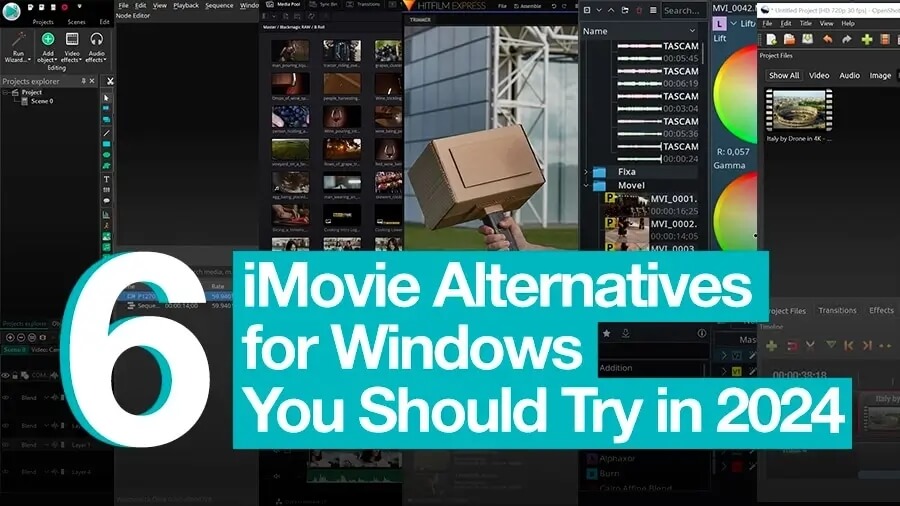
2024年に試すべきWindows用の6つのiMovieの代替品

June 15, 2024 published by Amy Shao

2024年に試す価値のあるWindows用無料iMovie代替ソフト

Mac用のすべての動画編集ツールの中で、iMovieは私たちのお気に入りのツールであり、このブログで何度もおすすめしています。 iMovieはほとんどのAppleデバイスにプリインストールされています。 無料で直感的です。 また、アマチュアユーザーからプロのYouTubeユーザーまで、多くの人に人気のあるビデオエディタです。iMovieには、Windowsでは利用できないというちょっとした不便が1つだけあります。

質問する前に、「いいえ」、Windows用のiMovieをリリースする予定はなく、WindowsのパソコンにiMovieをインストールする方法もありません。したがって、これはあなたが探していたものである場合、PCの仕様に関係なく、Windows用の優れたiMovieの代替品となる6つの無料動画編集ソフトを検討することをお勧めします。

調査中の主な基準として、以下を選択しました:

  • ソフトウェアは100%無料で、試用期間やエクスポート後の透かしはありません。
  • これは、ファイルのブレンドとオーバーレイを簡単に行えるノンリニア動画編集ソフトである必要があります。

どの動画編集ツールが私たちのリストに載ったかを確認するために読み続けてください!

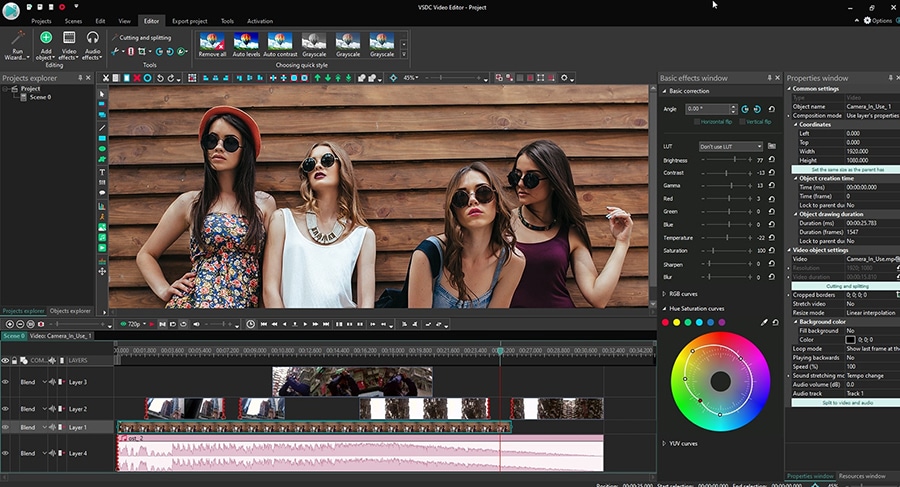
1. VSDC無料動画編集

VSDCは、GoProサポートチームがPCユーザーにおすすめする無料動画編集ソフトです。これは世の中で最も軽量なツールであり、メモリの少ない低速のコンピュータでも実行できます。ほとんどの無料のビデオエディタとは異なり、VSDCを使用すると、120 fpsのフッテージを含む、任意のコーデック、画質、フレームレートの動画を簡単に開くことができるため、広く推奨されています。編集が終了したら、VSDCを使用すると、様々なデバイスやソーシャルメディアプラットフォーム用に事前構成されたエクスポートプロファイルを利用できます。動画の高画質を維持することができ、手動で調整する必要はありません。

VSDCはWindows用の最も軽量なiMovieの代替ソフトの一つで、無料です。

機能面では、開梱することがたくさんあります。基本的な動画編集操作(カット、トリミング、回転)を実行できるようになります。また、オーディオを強化したり、スタイリッシュなタイトルを作成したり、スピードエフェクト(スローモーション、つまりファストモーション)を適用したりすることもできます。ただし、最も基本的な機能のためだけにVSDCを入手することは、そのリソースの浪費になります。このビデオエディタは、Windowsに最も近いiMovieの代替品のひとつであるだけでなく、グリッチ、クロマキー、長い影、レンズフレア、リアルな雨滴など、たくさん最新のフィルタとエフェクトを備えています。最後の一押しは、いくつかの色補正ツールを提供するエフェクトの調整カテゴリです。クイックInstagramのようなスタイルのフィルター、LUT、RGB、色相と彩度の曲線です。

VSDCを目立たせているのは、ファイルのオーバーレイと不透明度の制御がいかに簡単かということです。つまり、画像、アイコン、文字またはその他のビデオを手動でフッテージに配置したり、サイズを変更したり、それらをブレンドしたりするか、ピクチャーインピクチャー効果を使用して複数の画像を同時に表示できます。これは、リアクション動画ビデオチュートリアルまたはニューススタイルのクリップを作成する場合に特に便利です。

VSDC無料動画編集をダウンロードする

2. Olive

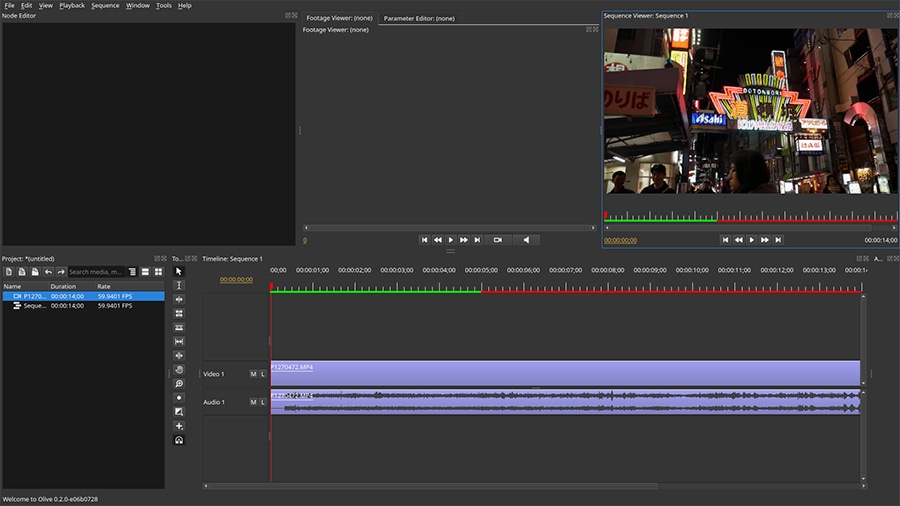
Oliveは、macOS、Windows、Linuxで動作するオープンソースのビデオエディタです。このツールは現在開発中であり、アルファ版で利用できますが、パフォーマンスは高く、有望に見えます。Redditの動画編集コミュニティによると、OliveはWindowsに最適なiMovieの代替品の1つだそうです。

Oliveは、WindowsとLinuxで動作するiMovieに代わるオープンソースです。

Oliveは多くの点でこのリストのほとんどのビデオエディタよりもシンプルです。ショートカットに基づいて、効果とトランジションが最小限であり、全体として、そのインターフェイスはクリーンでわかりやすいです。プレビューウィンドウでいくつかの操作を実行できます。プレビューウィンドウでは、ファイルのサイズを縮小、回転、再配置できます。これも、分割画面及びピクチャーインピクチャー効果に非常に便利な機能です。さらに、内蔵のボイスレコーダー、オーディオノイズ効果、シンプルなタイトルクリエーターがあります。

Oliveは進行中の作業であり、将来さらに多くの機能が導入されることを意味することに注意してください。ただし、今のところ、友人や家族の動画をすばやくマージしたり、サウンドトラックやキャプションを追加したりする必要がある場合、これは適切な選択です。

Oliveビデオエディタをダウンロードする

3. Davinci Resolve

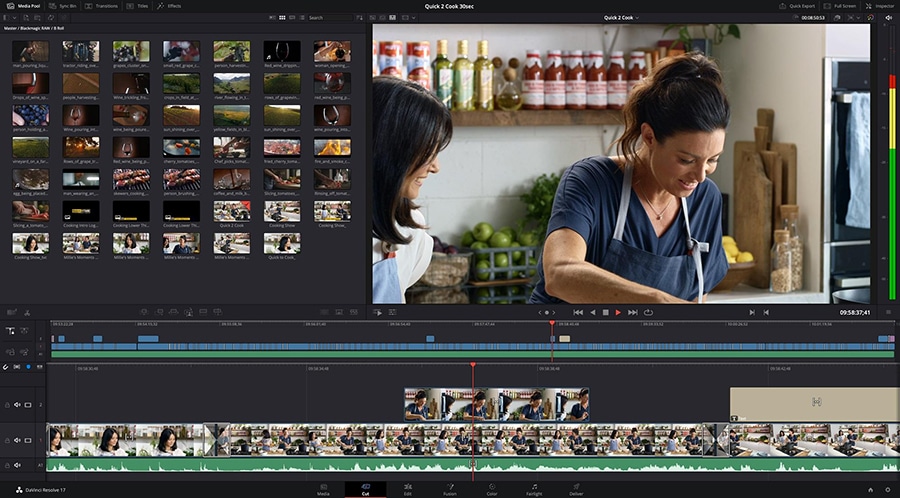
ポストプロダクションに真剣に興味があり、最終的な目標が色補正の技術を習得することである場合、Davinci Resolveは最適なツールです。結局のところ、それは「ラ・ラ・ランド」のカラーグレーディングに使用されるソフトウェアです!

Blackmagic Designという会社によって開発されたResolveは、リソースが豊富でリソースを大量に消費します。初心者にとっておそらく適切なオプションではありません。十分に強力なビデオカードとハードウェアがある場合にのみ、インストールを検討する必要があります。しかし、このエディターの獣をインストールすると、文字通り映画を作るための何でもかんでも入手します。

Davinci Resolveは、高度なカラーコレクションツールセットを備えたプロ仕様のビデオエディターです。

Resolveの機能セットには、基本的な動画編集ツール、高度な色補正コントロール、オーディオミキシング、視覚効果が含まれています。もちろん、タイトル、キャプション、字幕を追加することもできます。iMovieから切り替える場合は、タブや画面が多数あるためにインターフェイスが威圧的になるかもしれませんが、オンラインのビデオチュートリアルが豊富にあるので、それを理解できます。

Davinci Resolveの欠点は、ハイエンドマシンでのみうまく機能するという事実は別として、フォーマットの互換性です。たとえば、フッテージがAVIで撮影してもらうと、エディターにインポートする前に、第三者の変換ツールを使用する必要があるかもしれません。

Davinci Resolveをダウンロードする

4. HitFilm Express

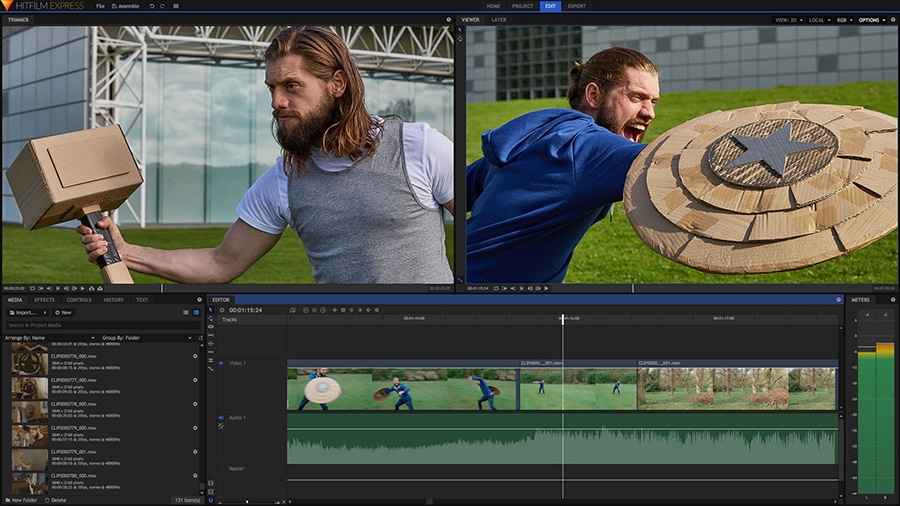
HitFilm Expressは、特殊効果のファンにとっての天の恵みです。私たちのリストでは、映画製作者の志望者も対象としているため、Resolveの後にあります。技術的には、ExpressはHitFilmビデオエディタの無料版であり、プロ版が提供するものを味わうことを目的としています。ただし、予算が限られている場合は、無料の機能セットでも十分です。さらに、無料版では利用できない特定のフィルターやエフェクトを使用したい場合は、プロにアップグレードせずに別のアドオンとして購入できます。

HitFilm Expressは、特殊効果が好きな人のための無料のiMovie代替ソフトです。

それは、HitFilm Expressに組み込みのエフェクトとアニメーションがないということではありません。ファイルをタイムラインにまとめて不要なフッテージを切り取ったら、いわゆる「コンポジットショット」を作成して、スタイリッシュなタイトルトランジションを追加し、おもしろみを添えることができます。コンポジットメニューでは、火、爆発、グリッチなどの印象的なエフェクトや、アイアンマンのHUD、マズルフラッシュ、空の交換などのユニークなSFエフェクトを操作できます。 さらに、グリーン、ブルーまたはレッドの背景をすばやく削除できる便利なクロマキーツールがあります。有料アドオンの価格は19.99ドルから49.99ドルまでさまざまで、「ゲーム・オブ・スローンズ」の白い歩行者の目のような本当にユニークな効果を得ることができます。

HitFilm Expressをダウンロードする

5. Kdenlive

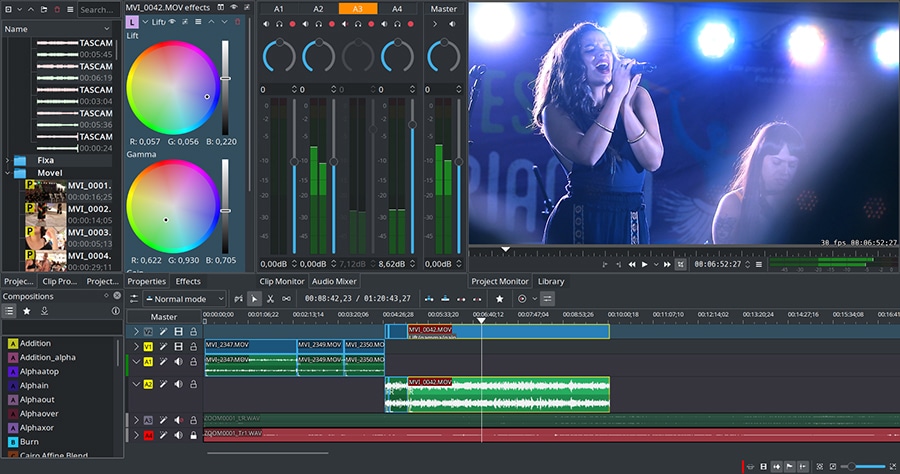
Kdenliveは、過去数年間、多くのLinuxユーザーにとって頼りになるビデオエディターです。ただし、Windowsでも動作するため、iMovieの代替と見なすことができます。VSDCと同様に、Kdenliveは軽量で、ローエンドコンピューターで実行されます。インストールプロセスはややトリッキーですが、インターフェイスは単純です。ビデオチュートリアルを探す必要がなくても、フッテージをトリミングしたり、オーディオをミュートまたは削除したり、速度や音量を変更したり、標準のビデオエフェクトを追加したりできます。

Kdenliveは、Windows用のiMovieの代替となるオープンソースのビデオエディタです。

Kdenliveは2つのビデオトラックのみを提供し(平均的なユーザーには十分です)、ファイルを上書きできます。Kdenliveで気に入ったのは、タイムラインに任意の色の画面をすばやく追加する「カラークリップの追加」という便利な機能です。その画面をビデオチャプター間のトランジションとしてまたはイントロとアウトロの背景として使用できます。Kdenliveには組み込みのタイトルテンプレートがありませんが、KdenliveユーザーフォーラムとKDEストアにアクセスすると、アニメーション化されたタイトルテンプレート、FX、エクスポートプロファイルプリセットがたくさんあります。

Kdenliveをダウンロードする

6. Openshot

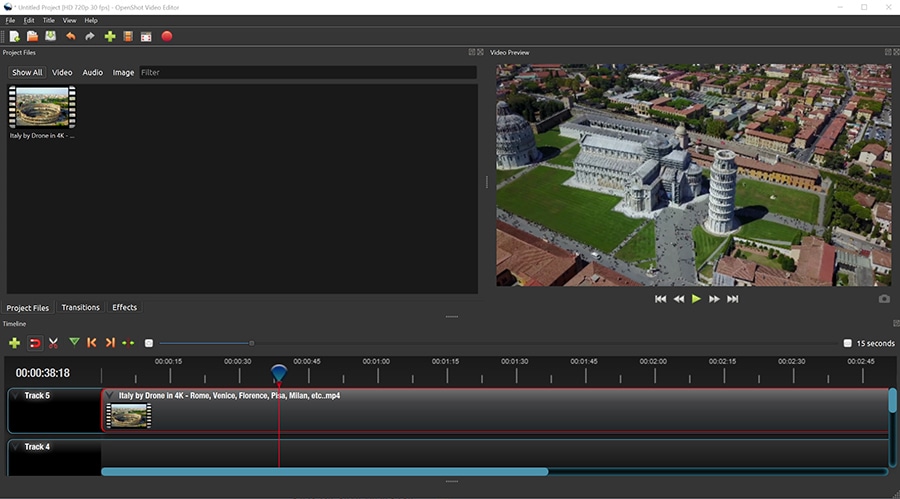
Openshotは、派手なインターフェイスに感動しないシンプルな動画編集ソフトですが、ほとんどの基本的な操作には十分なはずです。複数のトラックを使用してビデオファイルをすばやく切り取ってマージしたり、音楽を追加したり、テンプレートベースのタイトルを作成したり、アニメーションで遊んだりすることもできます(ただし、3Dアニメーションを操作するには追加のソフトウェアをインストールする必要があります)。フィルタ、エフェクト、トランジションは、ドラッグアンドドロップで簡単に適用できます。

Openshotは、Movie Makerを彷彿とさせるシンプルなビデオ編集ソフトだが、より高度な機能を備えている。

このツールで最も気に入っているのは、初心者にとっては直感的でありながら、少し手を加えても構わないと思っている人にとっては強力なことです。タイトルとトランジションのテンプレートを取得します。経験がなくても、数回クリックするだけで既製のオプションを適用でき、結果はまともです。ただし、プロパティを試して、好みに合わせて結果を完全にカスタマイズすることもできます。全体として、初心者の場合はOpenshotが適しています。最小限の学習曲線が付属し、ソフトウェアを初めて起動したときにソフトウェアを案内するポップアップウィンドウも含まれています。

Openshotをダウンロードする

Windowsに最適なiMovieの代替品は何ですか?

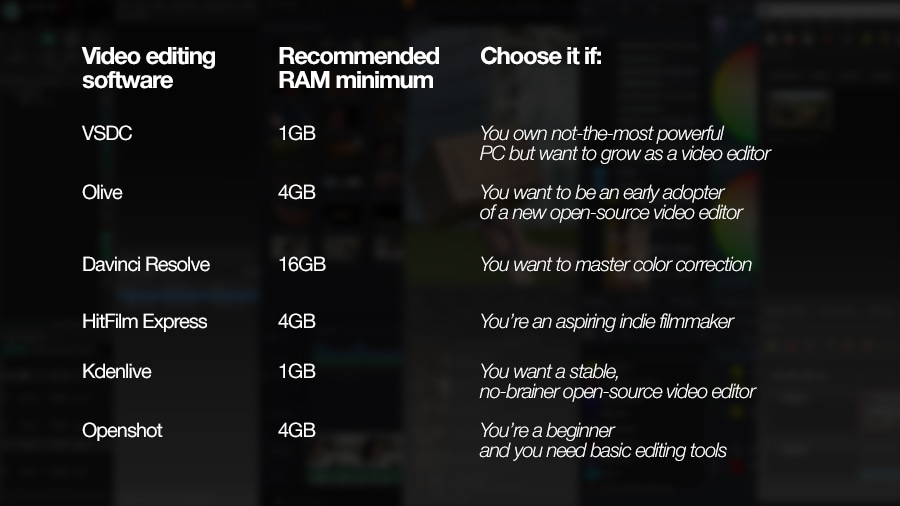
この質問への答えは、実際に質問している人によって異なります。動画編集ソフトウェアに関しては、「最良の」解決策はありません。最良のものは、ニーズ、スキル、そしてもちろんPCの馬力によって定義されるからです。 世の中で最も軽量なソリューションを求めている場合は、VSDCを選択してください。 ハリウッドレベルの動画を制作したい意欲的な映画製作者の場合は、Davinci Resolveを入手してもう探す必要はありません。 オープンソースソリューションが必要な場合は、KdenliveまたはOliveを選択してください。

決定を下す前に、Windows用のiMovieの代替品を比較する表を自由に参照してください。

Windowsに代わる最高の選択肢

ハッピー編集! あなたの創造性を流してみましょう。

VSDCの 6.5.1 版は、新しいエフェクトとAIアートジェネレーターでInstagramのような動画を制作するのに役立ちます

2020 年9 月14 日

急速に変化するソーシャルメディアの時代では、 クリエイターは日常の映像をスタイリッシュな動画に簡単に変えるための高速なソリューションを必要としています。 トレンドに追いつくために、VSDCはワンクリックで利用できる新しい視覚効果のセットを展開します。

  • 雨滴効果
  • レンズフレア効果
  • ボケグレア効果

これに加えて、VSDC開発チームはAIフォースを要求し、ニューラルネットワークの力を使用して画像をスタイル設定できるようになりました。それぞれ詳しく見ていきましょう。


レンズフレア効果

レンズフレア効果 は、しばらくの間、YouTubeチャンネル登録者から最も人気のあるリクエストの1つです。 (ちなみに、あなたは私たちのYouTubeチャンネル登録者ですか?)

そして最後に、6.5.1版では、VSDCがレンズフレア効果を提供します。これは、動画エフェクトメニューの「OpenGL」カテゴリで使用できます。

レンズフレアという動画エフェクトは、フレーム内またはフレームの外側にある太陽光などの強い光源を模倣するのに最適です。また、動画に夢のような雰囲気を作り出し、シーン内の特定の領域やオブジェクトを強調するのにも役立ちます。

レンズフレア効果を適切に使用すると、ビデオが完璧に映画風になります。

動画で結果が本物らしく見えるように、VSDCでは2つのレベルで効果を調整できます。光源のパラメータと、光源が生成するフレアの両方を調整できます。


カスタマイズ可能なボケグレア効果

「ぼけ」は、「ぼける」または「ぼやけた」という意味の日本語の単語に由来し、画像がピンぼけだった特徴を説明します。

動画編集では、ボケは特別な撮影テクニックで実現される人気のエフェクトです。カメラがそれらをレンダリングする方法のため、ピンぼけに見える背景の明るい光が含まれます。その結果、柔らかくぼやけた背景に丸いまたはエッジの効いた光が輝いています。

VSDCの新しいバージョンでは、この外観を実現するために特別な撮影条件を作成する必要はありません。クイックエフェクトを使用すると、動画にボケグレアをオーバーレイし、形状、サイズ、色、不透明度レベルなどのパラメーターをカスタマイズできます。


雨滴と霧のガラス効果

晴れた日を模倣するために使用されるレンズフレア効果と比較して、雨滴のエフェクトでは、天候を反対方向に「変化」させることができます。

このエフェクトには、「雨滴」と「霧のガラス」という2つの適切なモードがあります。実際には、カメラのレンズの結露から、窓の上で水滴が凍結する大雨まで、あらゆるものを作成できます。

新しいエフェクトには、水滴のサイズと密度、水滴が落ちる速度、さらにはガラス上の雨滴によって残されたトレイルを制御できる多目的な設定を備えています。


人工知能アートジェネレーター

高速画像や動画処理に向けた次の大きなステップは、VSDCのAIアートジェネレーターです。ニューラルネットワークを利用して、ショットの芸術的な解釈を生成できます。

ゴッホやムンクに描かれたイメージがどのように見えるかと思ったことはありませんか?今発見できます! AIアートジェネレーターは、「動画エフェクト」メニューの「スペシャルFX」カテゴリで使用できます。モザイク、羽毛、フレア、火、星空などの20以上のプリセットが含まれています。


極座標効果

私たちが新しいバージョンに追加したもう1つの待望のツールは、極座標と呼ばれる歪み効果です。シーンの中心(ポール)にオブジェクトを回転させることで、ユニークな円形の画像を作成できます。この効果を写真、動画、文字、さらにはオーディオのイコライザに適用できます。

Download VSDC Free Video Editor

極座標は、「動画エフェクト」メニューの「変換」カテゴリにある歪み効果の一種として使用できます。ワンクリックで適用して、詳細をカスタマイズできます。極座標の歪みは、パノラマ写真を360度の「小さな地球」の写真に変換する機能で最もよく知られていますが、使用方法に制限はありません。


追加の機能強化

これらの主要な更新に加えて、VSDC 6.5.1版には、いくつかのマイナーなまだ待望の拡張機能が追加されています。

  • このリリース以降、AMD及びIntelビデオカードの所有者は、2倍のエクスポート速度の恩恵を受けることができます。 これにより、ハードウェアアクセラレーションを使用したVSDCプロのファンのビデオ制作がさらに効率的になります。
  • VSDCテキストエディタで、ヒンディー語を話すユーザーが使用する特殊文字がサポートされるようになりました。

どこか不明な点はないですか? このメールアドレスはスパムボットから保護されています。閲覧するにはJavaScriptを有効にする必要があります。までお気軽にご連絡ください。

VSDC無料動画編集の新しいバージョンをダウンロードするには、www.videosoftdev.com/jp/free-video-editorに進んでください。

無料クロマキーソフトウェアトップ: 試してテスト済み

動画からグリーンの背景を削除する必要がある場合、 いわゆる「クロマキーソフトウェア」なしで簡単 に削除する方法はありません。 これは、色(彩度)を分離(キーイング)し、フッテージから完全に削除できる動画編集ツールです。 その後、背景を別の動画や画像に簡単に置き換えることができます。 または、それが目的の場合は、背景を透明のままにすることができます。

手間を省くために、PC、macOS、Linux用の無料のクロマキーソフトウェアを見直しました。これらのツールは直感的で、初心者にも使いやすく、完全に無料です。

レビューされた最高の無料クロマキーソフトウェア

リストに掲載された5つの動画編集があります。

  1. VSDC (Windows) – パソコンのユーザーにおすすめ
  2. iMovie (iOS and macOS) –Appleデバイスのユーザーにおすすめ
  3. Shotcut (Windows, iOS, Linux)
  4. OpenShot (Windows, iOS, Linux)
  5. HitFilm Express (Windows, macOS)

以下に、簡単な概要、システム要件、開始に役立つバックグラウンド削除チュートリアルへのリンクを示します。


1. VSDC無料動画編集(Windows)

VSDCは、たくさん便利なアドオンを搭載したWindows用の無料動画編集です。そのツールセットには、デスクトップ画面レコーダー、Webカメラビデオグラバー、ボイスオーバーツール、YouTubeアップローダーが含まれています。

VSDC is free chroma key software for Windows

VSDCを起動すると、「動画エフェクト」メニューでクロマキーツールを使用できるようになります。フッテージからグリーンスクリーンを削除するには、次の手順に従います:

  1. スタート画面の「コンテンツのインポート」オプションを使用して動画をインポートします
  2. 動画エフェクト」に進み、「透明度」>>「背景除去」を選択します
  3. 緑の背景が自動的に消えない場合は、右側の「プロパティ」ウィンドウを開きます
  4. クロマキーの色」というパラメーターを見つけて、スポイトをクリックします。 次に、グリーンスクリーンの任意の場所をクリックして、削除する必要がある色を選択します

オブジェクトの周囲に緑色のハイライトが残っている場合は、「プロパティ」ウィンドウに戻り、明るさと色度のしきい値を手動で変更します。以下の詳細なビデオチュートリアルをチェックして、自分でプロセスを見てください。

背景を削除したら、別の画像や動画に置き換えることができます。新しいファイルをタイムラインにドラッグし、元のビデオの1レイヤー下に配置します。新しい映像は、以前は緑色だった削除された領域を通して見られます。必要に応じて、背景を透明にして動画をエクスポートすることもできます。

VSDCのシステム要件:VSDCは非常に軽量で、ローエンドパソコンでも動作します。1Gb RAM、少なくとも300Mbの空きディスク容量、Intel、AMDまたは1.5GHz以上の動作周波数の互換性のあるプロセッサが必要です。最新のWindowsOSも使用することを常にお勧めしますが、Win7またはXPでもVSDCを実行できます。

公式ウェブサイトからVSDCをダウンロードします


2. iMovie(iOSやmacOS)

iMovieはiOSとMacのデフォルトの動画編集であり、このアプリの最も優れた点は、Appleのデスクトップとモバイルデバイスの両方で機能することです。

VSDCと同じように、iMovieはノンリニア動画編集です。 これは、ファイルをタイムライン上の異なるレイヤーに重ねて配置できるため、ファイルをブレンドできることを意味します。VSDCとは異なり、iMovieではグリーンスクリーンとブルースクリーンの両方の画面を削除できます。

iMovie is a default video editor with a chroma key feature for Apple devices

プロセスは次のようになります:

  1. 新しい背景画像またはビデオをタイムラインに配置します
  2. 次に、その上のレイヤーに緑または青の画面ビデオを追加します
  3. Video Overlay Settings」ボタンを使用して、ドロップダウンメニューから「Green/Blue screen」を選択します
  4. このアクションを実行すると、「Softness」や「Clean-up」などのクロマキーコントロールが上部のツールバーに表示されます。 それらを使用して効果を調整し、欠陥をブラッシュアップします

iPad及びiPhoneでiMovieクロマキー機能を使用するための詳細なガイドについては、公式チュートリアルを確認してください。

iMovieのシステム要件:iPad、iPhone、またはiPod touchで使用する場合は、iOS13.4以降が必要です。 Macの場合、macOS 10.14.6以降、2 GBのRAM(4 GBをおすすめ)、OpenCL対応のグラフィックスカードが必要です。

AppStoreからiMovieをダウンロードする


Shotcut (Windows, macOS, Linux)

Shotcutは、Windows、macOS、Linuxで動作するオープンソースのビデオエディターです。これは、エフェクトのリストの中で利用可能なクロマキー機能を備えた強力なソフトウェアです。ただし、動画編集に慣れていない場合は、レイアウトに少し圧倒されるかもしれません。これは主に、レイアウトが非常にミニマルであり、必要な機能がどこにあるかが必ずしも明確ではないためです。

ただし、このプログラムの大きな部分は、編集プロセスを高速化するのに役立つホットキーの組み合わせの選択です。

Shotcut is an open-source video editor with the chroma key effect

以下は、Shotcutでグリーンスクリーンを削除するための短いガイドです。

  1. まず、新しい背景として機能するファイルをアップロードします。 次に、グリーンスクリーンビデオをインポートします(Ctrl + Iを使用して新しいビデオトラックをタイムラインに追加します)。
  2. グリーンスクリーンの動画をクリックして、上部のツールバーから「Filters」メニューを開きます。
  3. +」アイコンを使用して、「Chroma Key: Simple」というタイトルのオプションを検索します。
  4. ほとんどの場合、効果はすぐに適用されます。 ただし、うまくいかなかったり、緑色が部分的に消えたりした場合は、スポイトを使用するか、「Distance」と呼ばれるパラメータを手動で調整してください。

Shotcutシステム要件:x86-64IntelまたはAMD、SDに少なくとも1つの2 GHzコア、HDに2つのコア、OpenGL 2.0、少なくとも4 GBのRAM(HDに8 GB)。

お使いのOS用のソフトウェアをダウンロードするには、公式ウェブサイトをご覧ください


4. OpenShot (Windows, macOS, Linux)

リストにある次のクロマキーソフトウェアはOpenShotと呼ばれます。そのインターフェースは他のソリューションよりもはるかにシンプルであり、メニュー構造により、このツールは初心者にとって優れたムービーメーカーの代替となります。

OpenShot brings a chroma key tool that allows you to manually pick a color to remove

OpenShotのグリーンスクリーンを置き換えるには、次の手順に従います:

  1. ファイル(グリーンスクリーンの動画と新しい背景)を「Project Files」タブにドラッグします。
  2. 次の順序に従ってタイムラインにクリップを配置します:最上のグリーンスクリーンビデオ、下の新しい背景映像。
  3. Effects」タブで、「Chroma Key」を検索し、グリーンスクリーンの動画のタイムラインに効果をドラッグします。

エフェクトを適用すると、タイムラインのグリーンスクリーンの動画の上に「C」アイコンが表示されます。これは「クロマキー設定」を表わします。ほとんどの無料のクロマキーソフトウェアとは異なり、OpenShotでは任意の色を削除でき、緑や青に制限されません。ただし、キーアウトする色を手動で選択する必要があるため、作業がさらに追加されます。

これをやるには、「C」アイコンを右クリックして、「Properties」メニューを開きます。 「Key color」というパラメータを見つけて、ダブルクリックします。カラーパレットのウィンドウがポップアップし、分離する色を選択できるようになります。動画の一部の領域が緑色のままであることに気付いた場合は、「プロパティ」メニューで利用できる「Fuzz」と呼ばれる機能を使用します。自分で見たいですか? こちらの公式チュートリアルをご覧ください

OpenShotシステム要件:64ビットOS、4GBのRAM(16GBのおすすめ)、インストール用の500 MBのハードディスク容量、64ビットをサポートするマルチコアプロセッサ。

公式開発者のウェブサイトにアクセスしてください


5. HitFilm Express (Windows and macOS)

HitFilm Expressは、FXhomeによるプレミアム動画編集ソフトウェアの無料版です。開発会社はアマチュア映画製作者に特殊効果をもたらすことに焦点を合わせているので、当然のことながら、グリーンスクリーンとブルースクリーン除去ツールが主要な機能のリストに含まれています。

HitFilm Express chroma key allows you to remove green, blue, and red background from a video

このクロマキーソフトウェアを使用するクイックガイドは次のとおりです:

  1. プロジェクトファイルを「Media」ボックスにドラッグしてアップロードします。 次に、それらをタイムラインに配置し、グリーンスクリーン動画を最上位レイヤーに配置します。
  2. Effects」タブを開き、「Green screen」と入力してから、「Color difference key」エフェクトをグリーンスクリーン動画上のタイムラインにドラッグします。
  3. エフェクトをダブルクリックして、追加のコントロールを開きます。「Min」、「Max」、「Gamma」の設定を切り替えて、必要なレベルの透明度を実現します。

HitFilm Expressのシステム要件:これはおそらくリストの中で最もリソースを必要とするツールです。これを使用するには、64ビットOS、第4世代Intel®Core™プロセッサーまたは同等のAMD、少なくとも4GbのRAM、最低1Gbのビデオメモリが必要です。グラフィックカード:NVIDIA GeForce 600、AMD Radeon R5 240、またはIntel HD Graphics 5000(GT3)。

FXhomeの公式ウェブサイトにアクセスしてください

お使いのコンピューターに最適なクロマキーソフトウェアを選択するにはどうすればよいですか?

最終決定を下す前に、いくつかのソリューションをダウンロードしてテストすることをお勧めします。正しい選択をするのに役立つ質問は次のとおりです:

1. ソフトウェアシステム要件は何ですか?

これは問題です。 ソフトウェアに関して言えば、最終決定権はあなたのコンピュータにあります。そして、もしあなたが低スペックのコンピューターを持っていたら、おそらく、そもそも遅いコンピュータ用のビデオエディタの中から検索するべきです。

ただし、それはビデオエディタとコンピュータだけではありません。使用する予定のファイルのサイズも非常に重要です。つまり、大きなファイルや高画質のファイルを編集する場合は、その過程でソフトウェアがフリーズまたはクラッシュする可能性が常にあります。

2. 動画の背景は何色ですか?

一部のクロマキーソフトウェアは、グリーンスクリーンの場合にのみ動画背景を削除するのに役立ちます。他のツールは、任意の色をキーアウトすることができます。 したがって、ブルー、赤またはグリーンとは異なる他の色を置き換える必要がある場合は、選択したソフトウェアでそれが許可されていることを確認してください。

たとえば、iMovieではグリーンとブルーの色のみを削除できます。一方、OpenShotを使用すると、任意の色をキーアウトできますが、手動で選択する必要があります。

3. 他の編集機能が必要ですか?

それで…あなたの計画は何ですか?すぐに1つのことをやって動画編集のことをすべて忘れるためにここにいますか?それとも、小さいながらも強力な動画制作スタジオを立ち上げたいですか?後者の場合は、ツールが提供する他の機能をざっと見てみるとよいでしょう。また、質問があったら、ソフトウェア開発会社のソーシャルメディア、ハウツーガイドまたは利用できるその他のプラットフォームを確認する必要があります。

最低限、ビデオの分割とマージ、再生速度の変更、オーディオのインポートまたは削除、タイトルの追加など、いくつかの基本的な操作を練習することをお勧めします。これらの機能が直感的に理解できることを確認してください。 次に、テキストまたはビデオチュートリアルのリストを調べて、ソフトウェアが他に何ができるかを理解することを検討してください。

インスピレーションを得るためのリソース

クロマキーソフトウェアがもたらす魔法を楽しんでいる場合は、それについてもっと学び、最終的にはもっと複雑なトリックを試してみたいでしょう。練習とインスピレーションの両方のために、自由に使えるリソースがたくさんあります。

次のリンクを確認することをお勧めします:

VideezyVidevo – 新しいソフトウェアをテストしてスキルを練習するために、無料でグリーンスクリーン動画をダウンロードできる無料のビデオストックマーケットプレイス。

自分のグリーンスクリーンソフトウェアのガイド – この記事には、自宅でグリーンスクリーン動画を撮影するためのDIYのアイデアがいくつか含まれています。

Cine 24 VPX– 間違いなく複製したいグリーンスクリーンのビデオハックやアイデアがたくさんあるYouTubeチャンネル。

質問がありますか? Facebookでメッセージを送ってください。

楽しんでください!

VSDCが「ビートを編集する」という動画エフェクトを音楽に同期させる革新的なツールのリリースを発表

今年、私たちは皆、いつもよりずっと多くの #stayhome をしなければなりません。 そして何人かはその余暇を創造性に費やすために捧げることに決めました。VSDC では、私たちが貢献し、ビデオプロジェクトにさらに多くのツールを提供させていただきます!新しいバージョンでは、トランジションの拡張セット、強化されたモーショントラッキング機能、映像を音楽に同期するためのまったく新しいツールを利用できます。「ビートを編集する」と呼ばれます。

「ビートを編集する」は動画エフェクトとオーディオの同期

「ビートを編集する」は、VSDCエンジニアによって開発され、プロのユーザーが利用できるユニークなツールです。動画エフェクトを背景のオーディオに同期させることができます。つまり、選択したエフェクトの値は、サウンドトラックのリズムと周波数に基づいて、再生中に自動的に変化します。

同様の同期の可能性を提供する他のオーディオ編集アプリが市場にありますが、ユーザーは手動で適用する必要があります。一方、「ビートを編集する」では、プロセス全体が完全に自動化されているため、このツールを比類のないものと呼ぶことはできません(たとえ私たちがマーケティングの決まり文句を好まなくても)。

新しい動画エフェクト:ドロップシャドウとページめくり

VSDCの新しいバージョンでは、プロのレベルの微調整ツールを追加することで、「ドロップシャドウ」と「ページめくり」の効果を一新しています。両方の効果は無料版で利用できます。

ドロップシャドウ

このすばやく簡単な効果は、文字、画像、アイコンなど、動画に追加されたオブジェクトにリアルな影を付けるのに役立ちます。モーショントラッキングのモジュールと組み合わせることで、3D効果のように見えるボリュームの錯覚を追加するため、移動するタイトルを作成するのに最適です。

The “Shadow” effect has been added to the video effects menu in VSDC

自分で試してみませんか? 動画エフェクトメニューの「スペシャルFX」カテゴリで「ドロップシャドウ」を見つけます。

ページめくり

基本バージョンのページめくりのトランジションは、VSDCでしばらく使用できます。しかし、手元に適切なツールがあれば、このような簡単な効果でもまったく新しいレベルに到達できます。

VSDCの6.4.5版では、角度、カール、影、その他のページめくりプロセスの詳細を微調整できます。

パフォーマンスの高速化

待望のVSDCコアの更新により、ソフトウェアのパフォーマンスを最適化できるようになりました。具体的には、エンコード/デコードの速度が30%向上し、HDR動画を含む新しいコーデックと形式でフォーマットの互換性が拡張されました。

それに加えて、新しく実装されたプロキシモードは、動画のプレビューを高速化するための別のオプションを提供し、全体的な処理時間を短縮します。

その他の機能強化

  • 新しいモーショントラッキングのアルゴリズムにより、動画を最後のフレームから最初のフレームまで段階的に分析できます。これは、潜在的なトラッキングの領域が拡大し、モーション検出がより正確になったことを意味します。
  • 2つ塗りつぶしのマスクモードは、画像または動画の破損部分を修復し、視覚的に魅力的な外観にするのに役立ちます。これらのテクニックは、動画の赤目、不要なオブジェクト、またはスタンプされた日付を削除する必要がある場合に役立ちます。

質問は残っていますか? このメールアドレスはスパムボットから保護されています。閲覧するにはJavaScriptを有効にする必要があります。にお気軽にご連絡ください。

VSDC無料動画編集の新版をダウンロードするには、www.videosoftdev.com/jp/free-video-editorに進んでください。

News

GoProやその他のアクションカメラ用のGPSゲージ、メタデータ編集、拡張コーデック、よりスマートなワークフロー

Amy Shao 公開 2025年11月19日 待望のVSDC 10.2アップデート:ホビイストからプロまで、すべてのユーザーを支援するために設計された信じられないほどの機能と重要な拡張が詰まった新バージョンです。 GPSゲージ、選択エクスポート、メタデータ、アラビア語UI、拡張コーデック 注目の追加機能は、市場の他のどの動画編集ソフトにも匹敵しない機能を提供する革命的なGPSテレメトリツールのスイートです!GoPro、Garminなどのアクションカメラ、ドローン、またはGPSデータを収集するガジェットの誇りある所有者なら、これこそが待ち望んでいたものです。お持ちでない場合でも、スクロールしてしまわないでください。すべての編集愛好家のために、共有する新機能と拡張があります!

Major VSDC 10.1 Update: Advanced HDR, GPS Telemetry, New Effects, Great Variety of New Templates and Tools For Different Needs

published Amy Shao 6/10/25 待ちに待った新しくてユニークなアップデートがついに登場!これは単なるバージョンアップではありません:VSDC 10.1です!! VSDC...

VSDC Christmas Update 9.4: Enhanced Effect Management, 100+ Background Templates and Streamlined Editing

このホリデーシーズンは、VSDC Video Editorの最新アップデートと共に新しい始まりを迎えましょう!皆様のフィードバックを受けて、最も愛されているツールを強化することに注力しました。来年に向けて、さらにエキサイティングな革新の基盤を築いています! 強化されたエフェクト管理、100以上の背景テンプレート、合理化された編集 更新には、改良されたテキスト変換ツール、独立したぼやけた背景効果、新しいカラーグレーディングの機会、より使いやすいテンプレートのプレビューウィンドウなどが含まれています。さらに、特別なホリデーギフトをご用意しました。無料とプレミアムの両方のクリスマステーマの背景を特集した、祝祭感溢れるテンプレートコレクションです。これらであなたの動画に魔法を加え、また、すべての季節に対応したさまざまな抽象的な背景もお楽しみいただけます。 さらに詳しく読み進めて、VSDC...

VSDC Freeが透かしの秘密兵器になった経緯(2025年の無料4K編集)

こんにちは、シアトル在住の旅行ビデオグラファー、マティア・ワートンです。3年間も、動画に醜い透かし(ウォーターマーク)を入れてくる編集ソフトに悩まされてきましたが、VSDCに出会って全てが変わりました。このサブスクリプション不要の無料編集ソフトは、私のワークフローを完全に変え、今日はそれが如何に隠れたコストや煩わしい制限なしに、必要な全ての必須編集ツールを提供できるかをご紹介します。 私のチャンネルをほぼ終わらせた透かしの罠 私のアリゾナ砂漠のVlogを覚えていますか?人気の無料編集ソフトで夕焼けのシーケンスを14時間かけて編集したのに、巨大な透かしが作品を台無しにしているのを発見しました。その週のエンゲージメントは40%も下落しました。 その時、VSDCを見つけました。彼らの約束はあまりにも良すぎるように思えました:無料版でも本当に透かしなしの出力が可能、『試用期間』の罠もなく、卑怯な機能制限もない。疑わしいながらも絶望的だった私は、試してみることに。驚いたことに、Vlog全体をすぐに再編集し、透かしが一切ない完璧な品質の最終動画を手に入れることができたのです! 透かしの見えないVSDC...

150以上のテンプレート、テキストトランスフォーマー、スプライト自動検出、GUIアップデート

変化は改善に関するものであり、このプロセスはあなたのご意見なしでは実現できませんでした。あなたのフィードバックを慎重に確認した結果、いくつかの重要な問題に対処し、編集体験を向上させるために設計されたアップデートを導入しました。 150以上のテンプレート、テキストトランスフォーマー、スプライト自動検出、GUIアップデート VSDC...

最高の特殊効果ソフトウェア

イントロ 2024年、ビジュアルエフェクトを作成するためのオプションの範囲は非常に多様化しており、トップの選択肢を特定することがますます困難になっています。ここでは、プロジェクトに独自性を加えるのに役立つ、トップクラスのビジュアルエフェクトソフトウェアのガイドを紹介します。高度なコンポジティングツール、強力な3Dアニメーション機能、使いやすいインターフェースを探している場合でも、この記事はオプションをナビゲートし、ニーズや好みに最も適したソフトウェアを見つける手助けをします。 各プログラムは、その機能、使いやすさ、専門知識の異なるレベルに適した適合性に基づいてレビューされています。初心者向けの直感的なソリューションであるVSDC...

VSDC 9.2: AIセグメンテーションモデル、300以上の新しいトランジション、VSDCクラウド、新しいテンプレートコレクション

VSDC 9.2が登場し、画期的な機能を提供します。たとえば、新しいAIによるセグメンテーションツールは、正確なオブジェクト除去を可能にし、色補正を強化し、ビデオを向上させるための多くの効果を提供します。さらに、VSDCクラウドサービスを紹介します。これはメディアファイルとプロジェクトを保存および共有するためのサービスです。...

白黒映画はどのようにカラー化されたか

古典的な白黒映画のファンですか?もしカラー化されたらどのように見えるのか、気になったことはありませんか?多くの映画人が同じことを考え、数々の名作映画がカラー化された。何年もの間、モノクロ映画に色をつける技術は格段に進歩し、手作業で各フレームを塗りつぶす方法から、各ピクセルに自動的に色をつける最先端のソフトウェアを使用するようになり、プロセスは大幅にスピードアップしました。今日は、カラー化がどのように行われるかを見て、私たちがとても楽しんでいる昨日の白黒映画が、どのように完全で鮮やかなカラーに生まれ変わるかを探求し、

2024年のベストオンラインビデオエディター:利点と欠点

July 15, 2024 published by Amy Shao 現在、ビデオコンテンツの人気は高まっており、多くのユーザーが個人的およびプロの目的でビデオクリップを作成する必要に直面しています。市場が提供する多くの選択肢から適切なビデオエディターを選ぶ際、多くのユーザーは無料のオンラインビデオエディターに優先を与えています。これらのエディターはリアルタイムでメディアファイルを操作でき、デスクトップの代替とは異なり、PCの内部リソースを必要とせず、ほとんどのデバイスで利用できます。 しかし、オンラインビデオエディタには世界中で隠された落とし穴があるのでしょうか? 私たちのチームは、3つのベストオンラインビデオエディタを集め、その機能をテストし、データの転送と保存の条件を調査し、今ではその経験を共有する用意ができています。 Clipchamp Clipchampは、ビデオ編集のためのウェブプラットフォームで、ユーザーが編集の経験がなくてもビデオを作成および処理できるものです。Clipchampは、ソーシャルメディア向けに調整された多くのプリセットテンプレートを提供し、ゲームコンテンツや広告素材の作成に優れています。このオンラインエディターは、プロフェッショナルからビデオ編集の手法を探している初心者まで、シンプルで使いやすいツールとして適しています。 Clipchampの基本的な編集ツールは、シーンの隣に便利に配置されており、ビデオフレームのトリミング、シーンのパラメータに合わせたサイズの調整、画像の断片化、またはクリック一つで回転などができます。シーンのサイズはリストから選択できますが、デフォルトではプログラムはアップロードされたビデオに基づいてシーンのパラメータを設定します。 さらに、Clipchampには、基本的なカラーコレクションのツールセットがあり、露出、コントラスト、彩度、温度のパラメータを含んでいます。このプログラムは透明度と重ね合わせモードにも対応し、さまざまなアニメーションテンプレート、多数のフォント、ストックビデオ、オーディオファイルを提供し、フレーム間のトランジションの作成やブランドロゴの追加など、プロフェッショナルなビデオを作成するのに役立ちます。 すべてのテンプレートはすでに使用準備が整っており、ダイナミックな開始画面、スムーズなトランジション、または単純なフェードが必要な場合、該当するテンプレートを選んでタイムラインに追加し、カスタマイズを行うだけです。ただし、魅力的なオプションの多くはプレミアムアイコンで表示され、料金が必要です。 С...

トランジションの新しい追加方法、RAWおよびBRAWファイルのサポート、無料のオーディオビジュアライゼーション

時が来ました: VSDC 9.1の待望のアップデートをご紹介できることを嬉しく思います!新バージョンの改善された機能は、ビデオ編集を加速し、編集プロセスをさらに快適にします。 新しいトランジション追加メソッド、RAW/BRAWサポート、フリー波形 今回は何が新しいのでしょうか?遷移の新しい操作方法は、高品質のビデオシーケンスを迅速かつ容易に作成するのに役立ちますし、RAWおよびBRAWファイルのサポートは、ビデオクリップの最高品質を保証します。 VSDC...
 

Screen Recorder Box

このプログラムは、あなたのデスクトップのビデオをキャプチャし、パソコンで様々なフォーマットでも動画を保存できます。プログラムは、動画編集と結合して、プレゼンテーションの作成や、チュートリアルや、デモビデオのためにすごいツールです。

スクリーンキャプチャについて...


Video Capture Box

このプログラムは外部の装置からビデオをキャプチャーし、自由なフォーマットでパソコンに記録します。ビデオチューナーや、ウェブカメラや、キャプチャカードなどからビデオを保存できます。

ビデオキャプチャーについて...

VSDC Video Editor Reviews & Ratings (Trustpilot, Capterra & Media)

VSDC Free Video Editor is rated 4.5/5 by real users on Trustpilot and Capterra. Here are a few reviews and quotes from creators and tech media.

Overall rating:4.5/5based on200+ reviews on Trustpilotand89 reviews on Capterra.

★★★★★

VSDC Free Video Editor is the best free video editor for Windows I’ve used, from color grading to picture-in-picture and cinematic results.

— Ejikeme Eloka Augustine

Source:Trustpilot

★★★★☆

Easy-to-use interface and quick export to social media make VSDC a versatile video editing tool for everyday projects.

— Karen C., E-Learning

Source:Capterra

★★★★☆

A feature-packed non-linear video editor for Windows that can compete with many paid video editing solutions.

— TechRadar

Source:TechRadar review

★★★★★

The free VSDC editor saved my YouTube channel – a powerful video editing software for chroma key, text effects and picture-in-picture.

— Paul Roberts

Source:Trustpilot

★★★★★

Fast and simple for YouTube videos with green screen, zoom, color tools and creative effects in one app.

— Marie R., Media Production

Source:Capterra

★★★★★

One of the best free video editor options for Windows users, ideal for GoPro, YouTube and family videos.

— VidProMom, YouTube creator

Source:Media reviews

★★★★★

I’ve been using VSDC for years; editing is easy and the final videos look great for my personal and professional projects.

— Long-time VSDC user

Source:Trustpilot

★★★★★

Great value and faster than many other free tools; I quickly create videos for YouTube, Instagram and Facebook with features my audience loves.

— Rabika B., Marketing & Advertising

Source:Capterra

★★★★★

VSDC offers many features you don’t usually find in free editors, including picture-in-picture, stabilization and modern codec support with no watermarks.

— Tech media review

Source:Media reviews