Editor Video

L'editor video consente di modificare file e creare video di qualsiasi complessità. Potete applicare effetti video e audio effects ad oggetti modificati, trasformarli, applicare filtri e correzioni d'immagini. Tutti i popolari formati video e audio sono supportati (sia lettura che salvataggio).

Read more about Video Editor...

Convertitore Video

Questo programma serve a convertire video file da un formato ad un altro. Quasi tutti i popolari formati video sono supportati. Inoltre, il programma semplifica drasticamente il compito di convertire video da riprodurre su determinati dispositivi multimedia quali iPhone, Microsoft Zune oppure Archos. Il programma è semplicissimo da usare, dispone di una moderna interfaccia e di tutte le necessarie funzioni per processare i video.

Read more about Video Converter...

Convertitore Audio

Il convertitore audio vi aiuterà a convertire file audio da un formato ad un altro. Tutti i formati audio e codec chiavi sono supportati. Il programma vi consente inoltre di gestire playlist e meta tags, di estrarre audio dai file video e di salvare queste tracce sul vostro computer in qualsiasi formato.

Read more about Audio Converter...

Animated Intro & Title Templates

Explore the VSDC Template Store with ready-made video templates for intros, animated titles, lower thirds, logo reveals, slideshows, glitch transitions, LUTs, and color grading presets. Drop a template into the VSDC Video Editor timeline, edit text, timing, and colors, and finish professional video projects in minutes.

Choose from 300+ exclusive packs of video transitions, LUT packs, text effects, GPS telemetry widgets, animated elements, and animated backgrounds for VSDC. All templates are fully customizable, support up to 4K resolution in 16:9, and help you build intros, wedding slideshows, travel videos, and tutorials much faster.

Store catalog

VSDC Cloud - Online video management

Keep your work safe, organized and always accessible! Back up your video projects, store media files online and access them from any device. Enjoy collaboration, share project updates and exchange files easily.

Online video editing management capabilities

Versatilità

Versatilità

Più strumenti contemporaneamente per elaborare file video e audio in una singola applicazione.

Alta velocità

Alta velocità

I nostri programmi
impiegano rapidi algoritmi di alta qualità per processori singoli a multipli.

Accessibilità

Accessibilità

I nostri prodotti sono disponibili per essere scaricati gratuitamente su tutti i computer e dispositivi che supportano i sistemi operativi Windows.

Perché i video HDR sembrano spenti e come risolverlo in VSDC

Published by Amy Shao on May 11, 2026

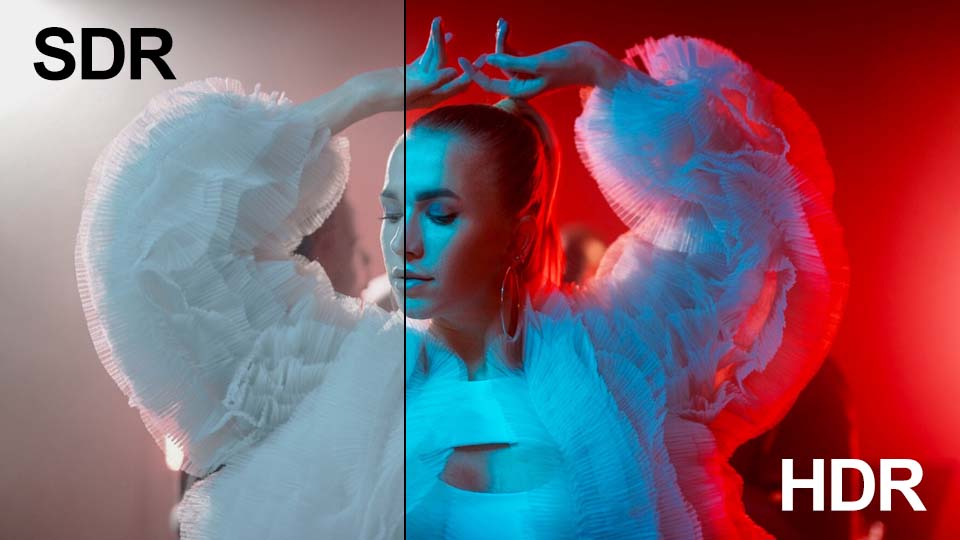
SDR vs HDR

Se giri video con un iPhone, una GoPro o una fotocamera professionale, probabilmente ti è capitata questa situazione: apri il tuo video sul computer, aspettandoti di vedere il tramonto vivido che volevi catturare, ma sullo schermo appare un'immagine spenta, priva della luminosità che ti aveva spinto a inquadrare quella scena o a registrare il video.

Perché succede?
I tuoi video o le tue foto sono stati registrati in HDR, ma quando lavori con questo tipo di materiale su una timeline standard (SDR) o lo guardi su un monitor normale, il software deve cercare di comprimere la gamma di colori e luminosità estesa dell'HDR nel formato SDR limitato. Ora puoi prendere il controllo di questo processo direttamente in VSDC! Continua a leggere per scoprire come. Faremo un rapido esperimento e analizzeremo nel dettaglio cosa fa ogni impostazione.

Assicurati di avere installata la versione VSDC 10.1 o successiva

In questo articolo:

  • Modalità di visualizzazione: rilevamento automatico, SDR, HDR
  • Profili colore: standard e migliorato
  • Luminosità: regolazione della luminanza di picco nominale
  • Mappatura tonale: algoritmi e livelli
  • Opzioni aggiuntive per migliorare i risultati
  • Conclusioni
  • Domande frequenti sull'HDR

Modalità di visualizzazione: rilevamento automatico, SDR, HDR

Quindi, abbiamo aggiunto un video HDR (scopri come aggiungere file all'editor qui), abbiamo fatto clic su di esso nella timeline e abbiamo aperto la finestra delle proprietà. Ora espandi la sezione "Impostazioni oggetto video", poi il parametro "Video" e trova l'opzione "Modalità HDR".

Qui ci sono tre opzioni. Iniziamo con la più semplice: "Rilevamento automatico". Potresti pensare che, dopo aver selezionato questa, l'editor capisca tutto da solo e ti dia il miglior risultato. Ma non è così che funziona, perché ti ritrovi comunque con la stessa immagine spenta. Perché? VSDC comprime automaticamente la gamma HDR estesa per adattarla alle specifiche di un monitor normale. Se il tuo schermo non supporta l'HDR, la modalità automatica taglia tutte le informazioni extra e lascia solo i dati SDR. Tieni presente che la conversione in SDR avviene solo se il file originale ha i metadata corretti.

Successivamente, scegliamo "Forza modalità SDR". Cosa è cambiato? In questa modalità l'editor ignora i dati di colore e luminosità catturati dalla tua fotocamera e legge solo la parte destinata agli schermi standard (SDR). In altre parole, VSDC tratta il tuo file HDR come un normale video. Questa opzione funziona bene se stai preparando rapidamente un montaggio grezzo.

Ora attiviamo "Forza modalità HDR". Sullo schermo vedrai tutta la luminosità e il colore che sono stati catturati nel file originale. Tuttavia, se stai usando un monitor standard, potresti incontrare un curioso effetto collaterale: l'immagine potrebbe apparire sovrasaturata o troppo scura. Succede perché VSDC sta mostrando tutti i dati disponibili, ma il tuo schermo semplicemente non sa come visualizzarli correttamente. Per ottenere l'aspetto corretto, dovrai modificare alcune impostazioni aggiuntive.

Attivazione della modalità HDR. Come attivare la modalità HDR in VSDC, differenze visive tra contenuti SDR (gamma dinamica standard) e HDR (alta gamma dinamica).

Profili colore: standard e migliorato

Espandi la sezione "Modalità HDR" facendo clic sulla piccola icona a forma di triangolo alla sua sinistra. Quando selezioni "Rilevamento automatico" o "Forza modalità HDR", diventano disponibili opzioni aggiuntive. La più importante è "Profilo colore".

Inizia con "Profilo colore standard". Questa è una modalità universale e abbastanza semplice. Funziona su qualsiasi computer, ma generalmente è più lenta e i colori tendono ad apparire meno naturali.

Ora scegli "Profilo colore migliorato". Questa modalità è più avanzata ed è progettata per PC moderni. Utilizza la scheda grafica per convertire accuratamente i colori e la luminosità HDR nel formato SDR standard. L'immagine risultante sarà molto simile all'originale.

Se selezioni "Profilo colore migliorato" ma il tuo PC non dispone di una scheda grafica dedicata, il software passerà automaticamente a "Profilo colore standard" per garantire la compatibilità.

Profili colore HDR in VSDC. Profili colore standard ed estesi per HDR in VSDC, che mostrano come ciascuno influisce sulla riproduzione dei colori e sulla gamma dinamica.

Luminosità: regolazione della luminanza di picco nominale

Quando si seleziona "Profilo colore standard", diventa disponibile l'impostazione "Luminanza di picco nominale". Questa definisce il livello di luminosità massimo che il tuo schermo è in grado di visualizzare. Il valore può variare da 0 a 10.000 unità. Di default è impostato su 100, considerato lo standard per i tipici schermi SDR. Non dimenticare di attivare l'interruttore per applicare l'impostazione.

Esaminiamo i due estremi di questa impostazione: minimo e massimo.

  • Luminanza di picco nominale = 1
    In questo caso, l'editor video è costretto a comprimere l'intera gamma di luminosità del video HDR originale in uno spettro ristretto da 0 (nero) a 1 (luminosità massima all'interno di questo intervallo artificiale). Qualsiasi cosa nel file sorgente che superi un valore di 1 – che potrebbe essere, ad esempio, il 99% delle informazioni sulla luminosità – viene semplicemente tagliata (clipping) e sostituita con il valore massimo consentito di 1.
    Di conseguenza, tutti i colori che erano originariamente brillanti e variegati si fondono in un'unica luce bianca uniforme.
  • Luminanza di picco nominale = 10.000
    Qui l'editor presume che il tuo schermo possa visualizzare una luminosità fino a 10.000 unità, anche se, in realtà, il massimo fisico del tuo schermo è, diciamo, solo 500. L'editor distribuisce tutti i colori, dallo scuro al bianco brillante, nell'intervallo specificato da 0 a 10.000. Tuttavia, poiché il tuo schermo reale non può emettere luminosità oltre 500 unità, tutte le informazioni nell'intervallo 500–10.000 vanno effettivamente perse.
    Il risultato è un'immagine che appare grigia e spenta.

Pertanto, la chiave in questo caso è trovare il giusto equilibrio, tenendo conto delle capacità del tuo schermo e del risultato visivo desiderato.

Luminanza di picco nominale. Il concetto di luminanza di picco nominale, esempi di diversi valori di luminanza e come influiscono sulla luminosità e sui dettagli delle aree illuminate in un video HDR.

Mappatura tonale: algoritmi e livelli

Ora esaminiamo l'opzione "Mappatura tonale". Questa impostazione controlla come il programma comprime i colori brillanti e la luce del video HDR in modo che vengano visualizzati correttamente su uno schermo standard.

VSDC offre diversi algoritmi di mappatura tonale integrati. Il modo in cui colori e luminosità vengono ridistribuiti nel fotogramma dipende dall'algoritmo scelto. L'immagine sullo schermo apparirà diversa con ciascuna opzione; puoi selezionare quella che preferisci.

Se non sei soddisfatto del risultato dopo aver scelto un algoritmo, prova ad attivare il parametro "Livello". Questa opzione è disponibile nelle modalità HDR "Forza modalità HDR" e "Rilevamento automatico". Permette di rendere la compressione dei colori più forte o più debole.

Quando attivi "Livello", viene automaticamente impostato un valore predefinito per ciascun algoritmo. L'immagine con il parametro disattivato appare uguale a quando è attivato con il valore predefinito.

Per regolare l'immagine, è sufficiente spostare il cursore del livello lontano dall'impostazione predefinita. Aumentare il valore rende il video più luminoso, mentre diminuirlo rende l'immagine più spenta.

Mappatura dei toni. Mappatura dei toni con varie impostazioni di esempio, che mostra come diversi valori di mappatura dei toni influenzano la resa delle aree chiare e scure in un'immagine HDR.

Opzioni aggiuntive per migliorare i risultati

Due opzioni aggiuntive possono aiutarti a regolare il colore in modo più preciso.

"Sovrascrivi picco segnale" ti consente di specificare la luminosità massima presente nel tuo video. Vediamo come funziona insieme al parametro discusso in precedenza:

  • Luminanza di picco nominale indica al programma quale luminosità è in grado di gestire il tuo monitor.
  • Sovrascrivi picco segnale indica al programma quale luminosità è presente nel video stesso.

Ad esempio, imposta "Luminanza di picco nominale" su 40, significa che il tuo monitor può visualizzare solo 40 nit. Imposta "Sovrascrivi picco segnale" su 20.000 perché il video contiene una luminosità estremamente alta. Il software rileva che il tuo monitor non può gestire quel livello, quindi rende l'immagine più spenta e scura per adattarla alle capacità dello schermo.

Oppure imposta "Sovrascrivi picco segnale" su 2 se il video ha pochissima luminosità. Il software sa che il tuo monitor è in grado di fare molto di più, quindi aumenta artificialmente l'immagine per renderla più luminosa.

Importante: entrambi i parametri possono essere attivati o disattivati secondo necessità. Se sono disattivati, il software legge i valori dai metadati del file video (se presenti).

Un'altra opzione che potrebbe esserti utile è "Intensità desaturazione". Se i colori appaiono ancora spenti dopo tutte le regolazioni – cosa che accende spesso con livelli di luminanza di picco bassi – aggiungi semplicemente +10–20% di saturazione. Più basso è il valore impostato per questo parametro, meno saturi saranno i colori.

Luminanza di picco nominale e sostituzione del picco del segnale. La differenza tra luminanza di picco nominale e sostituzione del picco del segnale.

Conclusioni

Lavorare con l'HDR in VSDC è più facile di quanto sembri. Una volta compresa la logica dietro le impostazioni, non rimarrai mai più frustrato da immagini spente e slavate e, cosa ancora più importante, sarai in grado di ripristinare rapidamente la luminosità e la saturazione che hanno reso i tuoi video e le tue foto degni di essere catturati fin dall'inizio.

Domande frequenti sull'HDR

1. Perché il mio video HDR appare spento sul mio computer?
Quando si riproduce un video HDR su un monitor standard (SDR), il software comprime automaticamente la gamma estesa di colori e luminosità per adattarla ai limiti più ristretti dell'SDR. Di conseguenza, l'immagine perde saturazione.

2. Quale modalità di visualizzazione HDR dovrei scegliere?
Se desideri la massima luminosità e vivacità, seleziona "Forza modalità HDR". Per un montaggio rapido di bozze, "Forza modalità SDR" funziona bene. La modalità "Rilevamento automatico" funziona solo quando sono presenti metadati nel file e spesso produce risultati prevedibili, anche se non sempre ottimali.

3. Cos'è "Profilo colore migliorato" e quando dovrei usarlo?
"Profilo colore migliorato" utilizza la scheda grafica per convertire più accuratamente i colori HDR in SDR. Restituisce un'immagine molto simile all'originale, ma richiede un PC moderno con supporto all'accelerazione hardware.

4. Come si regola correttamente la luminanza di picco?
Il parametro "Luminanza di picco nominale" definisce il livello di luminosità massimo di cui è capace il tuo schermo. Regola questo valore in base alle specifiche del tuo monitor e al risultato visivo desiderato. Impostarlo troppo basso produrrà un'immagine sovraesposta, mentre impostarlo troppo alto renderà l'immagine grigia e spenta.

5. Posso usare queste impostazioni HDR per i video di una GoPro o di un iPhone?
Sì, VSDC supporta i file HDR di GoPro, iPhone e della maggior parte delle fotocamere moderne. Tutte le impostazioni descritte in questo articolo funzionano con qualsiasi video HDR.

Speriamo che vi sia piaciuto esplorare queste impostazioni con noi! Non fermatevi qui: continuate a sperimentare con i vostri progetti. Siamo sicuri che otterrete risultati ancora migliori che vorrete condividere.

Se avete domande o idee creative da condividere, saremo lieti di riceverle all'indirizzo Questo indirizzo email è protetto dagli spambots. È necessario abilitare JavaScript per vederlo. or through our social networks: Facebook, X, Reddit o Discord. E ricordate di visitare il nostro canale YouTube per ulteriori ispirazioni!

Avvio rapido:

  • Importa il video
  • Aggiungi la telemetria (estrai da GoPro oppure importa un file GPX)
  • Scegli un modello (mappa/velocità/altitudine – dashboard)
  • Sincronizza con il video e, se necessario, regola lo sfasamento temporale
  • Esporta

Compatibilità

Fonti: GoPro / Insta360 / Garmin / esportazione GPX da smartphone o tracker.

Nota: l’esportazione del video con overlay di telemetria richiede VSDC Pro.

Visualizza il tuo percorso: sovrapponi velocità GPS, itinerari e molto altro ai video in pochi minuti con VSDC

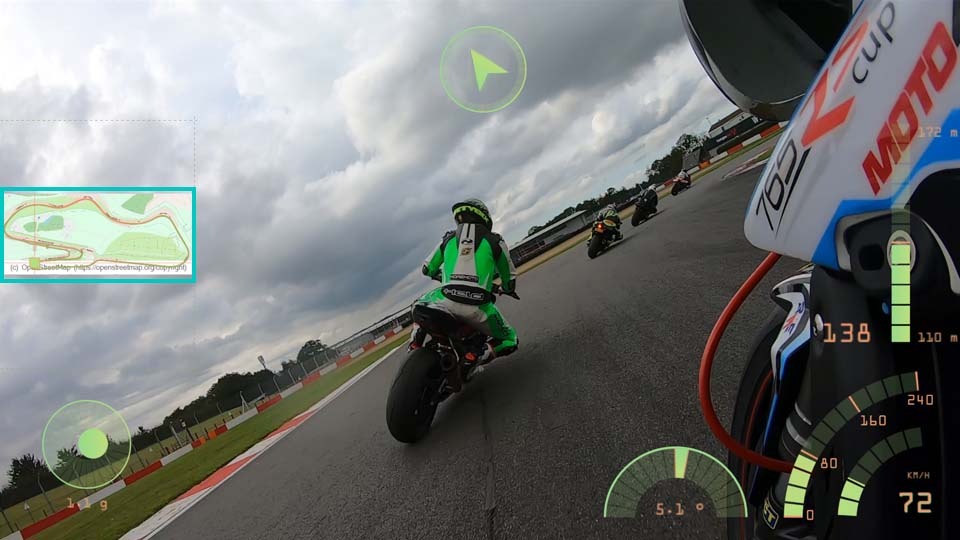
Con lo strumento di visualizzazione GPS (introdotto in VSDC 10.1 e potenziato a partire dalla versione 10.2) puoi trasformare clip d’azione in veri e propri “travel video” con dati in sovrimpressione: traccia GPX su mappa, tachimetro/contachilometri, bussola, grafico dell’altitudine e molto altro, direttamente in VSDC Video Editor.

Aggiungi percorsi, sovrapponili su mappe, mostra la velocità con indicatori personalizzabili, la quota con grafici e diversi sensori: il flusso di lavoro è intuitivo e richiede pochi minuti.

Vediamo come funziona, passo dopo passo. Ma prima, la cosa più importante:

Assicurati di avere VSDC Video Editor versione 10.2 o superiore!

Aggiungere i file dati GPS

Il primo step è importare i dati GPS/telemetria in VSDC. Il processo è flessibile e supporta due metodi principali, a seconda di come sono stati registrati i dati.

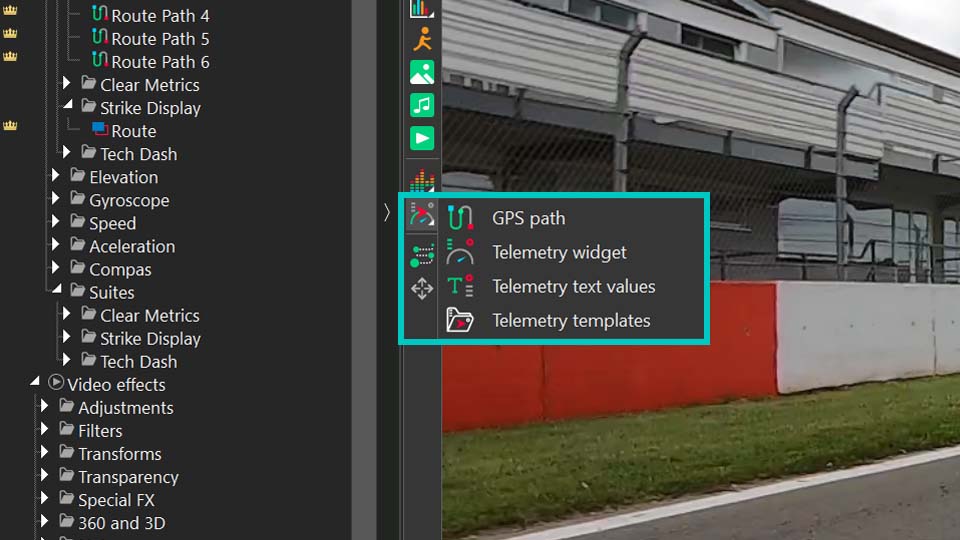
Se hai un file dati separato, ad esempio un export .GPX dalla tua action cam o da un dispositivo di tracciamento, puoi caricarlo direttamente. Clicca sul pulsante “Aggiungi telemetria” (Add Telemetry) nella barra a sinistra dell’anteprima. Si apre un menu con più opzioni: Percorso GPS, Widget telemetria, Valori testo telemetria e Modelli di telemetria.

Interfaccia di VSDC: menu 'Aggiungi telemetria' con opzioni di visualizzazione GPS
Accesso alle opzioni GPS e telemetria in VSDC Video Editor.

L’opzione Percorso GPS è la via più semplice per visualizzare la traccia dell’itinerario da un file GPX. Usala se il tuo obiettivo principale è mostrare la route e lavorare direttamente con l’overlay del percorso. Le opzioni Widget telemetria e Valori testo telemetria servono invece a creare indicatori e visualizzazioni personalizzate (vedi il video dedicato per l’esempio pratico). Infine, Modelli di telemetria apre una galleria di stili predefiniti.

Nota: quando lavori con i modelli, prima selezioni lo stile in Modelli di telemetria, poi fai doppio clic sull’oggetto generato nella timeline e apri l’oggetto GPS dedicato. Nella finestra Proprietà colleghi la tua fonte dati tramite “Risorsa di telemetria” (Telemetry resource): in questo modo il modello si popola con i tuoi valori.

Come collegare i dati GPS (GPX) a un modello in VSDC.

Per utenti GoPro (e altre action cam) con GPS attivo, spesso è ancora più semplice: VSDC può rilevare ed estrarre automaticamente la telemetria incorporata nel file video. Importa la clip come fai di solito: l’editor ti chiederà se vuoi estrarre i dati GPS e salvarli nella finestra Risorse. Basta confermare.

Una volta importati (in uno dei due modi), i dati telemetria diventano una risorsa indipendente. Li trovi nella finestra Risorse nella sezione “Telemetria”, con un’icona che indica l’origine. Quando trascini l’oggetto telemetria nella scena, VSDC apre la galleria “Modelli di telemetria”, da cui puoi scegliere indicatori, grafici e mappe pronti da sovrapporre al video.

Estrazione automatica dei dati GPS da una clip di action cam in VSDC.

Configurare i widget

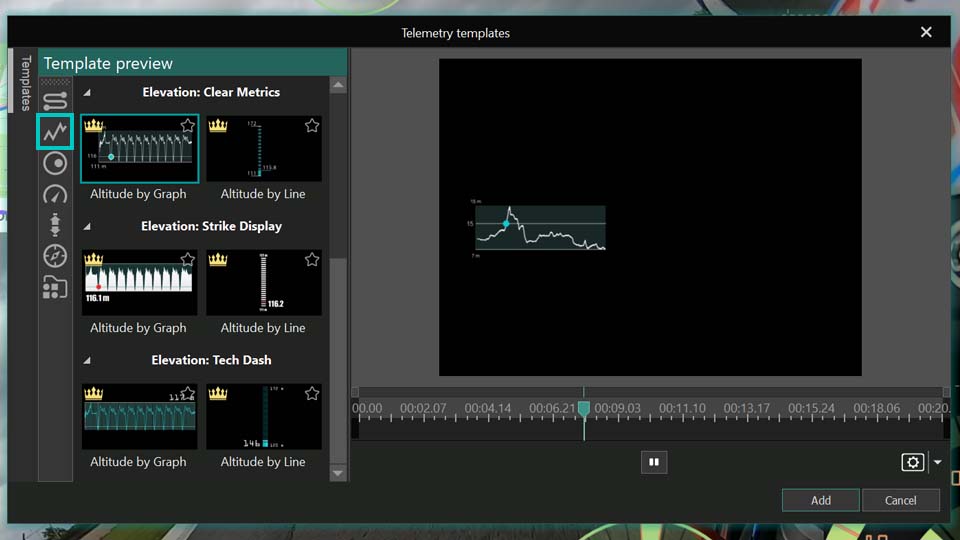
Ora siamo nella finestra dei Modelli di telemetria. Qui trovi moltissimi template per percorso, velocità, altitudine e altro. Piccolo promemoria: puoi provare queste funzioni gratuitamente dentro l’editor, ma l’esportazione del video finale con overlay richiede una licenza VSDC Pro. Se usi pack Premium, dovrai acquistare quelli presenti nel progetto (singolarmente o tramite un’offerta bundle, se disponibile).

Visita lo Store per vedere tutte le collezioni disponibili.

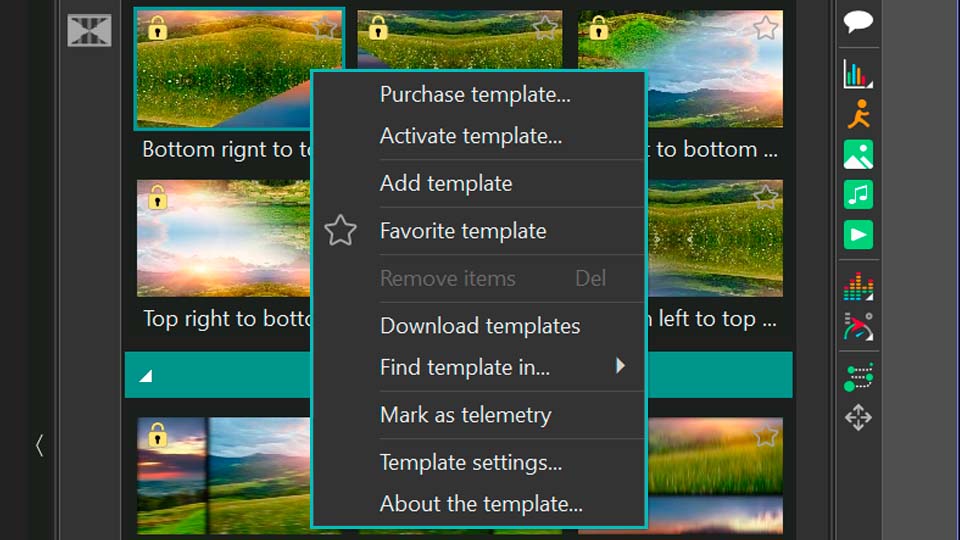
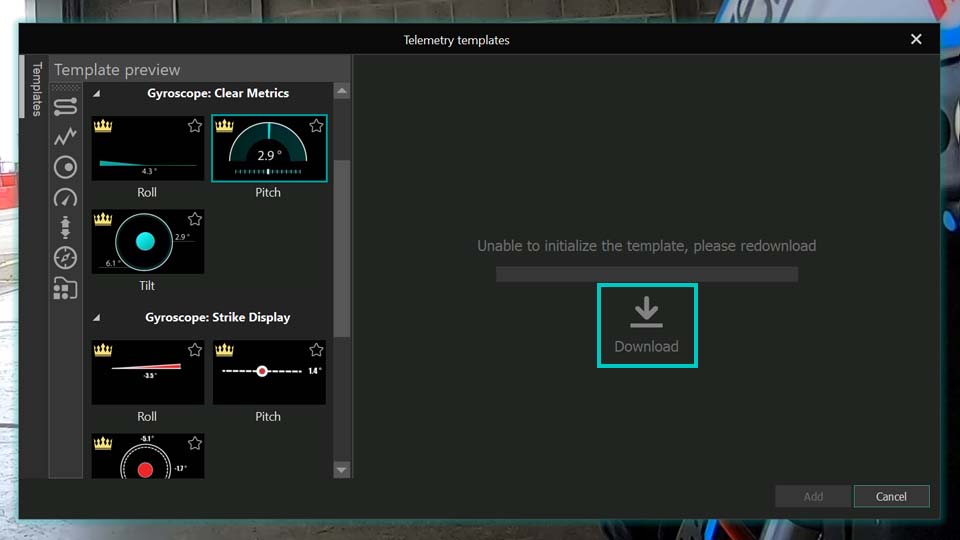
Se scegli un modello e l’opzione “Aggiungi” non è disponibile o non vedi nulla in anteprima, clicca “Scarica” dentro il modello. Dopo il download, aggiungilo alla scena.

Galleria dei modelli telemetria in VSDC con indicatori, grafici e mappe per video d’azione
Galleria di modelli telemetria: velocità, altitudine e mappe in VSDC.

Ricorda: non sei limitato a un solo modello per volta. Puoi inserire dashboard complete (più widget insieme). In questo esempio usiamo una dashboard per mostrare le impostazioni principali di ogni tipo di modello.

Le dashboard si trovano nell’ultima categoria della finestra Modelli. Scegliamo lo stile “Mint”. Ora hai diversi sensori nella scena. Ogni elemento è “annidato” in un oggetto Template e i veri oggetti GPS sono al suo interno. È importante verificare che ogni oggetto GPS sia collegato alla fonte corretta: fai doppio clic sul template, seleziona l’oggetto GPS e, nella finestra Proprietà, controlla/assegna la Risorsa di telemetria (il tuo file GPX o la clip).

Configurazione di una dashboard multi-widget in VSDC.

Ogni modello (tachimetro, percorso, bussola, ecc.) include impostazioni dedicate. Vediamo le principali.

Percorso GPS (traccia GPX)

Il primo oggetto che analizziamo è il Percorso. Fai doppio clic sul template e poi sull’oggetto GPS nella timeline per aprire le Proprietà del widget. In alto trovi i parametri standard (durata, posizione, ecc.), ma la parte più interessante è la sezione specifica della telemetria.

Qui puoi modificare in modo dettagliato l’aspetto della traccia. Preset ti permette di sfogliare varianti pronte. Risorsa di telemetria serve a scegliere la fonte dati. Subito dopo trovi “Sincronizza con il video” (Sync to video): è utile se la clip o il file dati è stato tagliato, spostato in timeline o modificato. Tieni presente che con un file GPX “puro” l’opzione può essere limitata, perché il GPX non contiene informazioni sul video. Se noti un disallineamento, espandi la sezione e regola “Sfasamento temporale” (Time shift). Potrebbe non essere disponibile per il percorso, ma è sempre utilizzabile per altri widget.

Poi ci sono le opzioni per le mappe: puoi generare un link Google Maps per localizzare l’area, oppure caricare una mappa da posizionare sotto la traiettoria. Nota: alcune funzioni avanzate potrebbero richiedere una chiave API.

Pannello impostazioni Percorso GPS in VSDC con opzioni mappa e personalizzazione della traccia
Personalizzazione della traccia GPS con mappa di sfondo in VSDC.

Seguono le impostazioni per rifinire la traiettoria: con Modalità percorso scegli se mostrare il tracciato come linea semplice o come grafico riempito (ad esempio l’elevazione). Stira immagine controlla se l’immagine del percorso si adatta “stirandosi” al riquadro.

Se vuoi evitare distorsioni quando ridimensioni il percorso, disattiva Stira immagine. Poi puoi regolare lo spessore della linea, scegliere il punto di partenza e decidere quale percentuale del percorso mostrare: sono opzioni fondamentali per creare un’animazione “draw-on”.

Usa tempo incorporato è utile se il GPX contiene timestamp: il marker si muoverà in base al tempo reale (più lento in alcuni tratti, più veloce in altri). Se disattivo, il marker avanza in modo uniforme. Se l’opzione non compare, significa che il file non contiene tempi o non stai usando tali dati.

Abilita gradiente consente di applicare un gradiente alla traccia, variabile nel tempo o in base all’elevazione. Clicca sulle piccole icone triangolari accanto alle opzioni: spesso aprono impostazioni aggiuntive (ad esempio la trasparenza).

Quando il gradiente è su Nessuno, il Colore frontale definisce il colore della traccia e l’Opacità la trasparenza (0 = trasparente, 255 = opaco). Il Colore di sfondo è utile se mostri solo un segmento (Punto iniziale/Lunghezza): colora la parte “inattiva”. Se non ti serve, imposta l’opacità a 0.

Con gradiente Per tempo o Per elevazione, Colore iniziale e Colore finale definiscono l’inizio/fine (o quote basse/alte). Impostazioni gradiente apre una finestra separata con preset e personalizzazione.

In Impostazioni marker modifichi il punto in movimento (dimensione, forma, posizione, ecc.). E se il GPX contiene elementi testuali (nomi waypoint), la sezione Testo ti permette di scegliere cosa mostrare e come.

Ecco un esempio di risultato ottenibile:

Visualizzazione avanzata del percorso GPS per vlog e video di viaggio in VSDC.

Per una guida ancora più chiara e completa, guarda anche il nostro video YouTube dedicato a questo strumento.

Altitudine (Elevation)

Il modello successivo riguarda l’altitudine: qui vedrai un grafico che rappresenta il profilo di elevazione lungo la route.

Widget grafico altitudine in VSDC con profilo di elevazione da dati GPX
Grafico altitudine/elevazione per riprese outdoor e sport.

Per personalizzarlo, seleziona il template e poi fai doppio clic sull’oggetto GPS nella timeline (oppure direttamente sul grafico in scena). Noterai che molte impostazioni sono simili a quelle viste finora: questo rende l’esperienza coerente.

Un’opzione utile è Usa filtro di 4° ordine, che aiuta a smussare i dati se la registrazione è irregolare o contiene “rumore”. Con Pennello scegli come riempire l’area dietro al grafico (trasparente o con sfondo pieno).

Metrica telemetria ti permette di scegliere quali dati visualizzare. Anche se il modello è impostato su altitudine, puoi passare, ad esempio, a velocità o ad altri valori. Per metriche con unità di misura, compare Unità, così puoi selezionare il sistema preferito.

Poi trovi opzioni per rifinire ulteriormente: smoothing, soglie personalizzate, miglioramento qualità del grafico e unione di punti duplicati. Puoi anche scegliere il tipo di dati sorgente: pre-elaborati (raw), raw con filtro GPS o dati originali registrati. Inoltre, puoi ottimizzare un filtro “eco” per ripulire rumore e letture ripetute, ottenendo un profilo più pulito.

Ottimizzazione del grafico altitudine: smoothing e parametri avanzati.

Dentro un template di telemetria nella timeline trovi spesso anche un oggetto testo. Cliccandolo, puoi personalizzare le scritte e la visualizzazione dei valori: non solo testo, ma anche precisione (decimi/centesimi), effetti e, se necessario, animazioni legate a curve.

Tachimetro, Bussola, Giroscopio, Accelerazione (G-force)

Per questi widget le impostazioni principali sono molto simili a quelle del grafico altitudine. La differenza sta nella composizione del modello: a seconda del design, il numero di livelli (immagini, testi, elementi grafici) può variare. In ogni caso, hai la libertà di adattare e personalizzare il template per renderlo davvero tuo.

Personalizzazione di tachimetro, bussola e altri indicatori per video action e travel.

Noterai anche effetti inclusi nel template (ad esempio Zoom, Duotone e altri): anche questi sono personalizzabili. Per un esempio concreto, guarda il video in cui mostriamo come importare riprese GoPro e valorizzarle con indicatori in overlay.

Sblocca il tuo potenziale creativo

Le possibilità con questi strumenti GPS sono praticamente infinite. Con le giuste regolazioni puoi ottenere risultati molto diversi e originali: inizia dai preset e, quando ti senti a tuo agio, prova a creare tachimetri, bussole e indicatori personalizzati.

Cerchi ispirazione? Iscriviti al nostro canale YouTube per tutorial, consigli e idee creative.

Se ti serve supporto, scrivici: Questo indirizzo email è protetto dagli spambots. È necessario abilitare JavaScript per vederlo..

Domande frequenti (FAQ)

D1: Quali versioni di VSDC supportano GPS e telemetria?

Serve VSDC Video Editor versione 10.2 o superiore. Lo strumento è stato introdotto in 10.1, ma dalla 10.2 la funzionalità è stata ampliata.

D2: Serve una licenza Pro per usare le funzioni GPS?

Puoi provare e configurare GPS e telemetria nell’editor. Tuttavia, l’esportazione del video finale con overlay richiede una licenza VSDC Pro. Inoltre, alcuni pack Premium potrebbero dover essere acquistati singolarmente o come bundle.

D3: Posso aggiungere una mappa sotto la traccia GPS?

Sì. Nelle impostazioni dell’oggetto Percorso GPS puoi caricare una mappa come sfondo della traiettoria. Alcune funzioni avanzate (ad esempio elementi Google Maps dinamici) potrebbero richiedere una chiave API.

D4: Posso cambiare i dati mostrati in un modello (es. velocità al posto dell’altitudine)?

Sì. Nella finestra Proprietà di widget come il grafico altitudine trovi l’opzione “Metrica telemetria”: puoi selezionare quale dato visualizzare (es. velocità). Anche l’opzione “Unità” si adatterà di conseguenza.

D5: Dove trovo tutorial per creare indicatori e dashboard personalizzate?

Visita il nostro canale YouTube ufficiale. Nell’articolo trovi anche riferimenti a video specifici su widget personalizzati e workflow con riprese GoPro.

How to Activate VSDC Premium Template Packs to Fix Export Issues

Solved: Learn how to properly activate your VSDC premium templates and remove export restrictions.

Understanding the Premium Template Activation Process

Have you purchased a VSDC premium pack but still can't export your project? Are you seeing the warning message again during export? This usually means the activation process wasn't fully completed.

But don't worry, things like this happen. Let's walk through the entire process step-by-step to ensure everything is set up correctly.

VSDC premium template notification screen

Initial Setup: Using Premium Templates

It all starts when you use a premium template in your project. A notification will appear, informing you that the content you used in the project requires a purchase. This happens in both the Free and Pro versions of VSDC, as these templates are a separate category created by our designers to speed up your editing.

When you see this message, you have two options: remove the premium template from your timeline or purchase the pack by clicking the "Unlock" button in the warning message that appears when you want to export your project.

VSDC purchase form and license key email

Receiving Your License Key

When making a purchase, you fill in a short form. Following a successful transaction, an email containing your license key in the format X-XXXXXX-XXXXXX-XXXXXX-XXXXXX and activation instructions is sent to the address you provided.

Therefore, at this stage, it is crucial to ensure you have access to the email address you use for the purchase.

VSDC license key activation methods

Two Methods to Activate Your Premium Pack

Let's review the two activation methods mentioned in the email and walk through the suggested steps together.

After purchasing, you must enter the received license key into the editor, as without this final step, you will still be unable to export your project using the premium template(s)!

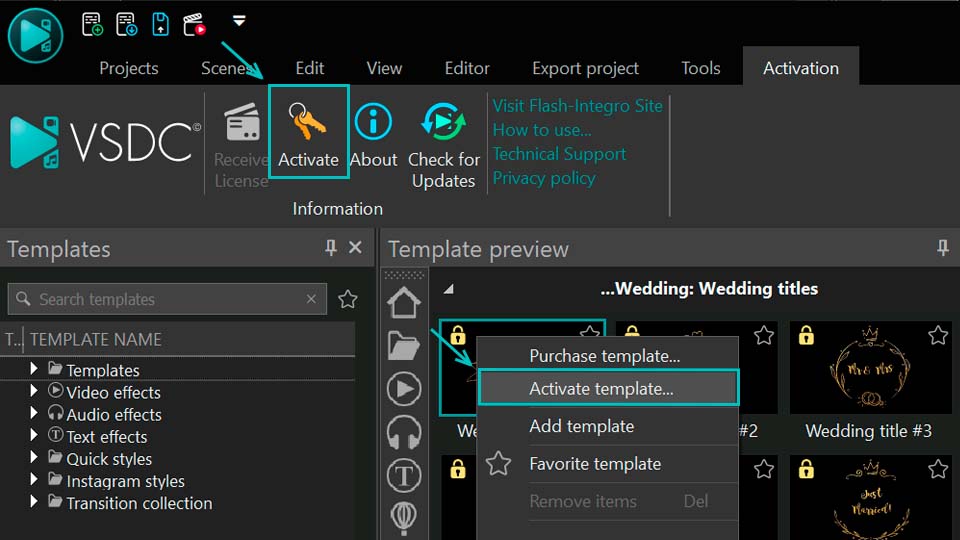
Method 1: Activation via the Application Menu

This method provides a direct path to the software's licensing system and is the recommended approach.

  1. Open VSDC Video Editor and initiate either a new project or an existing one.
  2. Access the Activation Tab from the top menu bar.
  3. Select the Activate option from the dropdown menu. This action will launch a dialog box requesting your key.
  4. Paste or type your key carefully.
  5. Confirm the entry and restart the application for the changes to take full effect.

Method 2: Contextual Activation from the Templates Window

This method offers a convenient way to activate your pack directly from the resource you intend to use.

  1. Open VSDC Video Editor and initiate either a new project or an existing one.
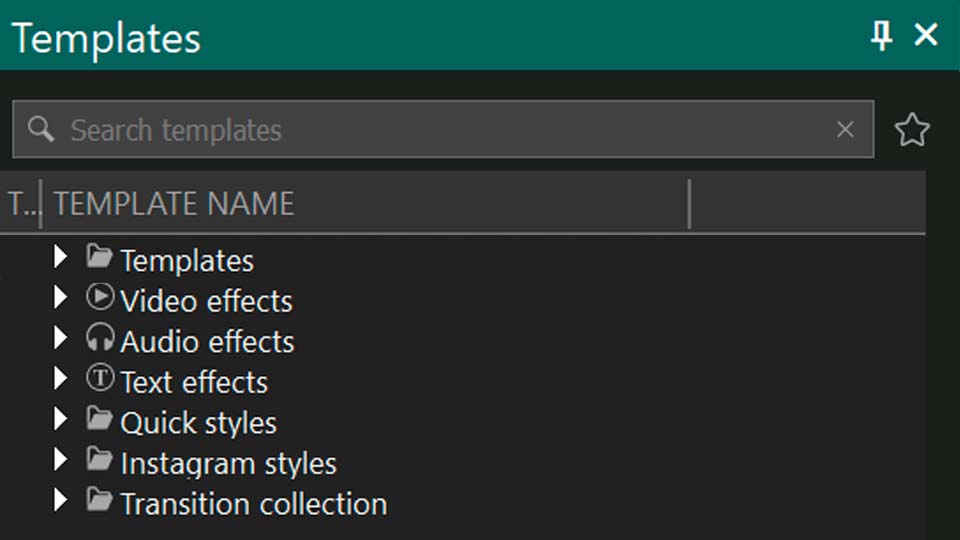
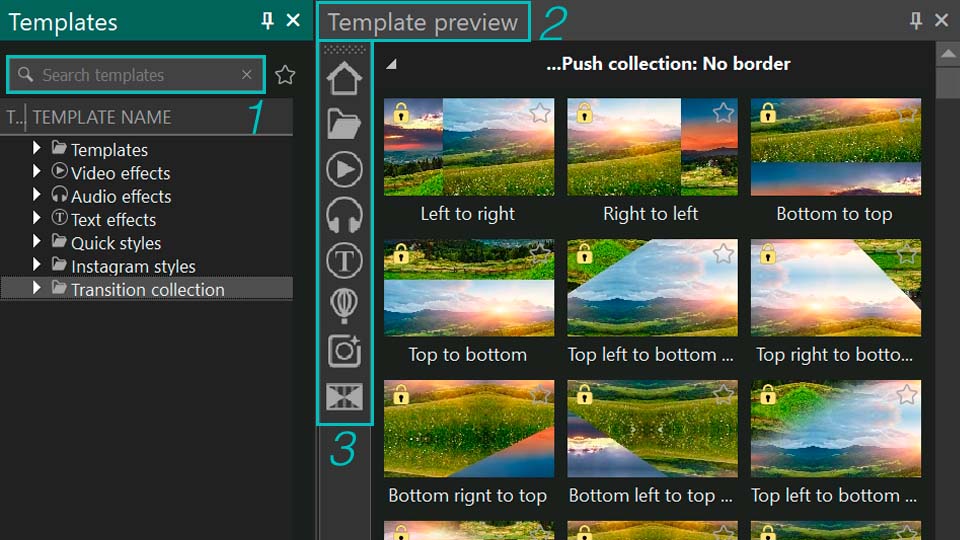
  2. Find and right-click on any template that is part of the premium pack you need via the Templates window.
  3. Choose the Activate template option.
  4. A prompt will appear for you to input your license key. Paste or type your key carefully.
  5. After submitting the key fully restart VSDC to complete the activation sequence.

Verifying Successful Activation

Once you restart the software, the activation is complete. The absence of the restriction window will be the main confirmation that the license key has been successfully applied. The program will no longer display warning messages for the previously locked templates, and you will be able to export your projects without any limitations.

Frequently Asked Questions (FAQ)

I purchased a pack and entered the key, but I'm still getting the warning on export. What should I do?

This is almost always because the application wasn't fully restarted. Please close VSDC and then reopen it. The activation is only finalized after a restart. If that doesn't work, double-check that you copied and pasted the entire key correctly, without any extra spaces.

Do I need the VSDC Pro version to use premium template packs?

No. Premium template packs are a separate product and can be purchased and activated in both the Free and Pro versions of VSDC. The warning and activation process is the same for both editions.

I'm getting an "Invalid Key" error. What does this mean?

This usually means the key was entered incorrectly. Please ensure you are typing or pasting the key in the exact format: X-XXXXXX-XXXXXX-XXXXXX-XXXXXX, have not confused similar characters (e.g., the number 0 for the letter O or the number 1 for the letter l) and have not included any extra spaces at the beginning or end of the key.

Will my premium pack activation expire?

Yes, each license key is valid for one year, after that you need to renew it.

Where can I see the full catalog of available template packs and their descriptions?

You can browse the entire collection of premium template packs directly on our official website. There you'll find high-quality previews, descriptions of what's included in each pack (e.g., intro scenes, transitions, etc.) and the current pricing. You can find the catalog here: View the full catalog here.

Need Additional Help?

Couldn't find the answer you were looking for? Then please don't hesitate to contact our team at Questo indirizzo email è protetto dagli spambots. È necessario abilitare JavaScript per vederlo..

Politica di rimborso & reso

La presente Politica di rimborso & reso spiega come funzionano i rimborsi e i resi per i prodotti digitali acquistati direttamente su videosoftdev.com, incluse le licenze di VSDC Video Editor, i template a pagamento, i pacchetti LUT, i widget di telemetria GPS, gli elementi animati e gli sfondi animati (collettivamente, i “Prodotti”).

1. Prodotti digitali e consegna

Tutti i Prodotti offerti su questo sito vengono forniti in formato digitale. Dopo aver completato l’acquisto, riceverà un’e-mail con la conferma dell’ordine e le informazioni per il download. La consegna è immediata e avviene online: non è prevista alcuna spedizione fisica né costi di spedizione.

2. Garanzia di rimborso di 30 giorni

Desideriamo che sia pienamente soddisfatto del suo acquisto. Se si verificano problemi tecnici, se il Prodotto non funziona come descritto o se non è soddisfatto per qualsiasi altro motivo, può richiedere un rimborso entro 30 giorni dalla data di acquisto.

Il nostro team può inizialmente cercare di aiutarla a risolvere il problema (ad esempio fornendo istruzioni di troubleshooting, file aggiornati o indicazioni sull’utilizzo). Se il problema non può essere risolto o se preferisce non procedere oltre, emetteremo un rimborso in conformità con la presente Politica.

3. Requisiti per ottenere un rimborso

In genere, alle richieste di rimborso si applicano le seguenti condizioni:

  • La richiesta viene inviata entro 30 giorni dalla data di acquisto.
  • L’acquisto è stato effettuato direttamente su videosoftdev.com o tramite il nostro fornitore di pagamento ufficiale.
  • Il Prodotto non è stato utilizzato in modo contrario ai termini di licenza o alla normativa vigente.

Potremmo chiederle ulteriori informazioni (ad esempio una descrizione del problema, screenshot o dettagli del progetto) per comprendere meglio la situazione e migliorare i nostri Prodotti.

4. Casi non rimborsabili

Pur cercando di essere corretti e flessibili, potremmo rifiutare un rimborso nei seguenti casi:

  • La richiesta di rimborso viene inviata più di 30 giorni dopo la data di acquisto.
  • La richiesta riguarda una funzionalità o un utilizzo non inclusi nella descrizione del Prodotto o nei requisiti di sistema.
  • Sono presenti indizi di abuso della politica di rimborso, ad esempio richieste di rimborso ripetute per Prodotti diversi.
  • L’acquisto è stato effettuato tramite un rivenditore o un marketplace di terze parti; in tal caso si applica la loro politica di rimborso.

5. Come richiedere un rimborso

Per richiedere un rimborso, la preghiamo di contattare il nostro team di supporto includendo le seguenti informazioni:

  • Nome e cognome
  • Indirizzo e-mail utilizzato per l’acquisto
  • Numero d’ordine o ID della transazione
  • Nome del Prodotto acquistato
  • Breve descrizione del problema o del motivo della richiesta

Può contattarci all’indirizzo e-mail di supporto: Questo indirizzo email è protetto dagli spambots. È necessario abilitare JavaScript per vederlo.. Esaminiamo ogni richiesta singolarmente e in genere rispondiamo entro un periodo di tempo ragionevole.

6. Modalità e tempi di rimborso

I rimborsi approvati vengono effettuati sullo stesso metodo di pagamento utilizzato al momento dell’acquisto. I tempi di elaborazione possono variare a seconda della banca, dell’emittente della carta o del fornitore di pagamento, ma nella maggior parte dei casi il rimborso viene completato entro alcuni giorni lavorativi dall’approvazione.

Non addebitiamo alcuna commissione aggiuntiva per l’elaborazione del rimborso. Tuttavia, la sua banca o il suo fornitore di pagamento potrebbero applicare proprie commissioni in conformità con i loro termini e condizioni.

7. Sostituzioni e file di ricambio

Se ha ricevuto un file danneggiato, non riesce ad accedere al download o ritiene di aver ricevuto il Prodotto sbagliato, la preghiamo di contattarci. In molti casi possiamo risolvere rapidamente il problema fornendo nuovi link per il download o file aggiornati, invece di procedere con un rimborso.

8. Modifiche alla presente Politica

Potremmo aggiornare di tanto in tanto la presente Politica di rimborso & reso per riflettere cambiamenti nei nostri Prodotti, servizi o requisiti legali. La data di entrata in vigore della versione più recente sarà indicata nella parte superiore di questa pagina. Continuando a utilizzare i nostri Prodotti dopo la pubblicazione di eventuali modifiche, accetta la versione aggiornata della presente Politica.

9. Contatti

Se ha domande relative alla presente Politica di rimborso & reso o ha bisogno di assistenza con il suo ordine, la preghiamo di contattare il nostro team di supporto all’indirizzo: Questo indirizzo email è protetto dagli spambots. È necessario abilitare JavaScript per vederlo..

Crea Immagini di Sfondo e Sfondi Dinamici con VSDC

pubblicato da Heinz Neuhauser il 01/09/25

Come creare un logo animato con gradiente in VSDC

Avrete probabilmente visto quegli sfondi dinamici ipnotici in cui i colori si fondono e fluiscono insieme, creando un affascinante flusso di movimento e luce. Spesso presenti sulle schermate di blocco degli smartphone, sono difficili da ignorare perché sono così vividi, fluidi e avvincenti. Sorprendentemente, è possibile ricreare queste meravigliose transizioni di colore in prima persona utilizzando VSDC PRO. Tutto ciò che serve è un po' di immaginazione, perché il resto si realizza facilmente con gli strumenti di VSDC!

E se state utilizzando la versione gratuita, potete comunque realizzare design statici di bell'aspetto, che saranno esattamente come desiderate e, per di più, saranno soltanto VOSTRI.

Quindi non aspettate, immergetevi nell'articolo e iniziate a creare!

Disegni a colori statici (GRATUITI)

Per cominciare, esaminiamo le funzionalità disponibili nella versione gratuita di VSDC per questo compito. Iniziate creando un nuovo progetto: cliccate su "Progetto vuoto" nella pagina iniziale oppure selezionate "Nuovo progetto" dal menu in alto nella scheda Progetti. Poiché state progettando uno sfondo per smartphone, sarà necessario scegliere la risoluzione appropriata. Se la risoluzione desiderata non è presente nell'elenco delle impostazioni che appare all'avvio del progetto, potete regolare manualmente la larghezza e l'altezza direttamente lì.

Le risoluzioni comuni per smartphone includono:

  • 1080x1920 (Full HD, standard per molti dispositivi)
  • 1440x2560 (Quad HD, per telefoni di fascia alta)
  • 1242x2688 (varianti iPhone Pro Max)
  • 1125x2436 (iPhone X/XS/11 Pro)

Come impostare le dimensioni e la risoluzione del progettoUna guida per inserire l'altezza e la larghezza esatte per le dimensioni del tuo progetto

Successivamente, utilizzi lo strumento Forma libera per creare lo sfondo. Si assicuri che la forma copra l'intera scena. Se utilizza la versione 10.1 o successiva di VSDC, può accedere alla galleria incorporata di forme predefinite. Semplicemente faccia clic con il tasto sinistro sull'opzione Forma libera, selezioni "Dalla galleria" e scelga una forma adatta al suo progetto: in questo caso, utilizzeremo il quadrato e lo estenderà per riempire completamente la scena.

Per applicare un gradiente puntuale alla sua forma, la selezioni sulla linea temporale per accedere alle sue impostazioni nella finestra delle proprietà. Individui l'opzione Pennello e la imposti su "Punto di gradiente".

Successivamente, faccia doppio clic sulla sua Forma libera nella linea temporale per visualizzare i suoi punti di controllo. Questi punti determineranno la distribuzione del gradiente. Selezioni il primo punto, quindi si rechi alla Finestra delle proprietà del punto selezionato. Attivi "Impostazioni di gradiente pennello" e regoli il colore secondo le sue necessità. Ripeta questo processo per ogni punto.

Preparazione alla selezione dei colori per uno sfondo sfumato personalizzato mediante l'attivazione della modalità corretta.

Nel nostro esempio, la Forma libera è composta da quattro punti principali, pertanto la sfumatura si basa su quattro colori. Se si necessita di una sfumatura più graduale o complessa con colori aggiuntivi, sarà necessario creare più punti in fase di progettazione iniziale della Forma libera.

Se nota che un determinato colore appare troppo brillante o non abbastanza brillante, è possibile regolarlo selezionando il punto corrispondente nelle proprietà e modificando il parametro "Peso" per ottenere il risultato desiderato.

Scegliere la tavolozza e utilizzare il parametro Peso per controllare la miscelazione dei colori

Ora che la Sua immagine con gradiente è pronta, è il momento di salvarla! Si rechi nella scheda Editor e individui il cerchio verde con l'icona a chiave inglese (lo strumento di riparazione), quindi selezioni "Crea snapshot". Instantaneamente, la Sua immagine apparirà nella Finestra delle risorse, da dove potrà esportarla facendo clic destro su di essa e scegliendo l'opzione corrispondente. Una volta salvata, la trasferisca sul Suo telefono e la imposti come sfondo.

Esportazione di uno sfondo statico con SnapshotUtilizzo dello strumento istantanea per creare un'immagine fissa del tuo design sfumato

Certamente, tali immagini possono essere create non soltanto per gli smartphone, ma anche per un'ampia gamma di altri scopi.

Come appare lo sfondo sfumato sul tuo telefono
Visualizzazione dello sfondo statico finale così come appare su un dispositivo mobile

Rendi le Tue Immagini Dinamiche con i Fotogrammi Chiave Colore (PRO)

Se effettua l'upgrade alla versione PRO, potrà arricchire la Sua immagine con effetti dinamici. Per ottenere questo risultato, sarà necessario definire dei fotogrammi chiave e assegnare loro valori di colore specifici. Creiamo una sfumatura animata in cui ogni angolo dell'immagine cicla attraverso una sequenza di colori.

Per questo progetto, i colori iniziali sono impostati come segue: l'angolo in alto a destra è blu, l'angolo in alto a sinistra è giallo, l'angolo in basso a destra è viola e l'angolo in basso a sinistra è verde.

Attivazione della funzionalità keyframe per iniziare ad animare i cambiamenti di colore nel tempo

Cliccare su qualsiasi punto Forma libera sulla timeline e individuare l'opzione Colore. Cliccare sui tre puntini nell'angolo di questa impostazione per aprire l'Editor chiavi.

Per facilitare il flusso di lavoro nell'Editor chiavi, si rinomini la scheda "Colore*" in "1" (che corrisponde al colore che questo punto possiede). Si ripeta questa sequenza per ciascuno dei quattro punti presenti sulla timeline. Poiché i punti sono quattro in totale, si dovrebbero ottenere quattro schede nell'Editor chiavi.

Rinominare e organizzare le schede dell'editor per un processo di animazione più efficiente

Per ciascuno di questi punti, imposteremo tre fotogrammi chiave. La preghiamo di tenere presente che il tempo di visualizzazione per il primo fotogramma chiave è lo stesso per tutti i punti: il secondo fotogramma chiave condivide un altro tempo uniforme, e così via.

Prendiamo come esempio il punto che abbiamo contrassegnato con il numero uno. Per noi si tratta di un colore sfocato. Sposti il cursore sul segno di circa 2,5 secondi e clicchi sull'icona a forma di diamante per aggiungere un fotogramma chiave nell'Editor chiave. Ripeta le stesse operazioni per i segni di 5 secondi e 7,5 secondi.

Per impostazione predefinita, tutti i fotogrammi chiave appena aggiunti per un determinato punto conservano il valore di colore originale assegnato a quel punto (per noi è il blu). La stessa procedura si applica ai restanti punti della Forma libera.

Ora impostiamo i colori per ogni fotogramma chiave. Si rechi nella scheda 1 dell'Editor chiave, trovi il secondo fotogramma chiave, vi faccia doppio clic e scelga, ad esempio, il colore giallo. Imposteremo i colori per il fotogramma chiave in ogni scheda in questo modo.

L'angolo in alto a destra (blu): blu → giallo → verde → viola → blu.
Il punto d'angolo in alto a sinistra (giallo): giallo → verde → viola → blu → giallo.
Il punto d'angolo in basso a destra (viola): viola → blu → giallo → verde → viola.
Il punto d'angolo in basso a sinistra (verde): verde → viola → blu → giallo → verde.

L'Editor chiave regola la posizione di ciascun punto in base al colore da Lei scelto, consentendo di alterare la tonalità o persino il colore stesso semplicemente spostando il punto, sebbene il risultato finale dipenda in ultima analisi dalle Sue preferenze personali.

Aggiunta e manipolazione di fotogrammi chiave di colore per creare movimento dinamico

Clicchi l’opzione Giocare e veda il risultato! Molto bello, non è vero?

Il risultato finale di una transizione fluida dei colori in uno sfondo dinamico

Se desidera renderlo più accattivante, può facilmente ravvivarlo con la funzione del punto di tracciamento. Vada alla Scene 0 e faccia doppio clic sulla timeline. Individui l’opzione “Aggiungere punto di tracciamento” nella barra degli strumenti Oggetti, clicchi su di essa e la posizioni dove preferisce nell’anteprima.

Aggiunta di un punto di tracciamento per effetti animati
Utilizzo dello strumento Aggiungi punto di tracciamento per collegare e animare una sorgente luminosa

Nella Finestra delle proprietà, attivi le Impostazioni di gradiente pennello e imposti il valore del colore per la luce dinamica futura, regoli opacità e spessore a suo piacimento.

Configurazione del pennello per gli effetti di luce
Regolazione del colore, dell'opacità e del peso dello strumento Pennello per disegnare strisce chiare

Dopodiché, le servirà soltanto impostare la traiettoria che la sua luce sequenziale dovrà seguire. A tale scopo, faccia doppio clic sul suo punto di tracciamento nella timeline e scelga un altro strumento dalla barra degli strumenti Oggetti: Movimento. Selezioni questo strumento e scelga il luogo dove la luce sequenziale deve transitare, cliccando su questo luogo nella scena. Se desidera continuare la traiettoria, selezioni il punto che ha appena aggiunto, clicchi nuovamente sullo strumento movimento e aggiunga un altro punto. Può creare tutte le traiettorie che desidera. Se desidera saperne di più sullo strumento Movimento, per favore legga questo articolo.

E questo è il risultato, solo un esempio di ciò che si può realizzare con VSDC!

Mostrando l'effetto completato con colori fluidi e una scia di luce in movimento

Scopri altri tutorial di VSDC e sblocchi tutto il potenziale della Sua creatività. Se ha domande, siamo sempre lieti di ricevere una Sua email all’indirizzo Questo indirizzo email è protetto dagli spambots. È necessario abilitare JavaScript per vederlo..

Non dimentichi di guardare i nostri video tutorial su YouTube e di seguirci sui social media.

Pagina 1 di 41

Notizie

VSDC 11.1: scopri nuove possibilità con le videocamere Insta360 e una serie di importanti miglioramenti

Pubblicato da Amy Shao l’11 marzo 2026 Qual è il regalo migliore per una persona creativa? Nuove possibilità, naturalmente. Con l’aggiornamento 11.1, il team VSDC introduce l’attesa...

Indicatori GPS per GoPro e altre action cam, modifica dei metadati, codec estesi e flusso di lavoro più intelligente

pubblicato da Amy Shao 19/11/25 Ecco l'attesissimo aggiornamento VSDC 10.2: una nuova versione ricca di incredibili funzionalità e significativi miglioramenti pensati per dare potere a tutti voi, dagli...

Aggiornamento maggiore di VSDC 10.1: editing HDR avanzato, telemetria GPS, nuovi effetti, un'ampia varietà di template e strumenti per ogni esigenza

published Amy Shao 6/10/25 L'attesa per qualcosa di nuovo e straordinario è finalmente finita! L'aggiornamento è arrivato e non è solo un'altra versione: è VSDC 10.1!! Aggiornamento VSDC 10.1:...

Aggiornamento di Natale VSDC 9.4: Gestione Migliorata degli Effetti, Oltre 100 Modelli di Sfondo e Editing Semplificato

Questa stagione festiva inaugura nuovi inizi con l'ultimo aggiornamento di VSDC Video Editor! Abbiamo ascoltato i vostri suggerimenti e deciso di concentrarci sul miglioramento degli strumenti che amate...

Come VSDC Free è diventato la mia arma segreta per la filigrana (editing 4K gratuito nel 2025)

Ciao, sono Mattea Wharton, una videomaker di viaggi di Seattle. Per tre anni ho combattuto con editor video che appiccicavano brutte filigrane ai miei video, finché non ho trovato VSDC. Questo editor...
 

Screen Recorder gratis

Con questo programma è possibile registrare i video dal desktop e salvarli sul computer in diversi formati. Insieme al video editor è ideale per creare presentazioni e demo.

Read more about Screen Recorder...


VSDC Free Video Capture programma

Il programma serve per catturare video da dispositivi esterni e e per registrarli sul computer in qualsiasi formato video. Potete salvare il video da sintonizzatori video, webcam, schede di acquisizione e vari dispositivi.

Read more about Video Capture...

VSDC Video Editor Reviews & Ratings (Trustpilot, Capterra & Media)

VSDC Free Video Editor is rated 4.5/5 by real users on Trustpilot and Capterra. Here are a few reviews and quotes from creators and tech media.

Overall rating: 4.5/5 based on 200+ reviews on Trustpilot and 89 reviews on Capterra.

★★★★⯪

VSDC Free Video Editor is the best free video editor for Windows I’ve used, from color grading to picture-in-picture and cinematic results.

— Ejikeme Eloka Augustine

Source:Trustpilot

★★★★☆

Easy-to-use interface and quick export to social media make VSDC a versatile video editing tool for everyday projects.

— Karen C., E-Learning

Source:Capterra

★★★★☆

A feature-packed non-linear video editor for Windows that can compete with many paid video editing solutions.

— TechRadar

Source:TechRadar review

★★★★★

The free VSDC editor saved my YouTube channel – a powerful video editing software for chroma key, text effects and picture-in-picture.

— Paul Roberts

Source:Trustpilot

★★★★★

Fast and simple for YouTube videos with green screen, zoom, color tools and creative effects in one app.

— Marie R., Media Production

Source:Capterra

★★★★★

One of the best free video editor options for Windows users, ideal for GoPro, YouTube and family videos.

— VidProMom, YouTube creator

Source:Media reviews

★★★★★

I’ve been using VSDC for years; editing is easy and the final videos look great for my personal and professional projects.

— Long-time VSDC user

Source:Trustpilot

★★★★★

Great value and faster than many other free tools; I quickly create videos for YouTube, Instagram and Facebook with features my audience loves.

— Rabika B., Marketing & Advertising

Source:Capterra

★★★★★

VSDC offers many features you don’t usually find in free editors, including picture-in-picture, stabilization and modern codec support with no watermarks.

— Tech media review

Source:Media reviews