


Editor video
Use editor de video gratuito con la interfaz en español para crear y editar vídeos de cualquier complejidad desde una tarjeta para la familia hasta una presentación de empresa. Corte, una vídeo, aplique efectos visuales y de audio, corrección de imagen, haga diapositivas y añada una banda sonora. Utilice Croma Key multicolor y ajustes de los parámetros avanzados para dar su vídeo un aspecto profesional. Todos los formatos más populares son soportados.
Convertidor video
Convierta archivos de vídeo de un formato a otro. Todos los formatos de vídeo más populares son soportados - AVI, MOV, QT, MP4, M4V, MPEG, WMV, FLV, MKV, RealVideo (RM y RMVB), 3GP y 3G2. Haga su video disponible para la reproducción en cualquier dispositivo.
Convertidor audio
Convierta archivos de audio de un formato a otro. Todos los formatos y codecs de audio principales soportados. Gestione listas de reproducción y etiquetas meta, extraiga el audio de archivos de vídeo y guarde estas pistas en su dispositivo en cualquier formato.
Animated Intro & Title Templates
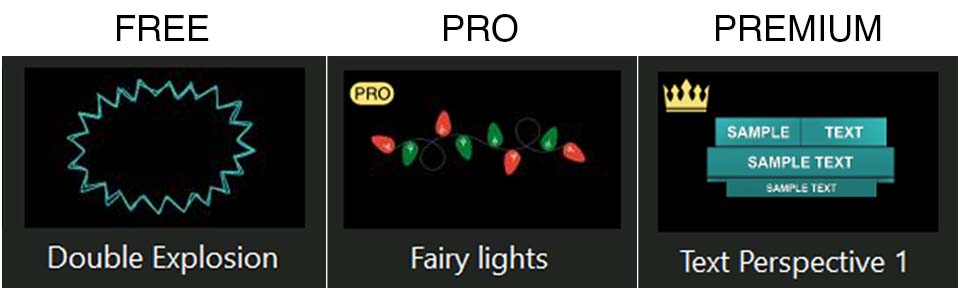
Explore the VSDC Template Store with ready-made video templates for intros, animated titles, lower thirds, logo reveals, slideshows, glitch transitions, LUTs, and color grading presets. Drop a template into the VSDC Video Editor timeline, edit text, timing, and colors, and finish professional video projects in minutes.
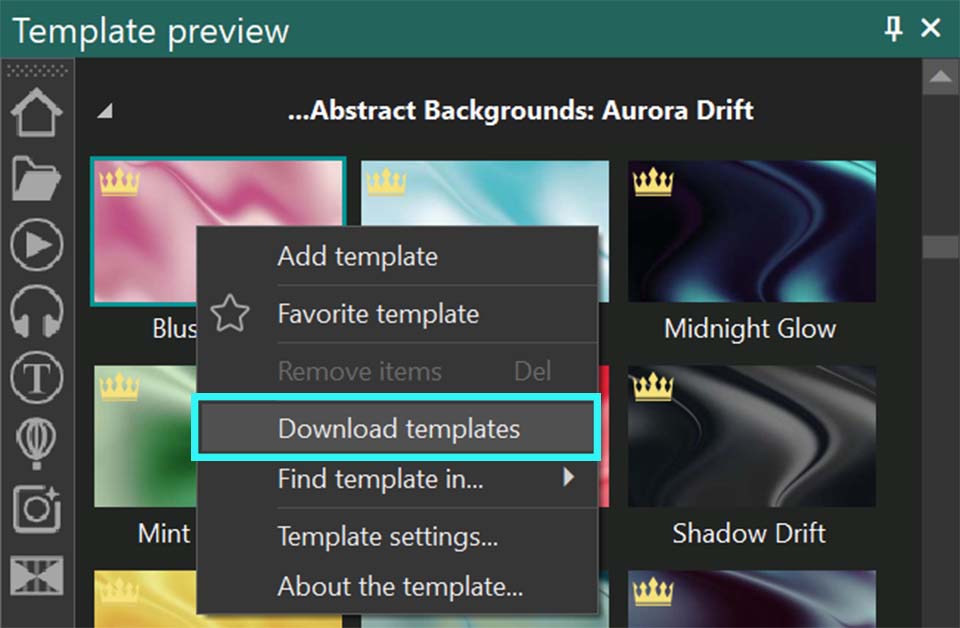
Choose from 300+ exclusive packs of video transitions, LUT packs, text effects, GPS telemetry widgets, animated elements, and animated backgrounds for VSDC. All templates are fully customizable, support up to 4K resolution in 16:9, and help you build intros, wedding slideshows, travel videos, and tutorials much faster.
VSDC Cloud - Online video management
Keep your work safe, organized and always accessible! Back up your video projects, store media files online and access them from any device. Enjoy collaboration, share project updates and exchange files easily.
 Editor video
 Convertidor video
 Convertidor audio
 Templates store
 Cloud
Cloud

Multifuncionalidad
Amplia gama de herramientas de procesamiento multimedia en un solo paquete de software de vídeo gratuito.

Alta velocidad
Nuestros programas usan algoritmos de alta calidad optimizados para las CPUs de un solo núcleo y núcleos múltiples.

Disponibilidad
VSDC está disponible gratis para la descarga a PC y portátiles con sistema operativo de Windows.
News:
- Publicado por Amy Shao el 30 de junio de 2026 Descubre la nueva g...
- Publicado por Amy Shao el 11 de marzo de 2026 ¿Cuál es el mejor r...
- publicado por Amy Shao 19/11/25 Conoce la tan esperada actualización VSDC 10...
- Hola, soy Mattea Wharton, videógrafa de viajes de Seattle. Durante tres años luc...
Cree Fondos Dinámicos e Imágenes de Escritorio en VSDC
Publicado por Heinz Neuhauser el 1 de septiembre de 2025
Cómo crear un logotipo con degradado animado en VSDC
¿Probablemente ha visto esos fascinantes fondos de pantalla dinámicos en los que los colores se funden y fluyen, creando una hipnótica corriente de movimiento y luz? A menudo presentados en las pantallas de bloqueo de los teléfonos inteligentes, son difíciles de ignorar debido a su viveza, fluidez y lo cautivadores que resultan. Sorprendentemente, usted puede recrear esas impresionantes transiciones de color utilizando VSDC PRO. ¡Solo hace falta un poco de imaginación, porque el resto se logra fácilmente con las herramientas de VSDC!
Y si trabaja con la versión gratuita, aún puede elaborar diseños estáticos igual de hermosos, que serán exactamente como desea y, lo que es más, serán ÚNICAMENTE SUYOS.
Así que no espere más, sumérjase en el artículo y ¡comience a crear!

Diseños de colores estáticos (GRATIS)
Para comenzar, repasemos las funciones disponibles en la versión gratuita de VSDC para esta tarea. Empiece creando un nuevo proyecto: puede hacer clic en "Proyecto vacío" en la página de inicio o seleccionar "Nuevo proyecto" en el menú superior de la pestaña Proyectos. Dado que estamos diseñando un fondo para smartphone, deberá elegir la resolución apropiada. Si la resolución que desea no aparece en la ventana de configuración que se muestra al iniciar el proyecto, puede ajustar manualmente el ancho y el alto en ese mismo momento.
Las resoluciones comunes para smartphones incluyen:
- 1080x1920 (Full HD, estándar para muchos dispositivos)
- 1440x2560 (Quad HD, para teléfonos de gama alta)
- 1242x2688 (variantes de iPhone Pro Max)
- 1125x2436 (iPhone X/XS/11 Pro)
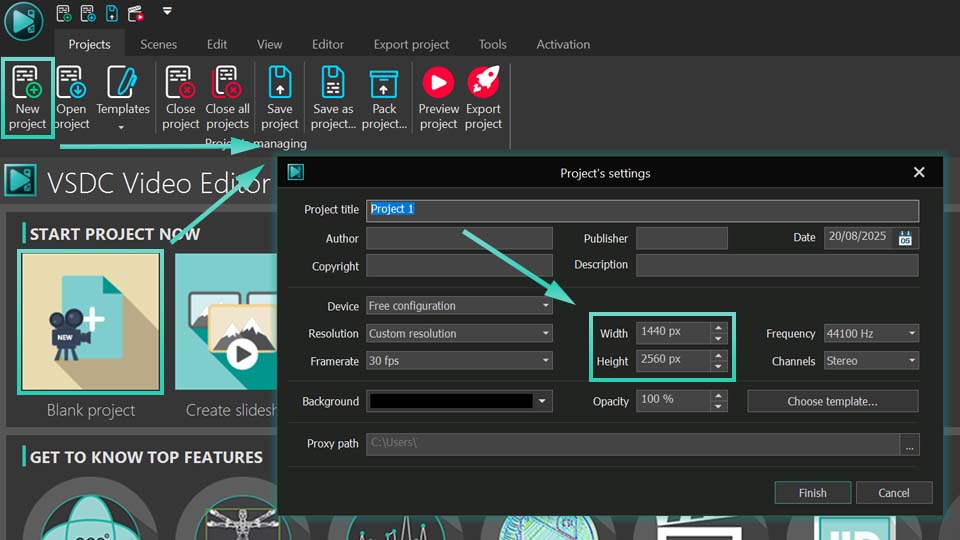 Una guía para ingresar la altura y el ancho exactos para las dimensiones de su proyecto
A continuación, utilice la herramienta Forma libre para crear el fondo. Asegúrese de que la forma cubra toda la escena. Si está utilizando VSDC versión 10.1 o posterior, puede acceder a la galería integrada de formas predefinidas. Simplemente haga clic izquierdo en la opción Forma libre, seleccione "Desde galería" y elija una forma que se ajuste a su diseño: en este caso, utilizaremos el cuadrado y lo estiraremos para que cubra la escena por completo.
Para aplicar un degradado de punto a su forma, haga clic en ella en la línea de tiempo para acceder a su configuración en la Ventana de propiedades. Ubique la opción Pincel y establézcala en "Punto de gradiente".
Luego, haga doble clic en su Forma libre en la línea de tiempo para revelar sus puntos de control. Estos puntos determinarán la distribución del degradado. Seleccione el primer punto, luego diríjase a la Ventana de propiedades del punto seleccionado. Habilite "Configuración del degradado del pincel" y ajuste el color según sea necesario. Repita este proceso para cada punto.
Preparándose para seleccionar colores para un fondo degradado personalizado habilitando el modo correcto.
En nuestro ejemplo, la Forma libre consta de cuatro puntos principales, por lo que el degradado se basa en cuatro colores. Si requiere un degradado más suave o complejo con colores adicionales, será necesario crear más puntos al diseñar inicialmente la Forma libre.
Si nota que cierto color aparece demasiado brillante o no lo suficiente, puede ajustarlo seleccionando el punto correspondiente en las propiedades y modificando el parámetro "Peso" para lograr el aspecto deseado.
Cómo elegir la paleta y usar el parámetro Peso para controlar la combinación de colores
Ahora que tu imagen con degradado está lista, ¡es momento de guardarla! Dirígete a la pestaña Editor y localiza el círculo verde con el icono de una llave inglesa (la herramienta de reparación), luego selecciona "Crear instantánea". Al instante, tu imagen aparecerá en la Ventana de recursos, desde donde podrás exportarla haciendo clic derecho sobre ella y eligiendo la opción correspondiente. Una vez guardada, transfiérela a tu teléfono y establécelo como fondo de pantalla.
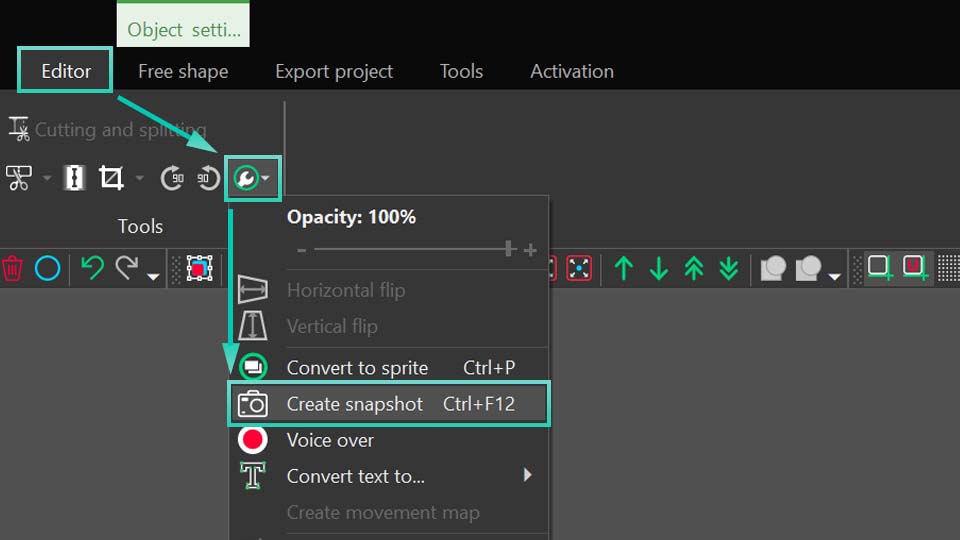 Cómo usar la herramienta de instantánea para crear una imagen fija de su diseño de degradado
Por supuesto, dichas imágenes pueden crearse no solo para teléfonos inteligentes, sino para una amplia gama de otros propósitos también.
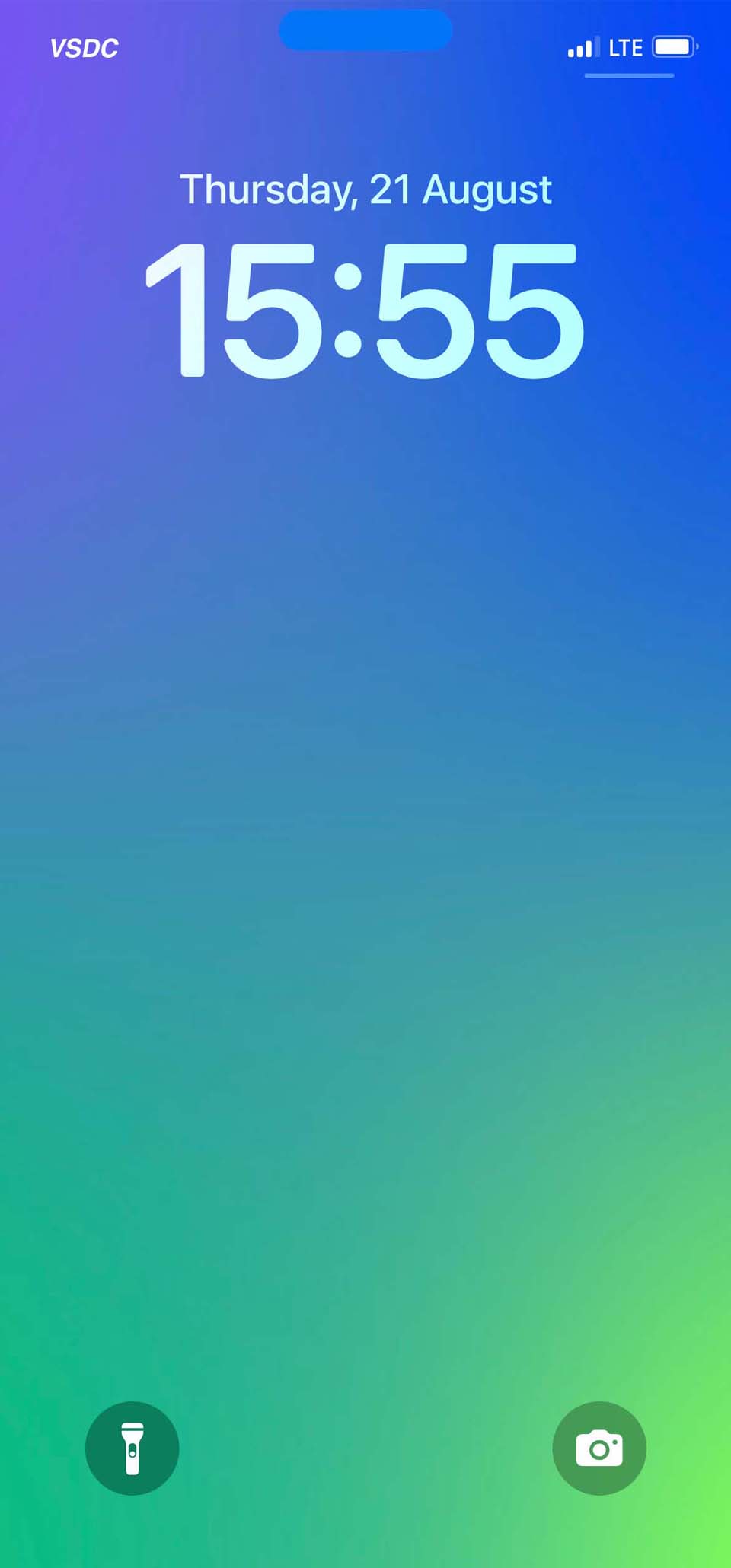
Visualización del fondo estático final tal como aparece en un dispositivo móvil
Haga que sus imágenes sean dinámicas mediante fotogramas clave de color (PRO)
Si actualiza a la versión PRO, podrá realzar su imagen con efectos dinámicos. Para lograrlo, necesitaremos definir fotogramas clave y asignarles valores de color específicos. Creemos un degradado animado en el que cada esquina de la imagen recorra una secuencia de colores.
Para este proyecto, los colores iniciales se establecen de la siguiente manera: la esquina superior derecha es azul, la superior izquierda es amarilla, la inferior derecha es púrpura y la inferior izquierda es verde.
Activar la funcionalidad de fotograma clave para comenzar a animar cambios de color a lo largo del tiempo
Haga clic en cualquier punto de Forma libre de la línea de tiempo y ubique la opción Color. Haga clic en los tres puntos en la esquina de esta configuración para iniciar el Editor de claves.
Para facilitar el flujo de trabajo en el Editor de claves, vamos a cambiar el nombre de la pestaña "Color*" a "1" (que corresponde al color que tiene este punto). Repetiremos esta secuencia para cada uno de los cuatro puntos que tenemos en la línea de tiempo. Dado que hay cuatro puntos en total, debería terminar con cuatro pestañas en el Editor de claves.
Cambiar el nombre y organizar las pestañas del editor para un proceso de animación más eficiente
Para cada uno de estos puntos, definiremos tres fotogramas clave. Tenga presente, por favor, que el tiempo de visualización del primer fotograma clave es el mismo para todos los puntos; el segundo fotograma clave comparte otra duración uniforme, y así sucesivamente.
Tome como ejemplo el punto que hemos nombrado con el número uno. Para nosotros es un color azul. Desplacemos el cursor hasta aproximadamente la marca de 2,5 segundos y hagamos clic en el icono de diamante para añadir un fotograma clave en el Editor de claves. Repitamos los mismos pasos para las marcas de 5 segundos y 7,5 segundos.
Por defecto, todos los fotogramas clave recién añadidos para un punto dado conservan el valor de color original asignado a ese punto (para nosotros es el azul). El mismo proceso se aplica a los puntos restantes de la Forma libre.
Ahora establezcamos los colores para cada fotograma clave. Dirijámonos a la pestaña 1 en el Editor de claves, localicemos el segundo fotograma clave, hagamos doble clic sobre él y elijamos, por ejemplo, el color amarillo. Establezcamos así los colores para el fotograma clave en cada pestaña.
La esquina superior derecha (azul): azul → amarillo → verde → morado → azul. La esquina superior izquierda (amarilla): amarillo → verde → morado → azul → amarillo. La esquina inferior derecha (morada): morado → azul → amarillo → verde → morado. La esquina inferior izquierda (verde): verde → morado → azul → amarillo → verde.
El Editor de claves ajusta la posición de cada punto en función de su color elegido, permitiéndole alterar el tono o incluso el color en sí simplemente moviendo el punto, aunque el resultado final, en última instancia, depende de su preferencia personal.
Agregar y manipular fotogramas clave de color para crear un movimiento dinámico
Haga clic en la opción Reproducir y observe el resultado. ¡Qué agradable, ¿verdad?!
El resultado final de una transición suave de colores en un fondo dinámico.
Si desea que sea más llamativo, puede realzarlo fácilmente con la función de punto de seguimiento. Diríjase a la Escena 0 y haga doble clic en la línea de tiempo. Ubique la opción “Añadir punto de seguimiento” en la barra de herramientas de Objetos, haga clic en ella y posiciónelo en cualquier lugar de la ventana de previsualización.
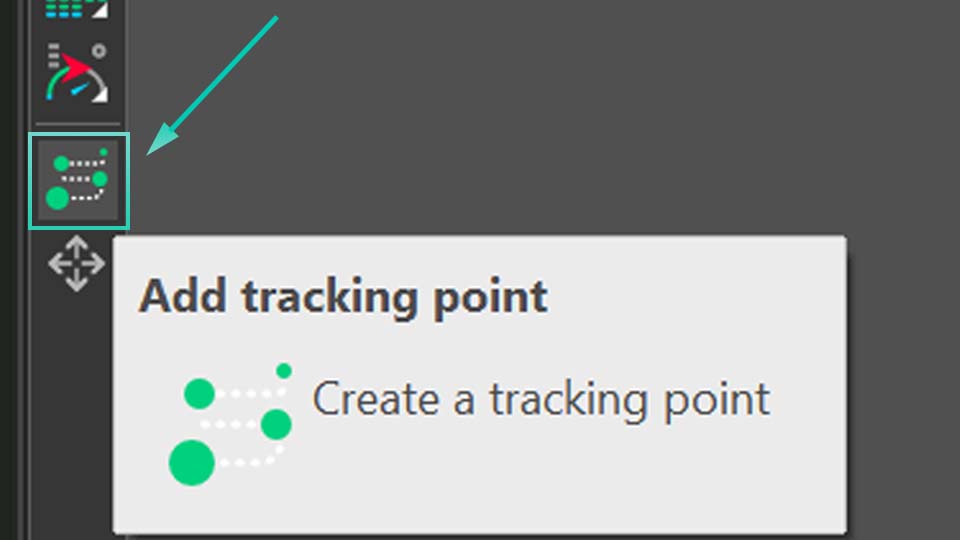
Usar la herramienta Agregar punto de seguimiento para adjuntar y animar una fuente de luz
En la Ventana de propiedades, habilite la Configuración del degradado del pincel y establezca el valor de color para la futura luz corrida, ajuste su opacidad y grosor según su preferencia.
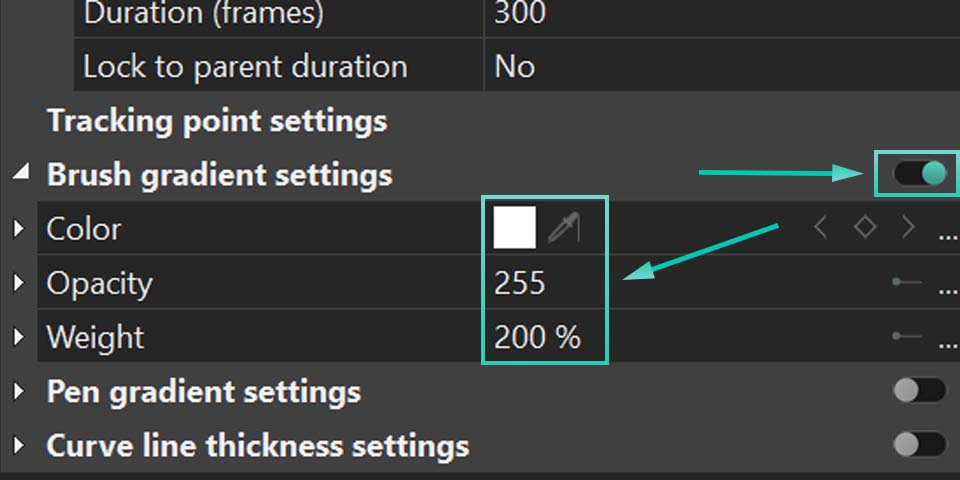
Ajuste del color, la opacidad y el peso de la herramienta Pincel para diseñar rayas de luz
Después de eso, solo necesitará establecer la trayectoria que seguirá su luz corrida. Para ello, haga doble clic en su punto de seguimiento en la línea de tiempo y elija otra herramienta de la barra de herramientas de Objetos: Movimiento. Haga clic en esta herramienta y elija el lugar por donde debe pasar la luz corrida haciendo clic en dicho lugar de la escena. Si desea continuar la trayectoria, seleccione el punto que acaba de agregar, haga clic nuevamente en la herramienta de movimiento y agregue otro punto. Puede crear tantas trayectorias como desee. Si desea obtener más información sobre la herramienta Movimiento, lea este artículo.
Y ese es el resultado, solo un ejemplo de lo que se puede lograr utilizando VSDC!
Mostrando el efecto final con colores fluidos y un rastro de luz en movimiento.
Explore más tutoriales de VSDC y desbloquee todo el potencial de su creatividad. Si tiene alguna pregunta, estaremos siempre encantados de atenderle en Esta dirección de correo electrónico está siendo protegida contra los robots de spam. Necesita tener JavaScript habilitado para poder verlo..
No olvide ver nuestros videotutoriales en YouTube y seguirnos en las redes sociales.




This program allows you to capture the video of your desktop and save it on your PC in various formats. Coupled with a video editor, the program is a great tool for creating presentations, tutorials and demo videos.

El programa de captura de vídeo desde dispositivos externos. Puede guardar vídeo desde sintonizadores de vídeo, cámaras web, tarjetas de captura y otros aparatos.
VSDC Video Editor Reviews & Ratings (Trustpilot, Capterra & Media)
VSDC Free Video Editor is rated 4.5/5 by real users on Trustpilot and Capterra. Here are a few reviews and quotes from creators and tech media.
Overall rating: 4.5/5 based on 200+ reviews on Trustpilot and 89 reviews on Capterra.
★★★★⯪
VSDC Free Video Editor is the best free video editor for Windows I’ve used, from color grading to picture-in-picture and cinematic results.
— Ejikeme Eloka Augustine
Source:Trustpilot
★★★★☆
Easy-to-use interface and quick export to social media make VSDC a versatile video editing tool for everyday projects.
— Karen C., E-Learning
Source:Capterra
★★★★☆
A feature-packed non-linear video editor for Windows that can compete with many paid video editing solutions.
— TechRadar
Source:TechRadar review
★★★★★
The free VSDC editor saved my YouTube channel – a powerful video editing software for chroma key, text effects and picture-in-picture.
— Paul Roberts
Source:Trustpilot
★★★★★
Fast and simple for YouTube videos with green screen, zoom, color tools and creative effects in one app.
— Marie R., Media Production
Source:Capterra
★★★★★
One of the best free video editor options for Windows users, ideal for GoPro, YouTube and family videos.
— VidProMom, YouTube creator
Source:Media reviews
★★★★★
I’ve been using VSDC for years; editing is easy and the final videos look great for my personal and professional projects.
— Long-time VSDC user
Source:Trustpilot
★★★★★
Great value and faster than many other free tools; I quickly create videos for YouTube, Instagram and Facebook with features my audience loves.
— Rabika B., Marketing & Advertising
Source:Capterra
★★★★★
VSDC offers many features you don’t usually find in free editors, including picture-in-picture, stabilization and modern codec support with no watermarks.
— Tech media review
Source:Media reviews
 Like us on Facebook
 Follow us on Twitter
Watch us on YouTube
 / @VSDCFreeVideoEditor
© 2011-2026, www.videosoftdev.com, FLASH-INTEGRO LLC. Privacy policy | Terms of use | About us
Todas las marcas comerciales mencionadas aquí son propiedad exclusiva de sus respectivos dueños.
La copia de cualquier material de este sitio solo se permite con el consentimiento por escrito de la Administración del sitio.