Das Video-Bearbeitungsprogramm von VSDC

Mit dem Video Editor können Sie Videodateien bearbeiten und Video-Clips unterschiedlicher Komplexität erstellen. Sie können Video-und Audio-Effekte auf beliebige Objekte überlagern, sie umwandeln, Filter einsetzen und Bildkorrekturen durchführen. Das Programm unterstützt alle gängigen Video-und Audio-Formate und Codecs - sowohl beim Lesen als auch beim Schreiben.

Weitere Informationen zu Video-Editor...

Videokonverter

Dieses Programm ist für die Konvertierung von Videodateien von einem Format in ein anderes konzipiert. Es unterstützt fast alle gängigen Video-Formate - sowohl beim Lesen als auch beim Schreiben. Darüber hinaus ist es möglich, ein Video für spezielle Multimedia-Geräte wie iPhone, Microsoft Zune oder Archos zu erstellen. Das Programm ist sehr einfach zu bedienen, verfügt über eine moderne Oberfläche und verfügt über alle grundlegenden Funktionen für das Arbeiten mit Videos.

Weitere Informationen zu Video Konverter...

Audiokonverter

Mit dem Audio Konverter transformieren Sie Audio-Dateien von einem Format ins andere. Er unterstützt alle wichtigen Audio-Formate und Codecs. Das Programm lässt Sie auch mit Wiedergabelisten und Meta-Tags arbeiten, Sie können Audio-Dateien aus Video-Dateien exportieren und die Songs auf Ihrem Computer in einem beliebigen Format abspeichern.

Weitere Informationen zu Audio Konverter...

Animierte Intro- & Titelvorlagen

Entdecken Sie den VSDC Template Store mit fertigen Video-Vorlagen für Intros, animierte Titel, Lower Thirds, Logo-Reveals, Diashows, Glitch-Übergänge, LUTs und Farbkorrektur-Presets. Platzieren Sie eine Vorlage auf der Timeline des VSDC Video Editors, bearbeiten Sie Text, Timing und Farben und schließen Sie professionelle Videoprojekte in Minuten ab.

Wählen Sie aus über 300 exklusiven Paketen mit Video-Übergängen, LUT-Paketen, Texteffekten, GPS-Telemetrie-Widgets, animierten Elementen und animierten Hintergründen für VSDC. Alle Vorlagen sind vollständig anpassbar, unterstützen bis zu 4K-Auflösung im 16:9-Format und helfen Ihnen, Intros, Hochzeits-Diashows, Reisevideos und Tutorials viel schneller zu erstellen.

Store-Katalog

VSDC Cloud - Online-Videoverwaltung

Sichern, organisieren und jederzeit auf Ihre Arbeit zugreifen! Sichern Sie Ihre Videoprojekte, speichern Sie Mediendateien online und greifen Sie von jedem Gerät darauf zu. Genießen Sie die Zusammenarbeit, teilen Sie Projektupdates und tauschen Sie Dateien mühelos aus.

Funktionen zur Online-Videobearbeitung

Universell

Universell

Mehrere Instrumente zur Bearbeitung von Video- und Audiodateien in einer App.

Hohe geschwindigkeit

Hohe geschwindigkeit

Die Programme nutzen schnelle optimierte Single- und Multiprozessoren-Algorithmen.

Preiswert

Preiswert

Laden Sie unsere Produkte kostenlos auf alle Computer und Geräte mit Windows Betriebssystem herunter.

Top kostenlose Chroma Key Software: Bewährt

Wenn Sie einen grünen Hintergrund aus einem Video entfernen müssen, gibt es keine einfache Möglichkeit, dies ohne die sogenannte „Chroma-Key-Software“ zu tun. Es ist ein Videobearbeitungswerkzeug, mit dem eine Farbe (Chroma) isoliert (verschlüsselt) und vollständig aus dem Filmmaterial entfernt werden kann. Sie können dann den Hintergrund einfach durch ein anderes Video oder Bild ersetzen oder den Hintergrund transparent lassen, wenn dies Ihr Ziel ist.

Um Ihnen den Ärger zu ersparen, haben wir die kostenlose Chroma-Key-Software für PC, MacOS und Linux getestet. Diese Tools sind intuitiv, anfängerfreundlich und absolut kostenlos.

Beste kostenlose Chroma Key Software im Test

Die Liste enthält fünf Video-Editoren:

  1. VSDC (Windows) – empfohlen für PC-Benutzer
  2. iMovie (iOS and macOS) – empfohlen für Benutzer von Apple-Geräten
  3. Shotcut (Windows, iOS, Linux)
  4. OpenShot (Windows, iOS, Linux)
  5. HitFilm Express (Windows, macOS)

Im Folgenden finden Sie eine kurze Übersicht, Systemanforderungen und Links zu Anleitungen.


1. VSDC Free Video Editor (Windows)

VSDC ist ein kostenloser Video-Editor für Windows, der viele praktische Add-Ons enthält. Das Toolset umfasst einen Desktop-Bildschirmrekorder, einen Webcam-Video-Grabber, ein Voice-Over-Tool und einen YouTube-Uploader.

VSDC is free chroma key software for Windows

Sobald Sie VSDC starten, ist das Chroma-Key-Tool im Videoeffekt-Menü verfügbar. Führen Sie die folgenden Schritte aus, um einen grünen Hintergrund aus Ihrem Filmmaterial zu entfernen:

  1. Importieren Sie Ihr Video mit der Option Importieren von Inhalten importieren auf dem Startbildschirm
  2. Gehen Sie zu Videoeffekte und wählen Sie Transparenz >> Hintergrundentferner
  3. Wenn der grüne Hintergrund nicht automatisch verschwunden ist, öffnen Sie das Eigenschaftenfenster auf der rechten Seite
  4. Finden Sie den Parameter "Chromakey Farbe" und klicken Sie auf die Pipette. Klicken Sie dann auf eine beliebige Stelle auf dem grünen Hintergrund, um die Farbe auszuwählen, die entfernt werden soll

Wenn das Objekt immer noch etwas grün ist, kehren Sie zum Eigenschaftenfenster zurück und ändern Sie die “Helligkeitsschwellenwerte” und “Chromazität” manuell. Schauen Sie sich dieses detaillierte Video-Tutorial unten an, um sich selbst davon zu überzeugen:

Sobald Sie den Hintergrund entfernt haben, können Sie ihn durch ein anderes Bild oder Video ersetzen. Ziehen Sie die neue Datei einfach auf die Timeline und platzieren Sie sie eine Ebene unter dem Originalvideo. Das neue Filmmaterial wird durch die gelöschten Bereiche angezeigt, die früher grün waren. Wenn Sie möchten, können Sie Ihr Video auch mit einem transparenten Hintergrund exportieren!

VSDC-Systemanforderungen: VSDC ist sehr leicht und läuft auch auf Low-End-PCs. Sie benötigen 1 GB RAM, mindestens 300 MB freien Speicherplatz, Intel, AMD oder einen kompatiblen Prozessor mit einer Arbeitsfrequenz von 1,5 GHz oder höher. Es wird immer empfohlen, auch das neueste Windows-Betriebssystem zu verwenden. Sie können VSDC jedoch auch unter Win 7 oder XP ausführen.

Laden Sie VSDC von der offiziellen Website herunter


2. iMovie (iOS aund macOS)

iMovie ist ein Standard-Videoeditor für iOS und Mac. Das Beste an dieser App ist, dass sie sowohl auf dem Desktop als auch auf den Mobilgeräten von Apple funktioniert.

IMovie ist genau wie VSDC ein nichtlinearer Video-Editor. Dies bedeutet, dass Dateien auf der Timeline auf verschiedenen Ebenen untereinander platziert werden können, damit Sie sie miteinander mischen können. Im Gegensatz zu VSDC können Sie mit iMovie sowohl grüne als auch blaue Bildschirme entfernen.

iMovie is a default video editor with a chroma key feature for Apple devices

Der Prozess sieht so aus:

  1. Platzieren Sie das neue Hintergrundbild oder Video auf der Timeline
  2. Fügen Sie dann der darüber liegenden Ebene ein Video mit dem grünen oder blauen Hintergrund hinzu
  3. Verwenden Sie die Schaltfläche Video-Overlay-Einstellungen und wählen Sie im Dropdown-Menü den "Green-/Bluescreen"
  4. Sobald Sie diese Aktion ausgeführt haben, werden die Steuerelemente für die Chroma-Taste wie Weichheit und Aufräumen in der Symbolleiste oben angezeigt. Verwenden Sie sie, um den Effekt anzupassen und eventuelle Unvollkommenheiten zu beseitigen

Eine ausführliche Anleitung zur Verwendung der iMovie-Chroma-Key-Funktion auf iPad und iPhone finden Sie im offiziellen Tutorial.

iMovie-Systemanforderungen: Wenn Sie es auf einem iPad, iPhone oder iPod touch verwenden möchten, sollten Sie über iOS 13.4 oder höher verfügen. Für Mac benötigen Sie macOS 10.14.6 oder höher, 2 GB RAM (4 GB empfohlen), eine OpenCL-fähige Grafikkarte.

Laden Sie iMovie aus dem App Store herunter.


3. Shotcut (Windows, macOS, Linux)

Shotcut ist ein Open-Source-Video-Editor, der unter Windows, MacOS und Linux funktioniert. Es handelt sich um eine leistungsstarke Software mit der Chroma-Key-Funktion, die in der Liste der Effekte aufgeführt ist. Wenn Sie mit der Videobearbeitung noch nicht vertraut sind, kann das Layout etwas schwierig sein, vor allem, weil es recht minimalistisch ist und nicht immer klar ist, wo Sie die erforderlichen Funktionen finden.

Das Tolle an diesem Programm ist jedoch die Auswahl von Hotkey-Kombinationen, mit denen Sie den Bearbeitungsprozess beschleunigen können.

Shotcut is an open-source video editor with the chroma key effect

Unten finden Sie eine kurze Anleitung zum Entfernen von Green Screen in Shotcut:

  1. Laden Sie zunächst die Datei hoch, die als neuer Hintergrund dient. Importieren Sie als Nächstes das Green-Screen-Video (verwenden Sie Strg + I, um der Timeline eine neue Videospur hinzuzufügen).
  2. Klicken Sie auf das Green-Screen-Video und öffnen Sie das Menü Filter in der Symbolleiste oben.
  3. Verwenden Sie das Symbol „+“ und suchen Sie nach der Option „Chroma-Key: Einfach“
  4. Meistens wird der Effekt sofort angewendet. Wenn es bei Ihnen jedoch nicht funktioniert hat oder die grüne Farbe teilweise verschwunden ist, verwenden Sie die Pipette und / oder passen Sie den Parameter "Distanz" manuell an.

Shotcut-Systemanforderungen: x86-64 Intel oder AMD; mindestens ein 2-GHz-Kern für SD, 2 Kerne für HD, OpenGL 2.0, mindestens 4 GB RAM (8 GB für HD).

Besuchen Sie die offizielle Website, um die Software für Ihr Betriebssystem herunterzuladen.


4. OpenShot (Windows, macOS, Linux)

Die folgende Chroma-Key-Software in der Liste heißt OpenShot. Die Benutzeroberfläche ist viel einfacher als bei allen anderen Lösungen, und die Menüstruktur macht dieses Tool zu einer großartigen Movie Maker-Alternative für Anfänger.

OpenShot brings a chroma key tool that allows you to manually pick a color to remove

Führen Sie die folgenden Schritte aus, um einen grünen Hintergrund in OpenShot zu ersetzen:

  1. Ziehen Sie Ihre Dateien (das Green-Screen-Video und der neue Hintergrund) auf die Registerkarte Projektdateien.
  2. Platzieren Sie die Clips in der gleichen Reihenfolge auf der Timeline: Green-Screen-Video auf der obersten Ebene, das neue Hintergrundmaterial - unten.
  3. Finden Sie auf der Registerkarte Effekte Chroma Key und ziehen Sie den Effekt über das Green-Screen-Video auf die Timeline.

Sobald Sie den Effekt angewendet haben, sehen Sie ein "C" -Symbol über dem Green-Screen-Video auf der Timeline. Es steht für "Chroma Key Einstellungen". Im Gegensatz zu den meisten kostenlosen Chroma-Key-Programmen ermöglicht OpenShot das Entfernen von Farben und beschränkt Sie nicht auf Grün oder Blau. Dies fügt jedoch eine zusätzliche Arbeitsebene hinzu, da Sie die Farbe, die Sie eingeben möchten, manuell auswählen müssen.

Klicken Sie dazu mit der rechten Maustaste auf das Symbol „C“ und öffnen Sie das Menü Eigenschaften. Doppelklicken Sie den Parameter "Schlüsselfarbe". Ein Farbpalettenfenster wird angezeigt und Sie können eine Farbe für die Isolierung auswählen. Wenn Sie feststellen, dass einige Bereiche im Video grün bleiben, verwenden Sie eine Funktion namens "Fuzz", die im Menü "Eigenschaften" verfügbar ist. Möchten Sie alles selbst sehen? Schauen Sie sich das offizielle Tutorial an.

OpenShot-Systemanforderungen: 64-Bit-Betriebssystem, 4 GB RAM (16 GB empfohlen), 500 MB Festplattenspeicher für die Installation, Multi-Core-Prozessor mit 64-Bit-Unterstützung.

Besuchen Sie die offizielle Entwickler-Website.


5. HitFilm Express (Windows and macOS)

HitFilm Express ist die kostenlose Version der Premium-Videobearbeitungssoftware von FXhome. Das Entwicklerunternehmen konzentriert sich darauf, Amateurfilmern Spezialeffekte zu bieten. Daher schafften es der Green Screen und das Tool zum Entfernen des Blue Screen natürlich auf die Liste der wichtigsten Funktionen.

HitFilm Express chroma key allows you to remove green, blue, and red background from a video

Hier finden Sie eine Kurzanleitung zur Verwendung dieser Chroma-Key-Software:

  1. Laden Sie Projektdateien hoch, indem Sie sie in das Feld Medien ziehen. Platzieren Sie sie dann auf der Timeline, wobei sich das Grün- oder Bluescreen-Video auf der obersten Ebene befindet.
  2. Öffnen Sie die Registerkarte "Effekte" und geben Sie Green Screen ein. Ziehen Sie dann den Effekt "Color difference key" auf die Teimline über dem Greenscreen-Video.
  3. Doppelklicken Sie auf den Effekt, um weitere Steuerelemente zu öffnen. Schalten Sie die Min-, Max- und Gamma-Einstellungen um, um die gewünschte Transparenz zu erreichen.

Systemanforderungen für HitFilm Express: Dies ist wahrscheinlich das ressourcenintensivste Tool auf der Liste. Zur Verwendung benötigen Sie ein 64-Bit-Betriebssystem, Intel® Core ™ -Prozessoren der 4. Generation oder ein AMD-Äquivalent, mindestens 4 GB RAM und mindestens 1 GB Videospeicher. Grafikkarte: NVIDIA GeForce 600, AMD Radeon R5 240 oder Intel HD Graphics 5000 (GT3).

Besuchen Sie die offizielle Website von FXhome.

Wie die beste Chroma-Key-Software für Ihren Computer wählen?

Es wird immer empfohlen, mehrere Lösungen herunterzuladen und zu testen, bevor Sie eine endgültige Entscheidung treffen. Hier sind einige Fragen, die Ihnen helfen können:

1. Was sind die Anforderungen an das Softwaresystem?

Hier ist das Ding. Wenn es um Software geht, liegt das letzte Wort bei Ihrem Computer. Und wenn Sie eine Maschine mit niedrigen Spezifikationen haben, sollten Sie sich zuerst mit Video-Editoren für langsame Computer befassen.

Es ist jedoch nicht nur der Video-Editor und Ihr Computer. Auch die Größe der Dateien, mit denen Sie arbeiten möchten, spielt eine große Rolle. Wenn Sie also große oder qualitativ hochwertige Dateien bearbeiten möchten, besteht immer die Möglichkeit, dass die Software einfriert oder abstürzt. Stellen Sie vor diesem Hintergrund sicher, dass Sie herausfinden, wie Sie die automatische Speicherfunktion einstellen können (die meisten Video-Editoren haben sie integriert) und wie die Sicherungskopie funktioniert.

2. Welche Farbe hat der Hintergrund in Ihrem Video?

Mit einigen Chroma-Key-Programmen können Sie den Videohintergrund nur dann entfernen, wenn er grün ist. Andere Werkzeuge können jede Farbe eingeben. Wenn Sie also Blau, Rot oder eine andere Farbe ersetzen müssen, die sich von Grün unterscheidet, stellen Sie sicher, dass die von Ihnen ausgewählte Software dies zulässt.

Mit iMovie können Sie beispielsweise nur grüne und blaue Farben entfernen. Mit OpenShot hingegen können Sie jede Farbe eingeben, müssen sie jedoch manuell auswählen.

3. Benötigen Sie weitere Bearbeitungsfunktionen?

Also ... was sind Ihre Pläne? Also was sind deine Pläne? Sind Sie hier, um schnell eine Sache zu erledigen und die Videobearbeitung zu vergessen, oder möchten Sie Ihr kleines, aber mächtiges Videoproduktionsstudio eröffnen? In letzterem Fall möchten Sie möglicherweise andere Funktionen des Programms ausprobieren. Wenn Sie Fragen haben, müssen Sie auch soziale Medien, Anleitungen oder andere Plattformen des Softwareunternehmens überprüfen.

Wir empfehlen mindestens einige grundlegende Vorgänge ausführen, z.B. das Aufteilen und Zusammenführen von Videos, das Ändern der Wiedergabegeschwindigkeit, das Importieren oder Entfernen von Audio und das Hinzufügen von Titeln. Stellen Sie sicher, dass diese Funktionen für Sie intuitiv sind. Sehen Sie sich als Nächstes eine Liste mit Text- oder Video-Tutorials an, um eine Vorstellung davon zu erhalten, wozu die Software sonst noch in der Lage ist.

Ressourcen für Ihre Inspiration

Wenn Sie die Magie der Chroma-Key-Software mögen, möchten Sie vielleicht mehr darüber erfahren und am Ende fortgeschrittenere Tricks ausprobieren. Es stehen Ihnen zahlreiche Ressourcen zum Üben und Inspirieren zur Verfügung.

Wir empfehlen, die folgenden Links zu überprüfen:

Videezy und Videvo – kostenlose Stockmedienmarktplätze, auf denen Sie kostenlos Green-Screen-Videos herunterladen können, um die neue Software zu testen und Ihre Fähigkeiten zu üben.

Unsere Green-Screen-Software-Anleitung – Dieser Artikel enthält einige DIY-Ideen für die Aufnahme eines Green-Screen-Videos zu Hause.

Cine 24 VPX – ein YouTube-Kanal mit vielen Green-Screen-Video-Hacks und Ideen, die Sie replizieren können.

Haben Sie Fragen? Fühlen Sie sich frei, uns eine Nachricht auf Facebook zu senden.

Viel Spaß beim Bearbeiten!

Hilft Ihnen beim Erstellen von Instagram-würdigen Videos mit neuen Effekten und AI Zeichnungsgenerator

In der schnelllebigen Ära der sozialen Medien benötigen Entwickler schnelle Lösungen, um alltägliches Filmmaterial mit einem Klick in stilvolle Videos umzuwandeln. Um mit den Trends Schritt zu halten, führt VSDC eine Reihe neuer visueller Effekte ein:

  • Regentropfeneffekt
  • Lens Flare Effekt
  • Bokeh Glare Effekt

Darüber hinaus können Sie ab Version 6.5.1 Fotos und Videos mithilfe neuronaler Netze stilisieren. Schauen wir uns all diese Verbesserungen im Detail an.


Lens Flare Effekt

Der Lens Flare-Effekt ist seit einiger Zeit eine der beliebtesten Anfragen unserer Abonnenten des YouTube-Kanals. (Haben Sie übrigens schon unseren YouTube-Kanal abonniert?)

Schließlich bietet VSDC Version 6.5.1 einen Lens Flare-Effekt, der in der Kategorie OpenGL des Menüs Videoeffekte verfügbar ist.

Der Lens Flare-Videoeffekt eignet sich perfekt zur Nachahmung einer starken Lichtquelle wie Sonnenlicht, die sich sowohl im Frame als auch außerhalb befindet. Es hilft auch, eine verträumte Atmosphäre in einem Video zu schaffen und bestimmte Bereiche oder Objekte in der Szene hervorzuheben.

Bei richtiger Anwendung kann der Lens Flare-Effekt Ihnen helfen, ein perfektes filmisches Aussehen zu erzielen.

Um sicherzustellen, dass das Ergebnis im Video authentisch aussieht, können Sie den Effekt mit VSDC auf zwei Ebenen anpassen. Sie können sowohl die Parameter der Lichtquelle als auch die von ihr erzeugten Lichter abstimmen.


Bokeh Glare Effekt

Der Begriff "Bokeh" leitet sich vom japanischen Wort für "verschwommen" oder "nebelig" ab und wird verwendet, um ein Objekt zu beschreiben, das unscharf ist.

Bei der Videobearbeitung ist Bokeh ein beliebter Effekt, der durch spezielle Techniken erzielt wird. Es handelt sich um helle Lichter oder Blitze im Hintergrund, die im endgültigen Bild immer unscharf sind. Als Ergebnis erhalten Sie einen weichen, verschwommenen Hintergrund mit durchscheinenden runden oder kantigen Lichtern.

Mit der neuen Version des VSDC-Editors müssen Sie die beschriebenen.

Aufnahmebedingungen nicht neu erstellen, um Bokeh-Glare zu erhalten. Mit einem Klick wird ein stilvoller Effekt hinzugefügt, und die Glanzlichter selbst können sofort in Bezug auf Größe, Farbe und Form angepasst werden.


Regentropfen und nebliger Glaseffekt

Im Vergleich zum Lens Flare Effekt, der zur Nachahmung eines sonnigen Tages verwendet wird, können Sie mit dem Regentropfeneffekt das Wetter in die entgegengesetzte Richtung „ändern“.

Der Effekt umfasst zwei treffend benannte Modi: Regentropfen und Nebelglas. In der Praxis können Sie alles vom Effekt von Kondensat auf das Kameraobjektiv bis zum Effekt von starkem Regen erzeugen, wobei Tröpfchen direkt auf dem Glas gefrieren.

Der neue Effekt verfügt über vielseitige Einstellungen, mit denen Sie die Größe und Dichte der Wassertropfen, die Geschwindigkeit, mit der sie fallen, und sogar die Spuren der Regentropfen auf dem Glas steuern können.


Zeichnungsgenerator mit künstliche Intelligenz

Der nächste große Schritt in Richtung einer schnellen Bild- und Videoverarbeitung ist der VSDC AI Zeichnungsgenerator. Angetrieben von neuronalen Netzen ist es in der Lage, künstlerische Interpretationen Ihrer Aufnahmen zu erstellen.

Haben Sie sich jemals gefragt, wie Ihr Bild aussehen würde, wenn Van Gogh oder Munch es malen würden? Jetzt können Sie es herausfinden! Der AI Zeichnungsgenerator ist in der Kategorie Spezialeffekte des Videoeffektmenüs verfügbar und enthält mehr als 20 Voreinstellungen, darunter Mosaik, Federn, Fackeln, Feuer, Sternennacht und andere.


Polarkoordinateneffekt

Ein weiteres lang erwartetes Tool, das wir der neuen Version hinzugefügt haben, ist ein Verzerrungseffekt namens Polarkoordinaten. Sie können einzigartige kreisförmige Bilder erstellen, indem Sie Objekte um die Mitte einer Szene (den Pol) drehen. Sie können diesen Effekt auf Fotos, Videos, Text und sogar einen Audio-Equalizer anwenden.

Polarkoordinaten sind als eine Art Verzerrungseffekt verfügbar, der sich in der Kategorie "Transformierung" des Menüs Videoeffekte befindet. Sie können es mit einem Klick anwenden und dann die Details anpassen. Die Verzerrung der Polarkoordinaten ist am bekanntesten für die Fähigkeit, Panoramafotos in „kleine Erde“ -Bilder mit 360º Betrachtungswinkel umzuwandeln, aber es gibt keine Begrenzung, wie Sie sie verwenden können.


Zusätzliche Verbesserungen

Zusätzlich zu diesen wichtigen Updates hat VSDC 6.5.1 einige kleinere, aber lang erwartete Verbesserungen erhalten:

  • Ab dieser Version können Besitzer von AMD- und Intel-Grafikkarten von einer doppelten Exportgeschwindigkeit profitieren. Dies macht die Videoproduktion für VSDC Pro-Fans mit Hardwarebeschleunigung noch effizienter.
  • Der VSDC-Texteditor unterstützt jetzt Sonderzeichen, die von Hindi sprechenden Benutzern verwendet werden.

Haben Sie noch Fragen? Zögern Sie nicht, uns eine E-Mail an Diese E-Mail-Adresse ist vor Spambots geschützt! Zur Anzeige muss JavaScript eingeschaltet sein! zu senden.

Um die neue Version von VSDC Free Video Editor herunterzuladen, gehen Sie bitte zu www.videosoftdev.com/de/free-video-editor.

Am meisten erwartete VSDC-Release: Bewegungsverfolgungswerkzeug und neue visuelle Effekte

Wir freuen uns riesig, die großen Neuigkeiten mit der Community zu teilen: Die neue Version von VSDC Video Editor ist da und bringt die Videobearbeitungserfahrung auf ein neues Niveau.

Die VSDC Pro-Benutzer können jetzt von der Bewegungsverfolgung profitieren - der am meisten erwarteten Funktion, mit der die Bewegung von Objekten in einem Video verfolgt und Filtern, Masken, Titeln oder Bildern der gleiche Bewegungspfad zugewiesen werden kann. Benutzer der kostenlosen Version erhalten eine Reihe neuer visueller Transformationseffekte und neue Exportprofile für Instagram.

Bewegungsverfolgung, das lang erwartetes professionelles Videobearbeitungswerkzeug

Was macht Bewegungsverfolg so besonders? Um es einfach auszudrücken: Mit Motion Tracking können Sie jedes Objekt, z. B. einen Text oder eine Maske, an ein sich bewegendes Element in einem Video anhängen.

Dieses Werkzeug ist nützlich, wenn Sie Folgendes ausführen müssen:

  • Zensur auf ein Objekt anwenden, das sich in einem Video bewegt,
  • ein Standbild animieren, um es an die Bewegung des Action-Filmmaterials anzupassen,
  • ein stilvolles Intro erstellen, in dem Untertitel dem Objekt folgen, zu dem sie gehören.

Die Technologie hinter Motion Tracking ist einzigartig und wurde exklusiv vom VSDC-Entwicklungsteam entworfen. Die Präzision der Objekterkennung wird durch den SURF-Algorithmus (Speeded Up Robust Features) gewährleistet, der in der Bildverarbeitung für ähnliche Zwecke weit verbreitet ist.

Aufgrund des SURF-Algorithmus kann die neue Version von VSDC einige der stärksten Konkurrenten auf dem Markt übertreffen. Die einzigartige Technologie zielt auf die schwächsten Stellen der Bewegungsverfolgungsfunktionen anderer Videobearbeitungssoftware ab und hilft dabei, zwei Hauptziele zu erreichen. Erstens wird das Risiko des Verlusts eines verfolgten Objekts erheblich verringert - das Problem, das bei anderen Video-Editoren häufig auftritt. Zweitens stellt der SURF-Algorithmus sicher, dass die Verarbeitungsgeschwindigkeit des VSDC im Vergleich zur Leistung der aktuellen Gegenstücke um mindestens 30% höher ist.

Neue Videotransformationseffekte sind verfügbar

Um die Reihe der stilvollen Verzerrungseffekte fortzusetzen, stehen jetzt im Menü Videoeffekte unter der Kategorie "Transformationen" zwei neue Optionen zur Verfügung: "Linsenverzerrung" und "Verzerrung".

Die Linsenverzerrung ist ein starker Effekt, der die Bildverformung imitiert, die durch das optische Design einer Linse verursacht wird. Der neue Effekt verfügt über eine Reihe von Feinabstimmungsoptionen, mit denen Sie das gewünschte Ergebnis erzielen können.

Der Verzerrungseffekt wird mithilfe der Remapping-Technologie erstellt und enthält eine Reihe beliebter visueller Voreinstellungen: Facettiertes Glas, Fischauge, Wirbelwind, Wasserwirbel, Verdrehen, Polar, Explosion, Welle und andere.

Weitere Verbesserungen

Zusätzlich zu den wichtigsten Updates hat VSDC einige kleinere, aber lang erwartete Verbesserungen erhalten:

  • Das Instagram-Exportprofil wurde aktualisiert und bietet die Möglichkeit, die besten Einstellungen für IGTV auszuwählen;
  • Die Frequenzen von 64.000, 88.200 und 96.000 Hz stehen jetzt für die Audioverarbeitung zur Verfügung;
  • JFIF wurde zur Liste der unterstützten Bildformate hinzugefügt.


Haben Sie Fragen? Zögern Sie nicht, eine Nachricht an Diese E-Mail-Adresse ist vor Spambots geschützt! Zur Anzeige muss JavaScript eingeschaltet sein! zu senden.

Um die neue Version von VSDC Free Video Editor herunterzuladen, fahren Sie fort mit www.videosoftdev.com/de/free-video-editor.

VSDC kündigt die Veröffentlichung des Tools

In diesem Jahr müssen wir alle viel mehr als sonst zu Hause bleiben - und einige von uns haben beschlossen, diese Freizeit der Ausübung von Kreativität zu widmen. Wir bei VSDC freuen uns, unseren Beitrag zu leisten und mehr Instrumente für Ihre Videoprojekte bereitzustellen! Mit der neuen Version erhalten Sie eine Reihe neuer Übergangseffekte, eine erweiterte Bewegungsverfolgungsfunktion und ein brandneues Tool „Beat bearbeiten“ zum Synchronisieren von Videos mit Musik.

Beat bearbeiten - Videoeffekte und Audiosynchronisation

Beat bearbeiten ist ein einzigartiges Tool, das von den VSDC-Ingenieuren entwickelt wurde und den Pro-Benutzern zur Verfügung steht. Sie können damit alle Videoeffekte mit dem Hintergrundaudio synchronisieren. Das bedeutet, dass sich der Wert des gewählten Effekts während der Wiedergabe automatisch ändert, basierend auf dem Rhythmus und der Frequenz des Soundtracks.

Es gibt andere Audiobearbeitungs-Apps auf dem Markt, die eine ähnliche Synchronisationsmöglichkeit bieten. Benutzer sind jedoch gezwungen, diese manuell anzuwenden. In der Zwischenzeit ist mit "Beat bearbeiten" der gesamte Prozess vollständig automatisiert. Daher können wir dieses Tool nur als beispiellos bezeichnen (auch wenn wir keine Marketing-Klischees mögen).

Neue Videoübergangseffekte: Schatten und Umblättern

Die neue Version von VSDC wirft einen neuen Blick auf die Schatten - und Umblättern -Effekte und fügt professionelle Feinabstimmungswerkzeuge hinzu. Beide Effekte sind in der kostenlosen Version verfügbar.

Schatten

Mit diesem schnellen und einfachen Effekt können Sie einen realistischen Schatten für jedes Objekt erstellen, das einem Video hinzugefügt wurde, sei es ein Text, ein Bild oder ein Symbol. In Kombination mit dem Bewegungsverfolgungsmodul eignet es sich perfekt zum Erstellen eines sich bewegenden Texttitels, da es die Illusion von Volumen hinzufügt, die fast wie ein 3D-Effekt aussieht.

The “Shadow” effect has been added to the video effects menu in VSDC

Sind Sie bereit, es selbst zu versuchen? Finden Sie in der Kategorie „Spezialeffekte“ des Videoeffektmenüs eine „Schatten“.

Umblättern

Der Umblättern-Effekt in der Basisversion ist seit einiger Zeit in VSDC verfügbar. Aber selbst ein so einfacher Effekt kann auf ein ganz neues Niveau gebracht werden, wenn Sie die richtigen Werkzeuge zur Hand haben.

In VSDC 6.4.5 können Sie sich wirklich auf Seitenwinkel, Seitenbiegung, Schatten und andere kleine Details des Umblätterns amüsieren werden.

Leistungssteigerung

Mit dem lang erwarteten VSDC-Core-Update können Sie die Softwareleistung optimieren. Insbesondere wurde die Codierungs- / Decodierungsgeschwindigkeit um 30% erhöht und die Formatkompatibilität mit neuen Codecs und Formaten einschließlich HDR-Video erweitert.

Darüber hinaus bietet der neu implementierte Proxy-Modus eine weitere Option zur Beschleunigung der Videovorschau, wodurch sich die Gesamtverarbeitungszeit verkürzt.

Weitere Verbesserungen

  • Neue Bewegungsverfolgungsalgorithmen ermöglichen die schrittweise Analyse von Videos vom letzten bis zum ersten Bild. Dies bedeutet, dass der Bereich der potenziellen Verfolgung erweitert wurde und die Bewegungserkennung präziser geworden ist.
  • Zwei Inpainting-Maskenmodi helfen dabei, beschädigte Teile eines Bildes oder Videos zu reparieren und sie optisch ansprechend aussehen zu lassen. Diese Techniken sind nützlich, wenn Sie rote Augen, unerwünschte Objekte oder Stempeldaten in Ihrem Video entfernen müssen.

Haben Sie noch Fragen? Zögern Sie nicht, eine Nachricht an Diese E-Mail-Adresse ist vor Spambots geschützt! Zur Anzeige muss JavaScript eingeschaltet sein! zu senden.

Um die neue Version von VSDC Free Video Editor herunterzuladen, fahren Sie fort mit www.videosoftdev.com/de/free-video-editor.

5 Movie Maker-Alternative zum Ausprobieren im Jahr 2026

Die besten kostenlosen Windows Movie Maker Alternativen für Windows 2026

Windows Movie Maker gehört längst der Vergangenheit an. Trotzdem suchen viele Nutzer weiterhin genau das, was das Programm früher so praktisch gemacht hat: einen unkomplizierten Video-Editor für Windows, mit dem sich Fotos und Videoclips schnell zu einem fertigen Film zusammenstellen lassen, ohne dass der Videoschnitt unnötig kompliziert wird.

Microsoft hat den Support für Windows Essentials 2012 und damit auch für Movie Maker bereits 2017 eingestellt. Seitdem hat sich beim Videoschnitt unter Windows viel verändert. Windows 11 wird heute mit Microsoft Clipchamp ausgeliefert, Open-Source-Programme sind deutlich leistungsfähiger geworden, und moderne Desktop-Editoren bieten inzwischen Funktionen wie KI-gestützte Medienerstellung, HDR-Bearbeitung, Keyframe-Animationen, Unterstützung aktueller Codecs und 4K-Workflows.

Wenn Sie also ursprünglich auf dieser Seite gelandet sind, weil Sie nach einer Windows Movie Maker Alternative gesucht haben, sind Sie hier weiterhin richtig. Für die Ausgabe 2026 haben wir die noch relevanten Programme beibehalten, veraltete Empfehlungen aus der Hauptliste entfernt und aktuelle Alternativen für Windows ergänzt.

Einige davon setzen bewusst auf einfache Bedienung. Andere bieten deutlich mehr Spielraum für anspruchsvollere Projekte. Und wenn Sie Clipchamp bereits ausprobiert haben, aber mehr Kontrolle benötigen, finden Sie hier zugleich mehrere interessante Clipchamp Alternativen.

Die besten Windows Movie Maker Alternativen 2026

Video-Editor Am besten geeignet für Preis Wichtigster Vorteil
VSDC Free Video Editor Windows-Nutzer, die mit ihren Projekten wachsen möchten Kostenlos / Pro verfügbar KI-Tools, HDR, Telemetrie, Effekte, Keyframes und erweiterte Windows-Bearbeitung
Microsoft Clipchamp Schnelle Bearbeitung und Social-Media-Videos Kostenlos / Premium-Funktionen Einfache Oberfläche und Integration in Windows 11
OpenShot Einfache Open-Source-Videobearbeitung Kostenlos Übersichtlicher Mehrspur-Workflow
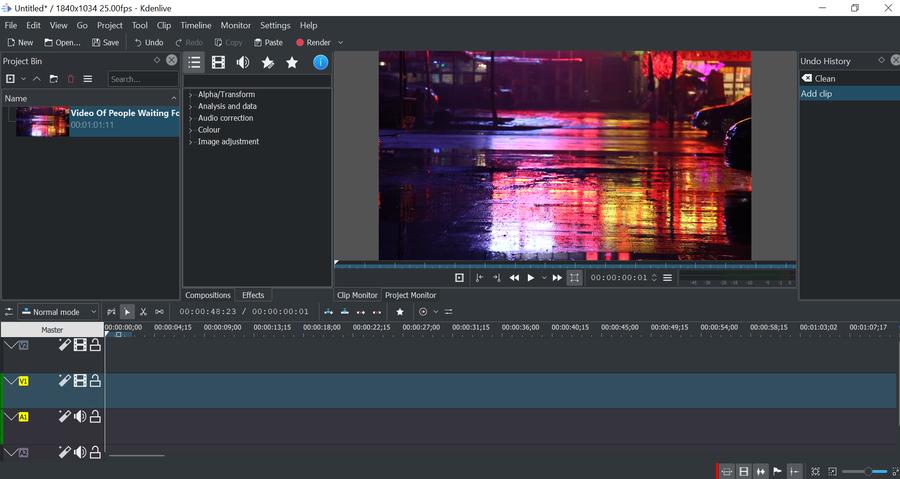
Kdenlive Open-Source-Videoschnitt mit mehr Kontrolle Kostenlos Proxy-Dateien, flexible Oberfläche und leistungsfähige Timeline
Shotcut Formatvielfalt und technischere Workflows Kostenlos Breite Codec-Unterstützung und HDR-Werkzeuge

VSDC Free Video Editor

VSDC gehörte bereits in der ursprünglichen Version dieses Artikels zu unseren Empfehlungen, und der wichtigste Grund dafür hat sich nicht geändert: Der Editor bietet Windows-Nutzern deutlich mehr Freiheiten als Movie Maker, ohne dass Sie auf einfache Aufgaben wie Schneiden, Musik hinzufügen, Titel erstellen oder Übergänge anwenden verzichten müssen.

Anders als Movie Maker arbeitet VSDC nach dem Prinzip des nichtlinearen Videoschnitts. Videos, Bilder, Text, Audio, Grafiken und Effekte können unabhängig voneinander auf mehreren Ebenen liegen und gleichzeitig in einer Szene erscheinen.

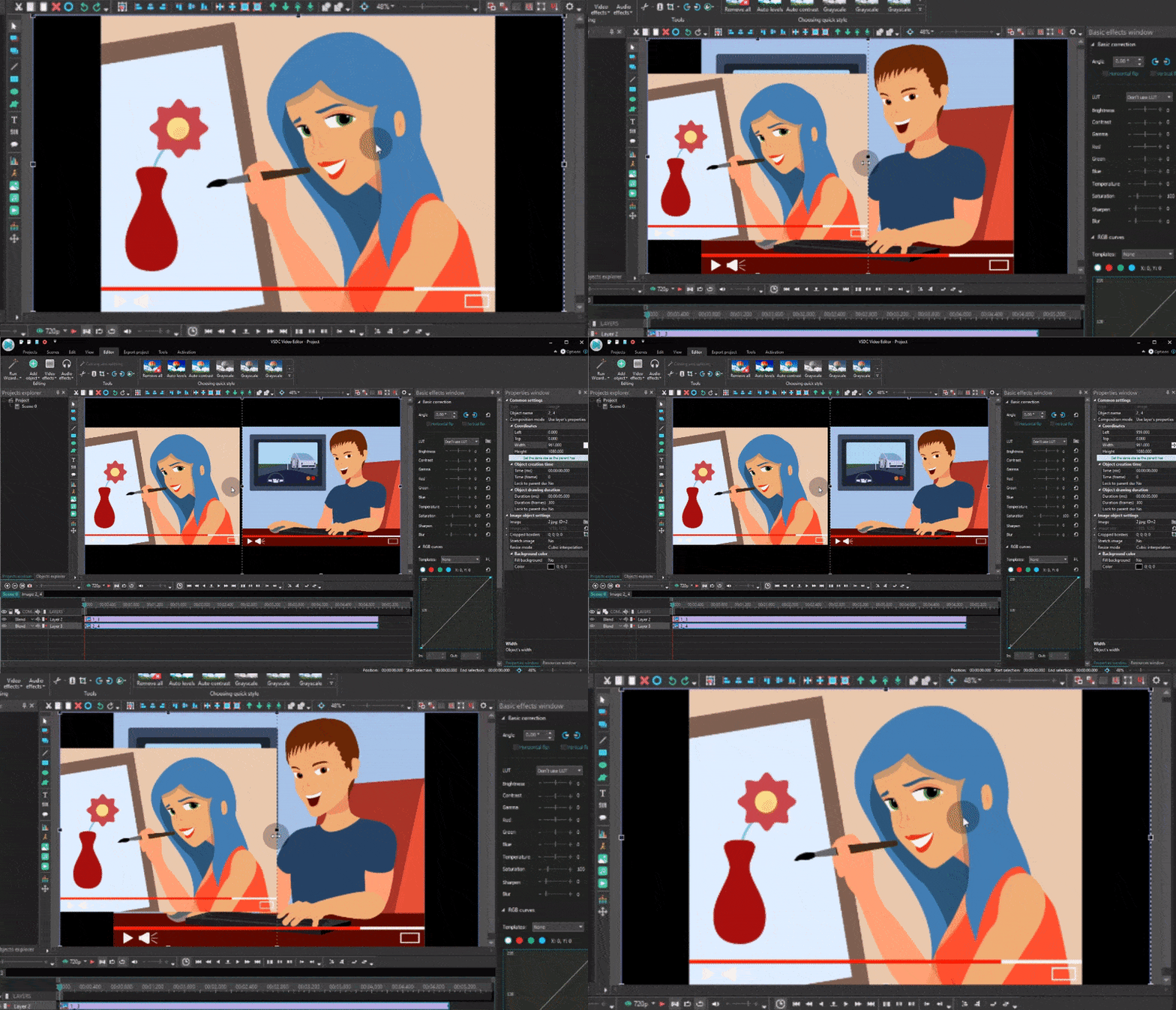
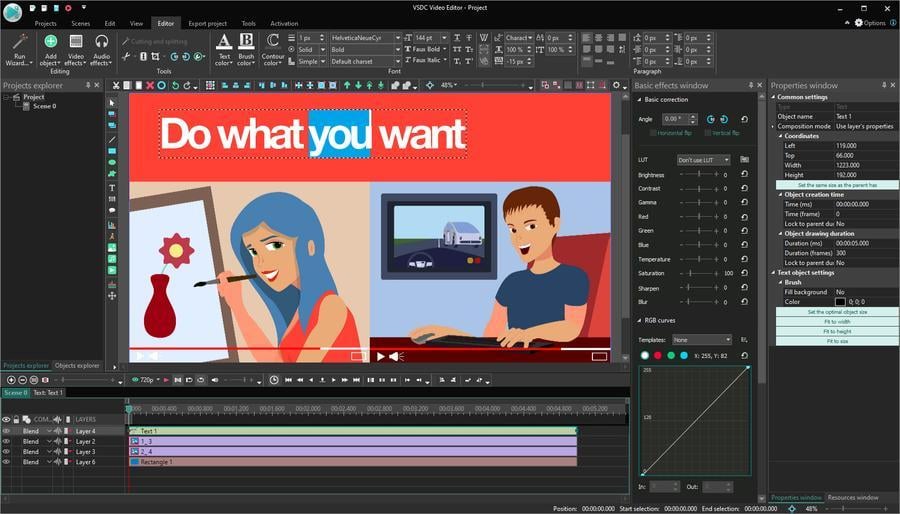
Ein einfaches Beispiel ist ein Split-Screen-Effekt: Importieren Sie zwei Videos, passen Sie deren Größe an und positionieren Sie sie nebeneinander.

Split-Screen-Effekt in VSDC als nichtlineare Windows Movie Maker Alternative

Ein Split-Screen-Effekt im VSDC Free Video Editor

Mit demselben Mehrspur-Prinzip lassen sich auch Bild-in-Bild-Layouts, Overlays, Motion Graphics, komplexere Titel und Kompositionen mit mehreren gleichzeitig sichtbaren Objekten erstellen.

VSDC hat sich seit der ersten Veröffentlichung dieses Vergleichs stark weiterentwickelt. Im Jahr 2026 geht der Editor weit über einfachen Videoschnitt, Übergänge und Textwerkzeuge hinaus.

KI-Bilder und KI-Videos direkt im Editor erstellen

VSDC 11.3 integriert KI-Bildgenerierung, KI-Videogenerierung und KI-gestützte Bildbearbeitung direkt in den Videoschnitt-Workflow. Die Funktionen basieren auf der Anbindung an fal.ai.

Sie können ein KI-Modell auswählen, einen Text-Prompt eingeben, ein Bild oder Video generieren und das Ergebnis anschließend direkt in Ihr aktuelles VSDC-Projekt übernehmen. Auch Bilder, die bereits Bestandteil des Projekts sind, lassen sich mit KI bearbeiten.

Der praktische Vorteil: Generierte Inhalte bleiben nicht in einem separaten KI-Dienst. Sie können sie sofort schneiden, mit eigenen Aufnahmen kombinieren, Text und Untertitel hinzufügen, Übergänge anwenden, animieren oder mit den gewohnten VSDC-Werkzeugen weiterbearbeiten.

HDR-Videos bearbeiten und Tone Mapping steuern

HDR-Aufnahmen sind heute bei Smartphones, Actionkameras, Drohnen und modernen Kameras weit verbreitet. VSDC bietet spezielle Werkzeuge für HDR-Videobearbeitung und Tone Mapping. Dadurch können Sie selbst steuern, wie HDR-Material interpretiert und in SDR umgewandelt wird, anstatt sich ausschließlich auf eine automatische Konvertierung zu verlassen.

Das ist besonders praktisch, wenn Sie Material von aktuellen Smartphones, GoPro-Kameras, DJI-Geräten oder anderen HDR-fähigen Kameras bearbeiten. Weitere Details finden Sie in unserem Überblick zu HDR-Bearbeitung und GPS-Telemetrie in VSDC.

Garmin-, DJI- und GPS-Telemetrie im Video

VSDC kann GPS- und Telemetriedaten direkt über dem Video visualisieren. Je nach Quelle lassen sich beispielsweise Route, Geschwindigkeit, Höhe, Herzfrequenz, Trittfrequenz und Kompassrichtung anzeigen.

Damit eignet sich der Editor besonders für Fahrradvideos, Motorradtouren, Trainingsaufzeichnungen, Reisevideos, Actioncam-Material und Drohnenaufnahmen. Zuschauer sehen dann nicht nur, was passiert ist, sondern auch, wie schnell oder wie hoch Sie unterwegs waren.

Eine ausführliche Anleitung finden Sie unter GPS- und Telemetrie-Overlays zu Videos hinzufügen.

Mehr Kontrolle über Keyframes und Animationen

VSDC bietet wesentlich mehr Kontrolle über Animationen als der klassische Movie-Maker-Workflow. Sie können Position, Zoom, Transparenz und Effektparameter über die Zeit animieren, mehrere Keyframes gemeinsam bearbeiten, Kurven anpassen und komplexere Motion Graphics oder Titel erstellen.

Text- und Titelbearbeitung im VSDC Free Video Editor

VSDC bietet umfangreiche Werkzeuge für Text, Titel, Animation und visuelle Effekte

Darüber hinaus stehen Masken, Chroma Key, Farbkorrektur, Mischmodi, Audioeffekte, Untertitel, Visualizer und eine wachsende Bibliothek einsatzbereiter Vorlagen zur Verfügung.

Wenn Sie eine kostenlose Windows Movie Maker Alternative suchen, aus der Sie nicht schon nach den ersten anspruchsvolleren Projekten herauswachsen, ist VSDC weiterhin eine der interessantesten Optionen.

VSDC Free Video Editor herunterladen

Microsoft Clipchamp

Wenn Sie darauf gehofft haben, dass Microsoft irgendwann einen modernen Nachfolger für Movie Maker bereitstellt, ist Clipchamp heute die naheliegendste Antwort.

Clipchamp ist Microsofts aktueller Video-Editor für Windows 11. Die Oberfläche konzentriert sich auf schnellen Videoschnitt, Drag-and-drop, Vorlagen, Stock-Medien, Text, Übergänge, Filter, Bildschirmaufnahmen, Untertitel, Voiceovers und Inhalte für soziale Netzwerke.

Für viele ehemalige Movie-Maker-Nutzer ist genau diese Einfachheit der wichtigste Vorteil. Sie können Clips schneiden und kombinieren, Musik und Text hinzufügen, Bildschirm oder Webcam aufnehmen und ein fertiges Social-Media-Video erstellen, ohne sich erst in eine klassische professionelle Schnittumgebung einarbeiten zu müssen.

Die kostenlose Version reicht für viele Alltagsprojekte aus. Wer jedoch anspruchsvolleres Compositing, detaillierte Keyframe-Steuerung, HDR-Bearbeitung, Telemetrie oder mehr Kontrolle über Formate und Effekte benötigt, wird früher oder später nach einer leistungsfähigeren Clipchamp Alternative suchen.

Am besten geeignet für: schnelle Videos, Präsentationen, Social-Media-Inhalte und Nutzer, die eine in Windows 11 integrierte Lösung bevorzugen.

VSDC ist die bessere Wahl, wenn: Sie von einem vereinfachten Editor zu fortgeschrittener Animation, HDR, Telemetrie, Compositing und KI-gestützten Workflows wechseln möchten.

OpenShot

OpenShot war bereits Teil der ursprünglichen Version dieses Artikels, weil der Umstieg von Movie Maker auf einen Mehrspur-Editor hier vergleichsweise einfach ist. Dieser Vorteil besteht weiterhin.

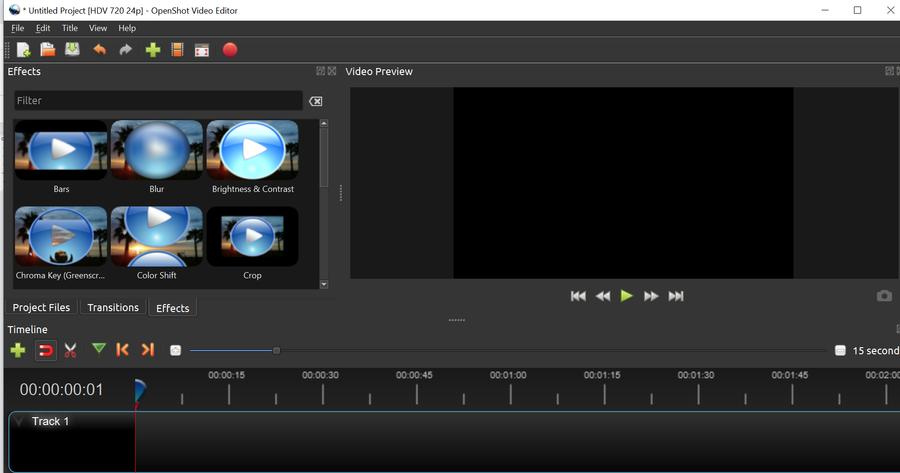
OpenShot als kostenlose Windows Movie Maker Alternative mit einfacher Oberfläche

OpenShot gehört weiterhin zu den leichter zugänglichen Open-Source-Video-Editoren

OpenShot ist kostenlos und Open Source und läuft unter Windows, macOS und Linux. Der Workflow basiert auf einer Mehrspur-Timeline, Drag-and-drop, Keyframes, Effekten, Übergängen und einer breiten Formatunterstützung.

Die aktuelle OpenShot-Generation ist deutlich leistungsfähiger als die Version, die wir im ursprünglichen Artikel beschrieben haben. Hinzugekommen sind unter anderem verbesserte Farbwerkzeuge, Aufnahmefunktionen, Audio-Visualisierung, Maskierung und modernisierte Timeline-Funktionen.

OpenShot bleibt eine sinnvolle Movie Maker Alternative, wenn Sie vor allem Clips schneiden, Übergänge und Titel hinzufügen, einfache Animationen erstellen und mit mehreren Spuren arbeiten möchten, ohne sich sofort in eine komplexe Oberfläche einzuarbeiten.

OpenShot herunterladen

Am besten geeignet für: Nutzer, die eine vergleichsweise einfache Open-Source-Alternative zu Movie Maker suchen.

VSDC ist die bessere Wahl, wenn: Sie einen Windows-orientierten Workflow mit KI-Mediengenerierung, HDR-Steuerung, Telemetrie, umfangreicherem Compositing und mehr fortgeschrittenen Bearbeitungswerkzeugen benötigen.

Kdenlive

Kdenlive ist eine weitere Empfehlung aus der ursprünglichen Version dieses Artikels, die auch 2026 relevant bleibt.

Kdenlive als kostenlose Open-Source-Alternative zu Windows Movie Maker

Kdenlive bietet eine flexible und anpassbare nichtlineare Schnittumgebung

Kdenlive ist ein kostenloser Open-Source-Video-Editor für Windows, macOS und Linux. Das Programm bietet mehrere Video- und Audiospuren, Effekte, Übergänge, Farbwerkzeuge, Titel, Chroma Key, Wellenformdarstellung und eine anpassbare Oberfläche.

Der Proxy-Workflow ist besonders praktisch, wenn Sie hochauflösendes oder rechenintensives Material auf einem weniger leistungsfähigen PC bearbeiten. Die Entwicklung ist weiterhin aktiv, und neuere Versionen konzentrieren sich stark auf Stabilität, Timeline-Verhalten, Bedienkomfort und Workflow-Verbesserungen.

Die Lernkurve ist steiler als bei Clipchamp und beim alten Movie Maker. Dafür erhalten Sie deutlich mehr Kontrolle über den Schnitt.

Kdenlive herunterladen

Am besten geeignet für: Nutzer, die einen etablierten Open-Source-NLE suchen und bereit sind, etwas Zeit in die Einarbeitung zu investieren.

VSDC ist die bessere Wahl, wenn: Windows Ihre Hauptplattform ist und integrierte KI-Generierung, Telemetrie, HDR-Werkzeuge und die VSDC-Vorlagenbibliothek besser zu Ihren Projekten passen.

Shotcut

Shotcut ist neu in der aktualisierten Version unserer Liste. Wie OpenShot und Kdenlive ist das Programm kostenlos, Open Source und für Windows, macOS und Linux erhältlich.

Shotcut ist vor allem für seine breite Formatunterstützung und einen eher technischen Videoschnitt-Workflow bekannt. Es bietet Mehrspurbearbeitung, Filter, Keyframes, Untertitel, LUTs und Unterstützung für zahlreiche Audio- und Videoformate.

Neuere Versionen haben außerdem die HDR-Workflows erweitert und Funktionen rund um Timeline, Keyframes, Untertitel und Speech-to-Text verbessert.

Shotcut ist weniger auf Vorlagen ausgerichtet als Clipchamp. Die Oberfläche kann deshalb technischer wirken, wenn Sie lediglich ein paar Clips schnell zusammenfügen möchten. Genau diese technische Flexibilität ist jedoch für viele Nutzer interessant, sobald ein einfacher Movie Maker nicht mehr ausreicht.

Shotcut herunterladen

Am besten geeignet für: Nutzer, denen Formatvielfalt, Filter, HDR und technische Kontrolle wichtig sind.

VSDC ist die bessere Wahl, wenn: Sie ähnlich viel Entwicklungsspielraum möchten, zusätzlich aber KI-Generierung, Actioncam-Telemetrie und einen stärker auf Windows ausgerichteten Funktionsumfang benötigen.

Was ist aus Olive und HitFilm Express geworden?

Wenn Sie eine ältere Version dieses Artikels besucht haben, erinnern Sie sich möglicherweise an Olive Video Editor und HitFilm Express.

Wir haben beide Programme nicht einfach aus dem Artikel gestrichen, denn zum Zeitpunkt der ursprünglichen Veröffentlichung waren sie durchaus legitime Windows Movie Maker Alternativen. Für Nutzer, die 2026 einen neuen Video-Editor auswählen, würden wir sie jedoch nicht mehr als aktuelle Empfehlung in die Hauptliste aufnehmen.

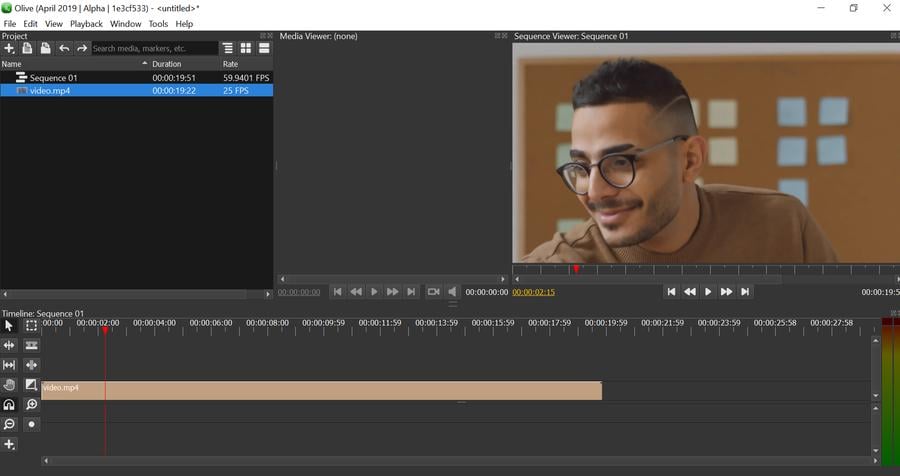
Olive Video Editor war früher Teil unserer Liste mit Windows Movie Maker Alternativen

Olive war Teil einer älteren Version dieses Vergleichs, gehört 2026 aber nicht mehr zu unseren Top 5

Der aktuelle Entwicklungsstand von Olive macht es schwierig, das Programm neuen Nutzern als stabilen Editor für den täglichen Einsatz zu empfehlen.

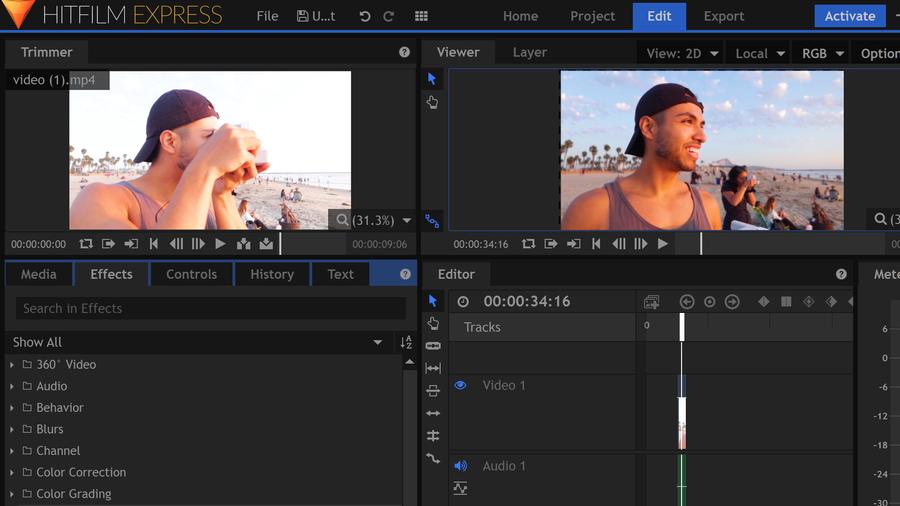
HitFilm Express wurde früher als Windows Movie Maker Alternative empfohlen

HitFilm Express war lange eine interessante kostenlose Lösung, ist für neue Nutzer heute jedoch keine praktische Empfehlung mehr

Deshalb ersetzen in der aktualisierten 2026-Version Microsoft Clipchamp und Shotcut diese beiden Programme in der Hauptliste.

Was macht 2026 eine gute Windows Movie Maker Alternative aus?

Die Antwort auf diese Frage hat sich seit der ersten Veröffentlichung des Artikels deutlich verändert.

Früher musste eine gute Movie Maker Alternative vor allem Videos schneiden, mehrere Clips kombinieren, Titel einfügen, Musik unterlegen und das fertige Projekt ohne großen Aufwand exportieren können.

Diese Grundlagen sind weiterhin wichtig. Im Jahr 2026 erwarten viele Nutzer zusätzlich:

  • vertikale Formate und Workflows für Social Media
  • 4K-Unterstützung
  • bessere Farbkorrektur
  • Untertitel und Sprachwerkzeuge
  • Bildschirmaufnahme
  • Unterstützung moderner Codecs
  • Keyframe-Animationen
  • HDR-Bearbeitung
  • KI-gestützte Werkzeuge
  • Vorlagen, die wiederkehrende Arbeit beschleunigen

Nicht jeder benötigt alle diese Funktionen.

Wenn Sie möglichst nah an der einfachen Philosophie von Movie Maker bleiben möchten, sind Clipchamp oder OpenShot wahrscheinlich die naheliegendsten Optionen.

Wenn Ihnen Open Source und flexible Arbeitsabläufe wichtiger sind, sollten Sie sich Kdenlive oder Shotcut ansehen.

Wenn Sie dagegen einen Windows-Video-Editor suchen, mit dem Sie einfach anfangen und später zu KI-Videogenerierung, HDR, Telemetrie, fortgeschrittener Animation, Effekten und komplexeren Projekten wechseln können, bietet VSDC einen besonders breiten Entwicklungsspielraum, ohne dass Sie sofort in eine komplette professionelle Postproduktionsumgebung wechseln müssen.

VSDC vs. Clipchamp: Welcher Video-Editor passt besser zu Ihnen?

Da Clipchamp heute Microsofts Standard-Video-Editor unter Windows 11 ist, ist der Vergleich VSDC vs. Clipchamp im Jahr 2026 wesentlich relevanter als der frühere Vergleich mit Movie Maker.

Wählen Sie Clipchamp, wenn Ihnen vor allem Folgendes wichtig ist:

  • schneller Einstieg
  • Vorlagen und Social-Media-Inhalte
  • einfaches Schneiden und Zusammenfügen
  • Bildschirm- und Webcam-Aufnahme
  • ein Editor, der in Windows 11 integriert ist

Wählen Sie VSDC, wenn Sie Folgendes benötigen:

  • eine vollständige nichtlineare Timeline
  • fortgeschrittenes Compositing
  • präzise Keyframe-Steuerung
  • HDR-Verarbeitung und Tone Mapping
  • Garmin-, DJI- und GPS-Telemetrie
  • KI-Bild- und KI-Videogenerierung innerhalb des Bearbeitungsworkflows
  • mehr Kontrolle über Effekte, Farbe und Animation
  • Spielraum für zunehmend komplexe Projekte

Die Frage ist daher weniger, welcher Editor allgemein „besser“ ist, sondern wie weit Sie mit Ihren Projekten gehen möchten.

Häufig gestellte Fragen

Was ist die beste Windows Movie Maker Alternative 2026?

Wenn Sie eine möglichst einfache Microsoft-nahe Lösung suchen, ist Clipchamp der direkteste moderne Ersatz. Wenn Sie unter Windows mehr Bearbeitungsmöglichkeiten benötigen, bietet VSDC einen deutlich größeren Funktionsumfang mit nichtlinearem Videoschnitt, Keyframes, HDR, Telemetrie und KI-gestützter Inhaltserstellung.

Ist Windows Movie Maker noch verfügbar?

Microsoft hat den Support für Windows Essentials 2012 einschließlich Windows Movie Maker im Jahr 2017 eingestellt. Movie Maker wird von Microsoft nicht mehr als unterstütztes Produkt angeboten.

Was ersetzt Windows Movie Maker unter Windows 11?

Microsoft Clipchamp ist heute der aktuelle Microsoft-Video-Editor für Windows 11 und kommt dem früheren Movie-Maker-Konzept am nächsten, wenn Sie eine einfache integrierte Videobearbeitung suchen.

Gibt es eine kostenlose Windows Movie Maker Alternative ohne Wasserzeichen?

Ja. VSDC, OpenShot, Kdenlive und Shotcut bieten kostenlose Bearbeitungsmöglichkeiten ohne verpflichtendes Wasserzeichen. Auch Clipchamp ermöglicht bei Projekten mit kostenlosen Funktionen und Medien einen Export ohne Wasserzeichen.

Was ist die beste Clipchamp Alternative für Windows?

Wenn Ihnen der einfache Clipchamp-Workflow gefällt, Sie aber mehr Möglichkeiten benötigen, ist VSDC ein sinnvoller nächster Schritt. Der Editor ergänzt nichtlineares Compositing, Keyframes, HDR, Telemetrie, KI-Generierung und eine detailliertere Steuerung von Effekten und Animationen.

Kann VSDC Videos mit KI generieren?

Ja. VSDC 11.3 unterstützt die KI-Generierung von Videos und Bildern über fal.ai sowie die KI-gestützte Bildbearbeitung. Generierte Inhalte lassen sich direkt in das aktuelle VSDC-Projekt übernehmen und gemeinsam mit dem übrigen Material bearbeiten.

VSDC Free Video Editor herunterladen

Neuigkeiten

VSDC 11.3 Update: KI-Videogenerator, Vorlagen & Telemetrie

Neu in VSDC 11.3KI-Bild- und Videogenerierung direkt in VSDCKI-gestützte BildbearbeitungNeue Vorlagen für Handkamera-Effekte, Objektivkorrektur und Audio SpectrumErweiterte Telemetrie-Overlays für...

VSDC 11.2: Smarte Suche nach verlorenen Dateien, Synchronisation für GPS-Daten und Video, H.266 (VVC), Proxy-Boost auch für 4K/8K, Form-Zwischenbilder und neue Designvorlagen

Veröffentlicht von Amy Shao am 30. Juni 2026 Lernen Sie das große Update des kostenlosen Videoeditors VSDC kennen: Version 11.2! Erinnern Sie sich, wie viel Zeit Sie früher damit verbracht...

VSDC 11.1: Insta360-Videos direkt bearbeiten, GPS-Overlays und Auto-Save

Veröffentlicht von Amy Shao am 11. März 2026 Was ist das beste Geschenk für kreative Menschen? Natürlich: neue Möglichkeiten. Mit VSDC 11.1 bringt das VSDC-Team die lang erwartete Möglichkeit,...

GPS-Anzeigen für GoPro und andere Action-Kameras, Metadatenbearbeitung, erweiterte Codecs und intelligenterer Workflow

Veröffentlicht von Amy Shao am 19.11.2025 Hier ist das lang erwartete VSDC 10.2: eine neue Version voller unglaublicher Funktionen und bedeutender Verbesserungen, die euch alle – vom Hobbyisten bis...

Großes VSDC 10.1 Update: Moderne HDR Bearbeitung, präzise GPS Telemetrie, neue Effekte, zahlreiche Vorlagen und Tools für alle Bedürfnisse

published Amy Shao 6/10/25 Die Wartezeit auf etwas Neues und Außergewöhnliches ist endlich vorbei! Das Update ist da und es ist nicht einfach nur eine weitere Version: es ist VSDC 10.1! VSDC 10.1...

VSDC Weihnachts-Update 9.4: Verbesserte Effektverwaltung, über 100 Hintergrundvorlagen und optimiertes Editing

Mit dem neuesten Update des VSDC Video Editors starten wir gemeinsam in eine festliche und vielversprechende Saison! Dank Ihres Feedbacks konnten wir die beliebtesten Funktionen gezielt weiterentwickeln...

Wie VSDC Free zu meiner Geheimwaffe gegen Wasserzeichen wurde (Kostenlos 4K schneiden in 2025)

Hallo, ich bin Amy Shao, eine Reisevideografin aus Seattle. Drei Jahre lang kämpfte ich mit Videobearbeitungsprogrammen, die hässliche Wasserzeichen auf meine Videos knallten. Bis ich den VSDC entdeckte....

Über 150 Vorlagen, Text-Transformer, automatische Sprite-Erkennung und aktualisierte Benutzeroberfläche

Veränderung bedeutet Verbesserung, und dieser Prozess wäre ohne Ihr Feedback nicht möglich gewesen. Nach sorgfältiger Prüfung Ihres Feedbacks haben wir mehrere wichtige Probleme behoben und Aktualisierungen...

Die beste Software für Spezialeffekte

Einführung Im Jahr 2024 ist die Auswahl an Software zur Erstellung visueller Effekte so vielfältig wie nie zuvor, was es immer schwieriger macht, die besten Programme zu identifizieren. In diesem Leitfaden...
 

Kostenlos Screen-Recorder

Mit dem Programm können Sie ein Video von Ihrem Desktop aufnehmen und es in verschiedenen Formaten auf Ihrem Computer speichern. In Kombination mit der Videobearbeitung eignet sich das Programm perfekt, um Präsentationen oder Demo-Videos zu erstellen.

Weitere Informationen zu Screen-Recorder...


VSDC Kostenlos Video-Capture

Das Programm dient der Bilderfassung von externen Geräten und der Aufzeichnung in einem beliebigen Videoformat. Sie können Videos vom Videotuner, der Webkamera, der Videokarte und anderen Geräten speichern.

Weitere Informationen zu Video-Capture...


Reviewed by


"VSDC Free Video Editor ist ein überraschend kräftiger und unkonventioneller Videoeditor"

- PC Advisor


"Dieser Videoeditor gibt Ihnen außergewöhnliche Editierungsmacht"

- CNet


"Dieser Videoeditor unterstützt alle gängigen Videoformate und hat eine breite Palette von Funktionen. Sie können den Beleuchtungsgrad ändern, Videos verschmelzen, Filters und Übergänge anwenden"

- Digital Trends