


動画編集
家族のグリーティングカードから会社のプレゼンテーションまでのどんな複雑性でも動画を作成できるように、動画編集 フリーウェアを使用しています。 カットをはじめて、動画ファイルの併合、視覚効果や効果音やフィルターや画像修正などの適用、適当なサウンドトラックの追加、スライドショーを作成できます 。動画がプロフェツショナルに見えるように、クロマキーおよび詳細設定を使用してください。 全ての人気の動画形式/音声フォーマットをサポートしています。
ビデオ変換器
このプログラムは他のフォーマットにビデオを変換することに志向されます。人気のビデオフォーマットの大半をサポートしています。(読込みと保存)その上、プログラムは特定のマルチメディア装置で、例えばiPhone、 Microsoft ZuneまたはArchos、再生するためにビデオを変換するタスクを大幅な簡素化します。プログラムは非常に簡単で使用するし、モダンインターフェースがあるし、必要なビデオ処理の機能があります。
オーディオ変換器
オーディオ変換器は他のフォーマットにオーディオファイルを変換します。基本的なオーディオフォーマットとコーデックをサポートしています。プログラムはプレイリストとメタタグを管理し、ビデオファイルからオーディオを抜き出して、パソコンでどんなフォーマットでもこのトラックを保存させます。
Animated Intro & Title Templates
Explore the VSDC Template Store with ready-made video templates for intros, animated titles, lower thirds, logo reveals, slideshows, glitch transitions, LUTs, and color grading presets. Drop a template into the VSDC Video Editor timeline, edit text, timing, and colors, and finish professional video projects in minutes.
Choose from 300+ exclusive packs of video transitions, LUT packs, text effects, GPS telemetry widgets, animated elements, and animated backgrounds for VSDC. All templates are fully customizable, support up to 4K resolution in 16:9, and help you build intros, wedding slideshows, travel videos, and tutorials much faster.
VSDC Cloud - Online video management
Keep your work safe, organized and always accessible! Back up your video projects, store media files online and access them from any device. Enjoy collaboration, share project updates and exchange files easily.
 動画編集
動画編集 ビデオ変換器
 オーディオ変換器
 Templates store
 Cloud
Cloud

多機能性
1つのビデオソフトウェアのスイートではマルチメディア処理ツールの広い配列があります。

高速度
シングルコアやマルチコアのCPUに最適化した高品質と高速なアルゴリズムを使用します。

費用を負担できること
VSDCはWindows OSベースのPCとラップトップに無料でダウンロードできます。
News:
ドローン映像のための無料動画編集ソフトウェアのベスト5
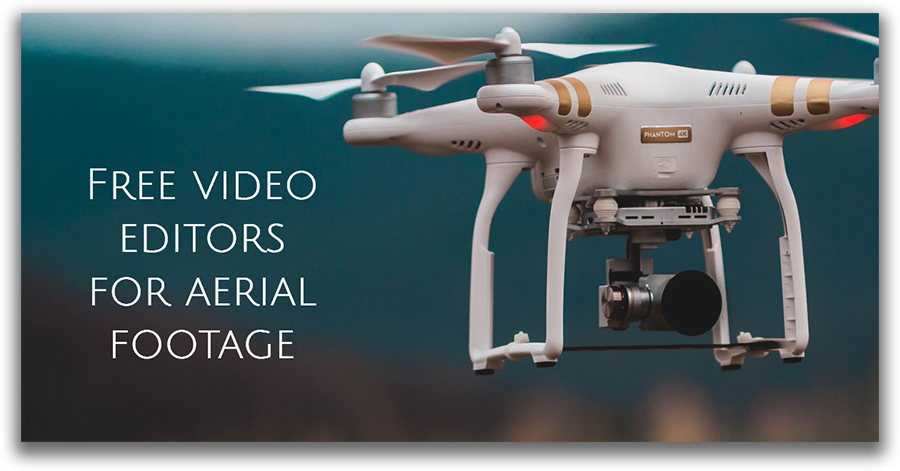
これで、空中映像を世界と共有する準備が整いました。ほとんどのドローン動画がどれほど魅力的であるか、そしてソーシャルメディアでどれほど注目されているかは誰もが知っているので、すばらしい決断です。
ただし、動画をYouTubeまたはInstagramにアップロードして「公開」ボタンを押す前に、カットしたり、音楽を追加したり、タイトルを書き込んだりする必要があります。この記事では、ドローンの動画編集ソフトウェアをレビューして、そのタスクを手伝いいただきます。以下のすべてのプログラムは無料です。透かし、広告、第三者のアプリが添付されていません。したがって、インストール後に不快な驚きを期待するべきではありません。
以下に確認したドローン動画編集ソフトウェアのリストは次の通りです:
- VSDC無料動画編集(Windows)
- iMovie (iOS, Mac)
- Davinci Resolve (Windows, Mac, Linux)
- HitFilm Express (Windows, Mac)
- Lightworks (Windows, Mac, Linux)
これらのビデオエディタはすべてノンリニアです。つまり、分割画面の動画とピクチャーインピクチャー効果を簡単に作成できます。ただし、それらの機能セットとシステム要件は異なるため、ニーズとパソコンの機能に基づいて選択する必要があります。
VSDC –Windows用ドローン動画編集ソフトウェア
Windowsを所有している場合は、VSDCが最も優れたオプションです。これは、簡単にプロレベルのソフトウェアに比べて驚くほど幅広いツールセットを搭載し、最も軽量なビデオエディタです。録画したものをすばやくカットし、ベストテイクを選択し、トリミングし、ズームインし、美しいトランジションを使用し、色補正を適用することができます。
VSDCには、数十のクイックフィルター、LUT、包括的な組み込みテキストエディターを提供します。 スローモーション動画やテキストマスクを作成し、レンズフレア、粒子、グリッチ、長い影などのスタイリッシュな効果を使用できます。
インターフェイスは直感的に分かりますが、高度なビデオ編集ソフトウェアで作業する機会が決して無ければ、オンラインで入手できるチュートリアルがたくさんあります。素晴らしいボーナスとして、VSDCにはオーディオレコーダーとビデオレコーダーが組み込まれています。 したがって、ナレーションを作成する場合は、同じアプリを使用して作成できます。
フォーマットの互換性のために、VSDCは正式のGoProチームやQuadcopter 101を含む複数のドローンの所有者にようってお勧めされています(複数のドローンがリアルタイムでテストされ、レビューされているのを見るためにYouTubeチャンネルをブックマークする)。
空中映像の編集を試したことがある場合は、フォーマットの互換性が非常に重要であることをご存知でしょう。その理由は次のとおりです。ファントムを飛ばしているため、DJIビデオエディタを探しているとします。
最後に、完全なフォーマットの互換性により、VSDCが最適な選択となります。Phantomが飛行しているとし、DJIビデオエディタを探しているとしましょう。DJIのドローンの所有者が既に知っているのは、その動画が設定に応じて.MOVまたは.MP4で保存されるということです。品質にほとんど差がないものの、一部のWindowsベースの動画編集者は.MOVファイルを認識するのに苦労しています。VSDCではありません。このツールは「トリッキー」なフォーマットも扱いやすく、4Kを処理したり、.H265コーデックをエクスポートすることさえできます。どうしてそれはとても重要ですか? .H265またはHEVCコーデックは、ファイルサイズを最小限に抑えながら最高の画質を維持するのに役立つので、クリップを電子メールで共有して品質の低下なくYouTubeにすばやくアップロードできます。
iMovie - Mac用のドローン動画編集ソフト
iMovieはほとんどのAppleのファンから聞いたことがあり、あなたがその一人であれば、第三者のアプリを見る前に試してみることを検討します。以前は、iMovieは新しいMacの所有者だけが利用できましたが、現在は誰にでも無料です。 さらに、このエディタはモバイルデバイスでも動作します。
iMovieは、最小限のインターフェースを持ち、初心者または中級レベルのユーザーにとって必要不可欠な機能をすべて備えています。2つのビデオトラックと2つのオーディオトラックがあります。つまり、分割画面というエフェクト、ピクチャインピクチャという効果、または2つの動画を1つにブレンドするだけで、複数のクリップを組み合わせることができます。
詳細なチュートリアルをお探しの初心者の方には、Teacher's TechのJamieがiMovieでビデオを編集する方法についての素晴らしいガイドを公開しました。以下でそれを見てください:
テーマ、タイトルテンプレート、トランジション、エフェクトのセットがあります。iMovieで作業するのは、ほとんどのアクションがドラッグアンドドロップで実行されるため、仮想キャンバスを使用するようです。だから、選択した領域を切り取り、切り抜き、回転、ズームすることができます。さらに、速度設定を適用して、必要なときにスローモーションを取得したり、シーン間のトランジションの長さを設定することができます。
VSDCと同様に、iMovieはほとんどのビデオフォーマットでうまく機能し、HDまたは4Kで撮影する場合に品質を維持できます。 こちらでご覧ください。
Davinci Resolve - Windows、Mac、Linux用のプロフェッショナルレベルのソフトウェア
Davinci Resolveはクロスプラットフォームのソリューションです。つまり、Mac、Windows、LinuxなどあらゆるOSで動作します。このリストでは、Resolveは最もリソースを消費し、最も高度なビデオ編集ソフトウェアです。だから、あなたがポストプロダクションの芸術を学ぶことを真剣に考えていて、強力なコンピュータを(推奨RAMが16GB)を持つなら、もう探す必要はありません。それは、RedditでプロのビデオグラファーやDJIコミュニティからのおすすめです。
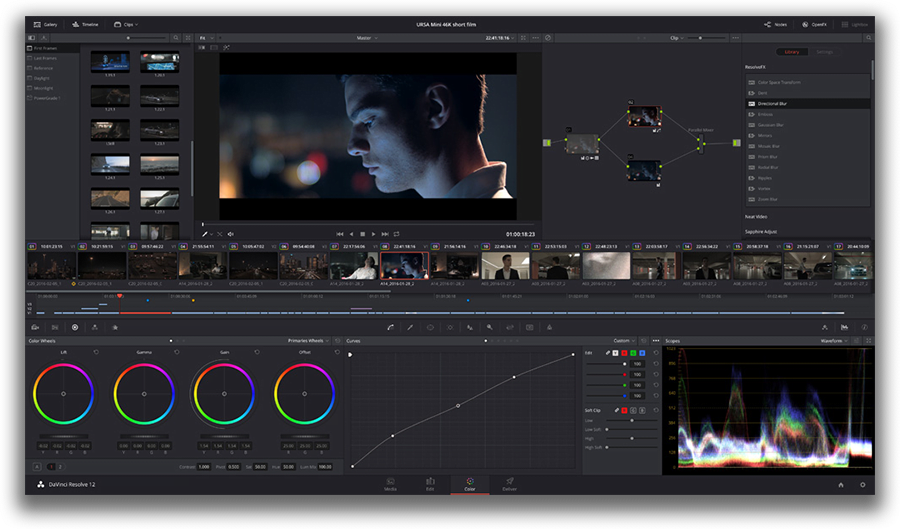
Davinci Resolveの無料版は、専用の色補正ツールを備えて、そのフィルタセットで際立っています。ビデオトラックがいくつかあるので、ノンリニアの動画編集に適しています。さらに、トリミングツールは非常に直感的です。Resolveは、Quicktimeを含む最も一般的なビデオフォーマットをサポートします。最大8K解像度のビデオを処理できますが、エクスポート設定は3,840 x 2,160に制限されています。YouTubeやVimeoに直接アップロードしている場合、動画は1080pでエクスポートされます。
HitFilm Express - 検討のための別の有望な動画編集ソフトウェア
HitFilm Expressは、64ビットの最適化されたMacおよびWindows OSで使用可能なFX Homeの有料ソフトウェアの無料版です。HitFilm Expressをダウンロードするのは、ソーシャルメディア上でそのページを共有し、ダウンロードのリンクを受け取るために、電子メールアドレスを使用してアカウントを作成するよう求められているため、少しのクエストのようです。Davinci Resolveよりもシステム要件は低くなりますが、ローエンドのコンピュータでこのプログラムを使用することはできません。推奨RAMは8GB(最小4GB)で、1GB以上のビデオメモリが必要です。
HitFilm Expressには、初めにあなたの速度を落とすかもしれない一風変わったインターフェイスがありますが、開発者のウェブサイトに公開されているチュートリアルの優れたコレクションが始めるのに適しています。特徴的には、このアプリはエフェクト、つまりハリウッドからインスピレーションを受けたウェブサイトのテーマに焦点を当てていますが、不要な部分をカットしたり、レイヤーを作成したり、フィルタやテキストを追加したりするなど簡単なタスクのために使用することができます。
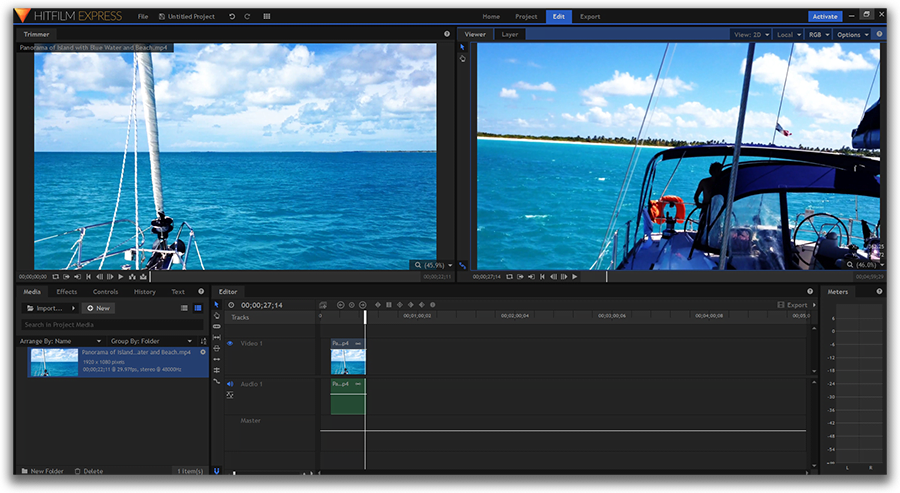
HitFilmが選んだドローン動画編集ソフトウェアになる場合は、$ 299 プロのライセンスを購入しなくても、プログラムのインターフェースにあるプレミアムアドオンパックで無料版をパワーアップできます。ピクチャインピクチャというエフェクト、 360°動画の編集、レトロエフェクトのパック、LUTのカラーフィルタなど、最も要求の高いエフェクトやツールがいくつか含まれています。HitFilmは、MP4、QuickTime、AVI、WMV、GoPro CineFormなどと互換性があります。 動画は最大1080pでエクスポートされます。
Lightworks - YouTubeやVimeoにアップロードするための強力なフリーエディタ
私たちのリストの最後のソフトウェアはLightworksです。これは機能の欠如ではなく、エクスポートオプションがないためです。このビデオエディタの無料版では、最大720pのファイルをMP4で保存できます。これは、YouTubeやVimeoに動画をアップロードしているユーザーにとっては問題ではないかもしれませんが、4Kで撮影していて、本当に品質に気をつけているのであれば、ちょっと問題になります。にもかかわらず、Lightworksは、トリミングのプロセスとタイムラインへのユニークなアプローチのために言及する必要があります。実際、たくさん映像をトリミングして短いクリップに整理している人にとって、これは最良のツールです。
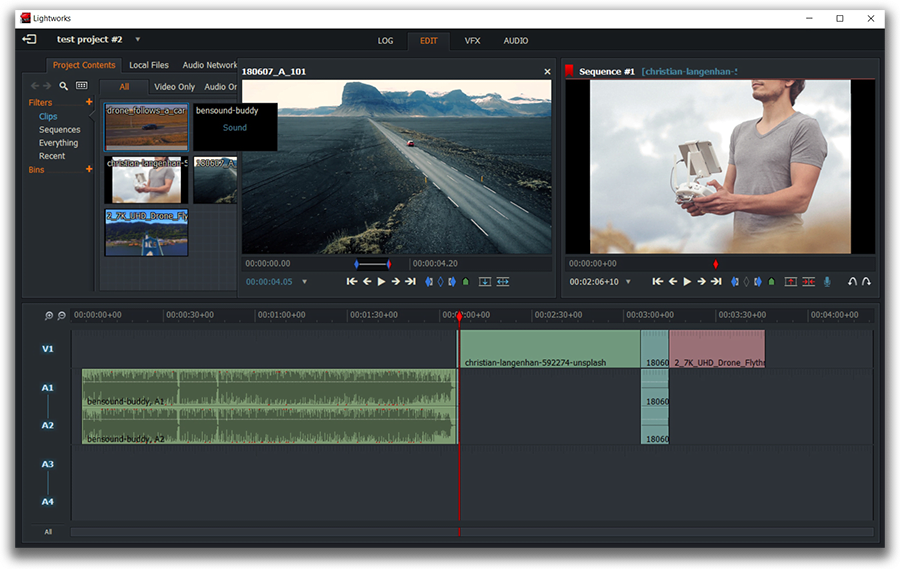
通常、タイムラインにビデオファイルを追加してフラグメントに切り取り、不要なものを削除します。Lightworksでは、マーカーを使用して、最初にタイムラインに追加するビデオの部分を選択できます。作業領域をきれいにして、集中するのに役立ちます。また、部分の名前を変更したり、より高い精度にタイムラインをズームイン/ズームアウトすることもできます。
Lightworksでは、ファイルのカットやマージを行う以外に、RGB、HSV、およびカーブを使用した色補正の実行、速度プリセットの適用、クレジットスタイルのタイトルの追加、およびビデオのサウンドの調整などが可能です。
このビデオエディタは、Windows、Mac、Linuxで動作します。公式サイトから32ビット版または64ビット版をダウンロードできます。3 GB以上のRAMがあることを確認してください。
ドローンビデオ編集ソフトウェアを選んでいるときに、あなたが探しているものがあります
まず、コンピュータがソフトウェアのシステム要件を満たしていることを確認する必要があります。たとえば、メモリが制限された64ビット版のWindows 7を使用している場合、VSDCはローエンドのPCでもうまく動作するため、ベストの選択肢です。一方、強力なコンピューターを持ち、高度なビデオ編集テクニックを習得しようとする場合、Davinci Resolveはすばらしい選択です。
次に、新しいツールをインストールする前に、どの形式と解像度で作業するのかを調べておいてください。すでに言及したように、一部のビデオエディタ、特にMacで作業するビデオエディタでは.MP4を開くのに苦労し、他のは.MOVや4K動画を処理しないため、これは非常に重要です。言い換えれば、ソフトウェアがドローンの動画のフォーマット/コーデック/解像度と互換性がない場合は、別の方式を探して編集する前に動画を変換する必要があります。変換には時間がかかりますが、しばしばビデオの品質に影響を与えることさえあります。 可能な限り、不要な変換を避けることをおすすめします。
次に、常にオンラインチュートリアルをチェックしてください。どんなレベルであっても、新しいツールを習得するには、常に学習曲線が必要です。試行錯誤に長時間過ごしたくはないでしょう。だから、ドローンビデオ編集ソフトウェアの世界に深く浸る前に、YouTubeやその他のリソースをチェックしておいてください。たとえば、VSDCチームは300以上のビデオを含むチャンネル全体があり、最初から編集を行う方法がわかります。Lightworksのファンが公開しているビデオガイドもたくさんあります。Davinci Resolveのインストールが終わったら、LyndaとUdemyのオンラインコースをチェックして、その機能を最大限に活用したいと思うかもしれません。
最初のドローン動画の編集を開始してください
小さなものから始めることもできます。フラグメントをいくつか切り取ってマージするだけで、それは問題ありません。誰もがプロの動画編集のスキルを持って生まれていません。ドローンの操作を学んだのと同じように、必要な範囲でモンタージュの技術を習得します。そして、次のレベルへの準備ができたら、映画に見せるように7つの動画編集のトリックについての記事を調べてださい。

このプログラムは、あなたのデスクトップのビデオをキャプチャし、パソコンで様々なフォーマットでも動画を保存できます。プログラムは、動画編集と結合して、プレゼンテーションの作成や、チュートリアルや、デモビデオのためにすごいツールです。

このプログラムは外部の装置からビデオをキャプチャーし、自由なフォーマットでパソコンに記録します。ビデオチューナーや、ウェブカメラや、キャプチャカードなどからビデオを保存できます。
VSDC Video Editor Reviews & Ratings (Trustpilot, Capterra & Media)
VSDC Free Video Editor is rated 4.5/5 by real users on Trustpilot and Capterra. Here are a few reviews and quotes from creators and tech media.
Overall rating: 4.5/5 based on 200+ reviews on Trustpilot and 89 reviews on Capterra.
★★★★⯪
VSDC Free Video Editor is the best free video editor for Windows I’ve used, from color grading to picture-in-picture and cinematic results.
— Ejikeme Eloka Augustine
Source:Trustpilot
★★★★☆
Easy-to-use interface and quick export to social media make VSDC a versatile video editing tool for everyday projects.
— Karen C., E-Learning
Source:Capterra
★★★★☆
A feature-packed non-linear video editor for Windows that can compete with many paid video editing solutions.
— TechRadar
Source:TechRadar review
★★★★★
The free VSDC editor saved my YouTube channel – a powerful video editing software for chroma key, text effects and picture-in-picture.
— Paul Roberts
Source:Trustpilot
★★★★★
Fast and simple for YouTube videos with green screen, zoom, color tools and creative effects in one app.
— Marie R., Media Production
Source:Capterra
★★★★★
One of the best free video editor options for Windows users, ideal for GoPro, YouTube and family videos.
— VidProMom, YouTube creator
Source:Media reviews
★★★★★
I’ve been using VSDC for years; editing is easy and the final videos look great for my personal and professional projects.
— Long-time VSDC user
Source:Trustpilot
★★★★★
Great value and faster than many other free tools; I quickly create videos for YouTube, Instagram and Facebook with features my audience loves.
— Rabika B., Marketing & Advertising
Source:Capterra
★★★★★
VSDC offers many features you don’t usually find in free editors, including picture-in-picture, stabilization and modern codec support with no watermarks.
— Tech media review
Source:Media reviews
 Like us on Facebook
 Follow us on Twitter
Watch us on YouTube
 / @VSDCFreeVideoEditor
© 2011-2026, www.videosoftdev.com, FLASH-INTEGRO LLC. Privacy policy | Terms of use | About us
本サイトに表示されている全ての商標はそれぞれの所有者の財産です。
書面による許可のない限り、本サイトからの情報および資料をコピーすることを認められません。