


Editor video
Use editor de video gratuito con la interfaz en español para crear y editar vídeos de cualquier complejidad desde una tarjeta para la familia hasta una presentación de empresa. Corte, una vídeo, aplique efectos visuales y de audio, corrección de imagen, haga diapositivas y añada una banda sonora. Utilice Croma Key multicolor y ajustes de los parámetros avanzados para dar su vídeo un aspecto profesional. Todos los formatos más populares son soportados.
Convertidor video
Convierta archivos de vídeo de un formato a otro. Todos los formatos de vídeo más populares son soportados - AVI, MOV, QT, MP4, M4V, MPEG, WMV, FLV, MKV, RealVideo (RM y RMVB), 3GP y 3G2. Haga su video disponible para la reproducción en cualquier dispositivo.
Convertidor audio
Convierta archivos de audio de un formato a otro. Todos los formatos y codecs de audio principales soportados. Gestione listas de reproducción y etiquetas meta, extraiga el audio de archivos de vídeo y guarde estas pistas en su dispositivo en cualquier formato.
Animated Intro & Title Templates
Explore the VSDC Template Store with ready-made video templates for intros, animated titles, lower thirds, logo reveals, slideshows, glitch transitions, LUTs, and color grading presets. Drop a template into the VSDC Video Editor timeline, edit text, timing, and colors, and finish professional video projects in minutes.
Choose from 300+ exclusive packs of video transitions, LUT packs, text effects, GPS telemetry widgets, animated elements, and animated backgrounds for VSDC. All templates are fully customizable, support up to 4K resolution in 16:9, and help you build intros, wedding slideshows, travel videos, and tutorials much faster.
VSDC Cloud - Online video management
Keep your work safe, organized and always accessible! Back up your video projects, store media files online and access them from any device. Enjoy collaboration, share project updates and exchange files easily.
 Editor video
 Convertidor video
 Convertidor audio
 Store templates
 Cloud
Cloud

Multifuncionalidad
Amplia gama de herramientas de procesamiento multimedia en un solo paquete de software de vídeo gratuito.

Alta velocidad
Nuestros programas usan algoritmos de alta calidad optimizados para las CPUs de un solo núcleo y núcleos múltiples.

Disponibilidad
VSDC está disponible gratis para la descarga a PC y portátiles con sistema operativo de Windows.
News:
- Publicado por Amy Shao el 11 de marzo de 2026 ¿Cuál es el mejor r...
- publicado por Amy Shao 19/11/25 Conoce la tan esperada actualización VSDC 10...
- Hola, soy Mattea Wharton, videógrafa de viajes de Seattle. Durante tres años luc...
- published Amy Shao 6/10/25 ¡La espera por algo nuevo e inusual finalmente ha t...
3 formas sencillas de eliminar el audio de un vídeo en VSDC
Con demasiada frecuencia, los vídeos decentes vienen con un sonido de baja calidad. Los motivos varían: ruidos inesperados de fondo, silbido del viento o incluso un micrófono tapado por error por el dedo del operador. Como resultado, mientras editas el metraje, es posible que tengas que eliminar el sonido del vídeo y reemplazarlo con música o una grabación de voz.
Hay varias formas de hacerlo, incluidos trucos de dos clics que te permitirán silenciar un vídeo en literalmente 3 segundos. En el artículo siguiente, describiremos tres métodos y explicaremos los beneficios de cada uno. También analizaremos otros pasos que quizás quieras seguir, por ejemplo, eliminar el ruido del audio o cambiar el volumen de una parte del audio.
Para el tutorial, usaremos un software de edición de video gratuito llamado VSDC. Está diseñado para el sistema operativo Windows y requiere recursos mínimos del sistema.
Descargar VSDC Free Video Editor
Básicamente, hay dos formas de eliminar el sonido de un vídeo: silenciarlo y eliminar completamente la pista de audio original del archivo. La primera es la opción más fácil y rápida si sólo necesitas silenciar el vídeo. Esto último es más conveniente si deseas reemplazar el audio original con una nueva banda sonora. Repasemos cada método.
Cómo eliminar el audio de un vídeo: método n.º 1
Comenzaremos con un truco rápido en el que la pista de audio original sigue siendo parte del archivo pero se vuelve absolutamente silenciosa. Para probarlo, importe un archivo de vídeo a VSDC Free Video Editor y siga estos dos pasos:
- Utiliza el botón derecho del ratón para hacer clic en el vídeo que necesitas silenciar.
- Seleccione “Efectos de audio --> Amplitud --> Silencio” como se ilustra a continuación.
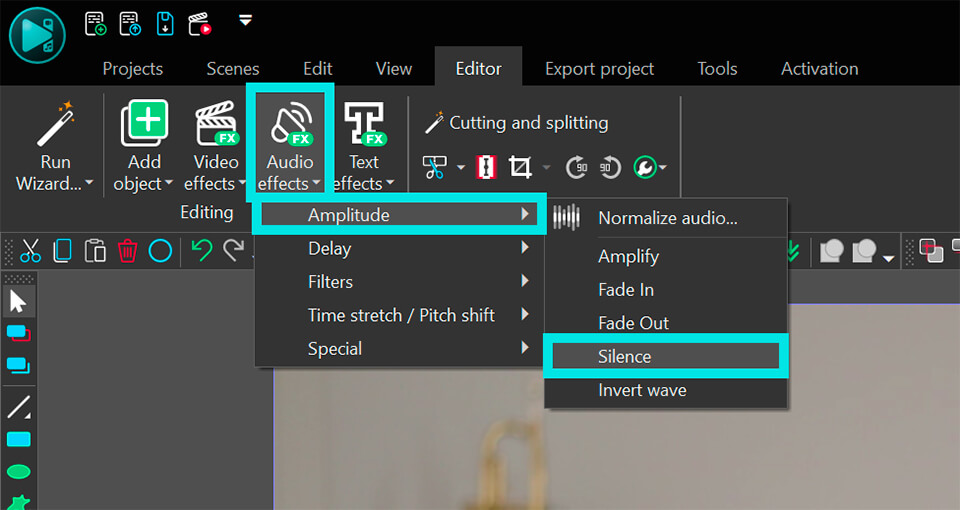
Ahora, esencialmente, lo que debes hacer es agregar una capa de "Silencio" sobre el video. Significa que el audio sigue siendo parte del archivo pero el filtro lo silencia. Y dado que puedes reducir, estirar y mover capas fácilmente con un mouse, este método funcionará para silenciar todo el video o silenciar solo una parte. Para esto último, ajuste el tamaño de la capa "Silencio" con el mouse y muévala a la parte del metraje que necesita silenciar.
Consejo rápido: si la razón principal por la que deseas eliminar el audio del vídeo es el ruido de fondo, también puedes considerar los filtros reductores de ruido disponibles en VSDC. Aquí se publica un tutorial detallado sobre la reducción de ruido .
Cómo silenciar el audio en un vídeo: método n.° 2
Ese primer método fue fácil, ¿no? Ahora, el siguiente método es dos clics más largo (lo que hace que sean 4 clics). Aquí se explica cómo realizarlo:
- Importa un vídeo que necesites silenciar a VSDC Free Video Editor.
- Utilice el botón derecho del ratón para hacer clic en el vídeo y seleccione "Propiedades". La "Ventana de Propiedades" se deslizará desde el lado derecho del editor.
- Desplácese hacia abajo hasta el campo "Pista de audio" y cambie a "No usar audio".
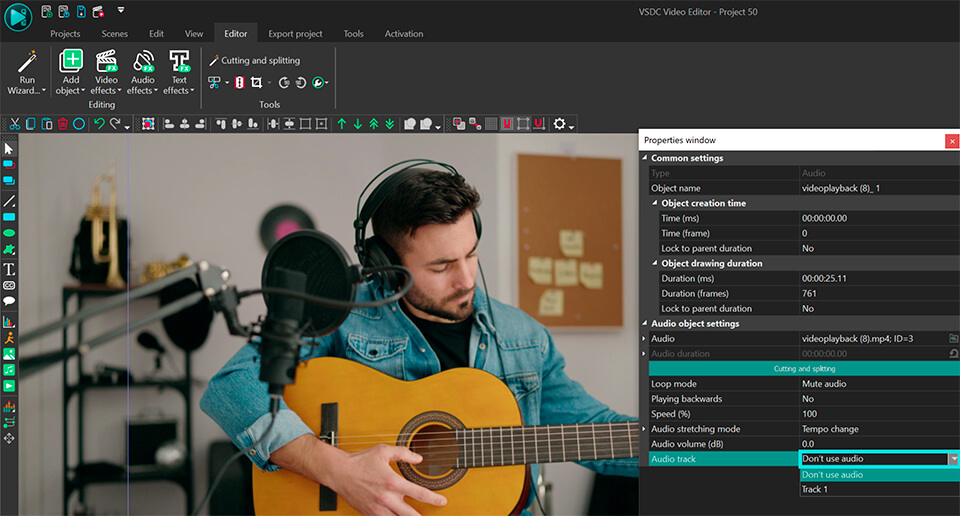
Este método le ofrece menos flexibilidad. Cuando lo usas, técnicamente eliges ignorar por completo el sonido del archivo seleccionado. Sin embargo, eso no le impide agregar un archivo de audio al proyecto y usarlo como una nueva banda sonora.
Cómo eliminar el sonido de un vídeo eliminando la pista de audio: método n.° 3
Si lo prefieres, puedes ir un paso más allá y eliminar la pista de audio de tu archivo por completo. Para hacerlo, siga los pasos a continuación:
- Utilice el botón derecho del ratón para hacer clic en el archivo que necesita silenciar y seleccione "Propiedades" en el menú. La "Ventana de Propiedades" se deslizará desde el lado derecho.
- Desplácese hasta el final y utilice el botón verde claro "Dividir en vídeo y audio". Una vez que lo hagas, verás que la banda sonora ahora aparece como una capa separada en la línea de tiempo.
- Selecciónelo y presione Eliminar.
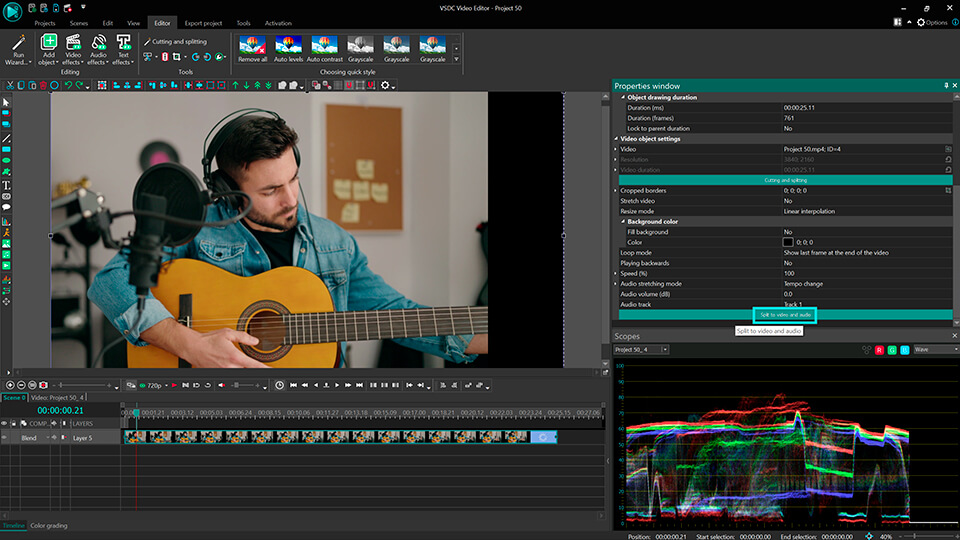
Tener una capa de banda sonora separada también es conveniente cuando necesitas cortar o modificar un fragmento del audio. Aquí hay un vídeo detallado sobre cómo cambiar el volumen de una parte del audio en VSDC.
Cómo sustituir el audio por otra banda sonora o comentarios de voz
Le mostramos tres métodos para eliminar el audio de un vídeo. Ahora, veamos qué hacer a continuación. En la mayoría de los casos, no quieres No permita que su video permanezca en silencio, por lo que es posible que deba cargar una nueva banda sonora. Para hacer eso, simplemente haga clic en el botón "Agregar objeto" y elija "Audio" o use la combinación de teclado Shift + A. Una vez que la pista de audio cargada esté en la línea de tiempo, ajuste el sonido para que acompañe al video moviendo la nueva pista a lo largo de la capa. Si necesita recortar el archivo o recortar una parte, utilice este tutorial. Dividir archivos de audio en VSDC funciona exactamente de la misma manera que dividir vídeos.
Por último, si necesita grabar comentarios de voz para el vídeo, también puede hacerlo directamente en VSDC. La herramienta de captura de voz está disponible en la versión gratuita del programa y te permite crear voces en off con el mínimo esfuerzo. Podrás agregar la grabación de voz a la línea de tiempo como una nueva capa y ajustarla como lo harías con cualquier otro archivo de audio. Vea nuestras instrucciones sobre cómo agregar voz en off en video aquí.
Ahora que sabes cómo silenciar, eliminar y reemplazar una pista de audio, continúa y pruébalo tú mismo. ¡Elija el método más conveniente y comience sus experimentos de montaje!
Envíanos un mensaje en Facebook si tienes alguna pregunta y suscríbete a nuestro canal de YouTube para obtener más tutoriales.
Puedes obtener más información sobre el programa en la página de descripción de Free Video Editor.

This program allows you to capture the video of your desktop and save it on your PC in various formats. Coupled with a video editor, the program is a great tool for creating presentations, tutorials and demo videos.

El programa de captura de vídeo desde dispositivos externos. Puede guardar vídeo desde sintonizadores de vídeo, cámaras web, tarjetas de captura y otros aparatos.
VSDC Video Editor Reviews & Ratings (Trustpilot, Capterra & Media)
VSDC Free Video Editor is rated 4.5/5 by real users on Trustpilot and Capterra. Here are a few reviews and quotes from creators and tech media.
Overall rating: 4.5/5 based on 200+ reviews on Trustpilot and 89 reviews on Capterra.
★★★★⯪
VSDC Free Video Editor is the best free video editor for Windows I’ve used, from color grading to picture-in-picture and cinematic results.
— Ejikeme Eloka Augustine
Source:Trustpilot
★★★★☆
Easy-to-use interface and quick export to social media make VSDC a versatile video editing tool for everyday projects.
— Karen C., E-Learning
Source:Capterra
★★★★☆
A feature-packed non-linear video editor for Windows that can compete with many paid video editing solutions.
— TechRadar
Source:TechRadar review
★★★★★
The free VSDC editor saved my YouTube channel – a powerful video editing software for chroma key, text effects and picture-in-picture.
— Paul Roberts
Source:Trustpilot
★★★★★
Fast and simple for YouTube videos with green screen, zoom, color tools and creative effects in one app.
— Marie R., Media Production
Source:Capterra
★★★★★
One of the best free video editor options for Windows users, ideal for GoPro, YouTube and family videos.
— VidProMom, YouTube creator
Source:Media reviews
★★★★★
I’ve been using VSDC for years; editing is easy and the final videos look great for my personal and professional projects.
— Long-time VSDC user
Source:Trustpilot
★★★★★
Great value and faster than many other free tools; I quickly create videos for YouTube, Instagram and Facebook with features my audience loves.
— Rabika B., Marketing & Advertising
Source:Capterra
★★★★★
VSDC offers many features you don’t usually find in free editors, including picture-in-picture, stabilization and modern codec support with no watermarks.
— Tech media review
Source:Media reviews
 Like us on Facebook
 Follow us on Twitter
Watch us on YouTube
 / @VSDCFreeVideoEditor
© 2011-2026, www.videosoftdev.com, FLASH-INTEGRO LLC. Privacy policy | Terms of use | About us
Todas las marcas comerciales mencionadas aquí son propiedad exclusiva de sus respectivos dueños.
La copia de cualquier material de este sitio solo se permite con el consentimiento por escrito de la Administración del sitio.