


動画編集
家族のグリーティングカードから会社のプレゼンテーションまでのどんな複雑性でも動画を作成できるように、動画編集 フリーウェアを使用しています。 カットをはじめて、動画ファイルの併合、視覚効果や効果音やフィルターや画像修正などの適用、適当なサウンドトラックの追加、スライドショーを作成できます 。動画がプロフェツショナルに見えるように、クロマキーおよび詳細設定を使用してください。 全ての人気の動画形式/音声フォーマットをサポートしています。
ビデオ変換器
このプログラムは他のフォーマットにビデオを変換することに志向されます。人気のビデオフォーマットの大半をサポートしています。(読込みと保存)その上、プログラムは特定のマルチメディア装置で、例えばiPhone、 Microsoft ZuneまたはArchos、再生するためにビデオを変換するタスクを大幅な簡素化します。プログラムは非常に簡単で使用するし、モダンインターフェースがあるし、必要なビデオ処理の機能があります。
オーディオ変換器
オーディオ変換器は他のフォーマットにオーディオファイルを変換します。基本的なオーディオフォーマットとコーデックをサポートしています。プログラムはプレイリストとメタタグを管理し、ビデオファイルからオーディオを抜き出して、パソコンでどんなフォーマットでもこのトラックを保存させます。
Animated Intro & Title Templates
Explore the VSDC Template Store with ready-made video templates for intros, animated titles, lower thirds, logo reveals, slideshows, glitch transitions, LUTs, and color grading presets. Drop a template into the VSDC Video Editor timeline, edit text, timing, and colors, and finish professional video projects in minutes.
Choose from 300+ exclusive packs of video transitions, LUT packs, text effects, GPS telemetry widgets, animated elements, and animated backgrounds for VSDC. All templates are fully customizable, support up to 4K resolution in 16:9, and help you build intros, wedding slideshows, travel videos, and tutorials much faster.
VSDC Cloud - Online video management
Keep your work safe, organized and always accessible! Back up your video projects, store media files online and access them from any device. Enjoy collaboration, share project updates and exchange files easily.
 動画編集
動画編集 ビデオ変換器
 オーディオ変換器
 Store templates
 Cloud
Cloud

多機能性
1つのビデオソフトウェアのスイートではマルチメディア処理ツールの広い配列があります。

高速度
シングルコアやマルチコアのCPUに最適化した高品質と高速なアルゴリズムを使用します。

費用を負担できること
VSDCはWindows OSベースのPCとラップトップに無料でダウンロードできます。
News:
- Amy Shao 公開 2025年11月19日 待望のVSDC 10.2アップデート:ホビイストからプロまで、すべてのユーザーを支援するために設計された...
- こんにちは、シアトル在住の旅行ビデオグラファー、マティア・ワートンです。3年間も、動画に醜い透かし(ウォーターマーク)を入れてくる編集ソフトに悩まされてきました...
- published Amy Shao 6/10/25 待ちに待った新しくてユニークなアップデートがついに登場!これは単なるバージョンアップではありません...
- このホリデーシーズンは、VSDC Video Editorの最新アップデートと共に新しい始まりを迎えましょう!皆様のフィードバックを受けて、最も愛されているツー...
無料360度動画編集とそれを最大限に活用するための3つのヒント
ビデオ制作の世界は急速に進んでいます。ちょうど数年前、私たちはGoProと4Kで撮影するという視点を持つことに興奮していました。今日、アマゾンでは、360度の動画を撮影することができ、100ドル未満から1000 ドル以上の予算で利用できるカメラが12種類見つかります。
しかし、360度のビデオエディタはどうですか?ビデオ編集ソフトウェア市場はどのようにカメラメーカーに追いついていますか?どうやら、かなり良い。 アドビのような高価なソフトウェア開発者と共に、フリーウェアプロバイダも最近、360°クラブに加わりました。だから、その最先端のカメラを購入するためにあなたの貯金箱を壊したとしても、あなたが撮影したものを編集するためにプログラムを購入するために別のものを壊さなければならないというわけではありません。あなたが無料で球状のビデオを編集することができます。
この記事では、Windows用の無料の360°ビデオ編集ソフトウェアであるVSDCを見直し、360°のビデオ仕様を考慮して最大限に活用するためのヒントをいくつか紹介します。
VSDCのダウンロード- Windows用の無料動画編集ソフトウェア
しかし、まず、360度動画編集は通常のエディタとどう違うのですか?
その答えはほんの僅かです。
専門用語であなたを脅かさないようにしてください。通常のビデオと360度での編集の違いは、フラグメントを切り取ったり、テキストを追加したりする場合に便利なユーザーフレンドリーなビューを実現するために、後者を「平坦化」する必要があることです 。たとえば、360°ビデオをVSDCで読み込んだ後に、より扱いやすい120度のパノラマアングルにフラット化する方法を次に示します。たとえば、360°ビデオをVSDCで読み込んだ後に、より扱いやすい120度のパノラマに平坦化する方法を次に示します。
編集のために360度動画を開く方法
VSDCを起動し、360°ビデオファイルをインポートします。タイムライン上に自動的に配置されます。その後、トップメニューの「ビデオ効果」タブに移動し、「360度と3D」を選択し、「360度から2Dへ」オプションをクリックします。
カメラの種類によっては、ビデオがパノラマまたは分割された画面のように見えます。後者の場合、360度のタイプを変更する必要があります。これを行うには、右のプロパティウィンドウに移動し、「正距円筒」と「等角キューブマップ」から選択します。右のビューを取得したら、90度の角度またはパノラマ的な120度の角度を選択します。また、球の周りを移動することもできます - 水平と垂直の両方です。同じプロパティウィンドウでX角度またはY角度を選択し、矢印を使用して値を変更するか、手動でタイムライン上のカーソルをドラッグします。以下は、今話したことのすべてをどのように実行するかについてのチュートリアルです。
球を動かすと、画像を完全にコントロールでき、不要な断片を切り取るために他の角度から見えるものをいつでも確認できます。
VSDCでの360度動画のカットとマージ
球形の映像から不要な部分を切り取っても、通常の映像を切り取ることと変わりません。360度のビデオをVSDCに読み込んで2Dにレンダリングしたら、タイムラインをスクロールして上の「切り取りと分割」メニューを使用して、悪いショットを取り除きます。動画のフラグメントを削除すると、その時間間隔は球面映像全体から削除されます。
重要:編集プロセスが終了したら、ファイルを保存する前に、「360度から2Dへ」というエフェクトを削除する必要があります。それ以外の場合、動画は2次元として保存されます。「360度から2Dへ」というエフェクトを削除する、タイムライン上でそのエフェクトをクリックし、「削除」というキーを押してください。
360度ビデオエディタでタイトルや画像を追加する
オブジェクト(タイトルや画像)を360°ビデオに追加するときは、平面上に配置するのではなく、球面上に配置することに注意してください。 換言すれば、添加オブジェクトのエッジは、わずかに映像の形状に合わせて湾曲されます。X角度とY角度のプロパティを使用して作業する領域を探し、トップメニューの「オブジェクトの追加」タブに移動します。タイトルを追加する場合は、「テキスト」を選択し、内蔵のテキストエディタを使用してタイトルのスタイルを調整します。
経験則として、自然な目の高さまたは少し上にタイトルを配置して、見えるようにしたいとします。スタンフォードのジャーナリズムのジェイミースタークによって提供されたアドバイスは、フォントを35pt以下に保つことです。 快適な読みには十分に大きく見えるが、過度の湾曲を避けるには大きすぎない見えるからです。
画像の追加も同じように機能します。 「オブジェクトの追加」タブに移動し、「イメージ」を選択して、PCからファイルをインポートします。
重要:タイトルまたは画像を360ど動画の特定の領域にアタッチする場合は、それを2次元ににレンダリングする前に追加する必要があります。テキストオブジェクトを追加した後で、ビデオをそのままにエクスポートしてから、さらに編集する必要がある場合はVSDCでもう一度開きます。
レンダリングプロセスの後で、タイトルを追加すると、タイトルはフレーム内に配置された場所に正確に留まり、上記の図のように視聴者が「見回している」場合でも同じ場所に表示されます。
編集後に360度動画のエクスポート
動画の編集が完了したら、トップメニューの「プロジェクトのエクスポート」タブに移動し、目標に合ったオプションを選択します。最高の品質を得るには、「Web」のエクスポートプロファイルと「MP4」を使用します。次に、下部のメニューに移動し、「360度と3D動画の設定」というタブを開きます。 YouTube、Facebookなどの他の360度ビデオプレーヤーでは、360°再生が可能なメタデータを各球状のビデオファイルに含める必要があります。そのため、「360度動画の情報をファイルに埋め込む」ボックスをチェックし、360度動画のタイプを正しく選択する必要があります。そうしなければ、ビデオプレーヤーはあなたのファイルを360度動画として認識することができず、2D映像として表示することがあります。
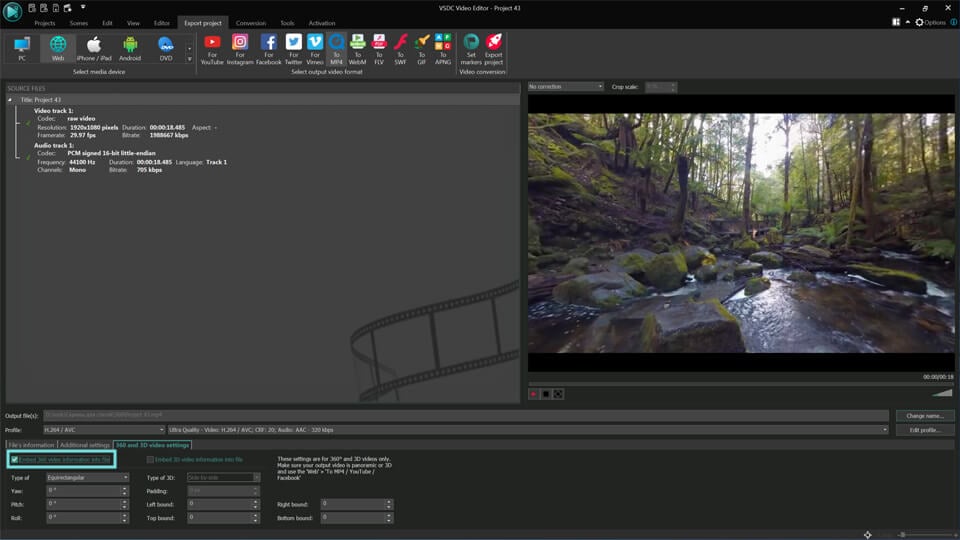
360度動画は一般的に通常のビデオよりもはるかに大きいですが、品質を低下させてサイズを小さくしようとすることは決して良い考えではありません。したがって、このパラメータは可能な限り高くしてください。いくつかの段落の後で、それはどれくらい重要なのかについて話します。
動画をFacebookまたはYouTubeにアップロードする場合は、「YouTubeのため」または「Facebookのため」のエクスポートプロファイルを選択します。これらのソーシャルネットワークの動画アップロードの要件に合わせて事前に設定されているため、適用可能な場合は常に使用することをおすすめします。Facebookの場合、720pが許容される最大解像度になりますが、YouTubeの場合、オリジナルのビデオ品質が許せば、いつでもより高い解像度を設定できます。動画の解像度を変更するには、ドロップダウンの「プロファイル」というメニューを開き、4K、2K、および1080pのいずれかを選択します。
360度動画での作業のヒント
360度のビデオエディタを使用しても、通常の映像を編集することとあまり変わらないことは述べていますが、ポストプロダクションプロセスに入る前に知っておくべきいくつかの一般的なヒントがあります。
録音時に追加の機器を使用する
360°カメラには卓越したメリットがありますが、操作するには2つのトリックを学ぶ必要もあります。文字通り、デバイス周辺のすべてが記録されていることを覚えています。限られた視点を持つ通常のカメラを持っている場合、あなたは映像に何が含まれるかを制御しています。球状のカメラでは、予期しない通行人だけではなく、手に持っていれば、あなたの顔や指までもかなり近く記録されています。これを避けるには、カメラを独立して撮影する場合は、モノポッドまたは三脚を使用することができます。
撮影しているオブジェクトにあまり近づけないでください
もう1つの重要なルールは、カメラと録画しているオブジェクトの間に少なくとも数フィートの距離を保つことです。近すぎると、不要な魚目の効果が生じ、画像が伸びます。また、あなたが録画したイベントを目撃するために存在していれば、視聴者の目の高さを想像するのと同じ場所にカメラを置くべきです。珍しい角度を見つけることは、面白い視点を一時的に追加するかもしれませんが、あなたは常にビデオを見て最も便利な視点を選ぶ人を考えるべきです。
可能な限り高い解像度を保つ
ビデオ品質は、360°のビデオに関して重要です。特に、視聴者の中には、素晴らしい体験が期待できるヘッドセットを使って実際に映画を見ることができることが分かっています。また、YouTubeとFacebook 360°のビデオプレーヤーは、画質を大幅に圧縮することが知られています。そのため、撮影するときに可能な限り最高の解像度を設定し、動画エディタから動画をエクスポートするときは、同じ解像度にしたいと考えています。
360度動画の動画編集としてVSDCを選択した場合は、最高の出力品質を保つことができます。したがって、4Kで撮影する機会があるときは、そうしてください。編集した後、品質損失なし動画をエクスポートすることができるためです。
よくあるご質問
1. VSDCで360°動画の編集を始める方法は?
お使いのファイルをプログラムにインポートするだけで、エディタが自動的にそのフォーマットを認識します。
動画を編集可能にするには、「360° to 2D」エフェクトを適用する必要があります。これは、エディタメニュー(「ビデオエフェクト」→「360° & 3D」を選択)から、またはタイムライン上のファイルを右クリックして表示されるコンテキストメニュー(「ビデオエフェクト」→「360° & 3D」を選択)から行うことができます。
2. 2D動画と360°動画の編集に違いはありますか?
「360° to 2D」エフェクトを適用すれば、編集プロセスは通常の2D動画と基本的に同じになり、同じツールと編集操作を使用できます。
3. パノラマ動画と360°動画はVSDCでは同じものですか?
正確には違います。すべての360°動画はパノラマ動画と見なされますが、すべてのパノラマ動画が球面の360°動画であるわけではありません。
「パノラマ動画」は、様々なワイドフォーマット動画を包括するより広義の用語であるのに対し、「360°動画」はその完全な球面バリアントであり、あらゆる方向の完全な視野を提供します。
ご質問がございましたら、お気軽に このメールアドレスはスパムボットから保護されています。閲覧するにはJavaScriptを有効にする必要があります。までお送りください。

このプログラムは、あなたのデスクトップのビデオをキャプチャし、パソコンで様々なフォーマットでも動画を保存できます。プログラムは、動画編集と結合して、プレゼンテーションの作成や、チュートリアルや、デモビデオのためにすごいツールです。

このプログラムは外部の装置からビデオをキャプチャーし、自由なフォーマットでパソコンに記録します。ビデオチューナーや、ウェブカメラや、キャプチャカードなどからビデオを保存できます。
VSDC Video Editor Reviews & Ratings (Trustpilot, Capterra & Media)
VSDC Free Video Editor is rated 4.5/5 by real users on Trustpilot and Capterra. Here are a few reviews and quotes from creators and tech media.
Overall rating: 4.5/5 based on 200+ reviews on Trustpilot and 89 reviews on Capterra.
★★★★⯪
VSDC Free Video Editor is the best free video editor for Windows I’ve used, from color grading to picture-in-picture and cinematic results.
— Ejikeme Eloka Augustine
Source:Trustpilot
★★★★☆
Easy-to-use interface and quick export to social media make VSDC a versatile video editing tool for everyday projects.
— Karen C., E-Learning
Source:Capterra
★★★★☆
A feature-packed non-linear video editor for Windows that can compete with many paid video editing solutions.
— TechRadar
Source:TechRadar review
★★★★★
The free VSDC editor saved my YouTube channel – a powerful video editing software for chroma key, text effects and picture-in-picture.
— Paul Roberts
Source:Trustpilot
★★★★★
Fast and simple for YouTube videos with green screen, zoom, color tools and creative effects in one app.
— Marie R., Media Production
Source:Capterra
★★★★★
One of the best free video editor options for Windows users, ideal for GoPro, YouTube and family videos.
— VidProMom, YouTube creator
Source:Media reviews
★★★★★
I’ve been using VSDC for years; editing is easy and the final videos look great for my personal and professional projects.
— Long-time VSDC user
Source:Trustpilot
★★★★★
Great value and faster than many other free tools; I quickly create videos for YouTube, Instagram and Facebook with features my audience loves.
— Rabika B., Marketing & Advertising
Source:Capterra
★★★★★
VSDC offers many features you don’t usually find in free editors, including picture-in-picture, stabilization and modern codec support with no watermarks.
— Tech media review
Source:Media reviews
 Like us on Facebook
 Follow us on Twitter
Watch us on YouTube
 / @VSDCFreeVideoEditor
© 2011-2026, www.videosoftdev.com, FLASH-INTEGRO LLC. Privacy policy | Terms of use | About us
本サイトに表示されている全ての商標はそれぞれの所有者の財産です。
書面による許可のない限り、本サイトからの情報および資料をコピーすることを認められません。