


Video Düzenleyici
Aile tebrik kartından şirket sunumuna kadar her türlü karmaşıklıkta videolar oluşturmak ve düzenlemek için ücretsiz video yazılımını kullanın. Video dosyalarını kesin, birleştirin, görsel ve ses efektleri uygulayın, filtreleme ve görüntü düzeltme kullanın, slayt gösterileri yapın ve uygun bir film müziği ekleyin. Videonuza profesyonel bir görünüm kazandırmak için çok renkli Renk anahtarı ve gelişmiş parametre ayarlarını kullanın. Tüm popüler video ve ses formatları desteklenir.
Video Dönüştürücü
Bu program video dosyalarını bir biçimden diğerine dönüştürmek için tasarlanmıştır. Hemen hemen tüm popüler video biçimleri (hem okuma hem de kaydetme) desteklenir. Ayrıca iPhone, Huawei P30 Pro veya Samsung Galaxy gibi belirli multimedya cihazları için videolar oluşturmak da mümkündür. Programın kullanımı son derece kolaydır, modern bir arayüze ve gerekli tüm video işleme fonksiyonlarına sahiptir.
Ses Dönüştürücü
Bir ses dönüştürücü kullanarak ses dosyalarını bir biçimden diğerine dönüştürebilirsiniz. Tüm önemli ses biçimleri ve codec bileşenleri desteklenir. Program ayrıca çalma listelerini ve meta etiketlerini yönetmenize izin verir, ayrıca video dosyalarından sesi dışa aktarmak ve parçaları herhangi bir biçimde bilgisayarınıza kaydetmeniz de mümkündür.
Animated Intro & Title Templates
Explore the VSDC Template Store with ready-made video templates for intros, animated titles, lower thirds, logo reveals, slideshows, glitch transitions, LUTs, and color grading presets. Drop a template into the VSDC Video Editor timeline, edit text, timing, and colors, and finish professional video projects in minutes.
Choose from 300+ exclusive packs of video transitions, LUT packs, text effects, GPS telemetry widgets, animated elements, and animated backgrounds for VSDC. All templates are fully customizable, support up to 4K resolution in 16:9, and help you build intros, wedding slideshows, travel videos, and tutorials much faster.
VSDC Cloud - Online video management
Keep your work safe, organized and always accessible! Back up your video projects, store media files online and access them from any device. Enjoy collaboration, share project updates and exchange files easily.
 Video Editor
 Video Dönüştürücü
 Ses Dönüştürücü
 Store templates
 Cloud
Cloud

Çok işlevsellik
Tek bir ücretsiz video yazılım paketinde çok çeşitli multimedya işleme araçları

Yüksek hız
Programlar hızlı, optimize edilmiş çok işlemcili algoritmalar kullanır.

Kullanılabilirlik
VSDC video yazılımı, Windows işletim sistemi tabanlı tüm bilgisayarlarda ve cihazlarda ücretsiz olarak indirilebilir.
News:
- yayınlayan Amy Shao 19/11/25 Uzun zamandır beklenen VSDC 10.2 güncellemesiyl...
- Merhaba, ben Mattea Wharton, Seattle'dan bir seyahat videografçısıyım. Üç yıl bo...
- published Amy Shao 6/10/25 Yeni ve sıradışı bir şey için bekleyiş nihayet sona...
- Bu tatil sezonu, VSDC Video Editörü'nün en son güncellemesiyle yeni başlangıçlar...
Ücretsiz 360 Derece Video Düzenleyici ve Ondan En İyi Şekilde Yararlanmak İçin 3 İpucu
Video prodüksiyonu dünyası hızla ilerliyor. Sadece birkaç yıl önce bir GoPro’ya sahip olmak ve 4K çekim yapabilmek bizi heyecanlandırıyordu. Bugün Amazon’da 360° video çekebilen ve her bütçeye uygun (100 doların altından 1000 doların üstüne) onlarca kamera bulabilirsiniz.
Peki ya 360 video düzenleyiciler? Video düzenleme yazılımı pazarı kamera üreticilerine nasıl yetişiyor? Görünen o ki oldukça iyi. Adobe gibi pahalı yazılım geliştiricilerinin yanında, ücretsiz yazılım sağlayıcıları da son dönemde 360° kulübüne katıldı. Bu yüzden en yeni kamerayı almak için kumbaranızı boşalttıysanız bile, çektiğiniz görüntüleri düzenlemek için bir kumbarayı daha kırmanız gerekmiyor. Küresel videoları hiçbir ücret ödemeden düzenleyebilirsiniz.
Bu yazıda Windows için ücretsiz 360° video düzenleme yazılımı VSDC’yi inceliyor ve 360° videonun özelliklerini dikkate alarak en iyi sonucu almanız için birkaç ipucu paylaşıyoruz.
VSDC’yi indirin – Windows için ücretsiz video düzenleme yazılımı
Önce şunu netleştirelim: 360° video düzenleyici, normal bir düzenleyiciden nasıl farklı?
Yanıt: Neredeyse hiç.
Terimler gözünüzü korkutmasın. Normal açıyla çekilmiş bir videoyu düzenlemekle 360° videoyu düzenlemek arasındaki fark şu: bir bölümü kesmek ya da metin eklemek istiyorsanız, 360° görüntüyü önce daha kullanışlı bir görünüme “düzleştirmeniz” gerekir. Bu işlem “render” olarak adlandırılır ve farklı araçlar 360° videoları biraz farklı şekillerde render eder. Örneğin, 360° videoyu VSDC’ye içe aktardıktan sonra düzenlemesi daha kolay olan 120 derecelik panorama açısına düzleştirdiğinizde şöyle görünür.
Düzenlemek için 360° video nasıl açılır?
VSDC’yi başlatın ve 360° video dosyanızı içe aktarın; otomatik olarak zaman çizelgesine yerleşir. Ardından üst menüden Video Effects sekmesine gidin, 360 and 3D bölümünü seçin ve 360 to 2D seçeneğine tıklayın.
Kamera türüne bağlı olarak videonuz ya panorama gibi görünür ya da ikiye bölünmüş bir ekran şeklinde. İkinci durumdaysa 360 video türünü değiştirmeniz gerekir. Bunun için sağdaki Properties penceresine gidin ve Equirectangular formatı ile Equi-Angular Cubemap arasında seçim yapın. Doğru görüntüyü elde ettikten sonra 90 derecelik açı veya 120 derecelik panorama açısını seçin. Küre üzerinde hem yatay hem dikey hareket edebilirsiniz. Aynı Properties penceresinde X angle veya Y angle seçin ve değerleri oklarla değiştirin ya da zaman çizelgesinde imleci sürükleyerek ayarlayın. Biraz önce anlattıklarımızın tamamını nasıl yapacağınızı aşağıdaki videoda görebilirsiniz.
Küreyi hareket ettirerek görüntü üzerinde tam kontrol kazanırsınız; gereksiz kısımları kesmek için farklı açılardan neler göründüğünü her zaman kontrol edebilirsiniz.
VSDC’de 360° videoyu kesmek ve birleştirmek
Küresel görüntüden gereksiz bir parçayı kesmek, normal videoyu kesmekten farklı değildir. 360 videoyu VSDC’ye içe aktarıp 2D’ye render ettikten sonra zaman çizelgesinde ilerleyin ve üstteki Cutting and Splitting menüsünü kullanarak kötü çekimleri çıkarın. Bir parçayı kaldırdığınızda, o zaman aralığı tüm küresel görüntüden çıkarılır. Dosyaları birleştirmek ve geçiş eklemek de aynı derecede kolaydır.
Önemli: Düzenleme işlemi bittiğinde kaydetmeden önce “360 to 2D” efektini kaldırmanız gerekir. Aksi halde video düz 2D olarak dışa aktarılır. Efekti kaldırmak için zaman çizelgesinde üzerine tıklayın ve Delete tuşuna basın.
360° video düzenleyicide başlık ve görsel ekleme
360° videoya başlık veya görsel gibi nesneler eklerken, bunları düz bir yüzeye değil küresel bir yüzeye yerleştirdiğinizi unutmayın. Başka deyişle, eklenen nesnenin kenarları videonun şekline uyması için hafifçe kıvrılır. Çalışmak istediğiniz alanı bulmak için X angle ve Y angle özelliklerini kullanın ve ardından üst menüden Add object sekmesine gidin. Başlık eklemek için “Text”i seçin ve yerleşik metin düzenleyiciyle başlığınızın stilini ayarlayın.
Genel bir kural olarak, başlıkları doğal göz hizasında ya da biraz üzerinde konumlandırmak, görünür olmalarını sağlar. Stanford Journalism’den Jamie Stark’ın önerilerinden biri de yazı boyutunu 35 pt’nin altında tutmaktır; böylece okuması rahat olacak kadar büyük görünür, fakat aşırı kıvrılmayı da önlersiniz.
Görsel eklemek de aynı şekilde: Add object sekmesine gidin, Image’i seçin ve bilgisayarınızdan bir dosyayı içe aktarın.
Önemli: Bir başlığın veya görselin 360 video üzerinde belirli bir alana “sabitlemesini” istiyorsanız, onu 2D’ye render etmeden önce eklemeniz gerekir. Metin nesnesini ekledikten sonra videoyu olduğu gibi dışa aktarın; daha fazla düzenleme gerekiyorsa videoyu VSDC’de yeniden açın.
Render işleminden sonra başlık eklerseniz, başlık kadrajda nereye koyduysanız orada kalır; izleyici “etrafına baktığında” da hep aynı noktada görünür (yukarıdaki örnekte olduğu gibi).
Düzenleme sonrası 360° videoyu dışa aktarmak
Düzenlemeyi tamamladıktan sonra üst menüden Export project sekmesine gidin ve amacınıza uygun seçeneği belirleyin. En yüksek kalite için Web dışa aktarma profili ve MP4 formatını kullanın. Ardından alt menüden 360 video settings sekmesini açın. YouTube, Facebook ve bazı diğer 360 oynatıcılar, her küresel video dosyasında 360° oynatmayı etkinleştiren meta verilerin bulunmasını ister. Bu yüzden “Embed 360 video information into file” kutusunun işaretli olması ve 360 video türünün doğru seçilmesi gerekir. Aksi halde video oynatıcıları dosyanızı 360° video olarak tanımayabilir ve düz 2D görüntü olarak gösterebilir.
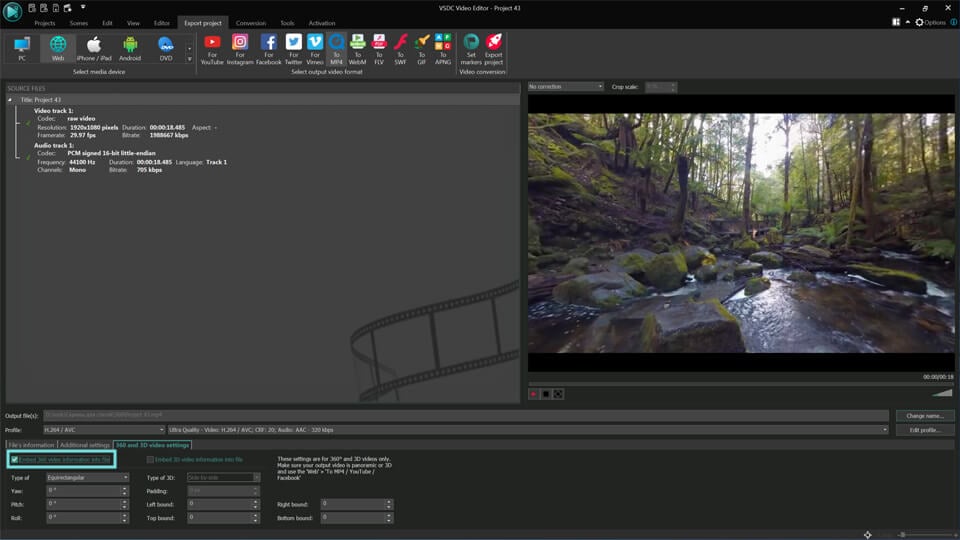
360° videoların dosya boyutu genellikle daha büyüktür; boyutu düşürmek için kaliteyi azaltmak ise iyi bir fikir değildir. Bu nedenle bu parametreyi mümkün olduğunca yüksek tutun. Çözünürlüğün neden önemli olduğundan birkaç paragraf sonra bahsediyoruz.
Videoyu Facebook veya YouTube’a yükleyecekseniz For YouTube veya For Facebook dışa aktarma profillerini seçin. Bu profiller, bu platformların yükleme gereksinimlerine göre önceden yapılandırılmıştır; bu nedenle uygun olduğunda bunları kullanmanızı öneririz. Facebook için kabul edilen en yüksek çözünürlük 720p’dir; YouTube için ise orijinal kalite izin veriyorsa daha yüksek bir çözünürlük seçebilirsiniz. Video çözünürlüğünü değiştirmek için Profile açılır menüsünü açın ve 4K, 2K veya 1080p seçeneklerinden birini seçin.
360° video ile çalışmak için ipuçları
360° video düzenleme süreci normal görüntüden çok farklı olmasa da, post-prodüksiyona başlamadan önce bilmeniz gereken bazı genel noktalar var.
Çekim sırasında ek ekipman kullanın
360° kameraların büyük avantajları var, ancak kullanırken birkaç püf noktasını da öğrenmeniz gerekir. En önemlilerinden
biri, cihazın etrafındaki her şeyin kayda girdiğini unutmamaktır. Normal kamerada, sınırlı bir görüş alanı
sayesinde kadrajın kontrolü sizdedir. Küresel kamerada ise sadece beklenmedik kişiler değil; kamerayı elinizde
tutuyorsanız yüzünüz ve hatta parmaklarınız bile oldukça yakından kayda girebilir. Bunu önlemek için kameranın bağımsız
çekim yapmasını istiyorsanız bir monopod veya tripod kullanabilirsiniz.
Çektiğiniz nesnelere çok yaklaşmayın
Bir diğer önemli kural, kamera ile çektiğiniz nesne arasında en az birkaç feet (yaklaşık 60–90 cm) mesafe bırakmaktır. Çok yaklaşmak gereksiz balıkgözü etkisi yaratır ve görüntüyü esnetir. Ayrıca kamerayı, izleyici oradaymış gibi hayal ettiğiniz göz hizasına yakın bir noktaya yerleştirmek gerekir. Sıradışı açılar kısa süreli ilginç olabilir; ancak videoyu izleyecek kişileri düşünerek en rahat bakış açısını seçmek önemlidir.
Çözünürlüğü mümkün olduğunca yüksek tutun
360° videolarda kalite özellikle önemlidir; bazı izleyiciler videoyu bir VR gözlüğüyle izleyebilir ve iyi bir deneyim bekler. Ayrıca YouTube ve Facebook 360° oynatıcılarının kaliteyi belirgin biçimde sıkıştırdığı bilinir. Bu nedenle çekim sırasında en yüksek çözünürlüğü seçmeli ve dışa aktarımda da aynı çözünürlüğü korumalısınız.
360° video düzenleyici olarak VSDC’yi seçerseniz, yüksek çıktı kalitesini korumanıza yardımcı olur. Bu yüzden 4K çekim yapma şansınız varsa değerlendirin; düzenlemeden sonra videoyu kalite kaybı olmadan dışa aktarabilirsiniz.
Sıkça sorulan sorular
1. VSDC’de 360° video ile çalışmaya nasıl başlanır?
Dosyanızı programa içe aktarın; düzenleyici formatı otomatik olarak tanır.
Videoyu düzenlenebilir hale getirmek için “360° to 2D” efektini uygulayın. Bunu Editor menüsünden
(“Video Effects” → “360° & 3D”) veya zaman çizelgesindeki dosyaya sağ tıklayıp (“Video Effects” → “360° & 3D”)
seçerek yapabilirsiniz.
2. VSDC’de 2D ve 360° video düzenleme arasında fark var mı?
“360° to 2D” efekti uygulandıktan sonra düzenleme süreci, normal 2D video ile çalışmaya büyük ölçüde benzer; aynı araçlar ve düzenleme işlemleri kullanılabilir.
3. VSDC’de panoramik video ile 360° video aynı şey mi?
Tam olarak değil. Tüm 360° videolar panoramik sayılabilir; ancak her panoramik video küresel 360° video değildir. “Panoramik video” farklı geniş format türlerini kapsayan daha geniş bir terimken, “360° video” her yöne tam görüş sağlayan küresel varyanttır.
Başka sorularınız olursa bize şu adresten yazabilirsiniz: Bu e-Posta adresi istenmeyen posta engelleyicileri tarafından korunuyor. Görüntülemek için JavaScript etkinleştirilmelidir..

Bu program ile masaüstünüzün video videosunu çekebilir ve bilgisayarınıza çeşitli biçimlerde kaydedebilirsiniz. Bir video düzenleyiciyle eşleştirilmiş program, sunumlar ve demolar oluşturmak için idealdir.

Program, dış aygıtlardan video yakalar ve ücretsiz bir biçimde bilgisayara kaydeder. Video tarayıcılardan, web kameralardan, yakalama kartlarından ve diğer araçlardan da video kaydedebilirsiniz.

"VSDC Ücretsiz Video Düzenleyici her ne kadar alışılmadık bir video düzenleyici olsa da şaşırtıcı derecede güçlü"
- PC Advisor

"Bu video düzenleyici size tonlarca kontrol ve düzenleme gücü veriyor"
- CNet

"Bu video düzenleyici tüm popüler video formatlarını destekler ve çok çeşitli özelliklere sahiptir. Aydınlatma seviyesini değiştirebilir, videoları birleştirebilir, filtreler ve geçişler uygulayabilirsiniz"
- Digital Trends
 Facebook’ta bizi beğenin
 Twitter’da bizi takip edin
Watch us on YouTube
 / @VSDCFreeVideoEditor
© 2011-2026, www.videosoftdev.com, FLASH-INTEGRO LLC. Gizlilik politikası | Kullanım koşulları | Hakkımızda
Burada atıfta bulunulan tüm ticari markalar, ilgili sahiplerinin mülkiyetindedir.
Bu siteden herhangi bir materyalin kopyalanmasına yalnızca Site Yönetiminin yazılı onayı ile izin verilir.