


Editeur Vidéo
A l’aide de l’éditeur vidéo, vous pourrez éditer les fichiers vidéo et créer des vidéo de divers niveaux de complexité. Vous aurez également la possibilité d’appliquer des effets vidéo et audio aux objets d’édition, les transformer, introduire la filtration et la correction des images. Le logiciel prend en charge tous les formats et codecs vidéo et audio populaires en lecture comme en enregistrement.
Convertisseur Vidéo
Ce logiciel sert à transformer les fichiers vidéo d’un format en un autre. Il prend en charge presque tous les formats vidéo populaires en lecture comme en enregistrement. En outre, il offre la possibilité de création des vidéos pour des dispositifs multimédia concrets, tels que iPhone, Microsoft Zune ou Archos. Le logiciel est très simple d’emploi, il est doté d’une interface moderne et fournit un ensemble de fonctions de base pour traiter les vidéos.
Convertisseur Audio
Grâce à ce convertisseur audio, vous pourrez convertir les fichiers audio d’un format vers un autre. Le logiciel prend en charge tous les formats et codecs audio répandus. Le logiciel permet également de traiter les sélections et les balises META des fichiers, offre la possibilité d’exporter des pistes audio depuis un fichier vidéo et d’enregistrer les pistes sur l’ordinateur au format voulu.
Animated Intro & Title Templates
Explore the VSDC Template Store with ready-made video templates for intros, animated titles, lower thirds, logo reveals, slideshows, glitch transitions, LUTs, and color grading presets. Drop a template into the VSDC Video Editor timeline, edit text, timing, and colors, and finish professional video projects in minutes.
Choose from 300+ exclusive packs of video transitions, LUT packs, text effects, GPS telemetry widgets, animated elements, and animated backgrounds for VSDC. All templates are fully customizable, support up to 4K resolution in 16:9, and help you build intros, wedding slideshows, travel videos, and tutorials much faster.
VSDC Cloud - Online video management
Keep your work safe, organized and always accessible! Back up your video projects, store media files online and access them from any device. Enjoy collaboration, share project updates and exchange files easily.
 Editeur Vidéo
 Convertisseur Vidéo
 Convertisseur Audio
 Store templates
 Cloud
Cloud

Multifonctionnalité
Un large éventail d'outils de traitement des fichiers multimédia dans un seul logiciel de montage vidéo gratuit.

Haute vitesse de fonctionnement
Les logiciels utilisent des algorithmes multiprocesseurs rapides optimisés.

Disponibilité
VSDC est un logiciel vidéo qu’on peut télécharger gratuitement sur les PCs et ordinateurs portables à base de système d'exploitation Windows
Actualités:
- publié par Amy Shao 19/11/25 Découvrez la mise à jour tant attendue VSD...
- Bonjour, je suis Mattea Wharton, vidéaste voyageuse de Seattle. Pendant tro...
- published Amy Shao 6/10/25 L'attente de quelque chose de nouveau et d'i...
- Cette saison festive marque un nouveau départ avec la toute dernière mise à...
Logiciel de montage vidéo 360 gratuit et 3 astuces pour en tirer le meilleur parti.
Le monde de production vidéo évolue rapidement. Il y a quelques années nous étions enthousiastes à l'idée d'avoir une GoPro et aux perspectives de tournage en 4K. Aujourd'hui, sur Amazon, vous trouverez une douzaine de caméras capables de filmer des vidéos à 360 ° et disponibles pour tous les budgets, de moins de 100 dollars à plus de 1 000 dollars.
Mais qu'est-ce qu’il y a sur le sujet des éditeurs vidéo 360 ? Comment le marché des logiciels de montage vidéo rattrape-t-il les fabricants des caméras ? Apparemment, très bien. Outre les développeurs de logiciels onéreux tels qu'Adobe, des fournisseurs de logiciels gratuits ont récemment rejoint le club de 360 °. Ainsi, même si vous avez cassé votre tirelire pour acheter cette caméra de pointe, cela ne signifie pas qu’il vous faut casser une autre tirelire pour obtenir un éditeur vidéo correspondant. On peut faire le montage des vidéos sphériques absolument gratuitement.
Dans cet article nous allons examiner VSDC - le logiciel gratuit de montage vidéo à 360 ° pour Windows, et partagerons quelques astuces de l’édition quand il s’agit de la vidéo à 360 °.
Télécharger VSDC - Logiciel gratuit de montage vidéo pour Windows
Mais d’abord, quelle est la différence entre un éditeur vidéo 360 degrés et un logiciel de montage vidéo classique ?
La réponse est – il y a en a à peine.
Ne laissez pas la terminologie vous intimider. La différence entre l'édition d'une vidéo à angle régulier et celle d'une prise de vue à 360 ° réside dans le fait qu’il vous faut d'abord "aplatir" votre métrage 360° pour obtenir une image convenable à couper un fragment ou ajouter du texte. Le processus «d'aplatissement» s'appelle le rendu ; et les outils différents rendent les vidéos à 360 ° d'une manière légèrement différente. Par exemple, voici la transformation d’une vidéo à 360 ° importée à VSDC et son aplatissement à un angle panoramique de 120 degrés. Une vidéo 2D est beaucoup plus facile à éditer.
Comment importer une vidéo à 360 ° ou pour le montage ?
Lancez VSDC et importez votre fichier vidéo à 360 °. Il sera automatiquement placé sur la timeline. Ensuite allez dans l’onglet Effets vidéo dans le menu du haut, choisissez « 360 et 3D », puis cliquez sur l’option « 360 à 2D ».
Selon le type de caméra, votre vidéo ressemblera à un panorama ou à un écran divisé. Dans ce dernier cas, il vous faut changer le type de vidéo 360 ° : accédez à la fenêtre des propriétés à droite et choisissez le format Équirectangulaire ou Cubemap équiangulaire. Une fois que vous obtenez une image convenable, choisissez un angle de vue de 90 degrés ou un angle panoramique de 120 degrés. Vous pouvez également vous déplacer autour de la sphère - horizontalement et verticalement. Dans la même fenêtre des propriétés, choisissez l'angle X ou l'angle Y et modifiez les valeurs à l'aide de flèches ou faites glisser le curseur manuellement sur la timeline. Vous trouverez ci-dessous une instruction vidéo expliquant comment exécuter tout ce dont nous venons d’expliquer.
Quand vous déplacez la sphère, vous obtenez le contrôle total de l’image et pouvez toujours vérifier ce qui est vu sous d’autres angles pour éliminer les fragments inutiles.
Couper et fusionner une vidéo 360 ° avec VSDC
La technique qui sert à couper un fragment inutile d'un film sphérique est la même que celle de couper un fragment d’une vidéo 2D. Une fois que vous avez importé la vidéo 360 à VSDC et l'a convertie en 2D, faites défiler la timeline et profitez des options Suppression et Division en haut du menu pour supprimer les mauvaises fragments. Notez que lorsque vous supprimez un fragment d'une vidéo, cette période du temps est supprimée de l'ensemble de votre séquence sphérique. La fusion de fichiers et l'ajout de transitions ne font pas des difficultés.
Important : lorsque vous avez terminé l’édition, il faut supprimer l’effet «360 à 2D» avant d’enregistrer votre fichier. Sinon, la vidéo sera enregistrée en tant qu’un métrage 2D. Pour supprimer l'effet «360 à 2D», faites un clic droit sur cet effet sur la timeline et choisissez Supprimer.
Ajout des titres et des images dans un éditeur de vidéo à 360 °
Lorsque vous ajoutez des objets - titres ou images - à une vidéo à 360 °, n'oubliez pas que vous ne les placez pas sur une surface plane, mais sur une surface sphérique. En d'autres termes, les bords de l'objet ajouté seront légèrement incurvés pour épouser la forme de la vidéo. Utilisez les propriétés d’Angle X et Angle Y pour trouver la zone à modifier, puis accédez à l'onglet Insérer Un Objet dans le menu supérieur. Si vous souhaitez ajouter un titre, choisissez «Texte» et utilisez l'éditeur de texte intégré pour ajuster le style de votre titre.
En règle générale, on place les titres au niveau des yeux ou légèrement au-dessus pour que le texte soit confortable à voir. Une autre recommandation par Jamie Stark chez Stanford Journalism est de garder la fonte des caractères inférieure que 35 points. C’est une propre taille pour une lecture confortable, et une bonne solution pour éviter une courbure excessive.
L’importation d'images se fait de la même manière. Allez à l'onglet Insérer Un Objet et choisissez Image, puis importez un fichier de votre PC.
Important : si vous souhaitez qu'un titre ou une image soient attachés à une zone spécifique de la vidéo 360, il vous faut les importer avant du rendu à 2D. Après avoir ajouté un texte, il vous faut exporter la vidéo «telle quelle», puis l'importer à nouveau dans VSDC s’il faut apporter d'autres modifications.
Si vous ajoutez un titre après le processus du rendu, le texte sera immobile et attaché exactement à l'endroit où vous l'avez placé dans la scène, même lorsque le spectateur "regarde autour de lui".
Exportation d’une vidéo 360 ° après le montage
Une fois que vous avez terminé toutes les modifications, accédez à l’onglet Exportation Du Projet dans le menu supérieur et choisissez l’option qui correspond à vos objectifs. Pour une qualité optimale, bénéficiez du profil d’exportation Internet et du format MP4. Ensuite, allez dans le menu du bas et accédez à l'onglet des paramètres de vidéo 360 °. YouTube, Facebook et certains autres lecteurs vidéo 360 ° exigent que chaque fichier d’une vidéo sphérique contienne des métadonnées qui permettent une lecture à 360 °. C’est pourquoi la case « Incorporer les informations de vidéo 360 ° dans le fichier » doit être cochée et le type de vidéo 360 ° choisi correctement. Sinon, les lecteurs vidéo ne reconnaîssent pas votre fichier en tant qu’une vidéo à 360 ° et l'affichent sous la forme de métrage 2D.
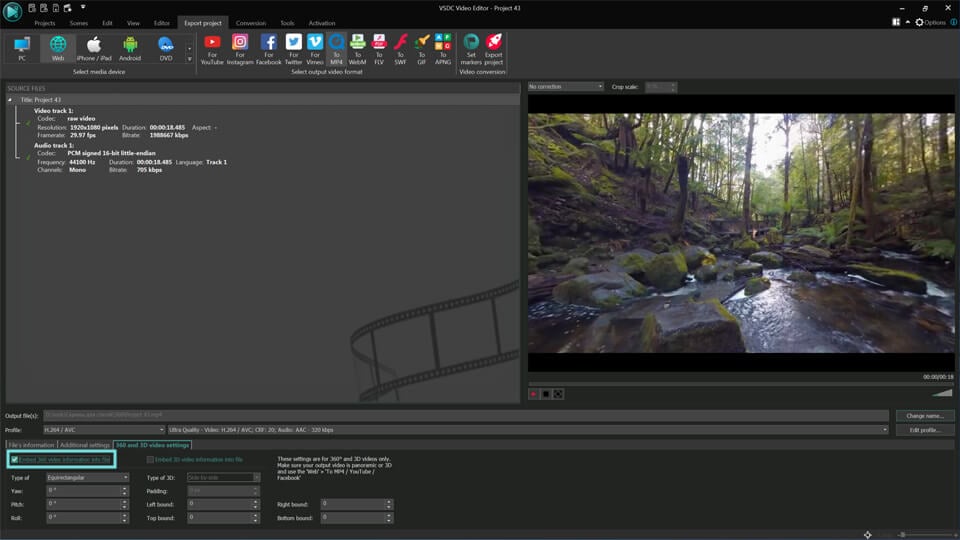
Gardez à l'esprit que les vidéos à 360 ° sont généralement beaucoup plus volumineuses que les vidéos ordinaires, mais ce n’est pas une bonne solution de réduire la taille en diminuant la qualité. Alors gardez ce paramètre aussi haut que possible. Nous allons passer au sujet de l’importance de la résolution dans les paragraphes ci-dessous
Si vous envisagez de télécharger la vidéo sur Facebook ou YouTube, sélectionnez les Profils d’exportation Pour YouTube ou Pour Facebook (Choisissez Internet comme un Périphérique Multimédia). Ils sont préconfigurés pour répondre aux exigences de téléchargement de vidéos de ces réseaux sociaux. Nous vous recommandons d’utiliser ces profils le cas échéant. Pour Facebook, la résolution maximale acceptable est 720p. Toutefois, pour YouTube, vous pouvez toujours définir une résolution plus élevée si la qualité de la vidéo d'origine le permet. Pour changer la résolution vidéo, ouvrez un menu déroulant du Profil et choisissez entre 4K, 2K et 1080p.
Conseils d’édition d’une vidéo à 360
Nous avons mentionné que l’édition à 360 ° n’est pas très différente de celle de séquences ordinaires, il existe quelques conseils généraux à connaître avant de passer au processus de post-production.
Equipement supplémentaire lors du tournage
Les caméras 360 ° offrent de nombreux avantages imbattables, mais il vous faut également apprendre quelques astuces pour en obtenir au maximum. On se souvient que littéralement tout ce qui se trouve autour de votre appareil est enregistré. Lorsque vous avez une caméra ordinaire avec un point de vue limité, vous contrôlez le contenu du métrage. Avec une caméra sphérique ce n’est pas seulement des passants inattendus, mais votre visage et même vos doigts qui sont enregistrés, si vous la tenez dans vos mains. Une bonne solution est d’utiliser un monopode ou un trépied pour l’enregistrement indépendant.
Ne vous approchez pas trop des objets que vous tirez
Une autre règle importante est de garder au moins deux mètres de distance entre la caméra et l’objet que vous filmez. Manque d’espace fera l'effet inutile de fisheye et étira l'image. En outre, il faut placer la caméra au niveau des yeux de vos spectateurs comme s’ils sont présents pour assister aux événements que votre tournage. Des angles de vue inhabituels peuvent ajouter une perspective intéressante pour un moment, mais il faut toujours penser à vos spectateurs et choisir le point de vue plus pratique.
Gardez la résolution aussi haute que possible
La qualité est cruciale pour les vidéos à 360 °, d'autant plus que certains spectateurs peuvent regarder votre film en visiocasque pour attendre une expérience exceptionnelle. N'oubliez pas non plus, que les lecteurs vidéo YouTube et Facebook à 360 ° compressent considérablement la qualité. C’est pourquoi nous conseillons de définir la résolution la plus élevée possible lors de votre tournage; с’est le moyen qui vous aide à garder une qualité excellente après l’exportation.
Si vous choisissez VSDC comme éditeur de vidéo à 360 °, n'oubliez pas que cela vous permet de conserver la meilleure qualité de sortie. Donc, si vous avez une chance de tourner en 4K , profitez-le, car après le montage, vous pourrez exporter la vidéo sans perte de qualité.
Foire aux questions
1. Comment commencer à travailler avec une vidéo 360° dans VSDC ?
Importez simplement votre fichier dans le programme et l'éditeur reconnaîtra automatiquement le format. Pour rendre la vidéo modifiable, vous devez appliquer l'effet « 360° vers 2D ». Vous pouvez le faire soit via le menu Éditeur (sélectionnez « Effets vidéo » → « 360° & 3D »), soit via le menu contextuel en faisant un clic droit sur le fichier dans la timeline (choisissez « Effets vidéo » → « 360° & 3D »).
2. Y a-t-il des différences entre le montage d’une vidéo 2D et d’une vidéo 360° dans VSDC ?
Une fois l'effet « 360° vers 2D » appliqué, le processus de montage est essentiellement le même que pour une vidéo 2D classique : les mêmes outils et opérations de montage peuvent être utilisés.
3. Les vidéos panoramiques et les vidéos 360° sont-elles la même chose dans VSDC ?
Pas exactement. Toutes les vidéos 360° sont considérées comme panoramiques, mais toutes les vidéos panoramiques ne sont pas des vidéos 360° sphériques.
« Vidéo panoramique » est un terme plus large qui couvre différents formats vidéo larges, tandis que « vidéo 360° » en est la variante sphérique complète, offrant une vue à 360° dans toutes les directions.
Si vous avez d'autres questions, n'hésitez pas à nous les envoyer à l'adresse : Cette adresse e-mail est protégée contre les robots spammeurs. Vous devez activer le JavaScript pour la visualiser..

A l’aide de ce logiciel, vous pourrez faire des vidéos de votre bureau et les enregistrer sur l’ordinateur sous différents formats. Avec l’éditeur de vidéo, ce logiciel est une solution idéale pour créer des présentations et des bandes démos.

Le programme est pour le but de récupèrer le vidéo des périphériques et de l’enregistrer sur l’ordinateur dans n'importe quel format vidéo. Il vous permet de sauvegarder les vidéos des tuners vidéo, des caméras Web, des cartes de capture et d’autres unités.
VSDC Video Editor Reviews & Ratings (Trustpilot, Capterra & Media)
VSDC Free Video Editor is rated 4.5/5 by real users on Trustpilot and Capterra. Here are a few reviews and quotes from creators and tech media.
Overall rating: 4.5/5 based on 200+ reviews on Trustpilot and 89 reviews on Capterra.
★★★★⯪
VSDC Free Video Editor is the best free video editor for Windows I’ve used, from color grading to picture-in-picture and cinematic results.
— Ejikeme Eloka Augustine
Source:Trustpilot
★★★★☆
Easy-to-use interface and quick export to social media make VSDC a versatile video editing tool for everyday projects.
— Karen C., E-Learning
Source:Capterra
★★★★☆
A feature-packed non-linear video editor for Windows that can compete with many paid video editing solutions.
— TechRadar
Source:TechRadar review
★★★★★
The free VSDC editor saved my YouTube channel – a powerful video editing software for chroma key, text effects and picture-in-picture.
— Paul Roberts
Source:Trustpilot
★★★★★
Fast and simple for YouTube videos with green screen, zoom, color tools and creative effects in one app.
— Marie R., Media Production
Source:Capterra
★★★★★
One of the best free video editor options for Windows users, ideal for GoPro, YouTube and family videos.
— VidProMom, YouTube creator
Source:Media reviews
★★★★★
I’ve been using VSDC for years; editing is easy and the final videos look great for my personal and professional projects.
— Long-time VSDC user
Source:Trustpilot
★★★★★
Great value and faster than many other free tools; I quickly create videos for YouTube, Instagram and Facebook with features my audience loves.
— Rabika B., Marketing & Advertising
Source:Capterra
★★★★★
VSDC offers many features you don’t usually find in free editors, including picture-in-picture, stabilization and modern codec support with no watermarks.
— Tech media review
Source:Media reviews
 Rejoignez-nous
  Suivez-nous
 Regardez-nous
 / @VSDCFreeVideoEditor
© 2011-2026, www.videosoftdev.com, FLASH-INTEGRO LLC. Politique de confidentialité | Conditions d'utilisation | Qui sommes nous
Toutes les marques commerciales citées sont la propriété exclusive de leurs propriétaires respectifs.
La copie de tout matériel de ce site n'est autorisée qu'avec le consentement écrit de l'administration du site.