


動画編集
家族のグリーティングカードから会社のプレゼンテーションまでのどんな複雑性でも動画を作成できるように、動画編集 フリーウェアを使用しています。 カットをはじめて、動画ファイルの併合、視覚効果や効果音やフィルターや画像修正などの適用、適当なサウンドトラックの追加、スライドショーを作成できます 。動画がプロフェツショナルに見えるように、クロマキーおよび詳細設定を使用してください。 全ての人気の動画形式/音声フォーマットをサポートしています。
ビデオ変換器
このプログラムは他のフォーマットにビデオを変換することに志向されます。人気のビデオフォーマットの大半をサポートしています。(読込みと保存)その上、プログラムは特定のマルチメディア装置で、例えばiPhone、 Microsoft ZuneまたはArchos、再生するためにビデオを変換するタスクを大幅な簡素化します。プログラムは非常に簡単で使用するし、モダンインターフェースがあるし、必要なビデオ処理の機能があります。
オーディオ変換器
オーディオ変換器は他のフォーマットにオーディオファイルを変換します。基本的なオーディオフォーマットとコーデックをサポートしています。プログラムはプレイリストとメタタグを管理し、ビデオファイルからオーディオを抜き出して、パソコンでどんなフォーマットでもこのトラックを保存させます。
Animated Intro & Title Templates
Explore the VSDC Template Store with ready-made video templates for intros, animated titles, lower thirds, logo reveals, slideshows, glitch transitions, LUTs, and color grading presets. Drop a template into the VSDC Video Editor timeline, edit text, timing, and colors, and finish professional video projects in minutes.
Choose from 300+ exclusive packs of video transitions, LUT packs, text effects, GPS telemetry widgets, animated elements, and animated backgrounds for VSDC. All templates are fully customizable, support up to 4K resolution in 16:9, and help you build intros, wedding slideshows, travel videos, and tutorials much faster.
VSDC Cloud - Online video management
Keep your work safe, organized and always accessible! Back up your video projects, store media files online and access them from any device. Enjoy collaboration, share project updates and exchange files easily.
 動画編集
動画編集 ビデオ変換器
 オーディオ変換器
 Store templates
 Cloud
Cloud

多機能性
1つのビデオソフトウェアのスイートではマルチメディア処理ツールの広い配列があります。

高速度
シングルコアやマルチコアのCPUに最適化した高品質と高速なアルゴリズムを使用します。

費用を負担できること
VSDCはWindows OSベースのPCとラップトップに無料でダウンロードできます。
News:
- Amy Shao による公開日:2026年3月11日 クリエイティブな人にとって最高の贈り物は何でしょうか。もちろん、新しい可能性...
- Amy Shao 公開 2025年11月19日 待望のVSDC 10.2アップデート:ホビイストからプロまで、すべてのユーザーを支援するために設計された...
- こんにちは、シアトル在住の旅行ビデオグラファー、マティア・ワートンです。3年間も、動画に醜い透かし(ウォーターマーク)を入れてくる編集ソフトに悩まされてきました...
- published Amy Shao 6/10/25 待ちに待った新しくてユニークなアップデートがついに登場!これは単なるバージョンアップではありません...
VSDC無料動画編集でのGoPro動画を編集する方法
それで、あなたがGoProで撮影した素晴らしい映像を持っていますが、それを世界に見せる前に少しの調整をする必要がありますか?正しいページに来ました。VSDCという無料ソフトウェアを使用してGoPro動画を編集する方法を説明していただきます。以下のチュートリアルでは、回転、分割、スピードエフェクト(スローモーション、動画の逆再生)、そして音楽の追加について説明します。
Windows用のVSDC無料動画編集ソフトウェア利用します。VSDCは完全に無料です。GoProスタジオがサポートされなくなった後、それはGoProチームによるおすすめになりました。
VSDCの優れた点は、他の動画編集ソフトウェアと比較すると、GoProファイルが非常によく開いて処理されることです(より具体的に説明が必要な場合、120fpsのフルサポート、4Kの解像度、HEVC / H.265コーデックのサポート)。つまり、ファイルを編集する前に変換する必要はなく、エクスポート時に高品質を保つことができます。
GoPro動画を開き、回転させる方法は?
プログラムを起動したら、新しいプロジェクトを開始して、フッテージをタイムラインにインポートします。丸い緑色の「オブジェクトの追加」ボタンを使用して「動画」を選択し、パソコンからファイルを選択します。
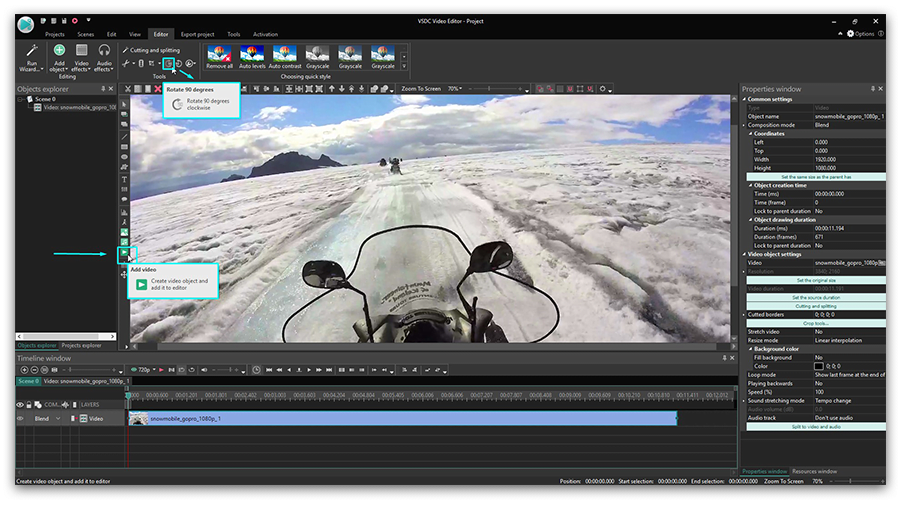
GoPro動画の編集を開始するとき、多くのアクションカメラの所有者が持っている最初のタスクは回転です。さて、撮影しているときに、その完璧な角度を保つことはできないことがあるからです。
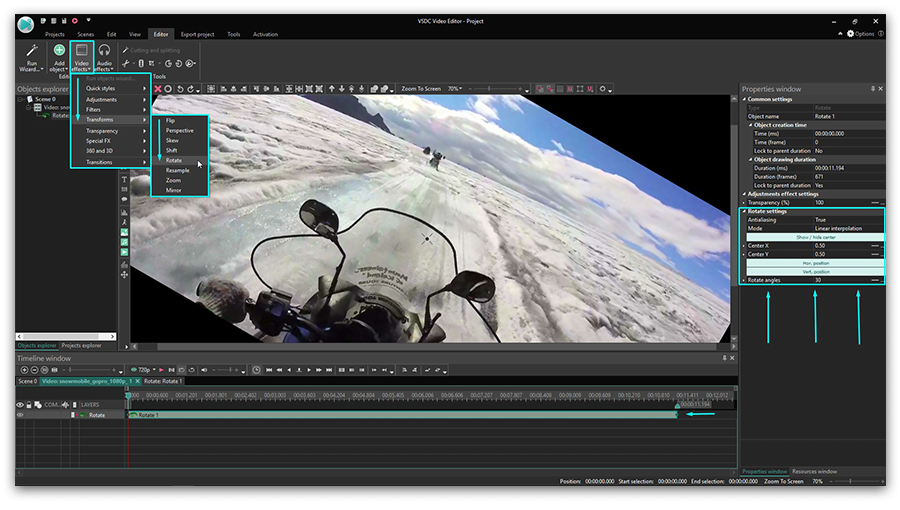
上部のクイックメニューを使用すると、ワンクリックで映像を時計回り及び反時計回りに90度回転できます(上の図を参照してください)。ただし、動画をカスタムの角度で回転させる必要がある場合は、それもできます:
- トップメニューにある「ビデオ効果」タブに移動します。
- ドロップダウンメニューから「変形」の「回転」を選択します。
- ポップアップウィンドウには、「親の時間全体」がすでに選択されています。 ただ、「OK」をクリックします。
- タイムラインに新しいタブが表示され、「回転」エフェクトが配置されます。
- それをマウスの右ボタンでクリックし、「プロパティ」を選択します。
- プロパティウィンドウで、「回転角度」までスクロールし、必要に応じてパラメータを設定します。 下の図を参照してください。
GoPro動画を編集する方法:映像をクロップして分割する
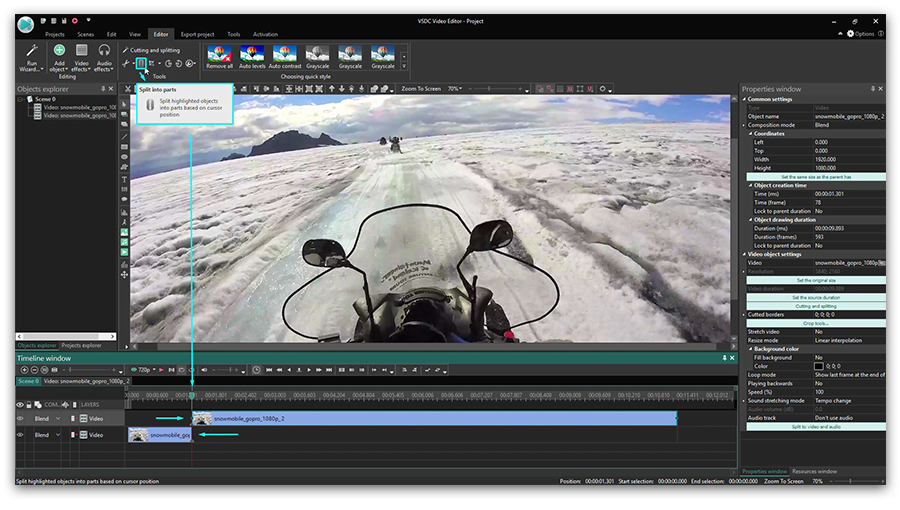
切り取り、クロップ、分割のツールはすべて、プログラムインターフェイスの上部にある「ツール」と呼ばれるクイックアクセスメニューにあります。
まず、動画をクロップする必要がある場合は、対応するアイコンをクリックするだけです。新しいウィンドウがポップアップ表示され、そこでシーンに残っているものを手動で選択できます。クロップは、オブジェクトの周囲の余分なスペースを取り除き、視聴者の焦点を絞り込むのに最適な方法です。
次は分割です。
- ある部分が終了し、別のエピソードが開始するはずのところにカーソルを置くだけです。
- 下図のように「部分に分割」のアイコンをクリックします。
- 動画が瞬時に2つの部分に分割されてタイムライントラックに配置される様子を見ます
- 必要に応じてビデオをさらに細かく分割します。
GoPro動画を編集する方法:スローモーションの適用と動画の逆再生
ついに最も人気のある部分にたどり着きました。GoPro動画に「スローモーション」という効果を適用することは、最高の瞬間を味わい、ビデオをより壮観に見せたい場合に不可欠です。やり方は次のとおりです。
- 上記の指示に従って動画を部分に分割し、スピードをダウンしたいものを選択します。
- 右側にある「プロパティ」ウィンドウに移動し、「スピード%」セクションまでスクロールします。
- 動画の再生速度を手動で調整します。
「50%」を選択した場合、元の2倍遅くなります。「25%」を選択した場合、元の動画よりも4倍遅くなります。常にこのパラメータをテストし、結果をプレビューすることをお勧めします。アクションと望ましい結果に応じて、スイートスポットは32%から47%の間のどこかに見つかるかもしれません。

あなたが他に何が視聴者に大きな印象を与えるのか知っていますか?例えば、動画のいくつかの息をのむような瞬間を選択して、逆にそれらを再生することです。「スピード%」フィールドのすぐ上のパラメータです。ビデオフラグメントを選択し、「逆方向に再生」オプションの前にある「いいえ」を「はい」に切り替えるだけです。
GoPro動画を編集する方法:音楽の追加
正しい雰囲気の音楽でクリップを盛り上げる準備はできましたか? やりましょう!
まず、動画の元のオーディオトラックを削除する場合は、「プロパティ」ウィンドウに移動し、「オーディオトラック」ドロップダウンメニューから「オーディオを使用しない」オプションを選択します。映像はミュートになります。
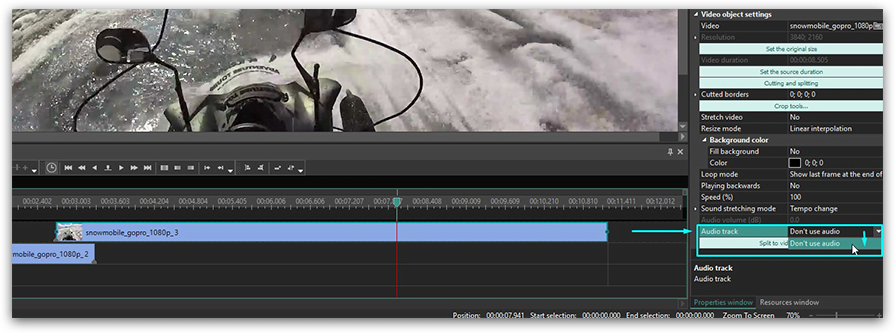
次に丸い緑色の「オブジェクトの追加」ボタンをクリックして「オーディオ」を選択します。映像の雰囲気に合ったファイルを選択します。 必要に応じて分割して調整することもできます。
GoPro動画の編集が完了したら、「プロジェクトのエクスポート」タブに移動し、目的に応じてエクスポートプロファイルを選択します。例えば、クリップをYouTube、Facebook、またはInstagramにアップロードするつもりの場合は、特別な事前設定プロファイルがあります。それらのうちの1つを選択すると、動画は、これらのソーシャルメディアプラットフォームの要件に応じてエクスポートされます。ただし、動画を最高品質でパソコンに保存したい場合は、AVI形式とH.265コーデックを使用できます(コーデックとその他のカスタムパラメータを選択するには、「プロファイルの編集」ボタンをクリックします)。
GoPro動画を基本的なレベルで編集する方法がわかったので、次のチュートリアルを参考にして、さらに注目を集めるクリップを作成してください。
You can get more information about the program on Free Video Editor' description page.

このプログラムは、あなたのデスクトップのビデオをキャプチャし、パソコンで様々なフォーマットでも動画を保存できます。プログラムは、動画編集と結合して、プレゼンテーションの作成や、チュートリアルや、デモビデオのためにすごいツールです。

このプログラムは外部の装置からビデオをキャプチャーし、自由なフォーマットでパソコンに記録します。ビデオチューナーや、ウェブカメラや、キャプチャカードなどからビデオを保存できます。
VSDC Video Editor Reviews & Ratings (Trustpilot, Capterra & Media)
VSDC Free Video Editor is rated 4.5/5 by real users on Trustpilot and Capterra. Here are a few reviews and quotes from creators and tech media.
Overall rating: 4.5/5 based on 200+ reviews on Trustpilot and 89 reviews on Capterra.
★★★★⯪
VSDC Free Video Editor is the best free video editor for Windows I’ve used, from color grading to picture-in-picture and cinematic results.
— Ejikeme Eloka Augustine
Source:Trustpilot
★★★★☆
Easy-to-use interface and quick export to social media make VSDC a versatile video editing tool for everyday projects.
— Karen C., E-Learning
Source:Capterra
★★★★☆
A feature-packed non-linear video editor for Windows that can compete with many paid video editing solutions.
— TechRadar
Source:TechRadar review
★★★★★
The free VSDC editor saved my YouTube channel – a powerful video editing software for chroma key, text effects and picture-in-picture.
— Paul Roberts
Source:Trustpilot
★★★★★
Fast and simple for YouTube videos with green screen, zoom, color tools and creative effects in one app.
— Marie R., Media Production
Source:Capterra
★★★★★
One of the best free video editor options for Windows users, ideal for GoPro, YouTube and family videos.
— VidProMom, YouTube creator
Source:Media reviews
★★★★★
I’ve been using VSDC for years; editing is easy and the final videos look great for my personal and professional projects.
— Long-time VSDC user
Source:Trustpilot
★★★★★
Great value and faster than many other free tools; I quickly create videos for YouTube, Instagram and Facebook with features my audience loves.
— Rabika B., Marketing & Advertising
Source:Capterra
★★★★★
VSDC offers many features you don’t usually find in free editors, including picture-in-picture, stabilization and modern codec support with no watermarks.
— Tech media review
Source:Media reviews
 Like us on Facebook
 Follow us on Twitter
Watch us on YouTube
 / @VSDCFreeVideoEditor
© 2011-2026, www.videosoftdev.com, FLASH-INTEGRO LLC. Privacy policy | Terms of use | About us
本サイトに表示されている全ての商標はそれぞれの所有者の財産です。
書面による許可のない限り、本サイトからの情報および資料をコピーすることを認められません。