動画編集

家族のグリーティングカードから会社のプレゼンテーションまでのどんな複雑性でも動画を作成できるように、動画編集 フリーウェアを使用しています。 カットをはじめて、動画ファイルの併合、視覚効果や効果音やフィルターや画像修正などの適用、適当なサウンドトラックの追加、スライドショーを作成できます 。動画がプロフェツショナルに見えるように、クロマキーおよび詳細設定を使用してください。 全ての人気の動画形式/音声フォーマットをサポートしています。

動画編集について...

ビデオ変換器

このプログラムは他のフォーマットにビデオを変換することに志向されます。人気のビデオフォーマットの大半をサポートしています。(読込みと保存)その上、プログラムは特定のマルチメディア装置で、例えばiPhone、 Microsoft ZuneまたはArchos、再生するためにビデオを変換するタスクを大幅な簡素化します。プログラムは非常に簡単で使用するし、モダンインターフェースがあるし、必要なビデオ処理の機能があります。

ビデオ変換器について...

オーディオ変換器

オーディオ変換器は他のフォーマットにオーディオファイルを変換します。基本的なオーディオフォーマットとコーデックをサポートしています。プログラムはプレイリストとメタタグを管理し、ビデオファイルからオーディオを抜き出して、パソコンでどんなフォーマットでもこのトラックを保存させます。

オーディオ変換器について...

オーディオCDグラバ

このオーディオツールはオーディオトラックをグラブし、ユーザーのパソコンでどんなフォーマットでも保存するように使えます。人気のビデオフォーマットとコーデックの大半をサポートしています。プログラムはまた自動のファイルのリネームし、メタタグを更新のためにFreeDBからトラックの詳細を抜き出すことができます。

オーディオCDグラバーについて...

Multifunctionality

多機能性

1つのビデオソフトウェアのスイートではマルチメディア処理ツールの広い配列があります。

High speed

高速度

シングルコアやマルチコアのCPUに最適化した高品質と高速なアルゴリズムを使用します。

Affordability

費用を負担できること

VSDCはWindows OSベースのPCとラップトップに無料でダウンロードできます。

動画の色補正のに5 つの無料ソフトウェア

yeビデオクリエーターである場合、 色補正を習得することが重要な理由は3つあります。 まず、 動画を強化し、プロに見せるのに役立ちます。 次に、 複数のクリップの色を一致させて、 見た目の一貫性を高めることです。 最後に、 色補正は、露出過度、 露出不足、 色あせた映像を修正するのに役立ちます。 この3つすべては、 不十分な照明条件または不適切なカメラ設定の結果です。

ただし、始めたばかりの場合は、高価なプログラムを購入する準備ができていない可能性があります。ありがたいことに、練習に使用できる無料ソフトウェアがあります。

この記事では、色補正用の5つの動画編集ソフトを確認しました。これらのエディタには、プライマリカラーコレクションとセカンダリカラーコレクションの両方に必要なすべてのツールと、美しいムービーの作成に役立つその他の機能が含まれています。

始めましょう。

VSDC無料動画編集

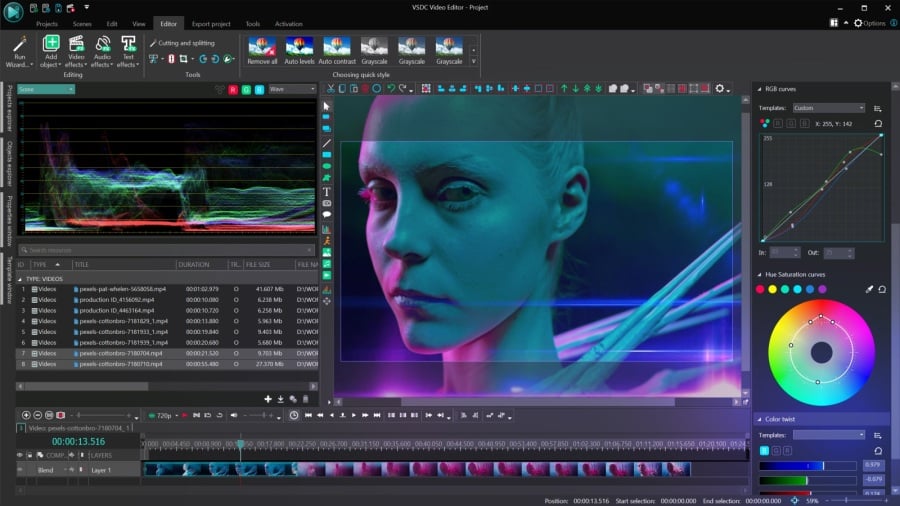
VSDCは、Windows PC用の無料動画編集ソフトです。基本的な編集だけでなく、エフェクトを使用したプロレベルのモンタージュにも適しています。動画編集機能セットに加えて、ビデオレコーダー、スクリーンレコーダー、ボイスレコーダーなどのアドオンが含まれています。VSDC は、プライマリとセカンダリの両方の色補正ツールを提供します。

VSDC is free software for video color correction on Windows PC

色補正について話すとき、クリエイターは通常、プライマリとセカンダリカラーコレクションを指します。プライマリーカラーコレクションとは、大まかなアウトライン、つまり動画全体の美学に影響を与える調整を意味します。このような調整には、ホワイトバランス、輝度とコントラストのレベル、色調補正が含まれます。VSDCでは、リフト、ガンマ、ゲインカラー ホイール、ブラック・ホワイトバランス、RGBや色相・彩度曲線、手動色コントロール(輝度、コントラスト、ガンマ、彩度、温度など)を使用して原色補正を実行できます。

つまり、露出過多または露出不足の動画をすばやく修正し、ハイライト、ミッドトーン、シャドウを修正し、ビデオの外観をすばやく改善できます。色分布を分析し、クリップのカラー マッチを実行するには、専用のカラー スコープウィンドウを使用できます。

分離された色または色調の範囲を修正することを意味するセカンダリカラーコレクションには、組み込みのLUTエディターを使用できます。たとえば、ビデオの特定の色調を調整して、彩度を上げることができます。これは、アーティファクトや肌の色調の補正に適しています。また、動画内の特定の色を完全に入れ替えたり、動的に変更したりすることもできます。

マスキング、動画の安定化、モーショントラッキングなどのツールの使用に関心がある場合は、VSDCにプロ版があります。ただし、動画の色補正ソフトウェアのみを探している場合は、すべての機能が無料で、形式や期間の制限なしで最大4Kの画質で映像をエクスポートできます.

VSDC動画編集をダウンロード

Davinci Resolve

Davinci Resolveは、受賞歴のある動画色補正ソフトウェアです。 動画編集のプロになるつもりで、強力なコンピューターを所有している場合に役立ちます。Davinciはリストの中で最も洗練されたツールですが、多くのリソースを必要とします。このプログラムを検討する前に、そのことを念頭に置いておいてください。

Davinci Resolve is professional-level software for video color correction

VSDCと同じように、Davinci Resolveに慣れるまでに数日かかる可能性がありますが、慣れるとすぐに、もう探す必要はなくなるでしょう。

Davinci Resolveの主な色補正ツールは、ハイライト、ミッドトーン、シャドウの操作に役立つカラー ホイールのセットです:リフト、ガンマ、ゲイン、オフセット。また、動画の輝度(ルマ)とコントラストレベルをすばやく調整することもできます。

Davinciをユニークにする2つの機能は、ノードとスチルです。ノードを使用すると、適用されたすべての色補正操作をノード内にカプセル化し、保存して、複数のクリップにまとめて適用できます。スチルを使用すると、好きな動画や画像を参照として使用し、それらの配色スキームをコピーして、動画に適用できます。クリップのカラーマッチング中に、カラースコープを使用して、参照用に使用した動画の色とスクリーングラブを比較できます。

十分に強力なマシンを持っていて、色補正の習得に真剣に取り組んでいるなら、Davinci Resolve は試してみる価値があります。WindowsとMac OSの両方で動作し、大きな制限やエクスポート時の透かしはなく、最大1080pで動画を保存できます。

Lightworks

Lightworksは、プロの映画製作者が使用するもう1つの有名なNLE動画編集ソフトウェアです。このビデオエディターは軽量で、クロスプラットフォーム(Windows、Mac及びLinuxで動作) であり、色補正とカラー グレーディングの両方に使用できる直感的なツールが豊富に揃っています

Lightworks is cross-platform free software for video color correction

経験がまったくない場合でも、Lightworksを使用するとプライマリーカラーコレクションを簡単に行うことができます。VFXというメインタブの1つは、いくつかのツールの選択肢を提供します: バランス、メイン、RGB、HSV、カーブ。原則として、フッテージの白、黒、グレーのバランスを設定することから始めます。そこから、彩度、ガンマ、コントラスト、輝度、ゲインの値を手動で設定できます。最後に、曲線を使用してカラー チャンネルを操作し、ホイールを使用してハイライト、ミッドトーン、シャドウを操作できます。クリップのカラーマッチングを実行し、光とバランスがすべてのクリップで一貫していることを確認するには、さまざまな種類のカラー スコープを使用できます。

さらに、Lightworksの無料版は、第三者のLUTとプラグインをサポートしています。これらは、色補正とカラーグレーディングの両方の目的で使用できます(2つの違いに興味がある場合は、記事の最後までスクロールしてください)。

Lightworksはビデオエディターの完全に機能する無料版を提供していますが、高度な色補正機能、高度なスコープ、プレミアムフィルターなどの一部の機能は有料です。良いニュースは、有料版が月額9.99ドルから始まり、Adobe Premiereのようなハイエンドの動画編集ソフトウェアよりも手頃な価格であることです.

Lightworksの無料版を使用することを選択した場合、、エクスポート時に透かしなしで無料で動画を編集できます。唯一の重要な制限は720pの解像度の上限です。

Hitfilm (以前のHitfilm Express)

Hitfilmは、VFXエディターとして広く知られています。組み込みの特殊効果とさまざまなアドオン統合オプションの配列をもたらします。ただし、Hitfilmを使用して、提供される特殊効果を試してみる前にフッテージの色補正を実行することもできます。

Hitfilm has a free version of its video editor that works well for special effects and color correction

Hitfilmで利用できる主な色補正ツールは、曲線、カラースコープ、プリセット、色相とRGBキーです。このプログラムを使用すると、さまざまなスコープの種類で色成分情報を測定することから、色のプリセットを使用してほぼ映画レベルの外観を実現することまですべての重要な補正手順を実行できます。

Hitfilmを際立たせる便利な機能の1つは、色補正にビデオマスキングを使用することです。つまり、マスクを使用して新しいレイヤーを作成することにより、選択したオブジェクトまたは領域に色補正を適用できます。このトリックは、俳優の肌の色調を修正したり、アーティファクトを削除したりする必要がある場合に便利です。

Hitfilmは、Windows 10、11、及びMacOS 10.15で動作します。無料版では、動画をHD画質でエクスポートしたり、プロの視覚効果を使用したり、プロキシファイルを利用したりできます。一部の高度な色補正機能は、Hitfilmの有料版に属しています。 サブスクリプションで利用でき、月額7.5ドルから始まります.

iMovie

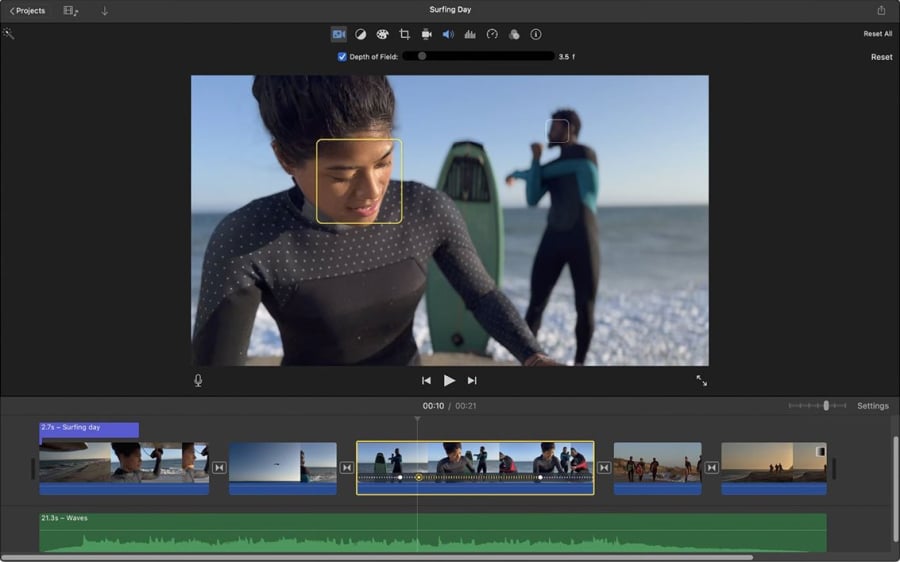
iMovie is a default video editor for MacOS that comes with basic color correction tools

iMovieは、Mac OS用の使いやすいエディタです。基本的な色補正ツールを提供します。カラーホイールやRGB曲線を使用せずに動画の外観をすばやく調整する必要があるなら、十分です。iMovieはMacコンピュータにプリインストールされ、完全に無料です。

iMovieの色補正ツールは、自動調整と手動調整の2つのグループに分けられます。自動調整ツールセットを使用すると、肌の色調に基づいて動画の色を強調したり、ホワイトバランスピッカーを使用したり、複数のクリップの色調を一致させたりすることができます。この3番目のオプションは、極めて異なる照明条件で撮影された複数のビデオを結合する場合に便利です。iMovieでは、コントラストと輝度の設定を微調整し、すべてのビデオを選択したクリップに一致させることができます。

基本的に、iMovieの自動色補正ツールは、動画のコントラストを改善し、ビデオの色かぶりを取り除き、よりプロな外観にします。手動の色補正ツールを使用すると、スライダを使用してシャドウ、コントラスト、ハイライト、彩度、温度値を調整できます。

iMovieにはカラーホイール、曲線またはLUTが含まれていませんが、基本レベルの色補正には自動調整アルゴリズムで十分です。

色補正とカラーグレーディングの違いは何ですか?

どちらの場合も動画の色を操作できますが、色補正とカラー グレーディングは2つの異なる手法です。色補正を実行する場合、通常は、ビデオをより自然で鮮やかに見せることで、ビデオを強化することを意味します。異なる照明条件で撮影された複数のフッテージを結合する場合、色補正は、クリップの色を一致させ、同じレベルの明るさ、コントラスト、ガンマを持つようにすることも意味します。

カラーグレーディングも映像の質を高めることを目的としていますが、この手法はカラーバランスの調整だけを意味するものではありません。代わりに、編集者はカラーグレーディングを使用して、特定のムードと視覚的な美学を作成し、芸術的なビジョンを表現して、ビデオの色がストーリーの一部になるようにします。カラーグレーディングとは、多くの場合、フィルターを使用して色調を変更することを意味します。 それは常に色補正の後に来ます。

ユニークで記憶に残るカラーグレーディング作品の好例には、メランコリア(ドラマチックで寒色調)、シン・シティ(白黒効果及びコミック本に似せた色の分離)、バットマン(薄暗い色、暗い色調)、そしてもちろん、ラ・ラ・ランド、パイレーツ・オブ・カリビアン、スコット・ピルグリムなどの映画です。

動画の色補正に最適なソフトウェアはどれですか?

この質問に対する簡単な答えはありません。その理由は次のとおりです。技術的に言えば、カラーホイール、白黒バランスピッカー、HSL曲線、コントラスト、輝度、ガンマコントロールなどの色補正ツールは、動画編集ソフトウェアに関係なく、非常に似ているか同じです。色補正の主な原則と、これらの各ツールがどのように機能するかを理解している限り、どのプログラムでも実行できます。

では、動画の色補正用のプログラムをどのように選択しますか?まず、システム要件を確認して検索を絞り込むことができます。たとえば、コンピューターのRAMが不足している場合、Davinci Resolveを排除するかもしれません。これは、十分に機能するには強力なマシンが必要だからです。これは、Windows PC でしか機能しないためです。または、Macユーザーの場合は、VSDCを排除する必要があります。これは、Windows PCでしか機能しないためです。

次に、プロジェクトに必要な他のツールやエフェクトについて考えてみましょう。たとえば、特殊効果を多用したい場合、Hitfilmに勝る動画編集ソフトウェアはありません。精巧なオーディオ編集ツールが必要な場合は、Lightworksが最適です。

2~3つのオプションが残ったら、残りのプログラムをテストします。そうして初めて、使い慣れたソフトウェアを選択できるようになります。また、1つのプログラムで必要なものがすべて見つからない場合は、動画編集に複数のソリューションを使用するのが一般的です。

VSDC 7.2版はその色補正ツ ールセットを次のレベルに引き上げます (さらに、その他の更新)

VSDC チームにとってまたし ても生産的な数か月でした。 動画編集スイートの新バージョンである VSDC 7.2 版のリリースを発表できることを嬉しく思います。

更新の大部分は色補正ツールセットのカテゴリに分類されますが、 VSDC 7.2 版には、 新しいビジュアルエコーフィルタ、 座標ベースのエフェクト用の高度なアニメーション、 マルチチャンネル オーディオ効果のコントロール、 ファイルのグループ編集などの待望の機能もいくつか含まれています。

このアップデートの各部分を詳しく見てみましょう。

VSDC動画編集7.2版をダウンロード

色補正ツールセットの更新

VSDCスイートの色補正ツールの数が今年初めに増え続けたため、すべてのツールに対して1つの専用メニューが必要であることが明らかになりました。

そのため、導入したい最初のアップデートは、カラー グレーディングという新しいパネルです。

カラーグレーディングパネル

カラー グレーディングは、重要な色補正コントロールをすべて備えた新しいパネルです:

  • 基本的な色効果:温度、色合い、コントラスト、輝度、ガンマ、彩度、色相
  • リフト、ガンマ、ゲイン、オフセットのカラー ホイール
  • RGB曲線とスライダー
  • HSL曲線とスライダー
  • YUV曲線とスライダー
  • カラー ツイスト設定 (RGBカラー チャネルのコンポーネント)
  • LUTエディターの最適化バージョン

このパネルは、さまざまなエフェクトレイヤーやタブを切り替えることなく、カラー グレーディングの全サイクルを一ヶ所で実行できるように設計されています。VSDCをしばらく使用している場合は、新しく追加されたリフト・ガンマ・ゲインと呼ばれるツールを除いて、おそらくパネル内のほとんどのツールに慣れているでしょう。

リフト・ガンマ・ゲイン

リフト、ガンマ、ゲイン (およびオフセット) ホイールは、動画や画像にプロレベルの色補正を適用するのに役立ちます。リフトを使用すると、動画のダークトーン(影)を修正できます。 ガンマを使用すると、中間色を修正できます。 ゲインを使用すると、ブライトトーンを補正でき、オフセットを使用すると、画像全体を操作できます。

VSDC Video Editor has received the LIft, Gamma, Gain wheels color correction

リフト、ガンマ、ゲインカラー ホイールについて詳しく知りたい場合は、専用のガイドを参照してください。

カラーグレーディング効果

最後に、新しいカラー グレーディング効果が「動画エフェクト」メニューの「色調補正」グループに追加されました。基本的に、このエフェクトには新しいカラー グレーディングパネルと同じツールセットが含まれていますが、タイムラインに追加できるため、エフェクトの開始点と終了点、持続時間、強度を制御できます。

New “Color grading” effect added to the Video effects menu in VSDC

スプライトのプロパティにのエコー フィルタ

スプライトプロパティに、エコーフィルタと呼ばれる新しいオプションが追加されました。エコーフィルタを使用すると、過去のフレームの淡色表示のコピーを現在のフレームに重ねることで、美しい視覚的なエコー効果を作成できます。設定に応じて、長時間露光の外観やぼかし効果を実現できます。

エコーフィルタはスプライトのレベルでのみ使用可能になります。これを適用するには、動画をスプライトに変換し (Ctrl + P)、「コンテナとして使用]」オプションを無効にする必要があります。フィルターを適用すると、動的パラメーター変更を使用できるようになるため、時間の経過とともに効果を増減できます。

座標ベースのエフェクトのアニメーションのトラッキング

レンズ フレア、ボケグレア、ゴッドレイなどの座標ベースのエフェクトに、ポイント移動トラッキング機能が追加されました。これは、エフェクトがたどる移動軌跡を手動で作成できることを意味します。

さらに、他のダイナミックエフェクトをトラッキングポイントの移動にバインドして、動画広告やイントロに最適な独自のアニメーションを作成できます。以下は、テキスト効果でどのように機能するかの例です。文字のアニメーションがレンズフレアの移動と完全に同期していることに注目してください。

マルチチャンネル オーディオ効果の強度コントロール

次の更新は、ミュージックビデオをよく制作し、サウンド編集に正確なアプローチをとっている人々に喜びをもたらします。

オーディオ効果設定で、左右のオーディオチャンネルの強度を調整できるようになりました。つまり、チャンネルごとにオーディオ効果の強度をコントロールし、ユニークなサウンドのプロジェクトを作成できます。

Multi-channel audio effects settings in VSDC

これは待望の不可欠な機能であり、次のイテレーションはすでに進行中です。たとえば、将来的には、各チャンネルのオーディオ効果の強さを時間とともに制御することもできます。

ファイルのグループ編集

以前は、VSDCのユーザーはタイムラインで複数のメディアファイルを選択し、ファイルのグループに対して分割、カット、カラースタイルの適用などの最も基本的な操作を実行できました。7.2版以降、ファイルのグループ編集がより多彩になりました。

タイムラインで選択したファイルの種類に応じて、VSDCでは、このグループに共通のパラメーターを変更できます。たとえば、複数のビデオファイルを選択した場合、それらの境界線をトリミングしたり、同じ速度とオーディオ設定を適用したりできます。機能をより直感的にするために、グループ全体で変更できない一般的でないパラメーターは緑色で強調表示されます。

Group file editing has become available in VSDC

グループに追加するさまざまな種類のファイルが多ければ多いほど、共通のパラメーターは少なくなります。たとえば、複数の動画、オーディオ、画像ファイルをグループとして選択した場合、共通のパラメーターはオブジェクトの作成オブジェクトの継続時間の設定のみです。

トランジション用のハードウェアアクセラレーションモード

処理時間を増やすために、ノイズフィルターとクリッピングマスク効果だけでなく、すべてのトランジションにハードウェア アクセラレーション モードを有効にするオプションを追加しました。

Hardware accelerated processing has become available for transition effects in VSDC

処理モードの切り替えはオプションです。したがって、無料版のユーザーは、ハードウェア モードを有効にしてプレビューの処理時間を短縮できます。また、プロ版のユーザーは、エクスポートのレベルでもハードウェア アクセラレーションを最大限に活用できます。

VSDC 7.2版はすでにリリースされています

ご興味を持っていただければ幸いです。新しいバージョンをダウンロードして、自分でテストしてみましょう。VSDC 7.2版は公式ウェブサイトで既に入手可能であり、皆様のご意見をお待ちしております。

ご質問はありますか? Metaでメッセージを送信するか、このメールアドレスはスパムボットから保護されています。閲覧するにはJavaScriptを有効にする必要があります。にメールでお問い合わせください。

更新に関する通知を受け取るには、YouTubeチャンネルに登録してください。

VSDC動画編集7.2版をダウンロード

VSDC 7.1版はGUIとLUTエディタ ーをアップグレードし、新しいエフェクトとカスタムショートカットを追加します

VSDC の新しいバージョンには、 2つの新しいビデオ効果が含まれ、 LUT エディターの機能が拡張され、 改善されたインターフェイス、 最適化されたタイムライン及びカスタムショ ー トカットが提供されるため、 動画編集がより便利になります。

それぞれのアップデートを詳しく見ていきましょう。

VSDC 7.1版をダウンロード

マトリックス効果 (PRO)

マトリックスという動画エフェクトがスペシャルfxのリストで利用できるようになり、有名な映画の三部作から雨が降っているコードを複製できるようになりました。ご想像のとおり、効果は完全にカスタマイズ可能です。アルファベット文字とルーン文字のどちらで構成するかを決定できます。 文字が変化する頻度と落ちる速度をカスタマイズできます。その上、効果に深みを加える背景と前景の「レイヤー」を操作できます。

カラーツイスト効果

色調補正メニューのカラーツイスト効果が更新され、簡単にアクセスできるように基本効果ウィンドウに含まれています。名前が示すように、GRBカラーチャンネルを直接操作し、各コンポーネントの色調値を変更することで、フッテージの色を調整できます。多くのシナリオでは、カラーツイスト効果の目的はLUTエディターに似ていますが、前者のオプションは基本的なタスクに使用する方がはるかに簡単です。たとえば、寒色調を暖色調にすばやく変更したり、色の反転を作成したりできます。

LUTエディターのアップグレード

LUTエディターは、同じオブジェクトの色補正を段階的に実行できるようになったため、より用途が広くなりました。各段階で、使用する色調の範囲を定義し、それらに必要な色相、彩度、輝度の値を設定できます。つまり、複数の異なる色調の補正を実行する必要がある場合は、同じヒストグラムを使用する必要はありません。色調ごとに個別のステージを作成できるため、はるかに便利です。

さらに、個別のシーンまたはオブジェクトごとにカラースコープとヒストグラムを表示できるようになりました。最後に、LUTにフェードインを適用し、明るさ、コントラスト、ガンマ、温度、彩度の値の調整を使用できるようになります。

最適化されたGUIとタイムライン

ユーザーインターフェースの機能強化に加えて、一連のマイナーな機能改善もありました。たとえば、サイドハンドラーをつかんで内側にドラッグすることで、動画をすばやくトリミングできるようになりました。

編集プロセスを合理化するために、ポップアップの切り取りと分割ウィンドウにストーリーボードとオーディオ波形の簡略化されたバージョンも追加しました。無料版でビートに合わせて動画を編集するためのより正確なツールを探している場合は、これがニーズに最適なソリューションになる可能性があります。

最後に、タイムラインには3つの新しいスクロールモードが追加され、タイムラインスケールを大きくしてシーンをプレビューするときに再生ヘッドの位置をより適切に制御できるようになりました。

新しいタイムラインスクロールモードは次のとおりです:

  • 固定したスムーズなスクロール
  • アダプティブスムーズスクロール
  • タイムラインの中心からスクロール

それらを切り替えるには、エディターのインターフェイスの右上隅にある「オプション」メニューを開き、「タイムラインオプション」に進みます。

カスタムショートカット

カスタムショートカットを作成する機能は待望の機能であり、ついにリリースを発表できることを嬉しく思います。VSDCは数年間、一般的に使用されるショートカットのリストをサポートしてきましたが、自分のホットキーの組み合わせを自由に作成できるため、作成者にとって編集プロセスがより便利になります。

開始するには、一般設定を開き、目的のホットキーの組み合わせを入力して、関連付けるアクションを選択します。気が変わった場合は、いつでもデフォルトのショートカットスキームを復元できます。

字幕マークダウン

動画で字幕を使用している人は、マークダウンを利用できるようになりました。マークダウンは、シーンに表示される後続の字幕行ごとにマーカーを自動的に作成する機能です。マークダウンをアクティブにするには、エディターに字幕付きのファイルをアップロードし、タイムラインで選択して、プロパティウィンドウの「マーカーを追加する」をクリックします。

VSDC 7.1版をダウンロードする時が来ました

前置きはこれくらいにして、VSDCの最新版をダウンロードして、すべての更新を自分の目で確認することをお勧めします。質問がありますか? このメールアドレスはスパムボットから保護されています。閲覧するにはJavaScriptを有効にする必要があります。 にメールを送信するか、チャンネルのリリース動画の下にコメントを残してください。

VSDC 7.1版をダウンロード VSDC 7.1版をダウンロード

トップ・ノー・ウォーターマーク・フリー動画編集ソフト

イントロ

数時間、または数日間プロジェクトに取り組んで、動画編集ソフトの透かしに苛立ったことはありませんか?私たちはその気持ちを理解しています。心配しないでください。次回はこの問題を回避できます。透かしのない動画編集ソフトを選びましょう。どこで見つけるかお悩みですか?その答えはこの記事にあります!私たちは透かしのない動画編集ソフトのトップ10を集めました。top 10 best video editing software without watermarks.

要点

記事を読みやすくするために、以下の小さな目次をご利用ください。

  1. ウォーターマークとは?
  2. ウォーターマークは何のために使うのか?
  3. 最高のウォーターマークなし動画編集フリーソフト
    • VSDC Free Video Editor
    • Kapwing (ウェブベース)
    • iMovie (MacとiPhone)
    • Kdenlive (Windows、Mac、Linux)
    • Lightworks (Windows、Mac、Linux)
    • Avid Media Composer First (Windows、Mac)
    • Openshot (Windows、Mac、Linux)
    • Clipchamp (ウェブベース)
    • Videopad (Windows、Mac)
    • Davinci Resolve (Windows、Mac)
  4. 佳作
  5. 結論

ウォーターマークとは?

透かしは、選んだ編集ソフトについて十分に読み込んでいないユーザーにとって、予期しない驚きとなることがあります。冗談はさておき、透かしとは一体何なのでしょうか?それは、デジタルコンテンツの著作権保護のために広く使用されている特別なロゴ、署名、またはその他のパターンです。

透かしという用語は数世紀前に遡り、そのようなマークが湿った紙に適用され、光に対して見るときや紙が再び湿ったときにのみ見えるものでした。したがって、名前とは裏腹に、実際にあなたのプロジェクトを水浸しにするプログラムはありませんので、ご安心ください。

ウォーターマークは何のために使うのか?

この方法は当初、証券や文書を偽造から守るために使われた。今日、透かしは依然として紙の生産に使われているが、デジタル領域にも大きく飛躍した。

実際、その目的は主として同じである。しかし、多くの企業は法的なセキュリティのためだけでなく、ブランドの知名度や認知度を高めるためにも透かしを利用している。プラットフォームによっては、ダウンロード可能な画像や動画に透かしを埋め込むことも多い。これは、著作権の主張であると同時に、コンテンツが特定のサービスから発信されたものであることを示す微妙な広告としての役割も果たしている。同様に、ビデオ編集者がユーザーコンテンツに透かしを残すと、ブランド拡張のツールになる。視聴者は、ある動画がどこで編集されたかを簡単に特定できる。 さらに、自分の利益のために透かしを使うこともできる。ソーシャルメディアなどで共有される画像や動画に、個人的な透かしを入れることを推奨するケースが増えている。これは、不正使用を防ぐだけでなく、オンライン上であなたのアイデンティティを確立するのに役立ちます。

最高のウォーターマークなし動画編集フリーソフト

それでは、不要な透かしを避け、広告のない動画を維持するために、どのような動画編集ソフトを使うべきか、この記事の最も興味深い部分に飛び込んでみよう。

VSDC Free Video Editor (Windows PC)

機能と性能の両方において、我々のランキングの第1位はVSDC Free Video Editorです。Windowsベースのコンピュータを使用しているユーザーに最適なオプションです。ウォーターマークの追加を避けるだけでなく、驚くほど軽量なので、古いPCにも最適です。ファイルサイズや再生時間に制限がなく、最大8Kまで書き出すことができます。

VSDC (Windows PC)

幅広いツールセットを備えており、分割して結合したり、動画を回転させたり、境界を切り取ったり、スライドショーを作成したり色補正を適用したり、その他の機能を利用することができます。シネマティックな外観を得るために、映像をLUTs (Look-Up Tables)で強化できます。滑らかなトランジションを作成するために、モーションブラーズームなどの効果を追加できます。また、特定のスタイルを設定するためにグリッチなどのフィルターを適用することもできます。緑色または青色のスクリーン映像を使用している場合、クロマキーツールを使用すると、任意の画像や動画で背景を置き換えることができます。カメラの揺れを最小限に抑えるために、安定化ツールが利用可能です。

あらゆるフォーマットとコーデックをサポートするVSDCは、変換にかかる時間を節約し、あらゆるメディアとの互換性を保証するため、他のエディターの中でも際立っています。

無料版とプロ版の両方が用意されていますが、無料版でもプロ品質のコンテンツを作成するために必要な機能のほとんどを提供しています。ユーザーフレンドリーなインターフェイスのおかげで、初心者にも簡単ですが、同時にプロのニーズを満たすのに十分な能力を持っています。

これはVSDCの全機能のほんの一部です。もっと詳しく知りたい方は、公式サイトにアクセスして、このエディタを実際に試してみてください。

VSDC Video Editor公式ウェブサイトへ

Kapwing (ウェブベース)

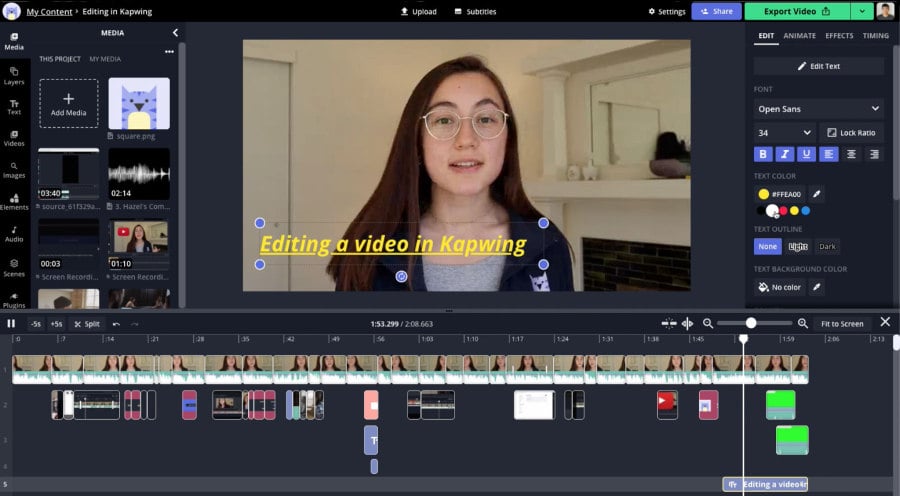
Kapwingは、迅速なプロジェクトや共同作業に最適なオンラインビデオエディタです。FFmpegを使用して多くのビデオおよびオーディオフォーマットをサポートし、ノンリニアビデオ編集のための幅広いツールを提供しています。

トリミング、リサイズ、テキスト追加、フィルター適用、さらには字幕を組み込むためのツールも用意されている。アマチュアのプロジェクトでは、この数は十分すぎるほどですが、高度な機能をアンロックするには、有料オプションが必要です。

Kapwing (Web-based)

その上、ウェブベースなので、ソフトウェアをインストールする必要なく、どこからでもプロジェクトにアクセスすることができ、このエディターはチームワークに理想的です。

Kapwing公式ウェブサイトを訪れてください。

iMovie (MacとiPhone)

iMovieアプリケーションは、Mac OS X用のビデオエディタで、ビデオのキャプチャ、編集、共有に使用できます。ムービーの編集、エフェクトの追加、タイトルやクレジットの作成が可能です。直感的なインターフェイスで操作しやすく、メニューはすべて異なるオプションでよく整理されています。

iMovie (Mac and iPhone)

の主な機能には、簡単なビデオとオーディオの編集が含まれます:ユーザーは、トリミング、クリップの組み合わせ、音楽や声優の追加、エフェクトやフィルタを適用することができます。このエディタでは、音楽、歌詞やタイトルを持つiMovieの既製のテンプレートのおかげで、ハリウッドの予告編のスタイルでビデオを作成することができます。

さらに、このエディタは、4Kを含む高解像度のビデオの編集とエクスポートをサポートしており、簡単にプロジェクトを同期し、異なるデバイス上でそれらを作業するのに役立ちますiCloudの統合を持っています。

初心者のためにiMovieは役立つチュートリアルを提供し、すぐにスピードアップできるようにする一方、ビデオ編集のスキルをさらに高めたい人のために高度な機能を提供しています。

iMovie公式ウェブサイトへ

Kdenlive (Windows、Mac、Linux)

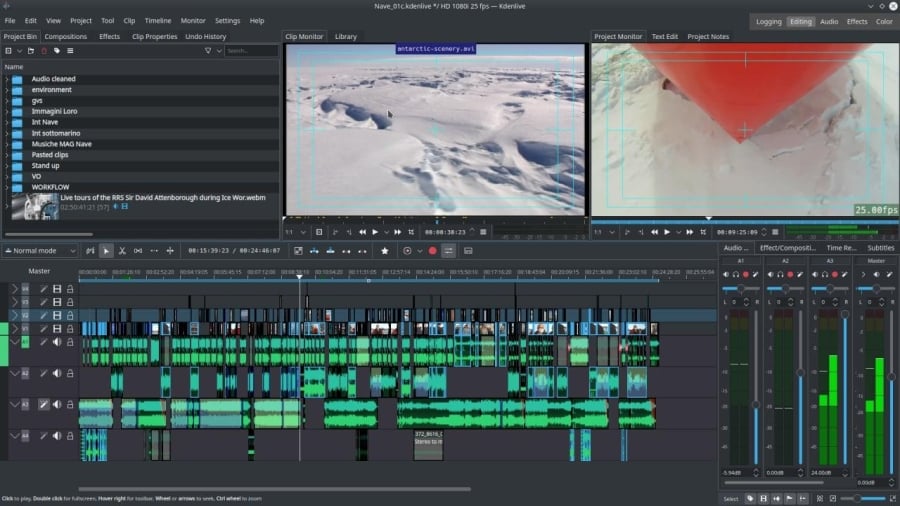
Kdenliveは、さまざまなオーディオおよびビデオフォーマットをサポートする強力な動画編集アプリケーションです。この動画編集ソフトは、高度な編集ツール、さまざまなエフェクトやトランジション、さらに色補正、オーディオポストプロセッシング、字幕追加のための強力な機能を含む幅広い機能を提供します。

Kdenliveの重要な特徴の一つは、ネストされたシーケンスのサポートです。これにより、ユーザーは編集要素を別々のシーケンスにまとめて、複雑なプロジェクトを便利に管理できます。また、Kdenliveは、ヒストグラム、ベクトルスコープ、RGBパレード、オシロスコープ、オーディオメーターなどのさまざまな動画分析ツールにアクセスできるため、正確な色補正と音質管理に特に役立ちます。

Kdenlive

重いプロジェクトを扱う際のパフォーマンスを向上させるために、Kdenliveはプロキシ編集をサポートしており、低解像度で動画を編集した後に高品質のレンダリングを行うことができます。

さらに、この編集ソフトは、動画作成プロセスを迅速化するためのテンプレートやアセットを含む無料のオンラインリソースを提供しています。Kdenliveの最新バージョンでは、一部の編集プロセスを自動化し、複雑なタスクを簡素化するAIベースのツールが導入されています。

Kdenlive公式ウェブサイトを訪れてください。

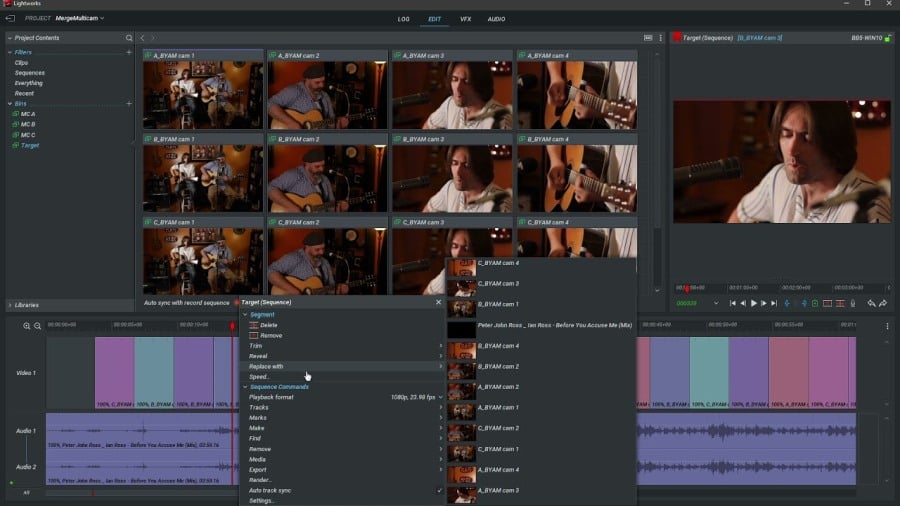
Lightworks (Windows, Mac, and Linux)

Lightworksは、その強力な編集ツールと幅広いフォーマットのサポート、リアルタイム同期で知られています。無料版とプロフェッショナル版の2つのバージョンを提供しています。無料版は、マルチカメラ編集、セカンドモニター出力、720pまでのVimeoおよびYouTube(H.264/MPEG-4)へのエクスポートを含む、限られた機能を備えています。

Lightworks

ここでは、バックグラウンドレンダリングのおかげで中断なく編集することが可能です。また、自動的に設定可能なタイムラインやプロキシファイルを使用して編集する機能もあり、品質を損なうことなくスムーズなパフォーマンスを確保します。

Lightworksのプロフェッショナル版は、より高度なツールへのアクセスを提供します。4Kでの作業を行うための機能や、より広範なエクスポートフォーマットの選択肢も含まれています。さらに、プロフェッショナル版では、色補正、音声、視覚効果のための高度な機能も提供されています。Lightworksは、さまざまなサードパーティアプリケーションとの統合のためのプラグインもサポートしており、映画やテレビを制作するための柔軟なツールとなっています。

Lightworksのその他の重要な機能には、複数のユーザーが同時にプロジェクトに取り組むことを可能にするチームワークのサポートが含まれています。

Lightworks公式ウェブサイトを訪れてください。

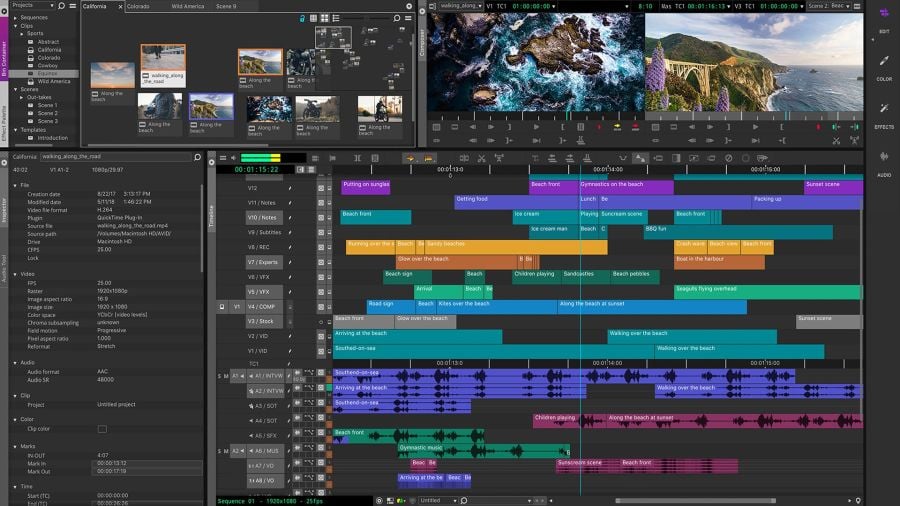
Avid Media Composer First (Windows, Mac)

Avid Media Composer Firstは、初心者の編集者や愛好家向けに設計されたプロのビデオ エディターの無料バージョンです。 4K、HD、SD ビデオ形式の操作をサポートし、さまざまなプロジェクト仕様を提供します。このプログラムはモノラル、ステレオ、デュアル モノラル オーディオをサポートしているため、プロジェクト内のサウンドを柔軟に制御できます。

Avid Media Composer First

Media Composer First は、ソース サイド モーション エフェクト、タイムワープ、安定化、色補正などの主要機能を含む一連のビデオ エフェクトを提供します。 HSL コントロール、色相シフト、明るさ範囲調整などのツールを色補正に使用できます。ユーザーは、従来のキャプション ツールを使用したり、マルチカメラ編集を活用したりすることもできます。

このアプリは、Facebook、YouTube、Vimeo などのソーシャル プラットフォームへのビデオの直接エクスポートをサポートしています。

ただし、Media Composer First にはいくつかの制限があります。最大 4 つのビデオ トラックと 8 つのオーディオ トラックを操作できます。さらに、Media Composer First で作成したプロジェクトは Media Composer の製品版では開くことができず、逆に製品版のプロジェクトは無料版では使用できないことに注意してください。

Avid Media Composer First 公式 Web サイトにアクセスしてください

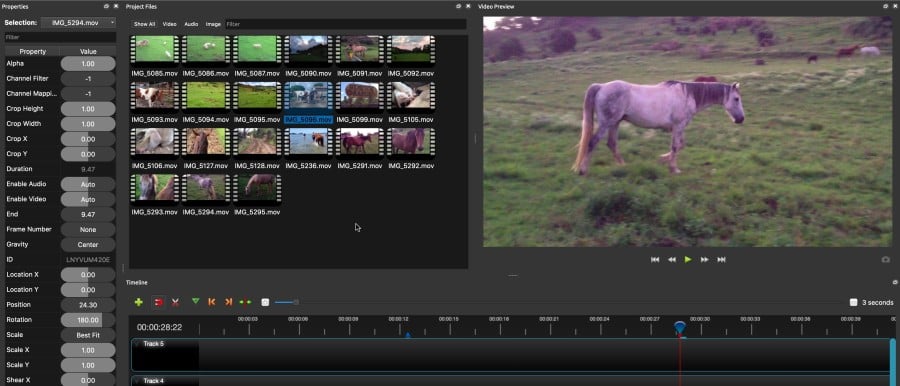
Openshot (Windows、Mac、Linux)

Openshotは、FFmpeg ライブラリを使用して幅広いビデオ、オーディオ、画像形式をサポートするクロスプラットフォームのビデオ編集ソフトウェアです。

Openshot (Windows, Mac, and Linux)

デスクトップとの統合により、プログラムの使用が便利になります。ファイルのドラッグ アンド ドロップ機能、ネイティブ ファイル マネージャーとの連携、ウィンドウ境界管理がサポートされています。 Openshot には、画像、ビデオ、オーディオをオーバーレイするために使用できるトラックとレイヤーの数が無制限です。クリップのサイズ変更、スケーリング、クロップ、スナップ、回転、タイム トリミングをサポートし、タイトルとサブタイトルを作成するための合成ツールとテンプレートを提供し、Blender を使用して 3D アニメーションのタイトルとエフェクトを作成できます。

ここでは、明るさ、ガンマ、色相の調整、白黒フィルターやクロマ キー (ブルー/グリーン スクリーン) の適用などのデジタル ビデオ効果も見つけることができます。

Visit Openshot website

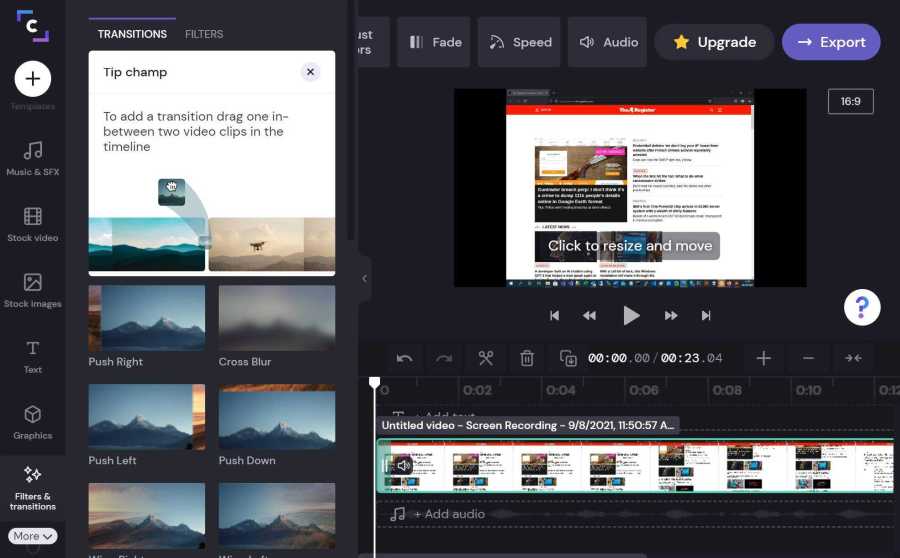
Clipchamp (ウェブベース)

Clipchampは、ブラウザ内で直接ビデオを作成、編集、共有するための強力なツールを提供するオンライン ビデオ エディタです。シンプルで直感的なインターフェイスを備えており、初心者から専門家まで、あらゆるレベルのユーザーに適しています。

Clipchamp

Clipchamp の主な機能には、複数の形式のサポート、既製のテンプレート、スライス、クロップ、回転、サイズ変更、フィルターやエフェクトの適用などの基本機能が含まれます。 720p、1080p、4K などのさまざまな解像度でビデオをエクスポートできます。

このエディターを使用すると、テキスト、タイトル、グラフィック要素を追加してコンテンツをパーソナライズできます。ストックビデオ、画像、オーディオのライブラリが組み込まれているため、ユーザーは高品質のコンテンツをプロジェクトにすばやく追加できます。

Clipchamp には、画面や Web カメラのビデオを録画する機能があり、トレーニング ビデオやプレゼンテーションの作成に役立ちます。ユーザーは音楽トラック、サウンドエフェクトを追加し、オーディオボリュームを調整できます。

完成したビデオは、YouTube、Vimeo、Google Drive、その他のプラットフォームにすぐにエクスポートできるだけでなく、Facebook や Instagram などのソーシャル ネットワークに公開することもできます。

Clipchamp公式ウェブサイトにアクセス

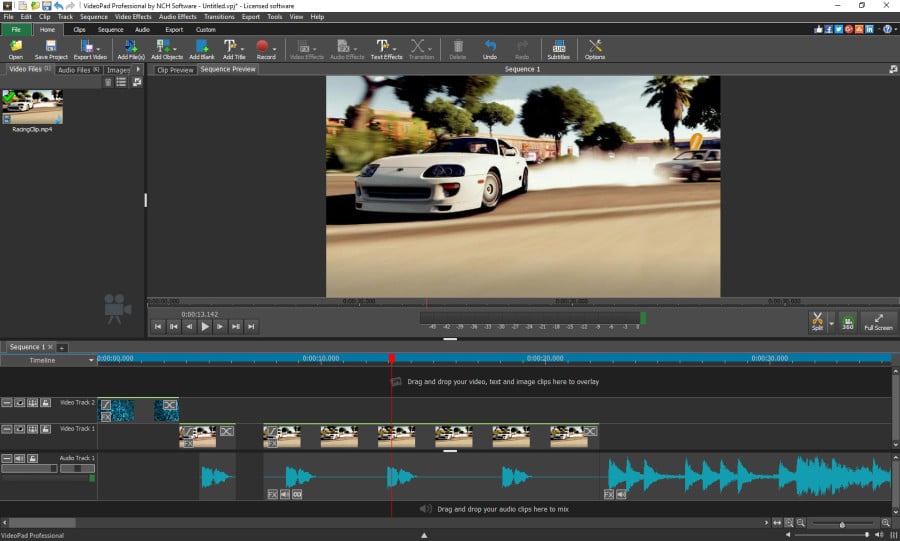
Videopad (Windows、Mac)

VideoPad の主な利点の 1 つは使いやすさであり、初心者でもビデオ編集にアクセスできるようになります。このソフトウェアは、4K などの高解像度でも高速ビデオ レンダリング用に最適化されています。

VideoPad の主な機能には、複数のビデオおよびオーディオ トラックを同時に追加および編集できる機能が含まれており、これによりエフェクトを簡単に適用したり、タイムライン上の複数の要素を管理したりできます。エディターでは 50 を超える視覚効果とトランジションが利用できるほか、ユーザーがビデオの明るさ、コントラスト、彩度を調整したり、セピアや白黒の効果を適用できる色補正ツールも利用できます。 VideoPad を使用すると 3D ビデオを編集でき、360 度ビデオの操作をサポートします。

Videopad

ここでは、サウンド効果のカット、オーバーレイ、追加などのオーディオ トラックの操作、音声コメントの録音、音楽トラックの追加を行うことができます。

完成したプロジェクトは、MP4、AVI、MOV などの一般的な形式にエクスポートできます。 VideoPad は、YouTube、Vimeo、その他のプラットフォームへの直接パブリッシュもサポートしています。

VideoPad公式ウェブサイトにアクセスしてください

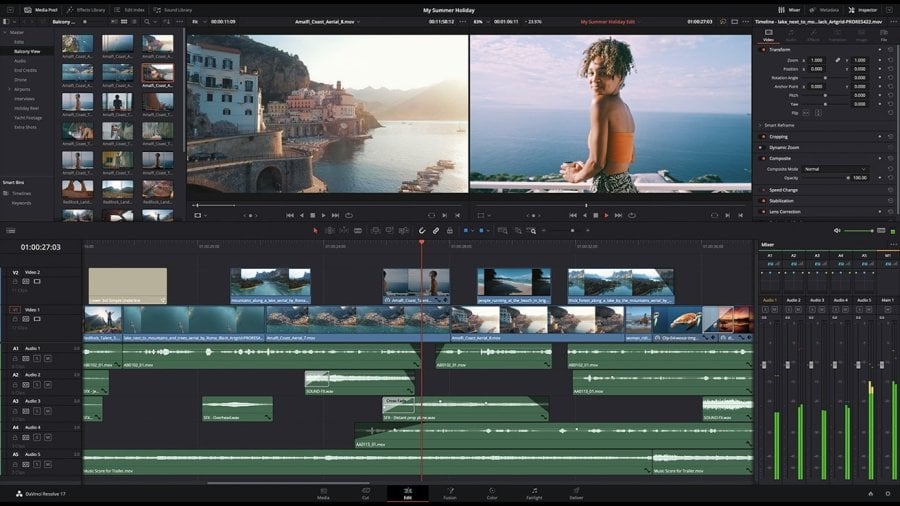
Davinci Resolve (Windows, Mac)

DaVinci Resolveは、最も強力な色補正ツールの 1 つです。カーブ、レベル、色相、彩度など、フッテージの色を調整するための幅広いツールが含まれています。 視覚効果を作成するための幅広いツールセットも備えています。これらを使用して、モーション ブラー、レンズ フレアなどの効果を追加できます。

Davinci Resolve

オーディオの後処理については、オーディオのミキシング、マスタリング、編集のためのツールが多数提供されています。DaVinci Resolve のスタジオ バージョンは、マルチユーザー コラボレーションと HDR グレーディングをサポートしています。

DaVinci Resolve公式ウェブサイトにアクセス

佳作

私たちの記事で提案されているビデオエディターはどれも機能が豊富で、きっと楽しく使えるでしょう。始めたばかりの場合は、より単純なものから始めて、知識と経験を強化するにつれて、徐々により高度なオプションに移行することを検討してください。 さらに多くのオプションをお探しですか? Shotcut (オープン ソース)、HitFilm Express、Olive Editor (オープン ソース)、または VN Video Editor (macOS 用) を試すことができます。 4 つのビデオ エディタはすべて無料で、透かしはありません。 Shotcut は、幅広い形式をサポートし、高度な機能を提供するクロスプラットフォーム エディターです。 HitFilm Express は、広範な視覚効果ツールと強力な編集スイートで知られています。 Olive Editor は、開発中の高速で直感的なエディターであり、簡素化されたインターフェイスとプロフェッショナル グレードの機能を提供します。 VN Video Editor は macOS 用の使いやすいソフトウェアで、複雑な機能を学ばなくても素早い編集に最適です。

結論

この記事では、処理のためのさまざまな機能セットを提供する人気のあるビデオ編集ソフトウェアをレビューしました。初心者の場合は、VSDC Video Editor を試すことをお勧めします。何も難しいことはありません。インターネットで入手できるチュートリアルを利用すると、プログラムがどのように動作するかをすぐに理解できます。無料版のツール セットは、ほぼすべてのタスクを短時間で実行するのに役立ちます。ブラウザでの作業を希望する場合は、Kapwing と Clipchamp は両方とも非専門家向けの優れたオプションです。映画制作者としてプロとしてのキャリアをスタートするためのツールが必要な場合は、Davinci Resolve、Avid、または Lightworks を検討してください。

選択は正確に何が必要かによって異なります。さまざまなオプションを試して、どのエディターが自分に適しており、期待とニーズを満たすかを確認してください。

VSDCがYouTubeで10 万人のチャンネル登録者を祝います

先週、 YouTube から待望の銀の盾を受け取り、 チャンネル登録者数が10万人に達しました。

ボタンは、 YouTube チームからの励ましの手紙と一緒に、 きちんとしたブラ ックボックスに入っ ていました。 私たちにとって、 それはエキサイティングな瞬間であり、 私たちのチャンネルへのコメントから判断すると、それを共有するための最高の、最も共感的な視聴者を持っています。

最初の大きなマイルストーンに達成したクリエイターとして、この旅で学んだ教訓のいくつかを共有したいと思います。

以下で読むことができます。

第1課。最初はうまくいかなくても大丈夫です

私たちの成長の旅は決して簡単ではありませんでした。ビデオマーケティングの経験がまったくない小さなチームにとって、それは急な学習曲線でした。たとえば、VSDCのチャンネルはほぼ8年前のものですが、その成長に最大の影響を与えたのは過去3年間です。その間、チャンネル登録者数は2.3万人から10万人に急増しました。

2.3万人に達成する前は、試行錯誤の長い道のりがありました。

チャンネルのアップロードを最後までスクロールすることにした場合は、YouTube動画へのアプローチが何度か劇的に変わったことに気付くでしょう。たとえば、最初の数年間は、このチャンネルを使用して、短い技術的な動画を使用して特定の機能や設定についてユーザーを教育しました。紹介やナレーションのない動画が多いです。このチャネルは、マーケティングツールではなく、ヘルプセンターの拡張機能でした。現在、このチャネルを使用して、現在のVSDCユーザーを教育し、特定のソリューションやガイダンスを探している新しいクリエイターを引き付けています。

単一機能中心のチュートリアルから切り替えると、ワークフローも変更されました。新しい動画を投稿するたびに行う3つの手順は次のとおりです:

  • 調査 – クエリ、トレンド、コメントを調べて検索するときです
  • 制作 – ビデオを録画し、ナレーションと一緒にまとめるときです
  • 最適化 – コピー、サムネイル、終了画面、その他の要素を作成するときです

一晩の成功は存在しません。しかし、新しい仮説を継続的にテストし、視聴者にフィードバックを求め、分析ツールを使用すると、必然的に物事を理解することになります。しかし(ここにスポイラーが来ます)あなたがそうするときでさえ、まだ浮き沈みがあるかもしれません。

第2課。チャネルの成長はジェットコースターです

チャネルの成功には、あまりにも多くの要因が関係しています。検索の傾向、アルゴリズム、グローバルイベントなど、最大のものは制御できないことがよくあります。

たとえば、パンデミックの開始時に、ビューと登録者が大幅に増加しました。

vsdc statistic

これは簡単に説明できます。人々は家にとどまっていて、YouTubeで過ごす時間が長くなり、多くの人が趣味に戻りました。動画編集もその1つです。

2021年(外出禁止令を解除し始めた国が多かった年)は、私たちが同じ量の努力を注いだにもかかわらず、チャンネルにとって明らかに成功していませんでした。登録者数の減少が見られたのは気が動転しましたが、それは私たちの手に負えないことでした。

クリエイターとして、チャンネルのパフォーマンスの異常を見つけ、それが自分の行動の結果なのか、それとも外部要因の1つなのかを判断することを学ぶことが重要です。

そうは言っても、制御できる要素に焦点を当てることも重要です。 それらのいくつかは次のとおりです:

  • 一貫性 – 公開スケジュールを設定し、それに固執します
  • ビデオ構造 Brian Deanによって記述された「PPP式」を使用します
  • エンゲージメント – 質問をし、行動を促すフレーズを使用し、常にコメントに返信します

これらの各要因は、チャネル全体のパフォーマンスに影響を与えるさまざまなメトリックに影響します。たとえば、一貫性はYouTubeにとって優れたSEOシグナルであると考えられています。明確でまとまりのある動画構造は、動画の保持力を高めるのに役立ちます。エンゲージメントは、視聴者との関係を構築し、コンテンツのアイデアを発見するのに役立ちます。

回答が多くて十分に利用されていないツールであるYouTubeアナリティクス

すべてのクリエイターは、YouTubeが詳細なパフォーマンスレポートへのアクセスを提供していることを知っています。ただし、一部のクリエイターは、視聴回数やチャンネル登録者の総数など、バニティ指標に注目する傾向があります。

数秒後にユーザーが動画の視聴を停止し、コメントセクションが空の場合、多数の視聴回数とチャンネル登録者はほとんど価値がありません。

そのため、次のような他の指標を確認することが不可欠です:

  • インプレッションのクリック率(CTR)–サムネイルとコピーをすばやく評価するのに役立ちます
  • 平均再生率–動画が視聴者の注意を引くことができる期間を示します
  • 登録者増加数–チャンネル登録者をチャンネルへ誘導する動画を特定します

下のスクリーンショットの2つの動画のインプレッション数と視聴回数がほぼ同じであることに注目してください。ただし、クリック率、再生率、各動画のチャンネル登録者数を見ると、2番目の動画のパフォーマンスが大幅に低下していることがわかります。

youtube statistic

チャンネルと各動画のパフォーマンスを理解することは、トレンド(ポジティブとネガティブの両方)を見つけ、コンテンツ作成戦略を最適化するのに役立ちます。

たとえば、過去3年間で、最もパフォーマンスの高い5本の動画は次のとおりです:

これらの動画は、多くの新規チャンネル登録者を獲得するだけでなく、保持率も高くなっています。もちろん、あなたにとって、成功の指標は異なるかもしれません。

さて、次のマイルストーンはいつですか?

チャンネル登録者数が10万人に達したので、次のマイルストーンに進みます。SocialBladeというYouTubeチャンネルの分析プラットフォームは、私たちのチャンネルが2027年に20万人のチャンネル登録者に達成すると予測しています。一緒にスピードアップしましょう!

News

GoProやその他のアクションカメラ用のGPSゲージ、メタデータ編集、拡張コーデック、よりスマートなワークフロー

Amy Shao 公開 2025年11月19日 待望のVSDC 10.2アップデート:ホビイストからプロまで、すべてのユーザーを支援するために設計された信じられないほどの機能と重要な拡張が詰まった新バージョンです。 GPSゲージ、選択エクスポート、メタデータ、アラビア語UI、拡張コーデック 注目の追加機能は、市場の他のどの動画編集ソフトにも匹敵しない機能を提供する革命的なGPSテレメトリツールのスイートです!GoPro、Garminなどのアクションカメラ、ドローン、またはGPSデータを収集するガジェットの誇りある所有者なら、これこそが待ち望んでいたものです。お持ちでない場合でも、スクロールしてしまわないでください。すべての編集愛好家のために、共有する新機能と拡張があります!

Major VSDC 10.1 Update: Advanced HDR, GPS Telemetry, New Effects, Great Variety of New Templates and Tools For Different Needs

published Amy Shao 6/10/25 待ちに待った新しくてユニークなアップデートがついに登場!これは単なるバージョンアップではありません:VSDC 10.1です!! VSDC...

VSDC Christmas Update 9.4: Enhanced Effect Management, 100+ Background Templates and Streamlined Editing

このホリデーシーズンは、VSDC Video Editorの最新アップデートと共に新しい始まりを迎えましょう!皆様のフィードバックを受けて、最も愛されているツールを強化することに注力しました。来年に向けて、さらにエキサイティングな革新の基盤を築いています! 強化されたエフェクト管理、100以上の背景テンプレート、合理化された編集 更新には、改良されたテキスト変換ツール、独立したぼやけた背景効果、新しいカラーグレーディングの機会、より使いやすいテンプレートのプレビューウィンドウなどが含まれています。さらに、特別なホリデーギフトをご用意しました。無料とプレミアムの両方のクリスマステーマの背景を特集した、祝祭感溢れるテンプレートコレクションです。これらであなたの動画に魔法を加え、また、すべての季節に対応したさまざまな抽象的な背景もお楽しみいただけます。 さらに詳しく読み進めて、VSDC...

VSDC Freeが透かしの秘密兵器になった経緯(2025年の無料4K編集)

こんにちは、シアトル在住の旅行ビデオグラファー、マティア・ワートンです。3年間も、動画に醜い透かし(ウォーターマーク)を入れてくる編集ソフトに悩まされてきましたが、VSDCに出会って全てが変わりました。このサブスクリプション不要の無料編集ソフトは、私のワークフローを完全に変え、今日はそれが如何に隠れたコストや煩わしい制限なしに、必要な全ての必須編集ツールを提供できるかをご紹介します。 私のチャンネルをほぼ終わらせた透かしの罠 私のアリゾナ砂漠のVlogを覚えていますか?人気の無料編集ソフトで夕焼けのシーケンスを14時間かけて編集したのに、巨大な透かしが作品を台無しにしているのを発見しました。その週のエンゲージメントは40%も下落しました。 その時、VSDCを見つけました。彼らの約束はあまりにも良すぎるように思えました:無料版でも本当に透かしなしの出力が可能、『試用期間』の罠もなく、卑怯な機能制限もない。疑わしいながらも絶望的だった私は、試してみることに。驚いたことに、Vlog全体をすぐに再編集し、透かしが一切ない完璧な品質の最終動画を手に入れることができたのです! 透かしの見えないVSDC...

150以上のテンプレート、テキストトランスフォーマー、スプライト自動検出、GUIアップデート

変化は改善に関するものであり、このプロセスはあなたのご意見なしでは実現できませんでした。あなたのフィードバックを慎重に確認した結果、いくつかの重要な問題に対処し、編集体験を向上させるために設計されたアップデートを導入しました。 150以上のテンプレート、テキストトランスフォーマー、スプライト自動検出、GUIアップデート VSDC...

最高の特殊効果ソフトウェア

イントロ 2024年、ビジュアルエフェクトを作成するためのオプションの範囲は非常に多様化しており、トップの選択肢を特定することがますます困難になっています。ここでは、プロジェクトに独自性を加えるのに役立つ、トップクラスのビジュアルエフェクトソフトウェアのガイドを紹介します。高度なコンポジティングツール、強力な3Dアニメーション機能、使いやすいインターフェースを探している場合でも、この記事はオプションをナビゲートし、ニーズや好みに最も適したソフトウェアを見つける手助けをします。 各プログラムは、その機能、使いやすさ、専門知識の異なるレベルに適した適合性に基づいてレビューされています。初心者向けの直感的なソリューションであるVSDC...

VSDC 9.2: AIセグメンテーションモデル、300以上の新しいトランジション、VSDCクラウド、新しいテンプレートコレクション

VSDC 9.2が登場し、画期的な機能を提供します。たとえば、新しいAIによるセグメンテーションツールは、正確なオブジェクト除去を可能にし、色補正を強化し、ビデオを向上させるための多くの効果を提供します。さらに、VSDCクラウドサービスを紹介します。これはメディアファイルとプロジェクトを保存および共有するためのサービスです。...

白黒映画はどのようにカラー化されたか

古典的な白黒映画のファンですか?もしカラー化されたらどのように見えるのか、気になったことはありませんか?多くの映画人が同じことを考え、数々の名作映画がカラー化された。何年もの間、モノクロ映画に色をつける技術は格段に進歩し、手作業で各フレームを塗りつぶす方法から、各ピクセルに自動的に色をつける最先端のソフトウェアを使用するようになり、プロセスは大幅にスピードアップしました。今日は、カラー化がどのように行われるかを見て、私たちがとても楽しんでいる昨日の白黒映画が、どのように完全で鮮やかなカラーに生まれ変わるかを探求し、

2024年のベストオンラインビデオエディター:利点と欠点

July 15, 2024 published by Amy Shao 現在、ビデオコンテンツの人気は高まっており、多くのユーザーが個人的およびプロの目的でビデオクリップを作成する必要に直面しています。市場が提供する多くの選択肢から適切なビデオエディターを選ぶ際、多くのユーザーは無料のオンラインビデオエディターに優先を与えています。これらのエディターはリアルタイムでメディアファイルを操作でき、デスクトップの代替とは異なり、PCの内部リソースを必要とせず、ほとんどのデバイスで利用できます。 しかし、オンラインビデオエディタには世界中で隠された落とし穴があるのでしょうか? 私たちのチームは、3つのベストオンラインビデオエディタを集め、その機能をテストし、データの転送と保存の条件を調査し、今ではその経験を共有する用意ができています。 Clipchamp Clipchampは、ビデオ編集のためのウェブプラットフォームで、ユーザーが編集の経験がなくてもビデオを作成および処理できるものです。Clipchampは、ソーシャルメディア向けに調整された多くのプリセットテンプレートを提供し、ゲームコンテンツや広告素材の作成に優れています。このオンラインエディターは、プロフェッショナルからビデオ編集の手法を探している初心者まで、シンプルで使いやすいツールとして適しています。 Clipchampの基本的な編集ツールは、シーンの隣に便利に配置されており、ビデオフレームのトリミング、シーンのパラメータに合わせたサイズの調整、画像の断片化、またはクリック一つで回転などができます。シーンのサイズはリストから選択できますが、デフォルトではプログラムはアップロードされたビデオに基づいてシーンのパラメータを設定します。 さらに、Clipchampには、基本的なカラーコレクションのツールセットがあり、露出、コントラスト、彩度、温度のパラメータを含んでいます。このプログラムは透明度と重ね合わせモードにも対応し、さまざまなアニメーションテンプレート、多数のフォント、ストックビデオ、オーディオファイルを提供し、フレーム間のトランジションの作成やブランドロゴの追加など、プロフェッショナルなビデオを作成するのに役立ちます。 すべてのテンプレートはすでに使用準備が整っており、ダイナミックな開始画面、スムーズなトランジション、または単純なフェードが必要な場合、該当するテンプレートを選んでタイムラインに追加し、カスタマイズを行うだけです。ただし、魅力的なオプションの多くはプレミアムアイコンで表示され、料金が必要です。 С...

トランジションの新しい追加方法、RAWおよびBRAWファイルのサポート、無料のオーディオビジュアライゼーション

時が来ました: VSDC 9.1の待望のアップデートをご紹介できることを嬉しく思います!新バージョンの改善された機能は、ビデオ編集を加速し、編集プロセスをさらに快適にします。 新しいトランジション追加メソッド、RAW/BRAWサポート、フリー波形 今回は何が新しいのでしょうか?遷移の新しい操作方法は、高品質のビデオシーケンスを迅速かつ容易に作成するのに役立ちますし、RAWおよびBRAWファイルのサポートは、ビデオクリップの最高品質を保証します。 VSDC...
 

Screen Recorder Box

このプログラムは、あなたのデスクトップのビデオをキャプチャし、パソコンで様々なフォーマットでも動画を保存できます。プログラムは、動画編集と結合して、プレゼンテーションの作成や、チュートリアルや、デモビデオのためにすごいツールです。

スクリーンキャプチャについて...


Video Capture Box

このプログラムは外部の装置からビデオをキャプチャーし、自由なフォーマットでパソコンに記録します。ビデオチューナーや、ウェブカメラや、キャプチャカードなどからビデオを保存できます。

ビデオキャプチャーについて...

VSDC Video Editor Reviews & Ratings (Trustpilot, Capterra & Media)

VSDC Free Video Editor is rated 4.5/5 by real users on Trustpilot and Capterra. Here are a few reviews and quotes from creators and tech media.

Overall rating:4.5/5based on200+ reviews on Trustpilotand89 reviews on Capterra.

★★★★★

VSDC Free Video Editor is the best free video editor for Windows I’ve used, from color grading to picture-in-picture and cinematic results.

— Ejikeme Eloka Augustine

Source:Trustpilot

★★★★☆

Easy-to-use interface and quick export to social media make VSDC a versatile video editing tool for everyday projects.

— Karen C., E-Learning

Source:Capterra

★★★★☆

A feature-packed non-linear video editor for Windows that can compete with many paid video editing solutions.

— TechRadar

Source:TechRadar review

★★★★★

The free VSDC editor saved my YouTube channel – a powerful video editing software for chroma key, text effects and picture-in-picture.

— Paul Roberts

Source:Trustpilot

★★★★★

Fast and simple for YouTube videos with green screen, zoom, color tools and creative effects in one app.

— Marie R., Media Production

Source:Capterra

★★★★★

One of the best free video editor options for Windows users, ideal for GoPro, YouTube and family videos.

— VidProMom, YouTube creator

Source:Media reviews

★★★★★

I’ve been using VSDC for years; editing is easy and the final videos look great for my personal and professional projects.

— Long-time VSDC user

Source:Trustpilot

★★★★★

Great value and faster than many other free tools; I quickly create videos for YouTube, Instagram and Facebook with features my audience loves.

— Rabika B., Marketing & Advertising

Source:Capterra

★★★★★

VSDC offers many features you don’t usually find in free editors, including picture-in-picture, stabilization and modern codec support with no watermarks.

— Tech media review

Source:Media reviews