 User Help Manual


Editor Video
L'editor video consente di modificare file e creare video di qualsiasi complessità. Potete applicare effetti video e audio effects ad oggetti modificati, trasformarli, applicare filtri e correzioni d'immagini. Tutti i popolari formati video e audio sono supportati (sia lettura che salvataggio).
Convertitore Video
Questo programma serve a convertire video file da un formato ad un altro. Quasi tutti i popolari formati video sono supportati. Inoltre, il programma semplifica drasticamente il compito di convertire video da riprodurre su determinati dispositivi multimedia quali iPhone, Microsoft Zune oppure Archos. Il programma è semplicissimo da usare, dispone di una moderna interfaccia e di tutte le necessarie funzioni per processare i video.
Convertitore Audio
Il convertitore audio vi aiuterà a convertire file audio da un formato ad un altro. Tutti i formati audio e codec chiavi sono supportati. Il programma vi consente inoltre di gestire playlist e meta tags, di estrarre audio dai file video e di salvare queste tracce sul vostro computer in qualsiasi formato.
Animated Intro & Title Templates
Explore the VSDC Template Store with ready-made video templates for intros, animated titles, lower thirds, logo reveals, slideshows, glitch transitions, LUTs, and color grading presets. Drop a template into the VSDC Video Editor timeline, edit text, timing, and colors, and finish professional video projects in minutes.
Choose from 300+ exclusive packs of video transitions, LUT packs, text effects, GPS telemetry widgets, animated elements, and animated backgrounds for VSDC. All templates are fully customizable, support up to 4K resolution in 16:9, and help you build intros, wedding slideshows, travel videos, and tutorials much faster.
VSDC Cloud - Online video management
Keep your work safe, organized and always accessible! Back up your video projects, store media files online and access them from any device. Enjoy collaboration, share project updates and exchange files easily.
 Editor Video
 Convertitore Video
 Convertitore Audio
 Store templates
 Cloud
Cloud

Versatilità
Più strumenti contemporaneamente per elaborare file video e audio in una singola applicazione.

Alta velocità
I nostri programmi
impiegano rapidi algoritmi di alta qualità per processori singoli a multipli.

Accessibilità
I nostri prodotti sono disponibili per essere scaricati gratuitamente su tutti i computer e dispositivi che supportano i sistemi operativi Windows.
Notizie:
- Pubblicato da Amy Shao l’11 marzo 2026 Qual è il regalo migliore pe...
- pubblicato da Amy Shao 19/11/25 Ecco l'attesissimo aggiornamento VSDC 10.2: ...
- Ciao, sono Mattea Wharton, una videomaker di viaggi di Seattle. Per tre anni ho ...
- published Amy Shao 6/10/25 L'attesa per qualcosa di nuovo e straordinario è ...
I 4 migliori Video Editor gratuiti per Windows
22 giugno 2017
Dopo aver padroneggiato tutte le funzioni di Movie Maker, scegliere il prossimo strumento di editing video può rappresentare una sfida. Da un lato, il software professionale, come Sony Vegas, è un po' costoso per un utente medio. D'altro canto, ci sono decine di programmi gratuiti e, se cominci a provarli uno per uno, impiegherai parecchio tempo a trovare l'opzione giusta.
Un consiglio: definisci le priorità. Di cosa hai bisogno esattamente e perché? Quali funzionalità sono essenziali e quali sei pronto a sacrificare? Probabilmente non riuscirai a trovare tutti i punti di forza di Sony Vegas in un programma freeware, ma una combinazione di strumenti può sostituire una suite del valore di centinaia di dollari.
In questo post abbiamo esaminato i video editor gratuiti per Windows più ricchi di funzionalità e i loro principali vantaggi.
Lightworks: ritaglio e correzione del colore
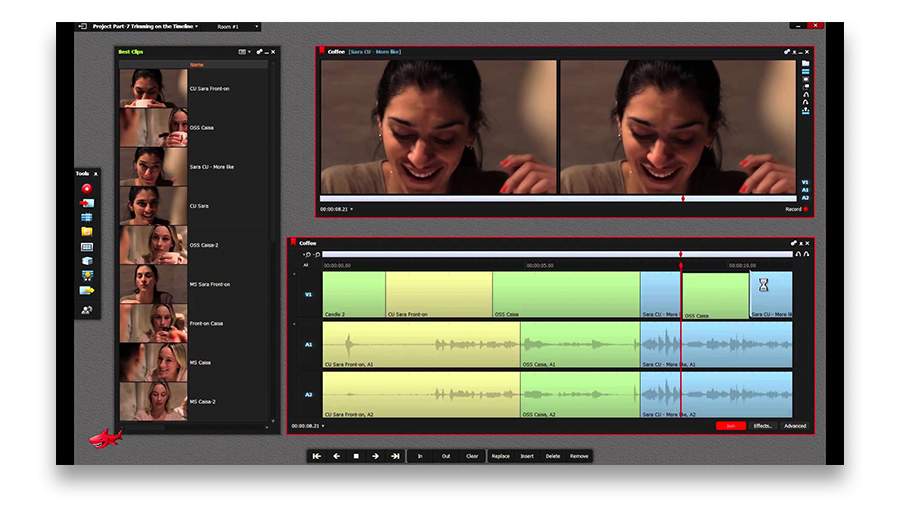
Tra gli strumenti di editing video, Lightworks è una leggenda. A sentire gli sviluppatori, è ampiamente usato a Hollywood a causa della sua funzione di ritaglio veloce e intuitiva. In tutta onestà, questa è l'unica parte intuitiva di Lightworks. Difatti, la sua interfaccia è così poco logica che siamo entrati in confusione praticamente in ogni fase del test.
Lightworks, però, è imbattibile nelle funzioni di correzione del colore. Tanto di cappello agli sviluppatori: questa funzionalità non ha niente da invidiare ad Adobe Premiere o Adobe Lightroom! Ti permette di controllare appieno l'immagine e impostare praticamente ogni parametro; i pannelli HSV e RGB sono rapidamente accessibili.
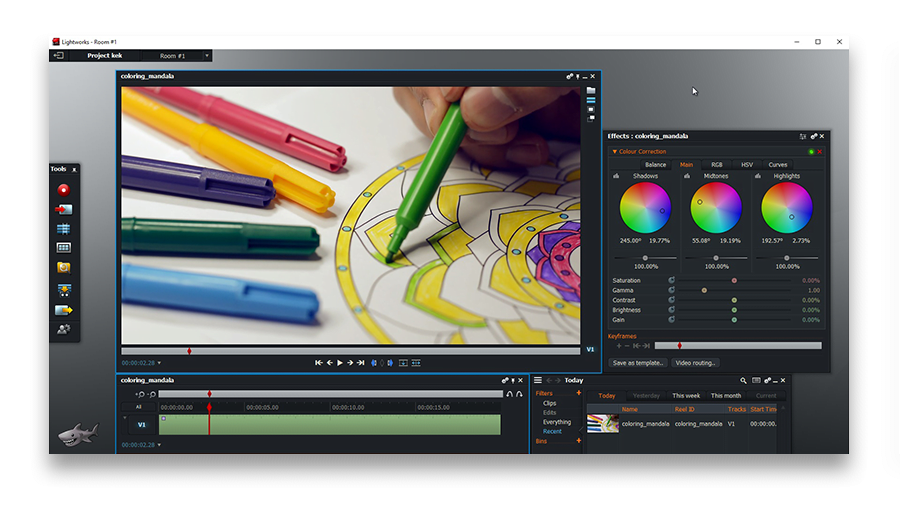
Una limitazione fondamentale della versione gratuita è il fatto che l'esportazione è disponibile esclusivamente per YouTube e Vimeo (1080p), per cui non potrai salvare il progetto direttamente sul PC.
VSDC: modalità di blending e strumento Gradiente
Se si parla di lavorare con i colori, vale la pena provare VSDC. Nonostante usi un'interfaccia datata, questo software ha alcune caratteristiche uniche.
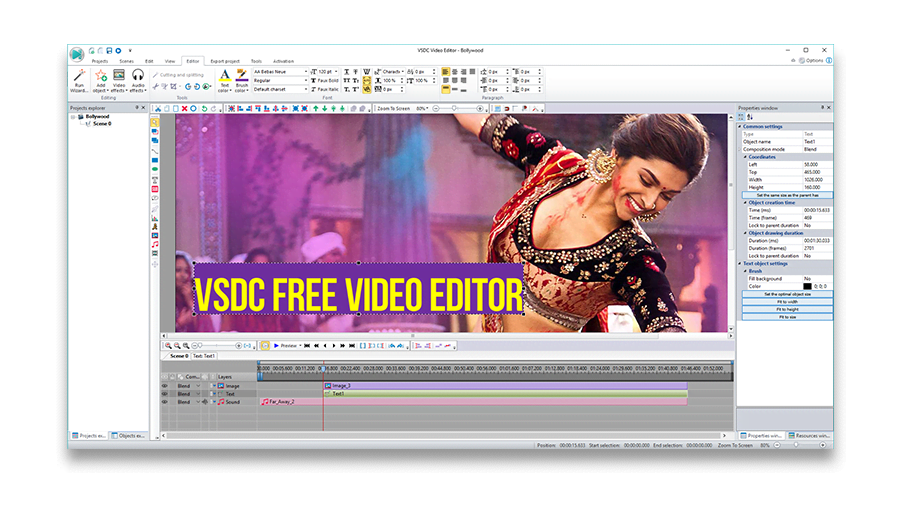
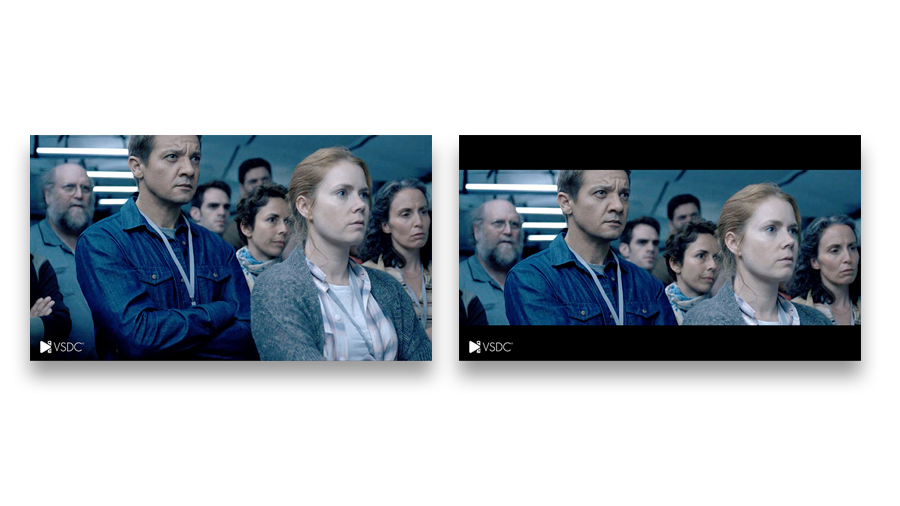
Prima di tutto, offre un vantaggio non immediatamente evidente: VSDC funziona in maniera molto simile a un editor grafico. Ciò significa che puoi inserire oggetti grafici nella scena e modificarli. Questa funzionalità può essere sfruttata in vari modi, e un esempio immediato è il look cinematografico: due barre nere aggiunte alla parte superiore e inferiore di una scena. La maggior parte dei programmi di editing video suggeriscono a tale scopo l'utilizzo di maschere, un'operazione che richiede più tempo ed energia.
VSDC si distingue anche per il suo set di oltre 30 metodi di blending che possono essere applicati per la correzione del colore oltre che per i fantastici effetti come "Video nel testo".
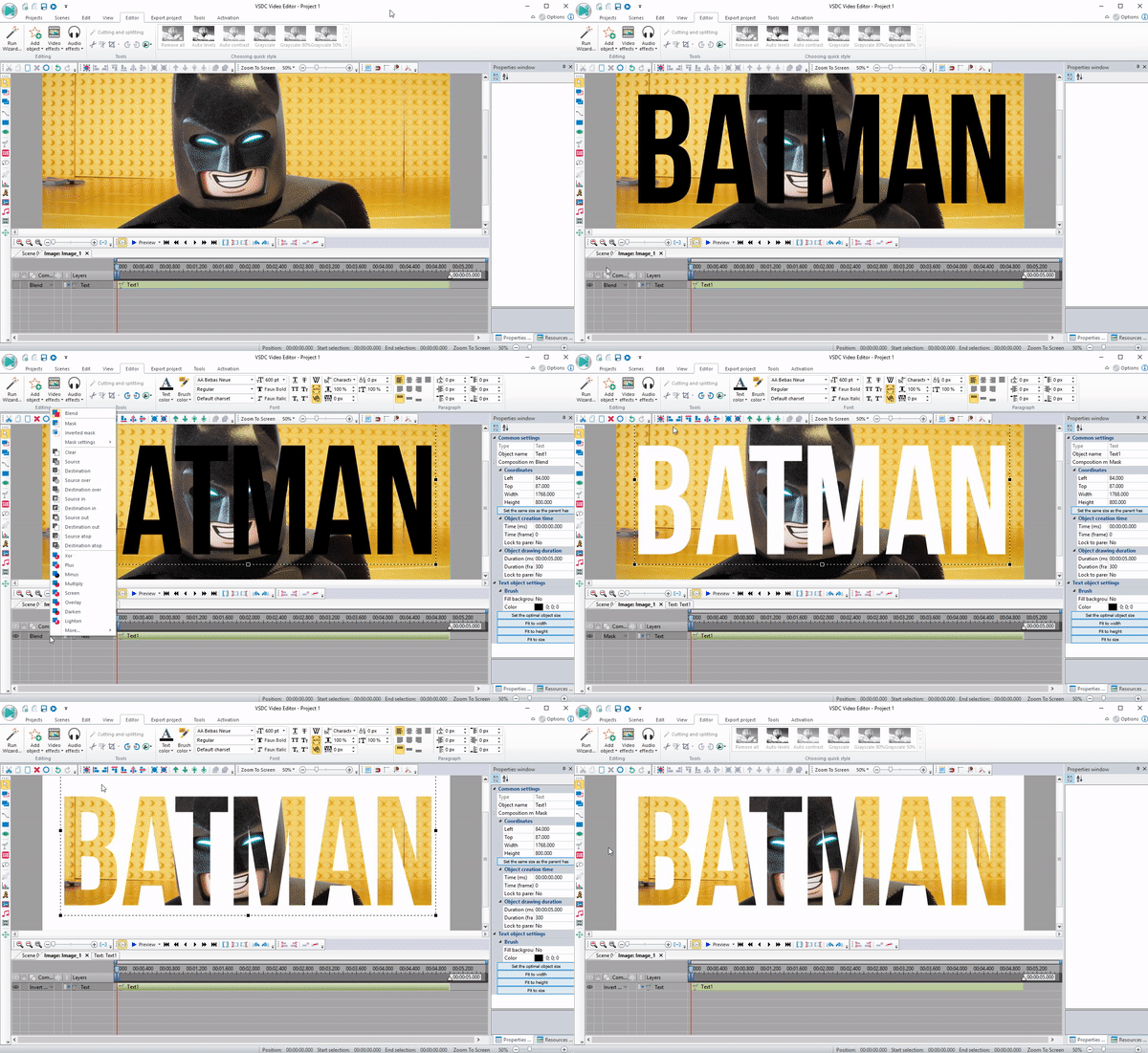
Sicuramente però la caratteristica più distintiva di questo programma è la funzione "Gradiente". In combinazione con gli strumenti sopra descritti, praticamente, offre un numero infinito di possibilità per una mente creativa.
Limitazioni fondamentali della versione gratuita: nessuna.
Videopad: mascheramento
Se si trattasse di una gara tra interfacce, Videopad probabilmente arriverebbe al primo posto. La timeline è incredibilmente intuitiva e pensata nei minimi dettagli. Il look generale ricorda il "fratellino" di Sony Vegas, dal momento che è impossibile non notare le somiglianze tra i due programmi. I tasti di scelta rapida sono implementati in maniera ottimale, nonostante il programma possa essere controllato facilmente anche solo con il mouse.
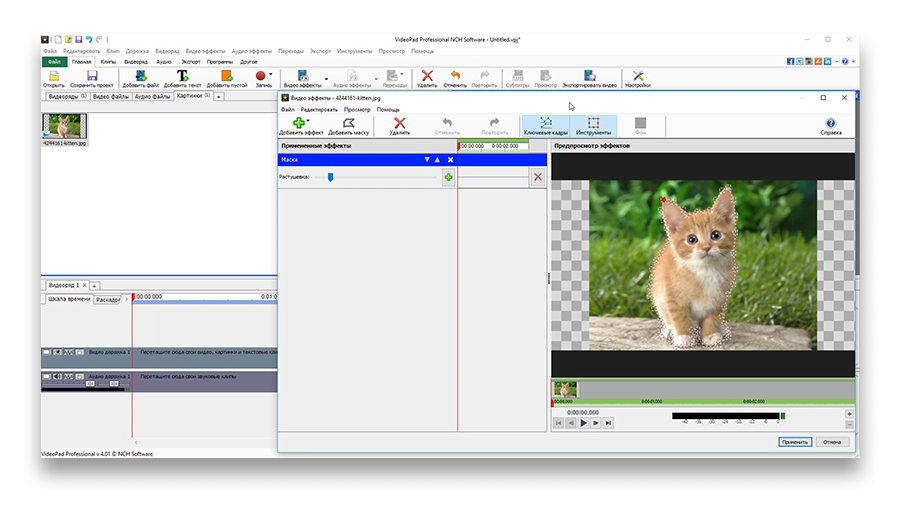
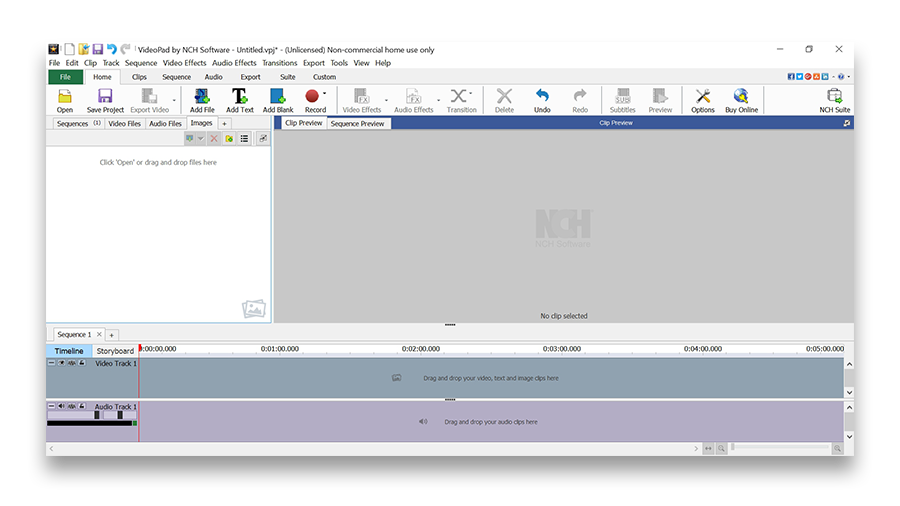 Per quanto riguarda le funzionalità, Videopad è il miglior software per le operazioni di mascheratura. L'applicazione di una maschera nella maggior parte degli strumenti di editing video può essere un processo complicato. In Videopad, questa operazione può essere completata intuitivamente in pochi semplici clic, e con l'aggiunta di nuovi punti rossi è possibile modificare la forma della maschera in base alle esigenze. Un'altra caratteristica degna di nota è la presenza di una finestra di effetti separata che ti permette di concentrarti sull'editing dell'oggetto.
Limitazione fondamentale della versione gratuita: sono disponibili solo due tracce video ed è consentito esclusivamente l'uso a fini personali.
Shotcut: Chroma Key (Schermata verde)
L'interfaccia di Shotcut risulterà familiare per coloro che hanno esperienza con Adobe Premiere. Shotcut non sarà intuitivo quanto Adobe Premiere, tuttavia è considerato più elegante e versatile. Gli sviluppatori di Shotcut hanno fatto un ottimo lavoro implementando uno storico delle azioni multi-livello, per cui è possibile tornare indietro e applicare comandi di annullamento/ripetizione in qualsiasi momento.
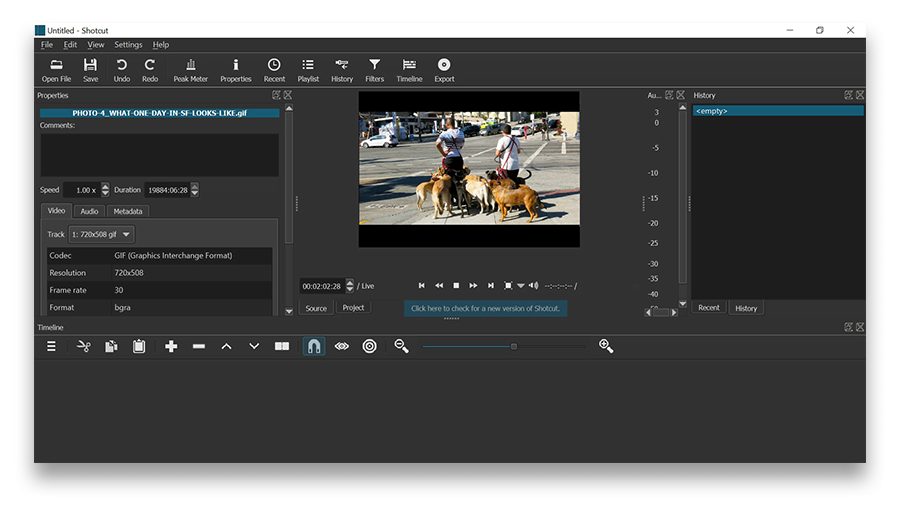
Il più grande vantaggio di Shotcut, tuttavia, è un effetto Chroma Key. La caratteristica di per sé non è niente di nuovo, ma è la performance a fare la differenza. Prima di tutto, Shotcut offre
l'effetto Chroma Key multicolore, che permette di rimuovere uno sfondo di qualsiasi colore, non solo verde o blu. Secondo, il numero di clic tra l'aggiunta di un video clip alla timeline e il risultato finale è più ridotto rispetto ai programmi di video editing alternativi.
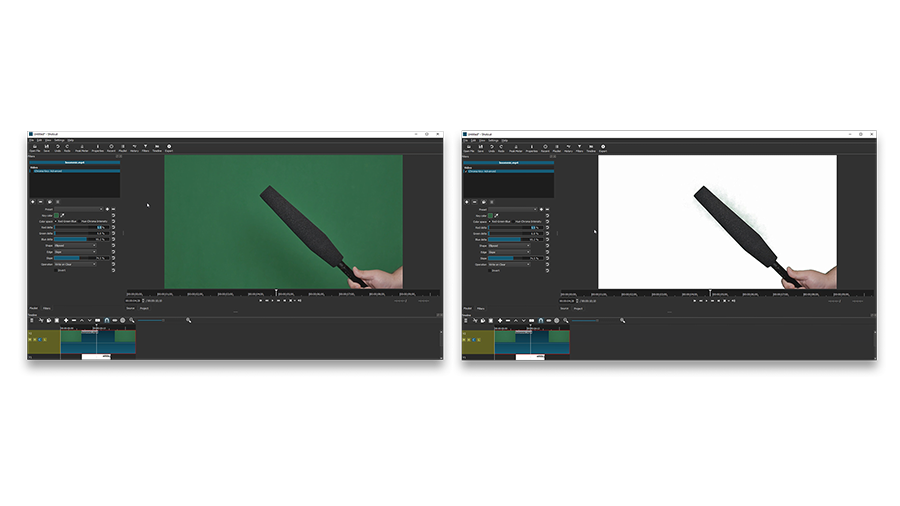
Limitazione fondamentale della versione gratuita: nonostante non sia disponibile alcuna versione a pagamento, l'attuale versione appare instabile e, a volte, si blocca sui sistemi operativi Windows.
Conclusione
È possibile sostituire completamente un software di editing video professionale con uno strumento gratuito? Probabilmente, no. Almeno uno dei componenti della combinazione "Interfaccia-Stabilità-Funzionalità" manca in ciascun programma esaminato in precedenza. Ciononostante, se sei pronto a fare delle concessioni, potrai risparmiare parecchio denaro senza compromettere la qualità.

Con questo programma è possibile registrare i video dal desktop e salvarli sul computer in diversi formati. Insieme al video editor è ideale per creare presentazioni e demo.

Il programma serve per catturare video da dispositivi esterni e e per registrarli sul computer in qualsiasi formato video. Potete salvare il video da sintonizzatori video, webcam, schede di acquisizione e vari dispositivi.
VSDC Video Editor Reviews & Ratings (Trustpilot, Capterra & Media)
VSDC Free Video Editor is rated 4.5/5 by real users on Trustpilot and Capterra. Here are a few reviews and quotes from creators and tech media.
Overall rating: 4.5/5 based on 200+ reviews on Trustpilot and 89 reviews on Capterra.
★★★★⯪
VSDC Free Video Editor is the best free video editor for Windows I’ve used, from color grading to picture-in-picture and cinematic results.
— Ejikeme Eloka Augustine
Source:Trustpilot
★★★★☆
Easy-to-use interface and quick export to social media make VSDC a versatile video editing tool for everyday projects.
— Karen C., E-Learning
Source:Capterra
★★★★☆
A feature-packed non-linear video editor for Windows that can compete with many paid video editing solutions.
— TechRadar
Source:TechRadar review
★★★★★
The free VSDC editor saved my YouTube channel – a powerful video editing software for chroma key, text effects and picture-in-picture.
— Paul Roberts
Source:Trustpilot
★★★★★
Fast and simple for YouTube videos with green screen, zoom, color tools and creative effects in one app.
— Marie R., Media Production
Source:Capterra
★★★★★
One of the best free video editor options for Windows users, ideal for GoPro, YouTube and family videos.
— VidProMom, YouTube creator
Source:Media reviews
★★★★★
I’ve been using VSDC for years; editing is easy and the final videos look great for my personal and professional projects.
— Long-time VSDC user
Source:Trustpilot
★★★★★
Great value and faster than many other free tools; I quickly create videos for YouTube, Instagram and Facebook with features my audience loves.
— Rabika B., Marketing & Advertising
Source:Capterra
★★★★★
VSDC offers many features you don’t usually find in free editors, including picture-in-picture, stabilization and modern codec support with no watermarks.
— Tech media review
Source:Media reviews
 Unisciti a noi
  Seguici
 Guardaci
 / @VSDCFreeVideoEditor
© 2011-2026, www.videosoftdev.com, FLASH-INTEGRO LLC. Tutela della privacy | Condizioni di utilizzo | Chi siamo
Tutti i marchi citati nel presente documento sono di proprieta esclusiva dei rispettivi proprietari.
La copia di qualsiasi materiale da questo sito e consentita solo con il consenso scritto dell'amministrazione sito.