


- Amy Shao による公開日:2026年6月30日 VSDC Free Video Editor の新しい大型アップデート、バー...
- Amy Shao による公開日:2026年3月11日 クリエイティブな人にとって最高の贈り物は何でしょうか。もちろん、新しい可能性...
- Amy Shao 公開 2025年11月19日 待望のVSDC 10.2アップデート:ホビイストからプロまで、すべてのユーザーを支援するために設計された...
- こんにちは、シアトル在住の旅行ビデオグラファー、マティア・ワートンです。3年間も、動画に醜い透かし(ウォーターマーク)を入れてくる編集ソフトに悩まされてきました...
VSDCで動画を書き出す方法 | MP4・画質・エクスポート設定
編集が完了したら、次はプロジェクトを完成した動画ファイルとして書き出すステップです。VSDC Video Editorなら、YouTube、SNS、プレゼンテーション、保存用、クライアント納品など、用途に合わせて動画を書き出せます。プロジェクトのエクスポートタブには、形式、コーデック、解像度、フレームレート、ビットレート、音声設定、エクスポートプロファイルがまとめられているため、タイムライン上の編集内容を高品質な完成動画へスムーズに仕上げられます。
多くのプロジェクトでは、出力先のデバイスを選び、MP4を指定し、適切なプロファイルを選択してプロジェクトのエクスポートをクリックするだけで書き出しを開始できます。より細かな調整が必要な場合は、コーデック、解像度、フレームレート、ビットレート、音声パラメータを個別に設定できます。VSDC Free Video EditorとVSDC Proはいずれも透かしなしで動画を書き出しでき、VSDC Proでは対応GPUによるハードウェアアクセラレーションも利用できます。
このガイドでは、VSDCで動画を書き出す基本手順から、MP4、H.264/H.265、カスタムプロファイル、ハードウェアアクセラレーション、YouTubeへの公開、よくある書き出しトラブル、DVD作成までまとめて解説します。
 VSDC FREE VIDEO EDITORを無料ダウンロード
プロジェクト保存と動画の書き出しは何が違う?
まず、編集途中のVSDCプロジェクトと完成した動画ファイルの違いを確認しておきましょう。プロジェクト保存またはプロジェクト別名保存を使うと、編集内容は.vproj形式のプロジェクトファイルとして保存されます。タイムラインの構成を保持したまま、あとから編集を再開できます。
一方、プロジェクトのエクスポートでは、再生・公開・共有できる完成動画ファイルを作成します。書き出した動画は、メディアプレーヤーでの再生、YouTubeやSNSへの投稿、クライアントへの納品、プレゼンテーション、保存用マスターなどに使用できます。あとで再編集する可能性がある場合は、.vprojファイルと元の素材も一緒に保管しておくと便利です。
ステップ1. 「プロジェクトのエクスポート」タブを開く
動画編集が完了したら、リボン上のプロジェクトのエクスポートタブを開きます。ここでは、出力先デバイス、動画形式、プロファイル、ファイル名、保存場所、詳細な動画・音声設定をまとめて指定できます。
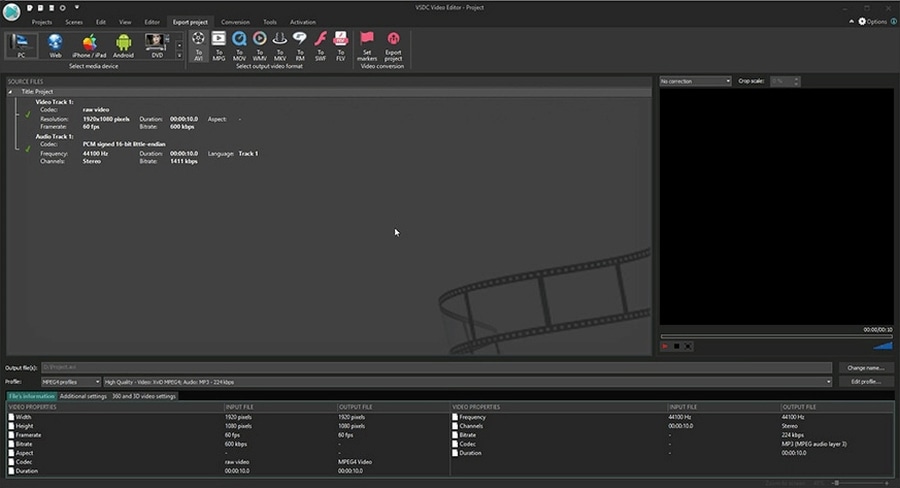
VSDCには用途別のエクスポートプロファイルが用意されています。既定のプロファイルを選んですぐに書き出すことも、YouTube、クライアント納品、特定のデバイスなどに合わせて設定を細かく調整することもできます。
ステップ2. 出力先のデバイスを選ぶ
メディアデバイスの選択エリアで、完成動画をどこで使用するかを指定します。VSDCは用途やデバイス別に出力形式を整理しているため、目的に合った形式やプロファイルをすばやく選べます。

デバイス欄の矢印をクリックすると、利用可能な出力先の一覧を表示できます。
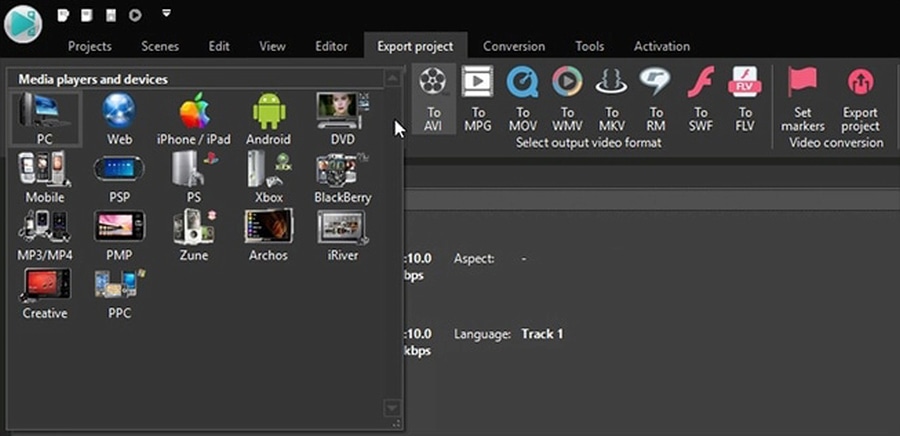
パソコンでの再生、一般的な動画ファイルとしての保存、共有や納品にはPCが便利です。オンライン公開が目的ならWebを選ぶと、YouTubeなどに適したプロファイルを利用できます。
ステップ3. 動画形式とエクスポートプロファイルを選ぶ
出力先を選んだら、動画形式を指定します。多くの用途では、MP4が画質、互換性、ファイルサイズのバランスに優れた実用的な選択肢です。VSDCは、用途に応じてさまざまな動画形式にも対応しています。
次にプロファイルメニューを開き、必要な解像度と画質に合うプリセットを選択します。
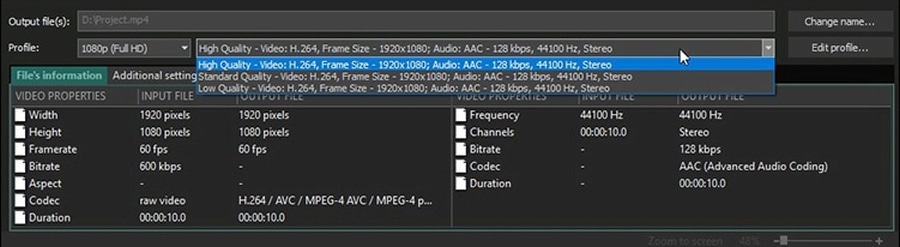
MP4ではどのコーデックを選べばよい?
VSDCでは、MP4用にH.264やH.265/HEVCなどのコーデックを利用できます。幅広いデバイスやサービスでの再生互換性を重視する場合はH.264が扱いやすく、対応環境でより効率的な圧縮を求める場合はH.265が便利です。特に高解像度の動画では、用途に応じてコーデックを選ぶことで画質とファイルサイズのバランスを調整できます。
すぐに書き出したい場合は既定のプロファイルが便利です。より高度な制作では、ビットレート、コーデック、フレームレート、音声設定などを個別に調整できます。
解像度とフレームレートは用途に合わせて設定
多くの場合、書き出し時の解像度とフレームレートをプロジェクト設定に合わせることで、編集時に意図した画質や動きを保ちやすくなります。たとえば1920×1080のプロジェクトはFull HD、4Kプロジェクトは4Kプロファイルで書き出せます。
プレビュー用、スマートフォンでの共有、軽量ファイルが必要な場合は、解像度やビットレートを下げたバージョンを作成することもできます。1つのVSDCプロジェクトから、高品質なマスターファイルと共有向けの軽量版を用途別に作成できます。
ステップ4. 動画と音声の設定をカスタマイズする
出力ファイルを細かく調整するには、プロファイルを編集...をクリックします。動画コーデック、解像度、フレームレート、ビットレート、音声パラメータをプロジェクトの目的に合わせて設定できます。
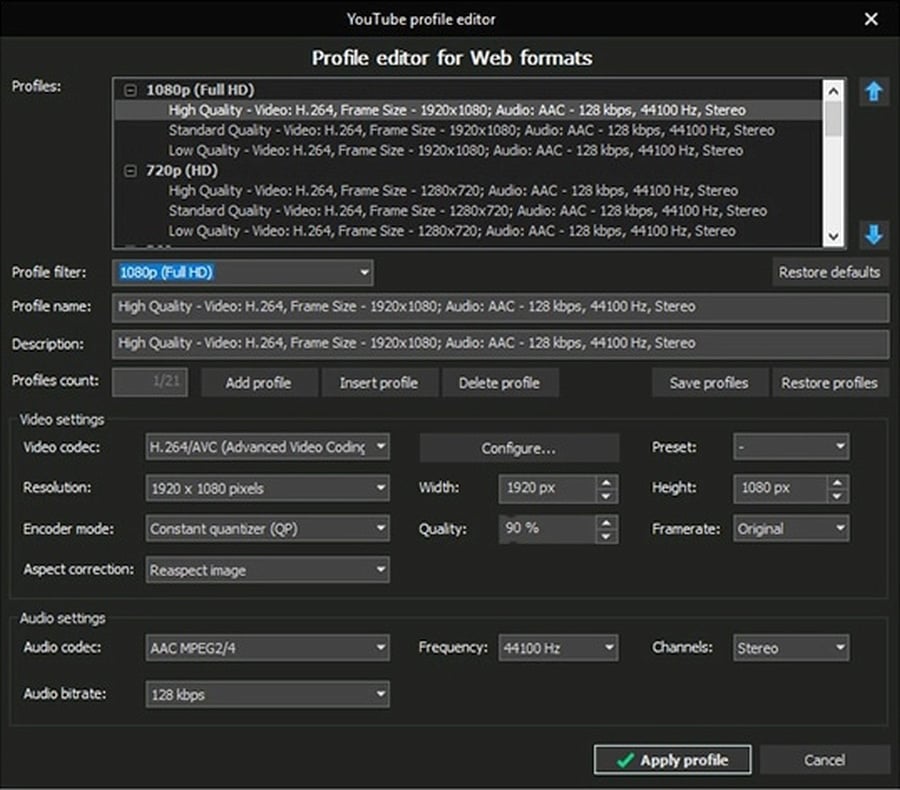
ビットレートを高くすると、動きの多いシーンや細部の多い映像でより多くの情報を保持しやすくなります。一方、オンライン共有向けにファイルサイズを抑えたい場合は、用途に合わせてビットレートを調整できます。最適な値は、解像度、フレームレート、コーデック、映像の動き、ディテール、公開先の要件によって変わります。
設定が完了したら、プロファイルを適用をクリックしてエクスポート画面に戻ります。
ステップ5. 出力ファイル名と保存場所を指定する
出力ファイル欄で、完成動画の保存先を確認できます。別のフォルダやファイル名を指定する場合は、名前の変更...をクリックして保存先を選択します。

継続的に動画制作を行う場合は、プロジェクト名、解像度、バージョン、納品日などをファイル名に含めると、書き出した動画を管理しやすくなります。
ステップ6. 完成動画を書き出す
動画形式、プロファイル、ファイル名、保存場所を確認します。準備ができたら、プロジェクトのエクスポートをクリックして動画のレンダリングを開始します。

レンダリング中、VSDCはタイムライン上の映像、エフェクト、トランジション、色補正、音声、タイトルなどを処理し、選択した形式の完成動画を生成します。高解像度の動画や多数のエフェクトを含むプロジェクトでは、その分だけ処理に必要な時間も増えます。
書き出しが完了すると、動画は再生、公開、共有、プレゼンテーション、クライアント納品などにすぐ利用できます。
ハードウェアアクセラレーションで動画の書き出しを高速化
高解像度動画やエフェクトの多いプロジェクトでは、VSDC Proのハードウェアアクセラレーションが便利です。対応GPUの処理能力を活用することで、対応する動画エンコードやレンダリングを効率化できます。
ハードウェアアクセラレーションを使用するには:
- VSDC右上のオプションを開きます
- 加速オプションを選択します
- ハードウェアアクセラレーションを有効にします
特に4Kなどの高解像度プロジェクトを頻繁に書き出す場合、VSDC Proは制作時間を短縮しながら、より効率的なワークフローを構築するのに役立ちます。
YouTube向けに動画を書き出して直接公開する
VSDCにはYouTube向けのエクスポートワークフローが用意されており、編集から公開までを1つのアプリケーション内で進められます。チュートリアル、レビュー、Vlog、ゲーム動画、教育コンテンツなど、YouTube向け動画を継続的に制作する場合に便利です。
YouTube向けに動画を書き出す手順:
- プロジェクトのエクスポートタブを開きます
- メディアデバイスでWebを選択します
- YouTube用を選びます
- 出力設定を確認してプロジェクトのエクスポートをクリックします
- VSDCにYouTubeアップロードのオプションが表示されたらGoogleアカウントにログインします
- 必要な動画情報を入力してアップロードを完了します
編集、エクスポートプロファイル、YouTube公開をVSDC内でつなげられるため、最初のカットから完成動画の公開までを効率よく進められます。
オプション:書き出した動画をDVDに保存する
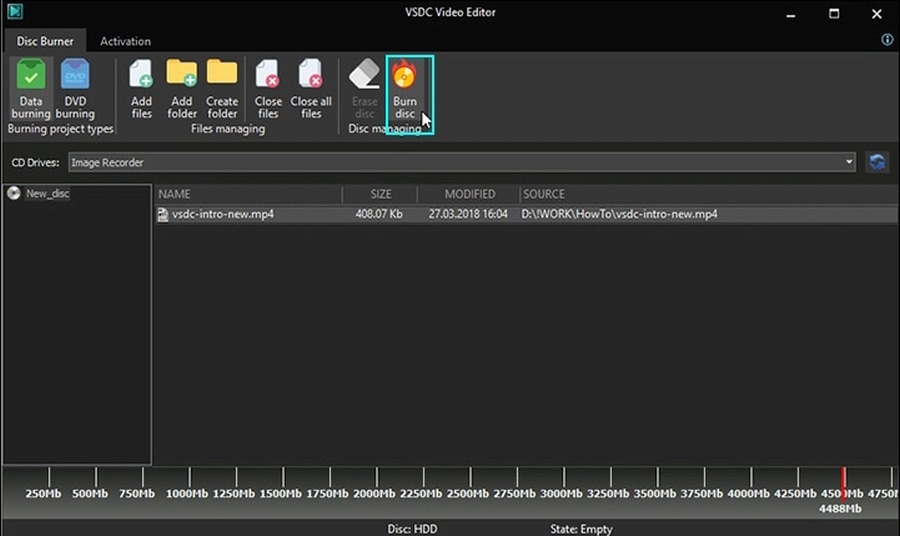
物理メディアで動画を配布・保存したい場合は、VSDCのディスク書き込み機能も利用できます。動画を書き出したあと、ツールタブを開いてディスク書き込みを選択します。DVD向けの形式で書き出した動画を使って、DVDビデオを作成することもできます。
VSDCで動画を書き出すメリット
VSDCは、プロ仕様のノンリニア動画編集と柔軟なエクスポート設定を1つにまとめたWindows向け動画編集ソフトです。複雑なタイムラインからMP4を書き出したり、WebやYouTube向けのバージョンを作成したり、コーデックやビットレートを細かく調整したり、高解像度の動画を出力したりできます。VSDC FreeとVSDC Proのどちらでも、完成動画にVSDCの透かしを追加せずに書き出せます。
さらに高度な制作では、VSDC Proのハードウェアアクセラレーションを活用することで、対応環境で複雑なプロジェクトの処理を効率化できます。SNS向けの短い動画から、高解像度の本格的な制作まで、VSDCは幅広い動画制作ワークフローに対応します。
よくある質問
1. 動画のレンダリング速度や書き出し速度は何で決まりますか?
書き出し速度は、CPU、GPU、RAM、ストレージの性能、選択したコーデックや出力設定、そしてプロジェクトの複雑さによって変わります。高解像度素材、多数のレイヤー、エフェクト、トランジション、複雑なテンプレートを使用すると、より多くの処理時間が必要になります。
2. VSDCで書き出している間もパソコンを使えますか?
はい。Web閲覧や文書作成などの軽い作業は続けられます。より速く書き出し、パソコンを快適に使うには、ゲームや別の動画処理ソフトなど負荷の大きいアプリケーションはレンダリング完了まで閉じておくのがおすすめです。
3. 書き出しが完了する前にVSDCを閉じるとどうなりますか?
VSDCのプロジェクトと元の素材は、そのまま編集に使用できます。途中で中断された出力ファイルは不完全になる場合があるため、エクスポートが完了してからエディターを閉じることをおすすめします。
4. VSDCで動画の書き出しを高速化するには?
VSDC Proでは、対応GPUによるハードウェアアクセラレーションを利用して、動画エンコードやレンダリングを効率化できます。VSDC右上のオプションを開き、加速オプションからハードウェアアクセラレーションを有効にしてください。
5. VSDCからYouTubeへ動画を直接書き出して公開できますか?
はい。プロジェクトのエクスポートタブを開き、メディアデバイスでWeb、続いてYouTube用を選択します。出力設定を確認してプロジェクトのエクスポートをクリックし、YouTubeアップロードのオプションが表示されたらGoogleアカウントにログインして必要な動画情報を入力し、アップロードを完了します。
6. VSDCで動画を書き出すときはどの形式がおすすめですか?
MP4は、再生、共有、オンライン公開など幅広い用途で使いやすい形式です。VSDCにはMP4用のプロファイルが用意されており、H.264やH.265などを用途に合わせて選択できます。再生互換性、画質、ファイルサイズのバランスを考えて選ぶと効果的です。
7. VSDCで透かしなしの動画を書き出せますか?
はい。VSDC Free Video EditorとVSDC Proのどちらでも、VSDCの透かしを追加せずに完成動画を書き出せます。YouTubeやSNSへの公開、プレゼンテーション、クライアント向けの動画制作にもそのまま利用できます。
VSDCなら、編集から完成動画の出力までを1つのワークフローで進められます。形式を選び、画質を細かく設定し、必要に応じてVSDC Proでレンダリングを高速化して、プロジェクトに最適な形で動画を公開できます。製品やエクスポートに関するご質問は、このメールアドレスはスパムボットから保護されています。閲覧するにはJavaScriptを有効にする必要があります。またはFacebookまでお寄せください。
VSDC Free Video Editorは、柔軟なエクスポートプロファイル、MP4/H.264/H.265設定、YouTube公開、高解像度出力、透かしなしの書き出しに対応した、Windows向けのプロ仕様ノンリニア動画編集ソフトです。すべての機能を見る。
 Like us on Facebook
 Follow us on Twitter
Watch us on YouTube
 / @VSDCFreeVideoEditor
© 2011-2026, www.videosoftdev.com, FLASH-INTEGRO LLC. Privacy policy | Terms of use | About us
本サイトに表示されている全ての商標はそれぞれの所有者の財産です。
書面による許可のない限り、本サイトからの情報および資料をコピーすることを認められません。