


Video in VSDC exportieren | MP4, Qualität & Einstellungen
Wenn der Schnitt abgeschlossen ist, beginnt der letzte wichtige Schritt: der Export. Mit VSDC Video Editor können Sie Ihr Projekt als fertiges Video für Wiedergabe, YouTube, Social Media, Präsentationen, Archivierung oder professionelle Übergabe ausgeben. Im Arbeitsbereich Projekt exportieren finden Sie Formate, Codecs, Auflösung, Bildrate, Bitrate, Audioeinstellungen und fertige Profile an einem Ort – so wird aus Ihrer Timeline eine hochwertige Videodatei mit genau den Einstellungen, die Ihr Projekt benötigt.
Für viele Projekte reichen bereits wenige Schritte: Zielgerät auswählen, MP4 festlegen, ein passendes Profil wählen und auf Projekt exportieren klicken. Für detaillierte Anforderungen bietet VSDC zusätzliche Kontrolle über Codec, Auflösung, Bildrate, Bitrate und Audioparameter. VSDC Free Video Editor und VSDC Pro ermöglichen den Export ohne Wasserzeichen; VSDC Pro ergänzt den Workflow um Hardware-Beschleunigung für schnelleres Rendering auf kompatiblen Systemen.
Diese Anleitung zeigt den kompletten Export-Workflow in VSDC – von MP4 und H.264/H.265 über individuelle Profile und Hardware-Beschleunigung bis zum direkten YouTube-Upload und optionalen Brennen einer DVD.
 VSDC FREE VIDEO EDITOR KOSTENLOS HERUNTERLADEN
Projekt speichern oder Video exportieren: Wo liegt der Unterschied?
Vor dem Export ist es hilfreich, zwischen dem bearbeitbaren VSDC-Projekt und dem fertigen Video zu unterscheiden. Mit Projekt speichern oder Speichern unter... speichert VSDC eine Projektdatei mit der Erweiterung .vproj. Darin bleibt die Struktur Ihres Schnitts erhalten, sodass Sie später zur Timeline zurückkehren und weiterarbeiten können.
Projekt exportieren erzeugt dagegen die fertige Mediendatei. Dieses Video kann in einem Player abgespielt, online veröffentlicht, an Kunden oder Freunde weitergegeben, in Präsentationen verwendet oder als fertige Masterdatei archiviert werden. Bewahren Sie die .vproj-Datei zusammen mit den Quelldateien auf, wenn Sie das Projekt später noch einmal bearbeiten möchten.
Schritt 1. Öffnen Sie die Registerkarte „Projekt exportieren“
Wenn Ihr Projekt fertig bearbeitet ist, öffnen Sie im Menüband die Registerkarte Projekt exportieren. Hier befinden sich alle wichtigen Einstellungen für Zielgerät, Ausgabeformat, Profil, Dateiname, Speicherort sowie erweiterte Video- und Audioparameter.
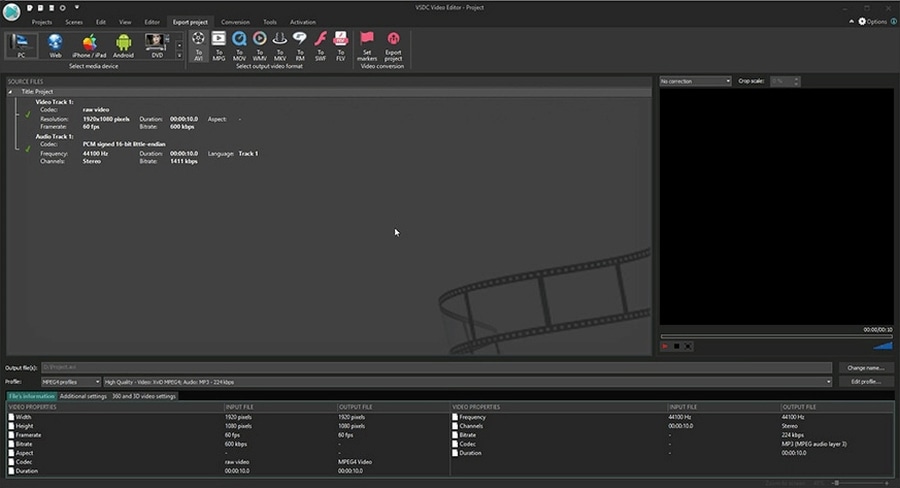
VSDC verwendet Exportprofile, um den letzten Arbeitsschritt möglichst einfach zu gestalten. Sie können ein fertiges Profil wählen und direkt exportieren oder die Einstellungen individuell anpassen, wenn eine Plattform, ein Kunde, ein Gerät oder ein professioneller Workflow bestimmte Parameter verlangt.
Schritt 2. Wählen Sie das Zielgerät
Im Bereich zur Auswahl des Mediengeräts legen Sie fest, wo das fertige Video verwendet werden soll. VSDC ordnet die verfügbaren Ausgabeoptionen nach Geräten und Veröffentlichungsszenarien, damit Sie schnell zu den passenden Formaten und Profilen gelangen.

Klicken Sie auf den Pfeil im Gerätebereich, um die vollständige Liste der verfügbaren Ziele anzuzeigen.
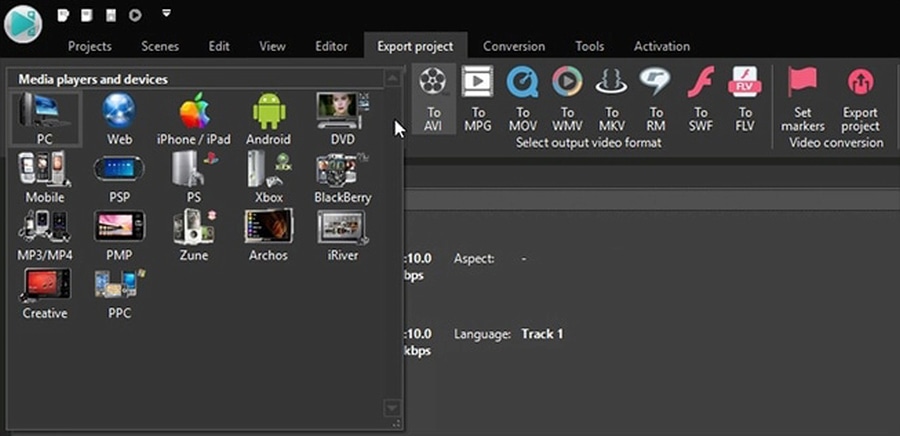
Für Videos, die auf einem Computer abgespielt, weitergegeben oder als allgemeine Videodatei gespeichert werden sollen, ist PC ein praktischer Ausgangspunkt. Für Online-Plattformen wählen Sie Web; dort stehen unter anderem Profile für YouTube zur Verfügung.
Schritt 3. Wählen Sie Videoformat und Exportprofil
Nach Auswahl des Zielgeräts bestimmen Sie das Ausgabeformat. Für viele Projekte ist MP4 eine besonders praktische Wahl, weil es hohe Qualität, gute Kompatibilität und effiziente Dateigrößen miteinander verbindet. VSDC bietet darüber hinaus zahlreiche weitere Videoformate für spezielle Workflows.
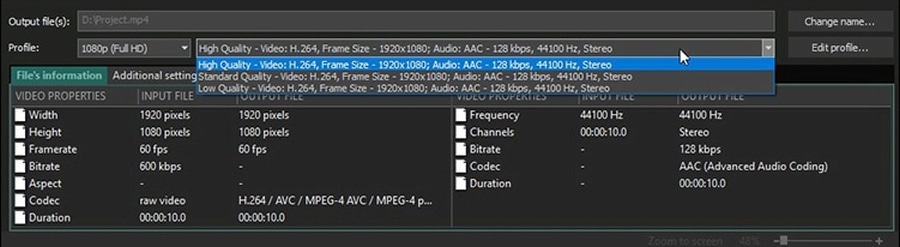
Öffnen Sie anschließend das Menü Profil und wählen Sie eine Voreinstellung, die zu gewünschter Auflösung und Qualität passt.
Welcher Codec eignet sich für MP4?
VSDC bietet MP4-Profile mit verbreiteten Codecs wie H.264 und H.265/HEVC. H.264 eignet sich besonders gut, wenn eine möglichst breite Wiedergabekompatibilität wichtig ist. H.265 bietet eine effiziente Komprimierung und ist eine attraktive Wahl für moderne Geräte und hochauflösende Projekte, wenn die Zielplattform HEVC unterstützt.
Fertige Profile ermöglichen einen schnellen Export. Erfahrene Anwender können die Parameter weiter verfeinern, wenn beispielsweise eine bestimmte Bitrate, ein bestimmter Codec, eine feste Bildrate oder individuelle Audioeinstellungen erforderlich sind.
Auflösung und Bildrate passend zum Ziel wählen
Für die meisten Projekte empfiehlt es sich, Exportauflösung und Bildrate an den Projekteinstellungen auszurichten. So bleibt die geplante Bildwirkung erhalten. Ein Projekt mit 1920×1080 Pixeln kann beispielsweise als Full HD exportiert werden, während für 4K-Projekte ein entsprechendes 4K-Profil zur Verfügung steht.
Für schnelle Vorschauen, mobile Weitergabe oder kompaktere Dateien können Sie gezielt eine niedrigere Auflösung oder Bitrate wählen. So lassen sich aus demselben VSDC-Projekt sowohl hochwertige Masterdateien als auch platzsparende Versionen erstellen.
Schritt 4. Video- und Audioeinstellungen anpassen
Für eine präzise Kontrolle über die Ausgabedatei klicken Sie auf Profil bearbeiten…. Dort können Sie Videocodec, Auflösung, Bildrate, Bitrate und Audioparameter passend zu Ihrem Projekt festlegen.
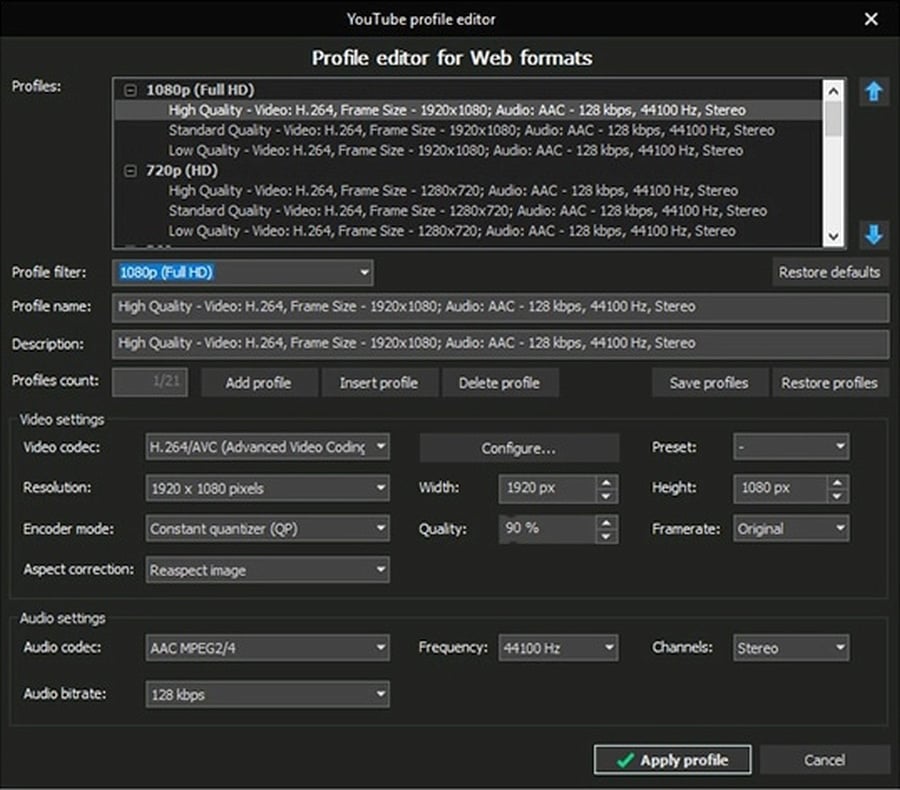
Eine höhere Bitrate kann in detailreichen oder bewegungsintensiven Szenen mehr Bildinformationen erhalten, während eine kompaktere Bitrate die Dateigröße für Online-Veröffentlichungen reduziert. Der passende Wert hängt von Auflösung, Bildrate, Codec, Bildbewegung, Detailgrad und den Anforderungen der Zielplattform ab.
Sobald die Einstellungen fertig sind, klicken Sie auf Anwenden und kehren zum Hauptbereich des Exports zurück.
Schritt 5. Dateiname und Speicherort festlegen
Im Feld Ausgabedatei(en) sehen Sie, wo VSDC das fertige Video speichern wird. Um einen anderen Ordner oder Dateinamen zu wählen, klicken Sie auf Name ändern… und legen Sie das gewünschte Ziel fest.

Bei regelmäßig wiederkehrenden Projekten hilft ein einheitliches Namensschema, beispielsweise mit Projektname, Auflösung, Versionsnummer oder Lieferdatum, die exportierten Dateien übersichtlich zu organisieren.
Schritt 6. Fertiges Video exportieren
Überprüfen Sie Format, Profil, Speicherort und Dateinamen. Wenn alles passt, klicken Sie auf Projekt exportieren, um das Rendering der fertigen Videodatei zu starten.

Während des Renderns verarbeitet VSDC Timeline, Effekte, Übergänge, Farbkorrekturen, Audio, Titel und weitere Projektelemente in das ausgewählte Ausgabeformat. Umfangreiche Projekte und hohe Auflösungen benötigen entsprechend mehr Rechenleistung und Bearbeitungszeit.
Nach Abschluss des Renderings steht das Video für Wiedergabe, Veröffentlichung, Weitergabe, Präsentation oder professionelle Übergabe bereit – mit den von Ihnen gewählten Qualitäts- und Formateinstellungen.
Videoexport mit Hardware-Beschleunigung beschleunigen
Für anspruchsvolle Projekte kann VSDC Pro eine kompatible GPU für Hardware-Beschleunigung bei Videocodierung und Rendering einsetzen. Das ist besonders wertvoll bei hochauflösendem Material, vielen Effekten und Projekten, die regelmäßig exportiert werden.
So aktivieren Sie die Hardware-Beschleunigung für die Videocodierung:
- Öffnen Sie oben rechts in VSDC die Optionen
- Wechseln Sie zu den Beschleunigungsoptionen
- Aktivieren Sie die Hardware-Beschleunigung für die Videocodierung
Damit wird die Grafikkarte zu einer zusätzlichen Ressource im Export-Workflow und kann VSDC Pro dabei unterstützen, kompatible Rendering-Aufgaben deutlich effizienter zu verarbeiten.
Video direkt für YouTube exportieren und hochladen
VSDC bietet einen direkten YouTube-Workflow, mit dem Sie vom Schnitt zur Veröffentlichung wechseln können, ohne einen separaten Upload-Workflow aufzubauen. Das eignet sich besonders für Tutorials, Reviews, Vlogs, Gaming-Videos, Lerninhalte und andere YouTube-Projekte.
So bereiten Sie ein Video für YouTube vor:
- Öffnen Sie die Registerkarte Projekt exportieren
- Wählen Sie beim Mediengerät Web
- Wählen Sie Für YouTube aus den verfügbaren Formaten und Profilen
- Prüfen Sie die Ausgabeeinstellungen und klicken Sie auf Projekt exportieren
- Wenn VSDC die YouTube-Upload-Option anbietet, melden Sie sich mit Ihrem Google-Konto an
- Ergänzen Sie die erforderlichen Videodaten und schließen Sie den Upload ab
Dieser Workflow verbindet die Bearbeitungswerkzeuge von VSDC, passende Exportprofile und die direkte YouTube-Veröffentlichung in einer Anwendung – vom ersten Schnitt bis zum veröffentlichten Video.
Optional: Exportiertes Video auf DVD brennen
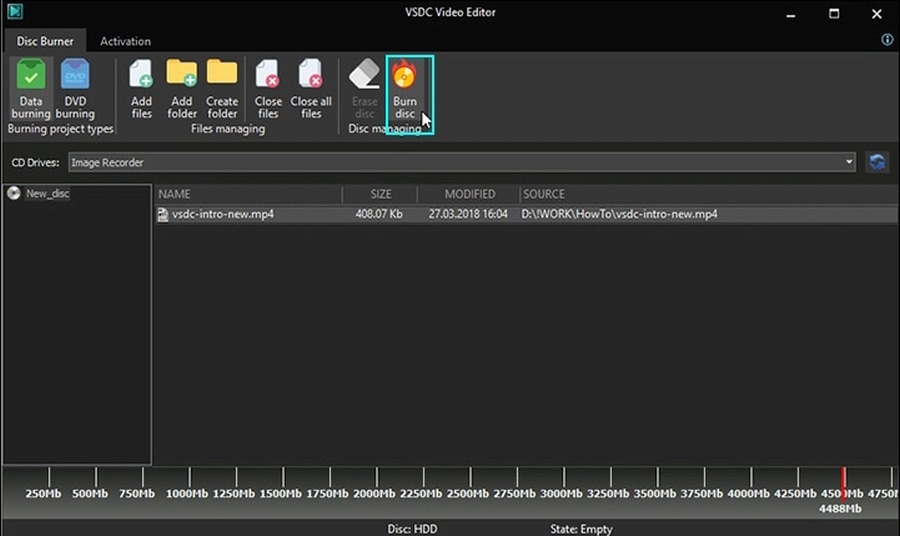
Für Projekte, die zusätzlich auf einem physischen Datenträger benötigt werden, enthält VSDC auch Werkzeuge zum Brennen von Discs. Exportieren Sie das Video zunächst und öffnen Sie anschließend die Registerkarte Werkzeuge. Wählen Sie dort Auf CD brennen. Das Brennfenster bietet Funktionen zum Schreiben von Daten auf optische Medien und zur Erstellung eines DVD-Videos, wenn das Projekt zuvor in einem geeigneten DVD-Format exportiert wurde.
Warum Videos mit VSDC exportieren?
VSDC verbindet professionelle nichtlineare Videobearbeitung mit flexiblen Exportfunktionen in einem leistungsfähigen Videoeditor für Windows. Aus einer komplexen Timeline wird eine fertige MP4-Datei, eine Version für Web oder YouTube oder eine individuell konfigurierte Ausgabedatei mit passenden Codec-, Bitraten- und Qualitätseinstellungen. Sowohl VSDC Free als auch VSDC Pro erstellen fertige Videos ohne Wasserzeichen.
Für besonders anspruchsvolle Projekte erweitert VSDC Pro den Export um Hardware-Beschleunigung und hilft kompatiblen Systemen, komplexe Timelines effizienter zu verarbeiten. Damit eignet sich VSDC sowohl für schnelle Social-Media-Videos als auch für professionelle Produktionen und hochauflösende Ausgabe.
Häufig gestellte Fragen
1. Wovon hängen Render- und Exportgeschwindigkeit eines Videos ab?
Die Exportgeschwindigkeit hängt von CPU, GPU, Arbeitsspeicher, Laufwerksleistung, dem gewählten Codec und den Ausgabeeinstellungen sowie von der Komplexität des Projekts ab. Hochauflösendes Material, mehrere Ebenen, Effekte, Übergänge und komplexe Vorlagen benötigen entsprechend mehr Rechenzeit.
2. Kann ich meinen Computer während des Exports in VSDC weiterverwenden?
Ja. Leichte Aufgaben können während des Renderns weiterlaufen. Für einen möglichst schnellen Export und eine reaktionsschnelle Bedienung empfiehlt es sich, ressourcenintensive Anwendungen wie Spiele oder andere Programme zur Videoverarbeitung bis zum Abschluss des Renderns geschlossen zu halten.
3. Was passiert, wenn ich VSDC vor Abschluss des Exports schließe?
Das VSDC-Projekt und die ursprünglichen Quelldateien bleiben für die weitere Bearbeitung erhalten. Eine unterbrochene Ausgabedatei kann unvollständig sein, daher sollte der Export vollständig abgeschlossen werden, bevor der Editor geschlossen wird.
4. Wie kann ich den Videoexport in VSDC beschleunigen?
VSDC Pro kann mit einer kompatiblen GPU die Hardware-Beschleunigung für Videocodierung und Rendering nutzen. Öffnen Sie oben rechts die Optionen, wechseln Sie zu den Beschleunigungsoptionen und aktivieren Sie die Hardware-Beschleunigung für die Videocodierung.
5. Kann ich ein Video direkt aus VSDC auf YouTube exportieren und hochladen?
Ja. Öffnen Sie Projekt exportieren, wählen Sie beim Mediengerät Web und anschließend Für YouTube. Prüfen Sie die Ausgabeeinstellungen und klicken Sie auf Projekt exportieren. Wenn VSDC die YouTube-Upload-Option anbietet, melden Sie sich mit Ihrem Google-Konto an, ergänzen Sie die erforderlichen Videodaten und schließen Sie den Upload ab.
6. Welches Format eignet sich am besten für den Videoexport aus VSDC?
MP4 ist für viele Wiedergabe-, Freigabe- und Online-Publishing-Szenarien eine besonders praktische Wahl. VSDC bietet fertige MP4-Profile und unterstützt Codecs wie H.264 und H.265, sodass Sie Kompatibilität, Qualität und Dateigröße passend zum Zielgerät oder zur Plattform auswählen können.
7. Wie funktioniert der Export ohne Wasserzeichen in VSDC?
VSDC Free Video Editor und VSDC Pro erstellen fertige Videos ohne VSDC-Branding und ohne Wasserzeichen. Die Ausgabedatei ist damit direkt für Veröffentlichung, Weitergabe, Präsentationen und professionelle Projekte geeignet.
Mit VSDC erhalten Sie einen vollständigen Workflow vom Schnitt bis zur fertigen Ausgabe: Format auswählen, Qualität präzise einstellen, Rendering mit VSDC Pro beschleunigen und das Video passend zum jeweiligen Projekt veröffentlichen. Bei Fragen zum Produkt oder zum Export erreichen Sie uns unter Diese E-Mail-Adresse ist vor Spambots geschützt! Zur Anzeige muss JavaScript eingeschaltet sein! oder über Facebook.
VSDC Free Video Editor ist eine professionelle nichtlineare Videobearbeitungssoftware für Windows mit flexiblen Exportprofilen, MP4/H.264/H.265-Einstellungen, direktem YouTube-Workflow, hochauflösender Ausgabe und Export ohne Wasserzeichen. Alle Funktionen entdecken.
 Fan werden
 Folgen Sie uns
Sehen Sie uns
 / @VSDCFreeVideoEditor
© 2011-2026, www.videosoftdev.com, FLASH-INTEGRO LLC. Datenschutz | Nutzungsbedingungen | Uber uns
Alle hier genannten Warenzeichen sind das alleinige Eigentum ihrer jeweiligen Inhaber.
Kopieren von Materialien dieser Webseite ist nur mit schriftlicher Genehmigung der Webseite-Verwaltung gestattet.