


- Publicado por Amy Shao el 30 de junio de 2026 Descubre la nueva g...
- Publicado por Amy Shao el 11 de marzo de 2026 ¿Cuál es el mejor r...
- publicado por Amy Shao 19/11/25 Conoce la tan esperada actualización VSDC 10...
- Hola, soy Mattea Wharton, videógrafa de viajes de Seattle. Durante tres años luc...
Como fijar las propiedades de la posición del objeto en el tiempo
El editor de video permite trabajar con diferentes objetos, a saber: "Sprite", "Duplicar", "Línea", "Rectángulo", "Elipse", "Información sobre herramientas", "Imagen", "Sonido", "Video", "Movimiento" y también con una gran cantidad de efectos de vídeo y audio.
Puedes añadir estos objetos usando los mismos métodos que se dividen en tres etapas: elección del objeto, configuración de su posición en el tiempo y en la escena. Para mayor información sobre las etapas primera y tercera, consulta el ejemplo de como añadir video e imagen a la escena en la sección "Cómo abrir video o imagen para edición". En la presente sección explicaremos cómo configurar el objeto cuando se añade a la escena.
Cuando añades un objeto a la escena o cuando aplicas un efecto a un objeto, aparece la ventana siguiente que fija la posición del objeto/efecto en el tiempo:

En esta ventana puedes establecer el tiempo de aparición del objeto en la escena (hora de inicio del efecto), la duración de la visualización (duración del efecto), así como su dinámica al cambiar la duración del objeto principal. Revisemos en detalle cada parámetro:
- Por área de trabajo – fija el tiempo de aparición y la duración según el área de trabajo marcada en el timeline (la duración de los objetos de video y audio no se establecen de acuerdo con la duración del área de trabajo, sino de acuerdo con la duración del material de video y audio en un archivo).
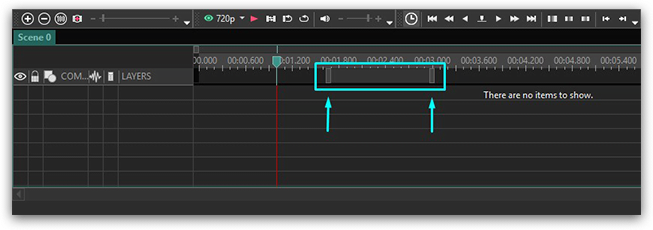
- Desde la posición del cursor - fija el tiempo de aparición a partir de la posición del cursor en el timeline y establece automáticamente la duración hasta el final de la escena (la duración de los objetos de video y audio no se establecen al final de la escena, sino de acuerdo con el material de video y audio en un archivo).
- A posición del cursor – fija el tiempo de aparición desde el comienzo del objeto principal (escena o sprite) hasta la posición del cursor en el timeline (la duración de los objetos de video y audio no se establecen en la posición del cursor sino de acuerdo con el material de video y audio en un archivo).
- Duración de original completa - fijas el tiempo de aparición del objeto y su duración igual a la duración del objeto principal. También se establece la conexión de la duración del objeto con la duración del objeto principal ("Posición final de bloqueo").
- Desde inicio de escena - fija el tiempo de aparición a partir del objeto principal. La duración del objeto se establece manualmente (excepto para los objetos de video y audio que tienen la duración fijada según la duración del material).
- A final de escena - fija el tiempo de desaparición del objeto igual al tiempo de desaparición del objeto principal. La duración se establece manualmente. La conexión del tiempo de aparición del objeto y su duración con la duración del objeto principal también se configuran ("Bloquear posición inicial y" Bloquear posición final ").
- De posición manual - el tiempo de aparición del objeto y su duración se fijan manualmente.
- A posición manual – el tiempo de desaparición del objeto y su duración se establecen manualmente.
- Bloquear posición de inicio - fija la conexión del tiempo de apariencia del objeto con la duración del objeto principal, es decir, si se modifica la duración del objeto principal, el tiempo de la apariencia del objeto se recalculará automáticamente.
- Bloquear posición de final - fija la conexión de la duración del objeto con la duración del objeto principal, es decir, si se cambia la duración del objeto principal, la duración del objeto se recalculará automáticamente.
Recomendamos elegir la opción "Duración principal completa" para los filtros y otros efectos que cubran la duración total del objeto principal, porque en este caso se configura la opción "Posición final de bloqueo" y cuando se cambia la duración del objeto, la duración del efecto cambiará automáticamente.
Al mismo tiempo, para efectos de transición, recomendamos elegir "Desde el inicio de la escena" o "Hasta el final de la escena". En tal caso, las opciones "Bloquear posición de inicio" y "Bloquear posición de final" se configuran de manera que cuando se cambia la duración del objeto, la duración del efecto no se modificará, y el tiempo de finalización del efecto siempre coincidirá con el tiempo de desaparición del objeto si eliges la opción "Al final de la escena".
Encuentra más tutoriales impresionantes en nuestro canal de YouTube www.youtube.com/user/FlashIntegro/videos
Preguntas Frecuentes (FAQ)
1. Si VSDC coloca automáticamente los objetos en la línea de tiempo cuando los agrego, ¿por qué necesito ajustes adicionales para su posición?
La colocación automática es conveniente, pero funciona con ajustes predeterminados, a menudo colocando un objeto al principio de la línea de tiempo o en la posición actual del cursor. Para simplemente unir clips, puede ser suficiente. Sin embargo, tan pronto como una tarea requiera mayor precisión, por ejemplo, para que un título aparezca justo en un golpe musical, para que gráficos complejos comiencen a moverse en un momento específico o para que varios elementos muestren un efecto simultáneamente, los ajustes manuales se vuelven esenciales para un buen resultado.
2. ¿Están relacionados los parámetros para colocar un objeto en la línea de tiempo con la función de fotogramas clave en VSDC?
No, son funciones diferentes, pero se complementan. Los ajustes de colocación determinan cuándo aparece y desaparece un objeto en la línea de tiempo, mientras que los fotogramas clave controlan cómo cambia el objeto (se mueve, escala, se desvanece) mientras está visible. Primero, estableces el segmento de tiempo y luego creas la animación dentro de él.
3. ¿Qué es un objeto padre?
Es un objeto al que están vinculados el tiempo de visualización y la duración de otro objeto. Cuando aplicas transformaciones (movimiento, rotación, escala) al padre, todos sus objetos "hijos" repiten automáticamente estos cambios.
Puedes realizar un experimento: añade un video a la escena y luego haz doble clic sobre él en la línea de tiempo. Serás llevado a su pista interna. Coloca allí un objeto, por ejemplo, una forma de círculo. Ahora regresa a la escena principal ("Escena 0"). Intenta mover o escalar el video en la ventana de vista previa. Verás que el círculo que añadiste se mueve y escala junto con él, como una sola unidad. En este ejemplo, el video es el objeto padre y el círculo es el hijo, vinculado a sus propiedades.
Obtén VSDC Free Video Editor - software de edición de video potente con funciones avanzadas. Perfecto para creadores de YouTube, videos para redes sociales y proyectos profesionales. Conocer más características.
 Like us on Facebook
 Follow us on Twitter
Watch us on YouTube
 / @VSDCFreeVideoEditor
© 2011-2026, www.videosoftdev.com, FLASH-INTEGRO LLC. Privacy policy | Terms of use | About us
Todas las marcas comerciales mencionadas aquí son propiedad exclusiva de sus respectivos dueños.
La copia de cualquier material de este sitio solo se permite con el consentimiento por escrito de la Administración del sitio.