Use editor de video gratuito con la interfaz en español para crear y editar vídeos de cualquier complejidad desde una tarjeta para la familia hasta una presentación de empresa. Corte, una vídeo, aplique efectos visuales y de audio, corrección de imagen, haga diapositivas y añada una banda sonora. Utilice Croma Key multicolor y ajustes de los parámetros avanzados para dar su vídeo un aspecto profesional. Todos los formatos más populares son soportados.
Convierta archivos de vídeo de un formato a otro. Todos los formatos de vídeo más populares son soportados - AVI, MOV, QT, MP4, M4V, MPEG, WMV, FLV, MKV, RealVideo (RM y RMVB), 3GP y 3G2. Haga su video disponible para la reproducción en cualquier dispositivo.
Convierta archivos de audio de un formato a otro. Todos los formatos y codecs de audio principales soportados. Gestione listas de reproducción y etiquetas meta, extraiga el audio de archivos de vídeo y guarde estas pistas en su dispositivo en cualquier formato.
Coja pistas de audio de discos compactos y guárdelos en cualquier formato. Todos los formatos y codecs de audio más populares son soportados. Extraiga detalles de la pista desde el servidor FreeDB para el cambio de nombre de archivo automático y actualización de las etiquetas meta.
Nueva versión de VSDC llega con primavera : oportunidades más vastas para la corrección profesional del color y la animación avanzada
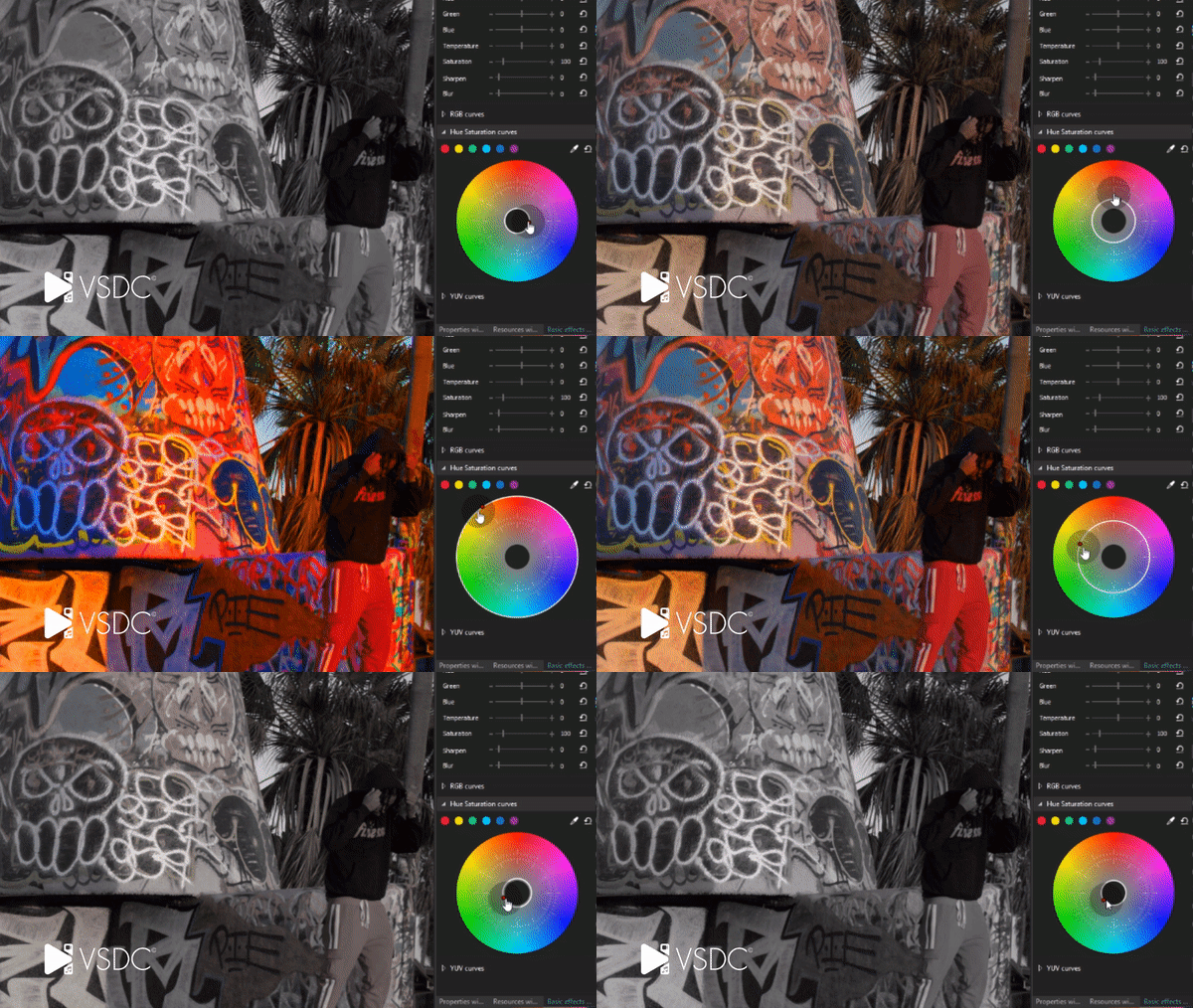
Con el lanzamiento de la versión anterior, hemos iniciado una serie de mejoras de interfaz, tanto en términos de diseño como de facilidad de uso. El espectáculo continúa con la versión de primavera que hace el proceso de corrección de color mucho más práctico y efectivo con un nuevo panel de control conveniente y una serie de las herramientas avanzadas.
Ventana de efectos básicos introducida
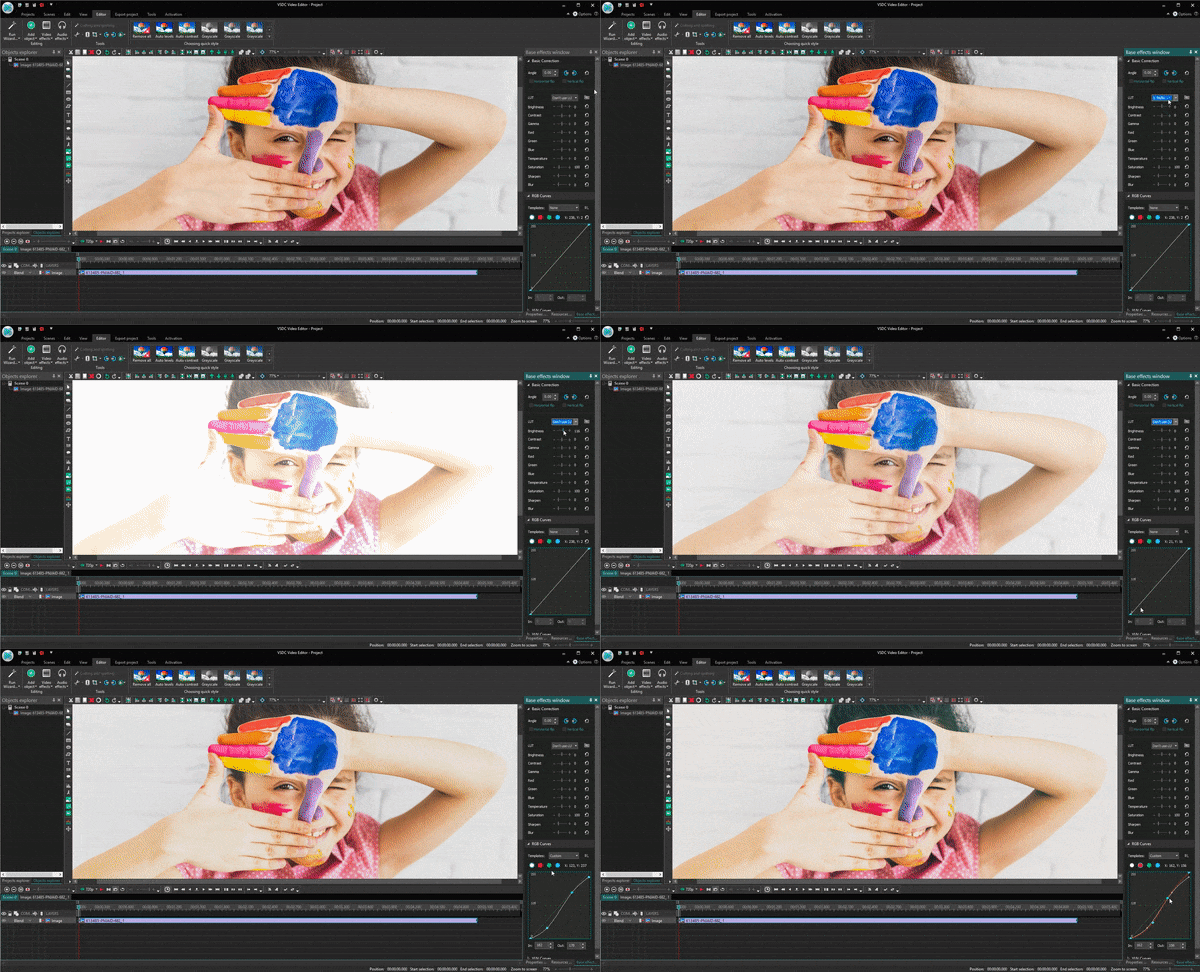
Un nuevo panel activado en la pestaña Ver proporciona una forma completamente diferente de trabajar con las herramientas avanzadas de corrección de color. Hace que todos los efectos de ajuste de color sean accesibles desde un área de procesamiento, lo que permite a los usuarios configurar los niveles de efecto requeridos, seleccionar un preset de LUT y trabajar con curvas. Sin mencionar que los cambios aplicados a la imagen ahora son visibles al instante en el área de trabajo, y eso hace que el proceso general de edición sea mucho más fácil y rápido.
Curvas RGB añadidas
Los fabricantes de video experimentados son muy conscientes como intensa y lenta puede ser la corrección de color. Uno de los asistentes más útiles que hay que tener en este caso, es una herramienta de curvas. Es un instrumento versátil que permite implementar cambios tonales tanto sutiles como significativos, es decir, reasignar los niveles de blanco y negro, iluminar u oscurecer los tonos medios y hacer coincidir los colores entre varios cuadros en una secuencia. Como lo indica la abreviatura inglesa de RGB, se puede trabajar con los ajustes para los canales rojo, verde y azul, creando su propio estilo elegante y solucionando los problemas de balance de blancos.
Efectos de rotación mejorados
Otro toque de la política de facilidad de uso se ha aplicado a la función de rotación:
ahora se puede rotar un objeto directamente en la escena usando solo un ratón;
también puedes aplicar la rotación a lo largo de un vector de movimiento mientras trabajas con el efecto Movimiento;
El centro de rotación se puede configurar de acuerdo con el sistema de coordenadas absolutas e incrementales.
Todas estas palabras inteligentes significan que incluso si tienes una idea de animación complicada para un proyecto, por ejemplo, un viaje en barco en un mar agitado o un vuelo de un cometa, ahora podrás visualizarlo en VSDC.
Otras mejoras
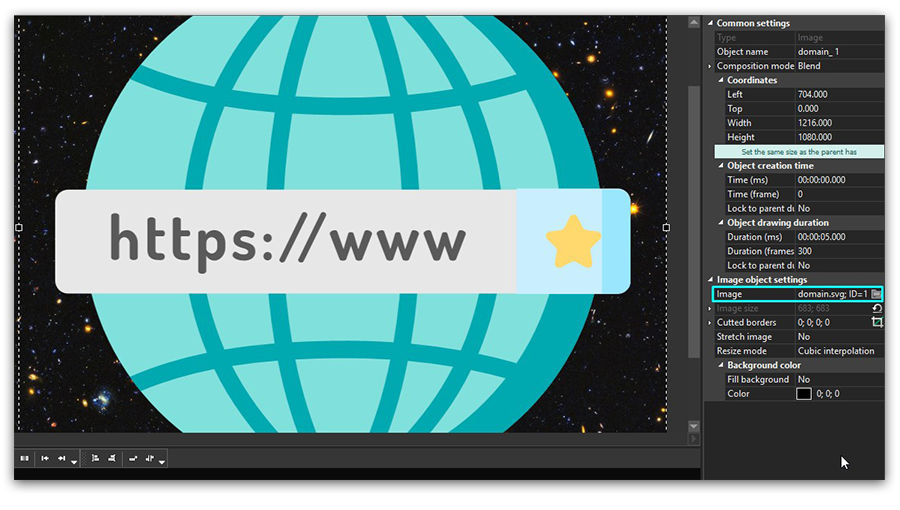
Nuevos formatos de imagen soportados: SVG y webP;
Hacer un objeto semitransparente ahora es posible directamente en el timeline y puedes usarslo para un ajuste rápido del nivel de fusión.
Para cualquier pregunta o recomendación, no dude en escribir una línea para Esta dirección de correo electrónico está siendo protegida contra los robots de spam. Necesita tener JavaScript habilitado para poder verlo.
Regalos para Navidad de equipo de VSDC: nueva interfaz y conjunto de herramientas de gradación de color expandido
Esta versión de Navidad se centra en las mejoras de la interfaz, tanto en términos de diseño como de facilidad de uso. En cuanto a las características, la tan esperada herramienta LUT se ha convertido en la actualización clave de la nueva versión, configurada para ampliar las capacidades de corrección de color de VSDC.
Echaremos un vistazo a todas estas actualizaciones con más detalle.
Empezamos año nuevo con nueva interfaz
Ya hemos tenido suficiente de las opiniones que 'la interfaz de VSDC es algo obsoleta'. Ya es hora de que hagamos cambios.
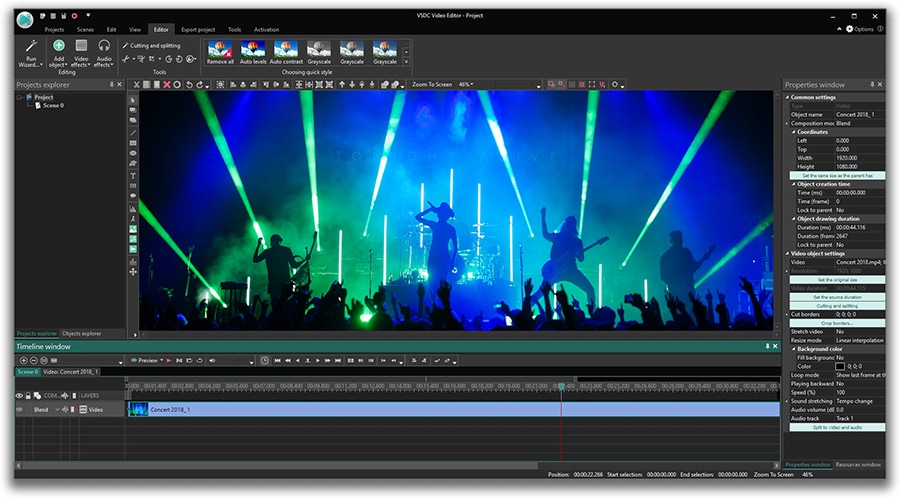
A partir de esta versión, la aplicación te dará la bienvenida con un elegante atuendo negro con botones blancos: el nuevo aspecto predeterminado del editor. Mientras tanto, los que están en el lado luminoso de la Fuerza tampoco están olvidados, ya que hay una opción para cambiar el tema de color a blanco. Pero como dicen los empleados cansados de la oficina, una captura de pantalla vale más que mil palabras, así es como VSDC se ve con su nuevo estilo.
Aún más conveniencia en la línea de tiempo
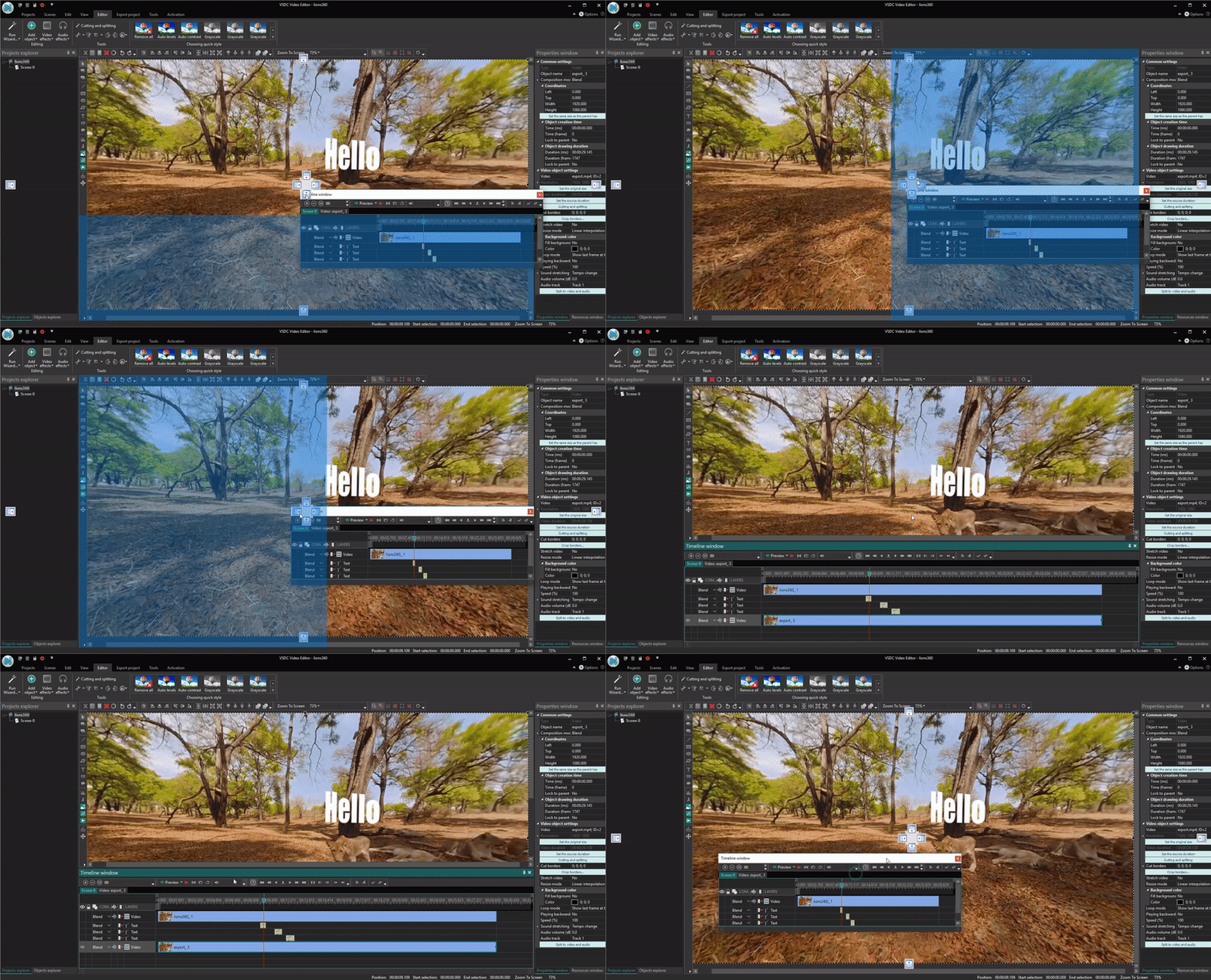
Ahora puedes minimizar el timeline e incluso separarlo de la escena. Puede ser especialmente útil cuando se trabaja con dos monitores. De ahora en adelante, los fabricantes y diseñadores de video ocupados podrán ver la escena en una pantalla mientras procesan el video en la otra. Aquí hay una breve demostración:
Nuevas oportunidades para la procesión del color profesional
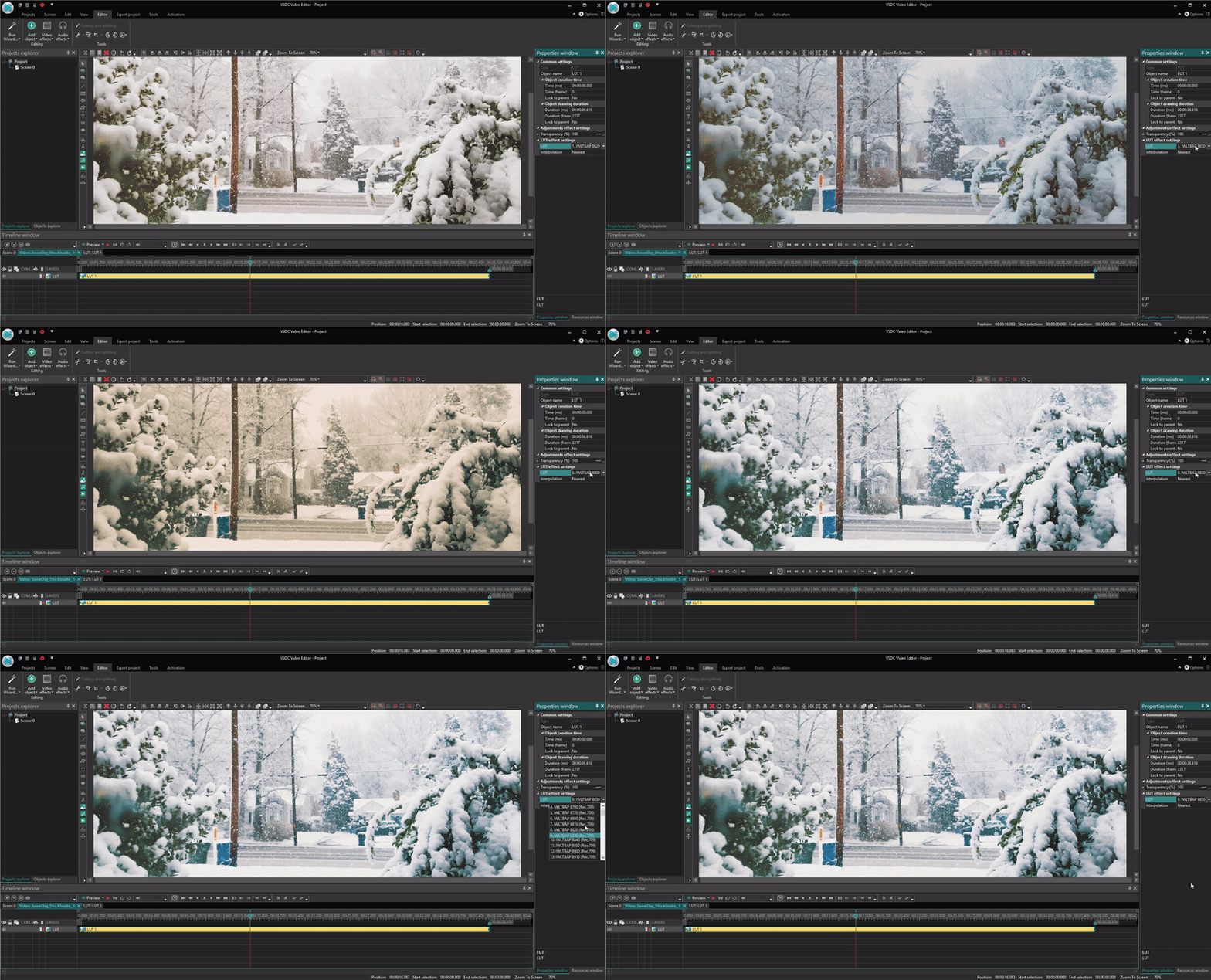
Las tablas de búsqueda (conocidas como LUT) son técnicamente solo una tabla de números que transforman los colores de una imagen. Pero cuando se trata de la edición de videos, se convierten en una de esas herramientas mágicas para hacer que tus cuadros de video de mal color se vean como una gran película.
Por último pero no menos importante
La vista previa del video se ha modificado y mejorado de acuerdo con los comentarios recopilados.
Se ha añadido la capacidad de importar material de archivo de 120 fps (¡Ho, ho, ho, usuarios de GoPro!)
Se ha implementado la alineación automática mientras se arrastren objetos en la escena.
Para cualquier pregunta o recomendación, no dude en escribir una línea para Esta dirección de correo electrónico está siendo protegida contra los robots de spam. Necesita tener JavaScript habilitado para poder verlo.
VSDC Video Editor recibe soporte para imágenes en 360 °/3D y plantillas de fondo de video
30 de octubre de 2018
En junio, el equipo de VSDC participó en CeBIT 2018, la mayor exposición internacional de IT, donde la realidad virtual y aumentada (VR/AR) se encontraban entre las tendencias más discutidas y de mayor crecimiento. Para seguir las últimas demandas, las nuevas actualizaciones de VSDC se centran en la compatibilidad con imágenes en 360 °/3D. Como siempre, esa es la mejora principal, pero no la única, que esperamos compartir con usted.
Editor de video 360°/3D
Si te interesa grabar videos panorámicos con una cámara de acción especializada o un teléfono super inteligente, VSDC Free Video Editor podrá procesar este video con la mayor facilidad posible. La opción correspondiente (‘360 a 2D’) en ‘Efectos de video’ te permite seleccionar un tipo requerido de video de 360 ° así como un ángulo de visión conveniente para la vista previa.
Las necesidades de los aficionados a la estereoscopia se han cumplido también. El video en 3D se puede previsualizar y editar sin complicaciones, seleccionando la opción "3D a 2D". La configuración en este caso te brinda la posibilidad de elegir una determinada imagen visible con la que necesitas trabajar en este momento.
Nuevas plantillas y presets
La versión anterior vio un nuevo sistema de plantillas personalizadas que tiene como objetivo dar más flexibilidad y opciones en el trabajo. Con esta versión lanzada, hay una nueva categoría de plantilla disponible: presets para los efectos de transición.
No a todos les gusta crear sus propias obras maestras únicas y algunos de ustedes pueden estar buscando soluciones rápidas aquí y ahora. Con alegria os invitamos a la tienda VSDC recientemente lanzada. Actualmente ofrece una serie de plantillas de fondo listas para Halloween, Navidad y otras ocasiones especiales. Seguro que tenemos planes para ampliar esta gama de plantillas creativas de forma regular.
Por último pero no menos importante
Como siempre, la nueva actualización tiene una serie de mejoras menores que no entran en ninguna categoría específica. A partir de esta versión, también podrás:
probar un nuevo formato de la configuración del timeline y sus modos de guardar la escala;
disfrutar de nuevas operaciones grupales y parámetros de espectro de audio;
guardar una escena junto con sus recursos de salida.
Para cualquier pregunta o recomendación, no dude en escribir una línea para Esta dirección de correo electrónico está siendo protegida contra los robots de spam. Necesita tener JavaScript habilitado para poder verlo.
Editor de video 360 gratis y 3 consejos para aprovecharlo al máximo
El mundo de la producción de video se está moviendo rápido. Hace solo un par de años estábamos entusiasmados con tener una GoPro y las perspectivas de rodaje en 4K. Hoy, en Amazon, encontrarás una docena de cámaras capaces de grabar videos en 360° y disponibles de cualquier presupuesto, desde menos de $100 hasta más de $1000.
Pero ¿qué pasa con los editores de video 360? ¿Cómo el mercado de software de edición de video se pone al día con los fabricantes de cámaras? Al parecer, bastante bien. Junto con los desarrolladores de software costoso como Adobe, los proveedores de software gratuito también se han unido recientemente al club de 360°. Por lo tanto, incluso si rompiste tu alcancía para comprar esa cámara de vanguardia, eso no significa que debes romper otra para comprar un programa para editar lo que has filmado. Puedes editar videos esféricos a coste cero.
En esta publicación, revisaremos VSDC, el software gratuito de edición de video 360° para Windows, y compartiremos algunos consejos sobre cómo sacar el máximo provecho teniendo en cuenta las especificaciones de video 360°.
Pero primero, ¿qué diferencia hay entre un editor de video de 360° y un editor regular?
No es tan significativa.
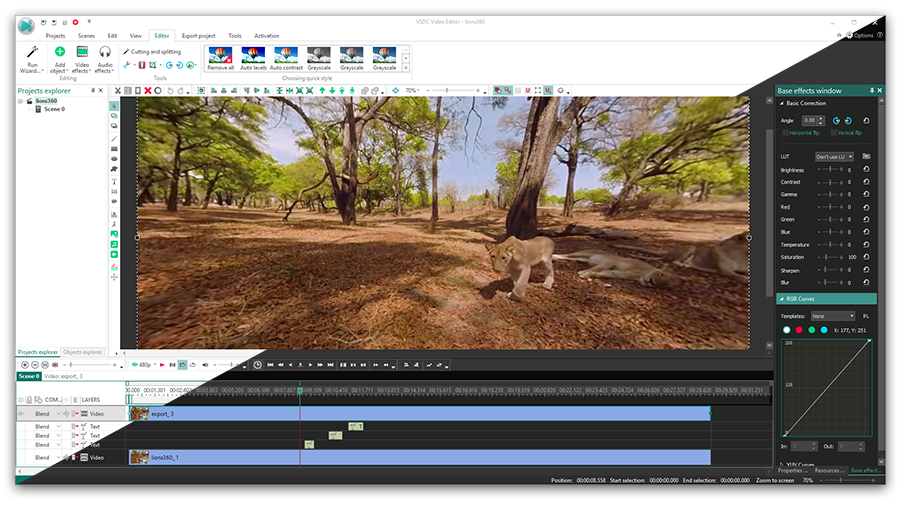
No dejes que la terminología te intimida. La diferencia entre la edición de un video en ángulo regular y rodaje en 360°, es que primero necesitas "aplanar" esta última para lograr una vista cómoda y fácil de usar si planeas cortar un fragmento o añadir texto. El proceso de "aplanamiento" se llama renderización, y diferentes herramientas renderizan videos de 360 ° de una manera un poco diferente. Por ejemplo, aquí es cómo se ve un video de 360 ° en VSDC después de importarlo y adaptarlo a un ángulo de panorama de 120 grados con el que es mucho más fácil trabajar.
¿Cómo abrir un video de 360 ° para editar?
Lanza VSDC e importe tu archivo de video de 360°, se colocará automáticamente en el timeline. Después de eso, ve a la pestaña Efectos de video en el menú superior, elige 360 y 3D y haz clic en la opción 360 a 2D.
En función del tipo de cámara, tu video se verá como un panorama o una pantalla dividida. En el último caso, deberás cambiar el tipo de video 360. Para hacerlo, ve a la ventana de Propiedades a la derecha y elige entre el formato ‘Equirectangular’ y el ‘Mapa de cubos Equi-Angular’. Después de obtener la vista correcta, elige un ángulo de 90 grados o un ángulo panorámico de 120 grados. También puedes moverte alrededor de la esfera, tanto horizontal como verticalmente. En la misma ventana de ‘Propiedades’, elige el ángulo X o el ángulo Y y cambia los valores con las flechas o arrastra manualmente el cursor en el timeline. A continuación hay una instrucción en video sobre cómo realizar todo lo que acabamos de hablar.
Al mover la esfera, obtienes control total de la imagen y siempre puedes verificar lo que se ve desde otros ángulos para cortar los fragmentos innecesarios.
Cortar y unir archivos de video 360° en VSDC
Cortar un fragmento innecesario de una secuencia esférica no es diferente de cortar un video regular. Una vez que hayas importado el video 360 a VSDC y lo hayas renderizado en 2D, desplázate por el timeline y usa el menú Cortar y dividir en la parte superior para deshacer de los malos cuadros. Ten en cuenta que cuando eliminas un fragmento de un video, ese período de tiempo se quita de todo el material de archivo esférico. Unir archivos y agregar transiciones es igual de simple.
Importante: cuando termines el proceso de edición, deberás eliminar el efecto "360 a 2D" antes de guardar tu archivo. De lo contrario, el video se guardará como imágenes planas en 2D. Para eliminar el efecto "360 a 2D", simplemente haz clic en él en el timeline y pulsa Borrar.
Añadir títulos e imágenes en un editor de video 360 °
Cuando añades objetos (títulos o imágenes) a un video de 360°, ten en cuenta que no los colocas en una superficie plana, sino en una esférica. En otras palabras, los bordes del objeto añadido estarán ligeramente curvados para adaptarse a la forma del video. Usa las propiedades de ángulo X y ángulo Y para encontrar el área con la que deseas trabajar y luego ve a la pestaña Añadir objeto en el menú superior. Si deseas añadir un título, elige "Texto" y usa el editor de texto incorporado para ajustar el estilo de su título.
Como regla general, debes colocar los títulos a un nivel natural de la vista o un poco por encima de ellos para asegurarte de que se vean. Otra recomendación proporcionada por Jamie Stark en Stanford Journalism es mantener la fuente por debajo de 35 puntos de modo que se vea lo suficientemente grande para una lectura cómoda pero no demasiado grande para evitar una curvatura excesiva.
Se puede añadir imágenes de la misma manera. Ve a la pestaña "Añadir objeto" y elige Imagen, luego importa un archivo desde tu PC.
Importante: si deseas adjuntar un título o una imagen a un área específica en el video 360, debes añadirlo antes de convertir en 2D. Después de añadir un objeto de texto, debes exportar el video "tal cual" y luego abrirlo en VSDC una vez más si necesitas realizar más ediciones.
Si añades un título después de renderizado, el título permanecerá exactamente donde lo colocas en el marco y se verá en el mismo lugar incluso cuando el espectador "mira alrededor" como en la ilustración de arriba.
Exportando un video 360 ° después de editarlo
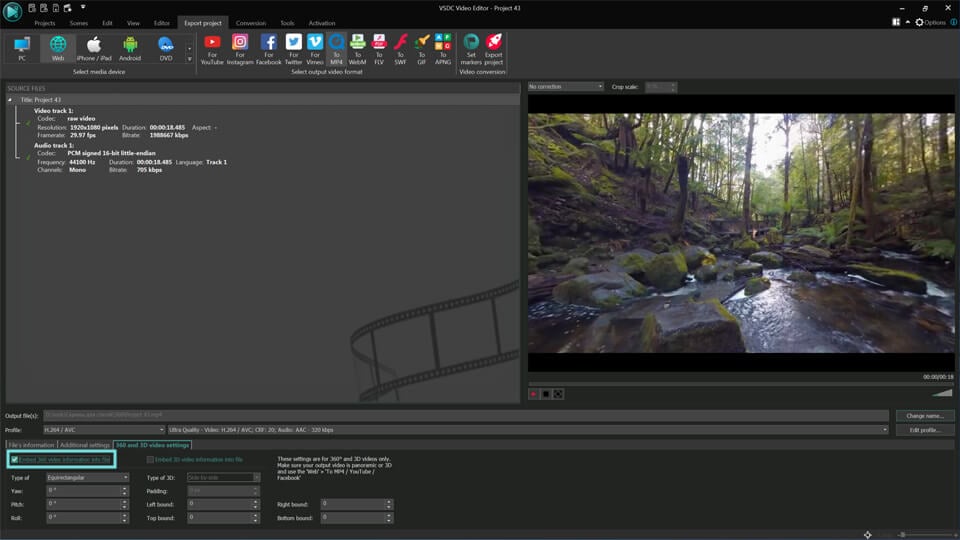
Una vez que hayas terminado de editar el video, ve a la pestaña Exportar proyecto en el menú superior y elige la opción que se ajuste a tus objetivos. Para obtener la máxima calidad, usa el perfil de exportación Web y el formato MP4. Luego ve al menú inferior y abre la pestaña de configuración de video 360. YouTube, Facebook y algunos otros reproductores de video 360 requieren que cada archivo de video esférico contenga metadatos que permitan la reproducción de 360°. Es por eso que la casilla "Insertar información de video 360 en el archivo" debe estar marcada y el tipo de video 360 debe elegirse correctamente. De lo contrario, los reproductores de video no podrán reconocer su archivo como un video de 360 ° y pueden mostrarlo como imágenes 2D planas.
Ten en cuenta que los videos de 360 ° suelen ser mucho más grandes que los videos normales, pero intentar reducir el tamaño bajando la calidad nunca es una buena idea. Así que mantén este parámetro lo más alto posible. Hablaremos de cuán importante es la resolución un par de párrafos más adelante.
Si planeas subir el video a Facebook o YouTube, elige los perfiles de exportación ‘A YouTube’ o ‘A Facebook’. Están preconfigurados para que coincidan con los requisitos de las redes sociales, entonces siempre recomendamos usarlos cuando corresponda. Para Facebook, 720p será la resolución máxima aceptable; sin embargo, para YouTube, siempre puedes establecer una resolución más alta si tu calidad de video original lo permite. Para cambiar la resolución de video, abre un menú de perfil desplegable y elige entre 4K, 2K y 1080p.
Consejos para trabajar con video 360°
Aunque hemos mencionado que el uso de un editor de video de 360 ° no es muy diferente de la edición de secuencias normales, hay algunos consejos generales que debes tener en cuenta antes de llegar al proceso de postproducción.
Usa equipo adicional al grabar
Las cámaras de 360 ° tienen una ventaja inmejorable, pero también necesitarás aprender un par de trucos para operarlas. Uno es recordar que, literalmente, todo lo que rodea tu dispositivo está siendo grabado. Cuando tienes una cámara normal con un punto de vista limitado, tienes el control de lo que estará en el material de archivo. Con una cámara esférica, no solo se trata de transeúntes inesperados, sino que tu cara e incluso tus dedos se graban bastante cerca si la tienes en la mano. Para evitarlo, es posible que desees usar un monopie o un trípode si deseas que la cámara dispare de manera independiente.
No te acerques demasiado a los objetos que estás disparando.
Otra regla importante es mantener al menos un par de pies de distancia entre la cámara y el objeto que estás grabando. Estar demasiado cerca creará el efecto de ojo de pez innecesario y estirará la imagen. Además, hay que colocar la cámara en el mismo lugar donde se imagina que estaría el nivel visual de un espectador si estuviera presente para ver los eventos que has registrado. Encontrar ángulos inusuales puede añadir una perspectiva interesante por un momento, pero siempre debes pensar en aquellos que estarán viendo el video y elegir el punto de vista más conveniente.
Manten la resolución lo más alta posible
La calidad del video es crucial cuando se trata de videos de 360°, especialmente porque sabemos que algunos espectadores pueden ver tu película con un auricular esperando una gran experiencia. También debes recordar que se sabe que los reproductores de video de YouTube y Facebook 360 ° comprimen drásticamente la calidad. Es por eso que al disparar, deseas establecer la resolución más alta posible y cuando lo exportas desde el editor de video, deseas mantenerlo igual.
Si eliges VSDC como tu editor de video de 360°, recuerda que te permite mantener la máxima calidad de salida. Entonces, cuando tengas la oportunidad de grabar en 4K, hazlo, porque después de la edición podrás exportar el video sin pérdida de calidad.
Los 5 mejores editores de video gratuitos para metraje de drones
Entonces, estás listo para compartir tus imágenes aéreas con el mundo. Gran decisión, ya que todos sabemos lo fascinantes que son la mayoría de los videos de drones y la atención que reciben en las redes sociales.
Pero antes de subir tu video a YouTube o Instagram y pulsar el botón Publicar, hay que hacer cortes, añadir música y escribir títulos. En esta publicación, hemos reseñado el software de edición de video con drones para ayudarte con eso. Todos los programas a continuación son gratuitos, sin marcas de agua, sin anuncios, sin aplicaciones de terceros adjuntas, por lo que no debes esperar sorpresas desagradables después de la instalación.
Aquí está la lista de editores de video de drones que reseñamos a continuación
VSDC Free Video Editor (Windows)
iMovie (iOS, Mac)
Davinci Resolve (Windows, Mac, Linux)
HitFilm Express (Windows, Mac)
Lightworks (Windows, Mac, Linux)
Todos estos editores de video no son lineales, lo que significa que puedes crear videos en pantalla dividida y el efecto de imagen en imagen fácilmente. Sin embargo, sus conjuntos de funciones y los requisitos del sistema varían, por lo que tendrás que elegir según tus necesidades y las capacidades de tu PC.
Si tienes una PC con Windows, VSDC debería ser tu opción número uno. Es el editor de video más ligero que presenta un conjunto de herramientas sorprendentemente amplio en comparación con el software de nivel profesional. Podrás cortar rápidamente lo que has grabado y elegir los mejores cuadros, recortar un video, acercarlo, usar transiciones hermosas y aplicar corrección de color.
VSDC ofrece docenas de filtros rápidos, proporciona LUT y un editor de texto integrado. Puedes crear un video en cámara lenta, una máscara de texto y usar efectos estilosos como Destello de lente, partículas, Glitch, sombras largas y muchos más. Para tener una mejor idea de cómo se ve VSDC en acción, consulta este video tutorial cinematográfico a continuación:
La interfaz es bastante intuitiva para que la averigües, pero si nunca has tenido la oportunidad de trabajar con un software de edición de video avanzado, hay toneladas de tutoriales disponibles en línea que te indican la dirección correcta. Como una buena ventaja, VSDC incluye grabadoras de audio y video integradas. Entonces, si planeas crear comentarios de voz, puedes hacerlo usando la misma aplicación.
Por su compatibilidad de formato, el equipo de GoPro y varios propietarios de drones recomiendan oficialmente VSDC, incluido Quadcopter 101 (haz un marcador con su canal de YouTube para ver cómo se prueban y revisan varios drones en tiempo real).
Si alguna vez has intentado editar metraje aérea, probablemente sepas que la compatibilidad de formato es crucial. Supongamos que estás manejando un Phantom y, por lo tanto, estás buscando un editor de video DJI. Lo que los propietarios de drones DJI ya saben es que sus videos se guardan en .MOV o .MP4 según la configuración. Y aunque apenas hay diferencia en cuanto a calidad, algunos editores de video basados en Windows tienen dificultades para reconocer archivos .MOV. No VSDC. Esta herramienta maneja fácilmente incluso los formatos "complicados", te permite procesar 4K e incluso exportar el códec .H265. por que es tan importante? Porque el códec .H265 o HEVC ayuda a mantener la más alta calidad de video mientras minimiza el tamaño del archivo, para que pueda compartir tus clips por correo electrónico y subirlos a YouTube más rápido sin pérdida de calidad.
iMovie – software recomendado de edición de video de drones para Mac
iMovie ha sido oido por la mayoría de los fanáticos de Apple, y si eres uno de ellos, considera darlo una prueba antes incluso de mirar las aplicaciones de terceros. Anteriormente, iMovie solo estaba disponible para los nuevos propietarios de Mac, pero ahora es gratis para todos. Además, este editor también funciona en los dispositivos móviles.
iMovie tiene una interfaz minimalista y ofrece todas las características esenciales para un usuario principiante o de nivel intermedio. Hay dos pistas de video y dos pistas de audio, lo que significa que puedes combinar varios clips usando el efecto de pantalla dividida, el efecto de video en video o simplemente combinando dos videos en uno.
Para los principiantes que buscan un tutorial detallado, Jamie en Teacher’s Tech publicó una guía fantástica sobre cómo comenzar a editar videos en iMovie. Míralo a continuación.
Encontrarás un conjunto de temas, plantillas de títulos, transiciones y efectos. Trabajar en iMovie recuerda mucho un lienzo virtual porque la mayoría de las acciones se realizan mediante de arrastrar y soltar. Por lo tanto, obtienes el control total de la imagen; puedes cortar, recortar, rotar y hacer zoom en un área elegida. Además, puedes aplicar ajustes de velocidad para obtener ese efecto de cámara lenta cuando sea necesario o configurar la duración de las transiciones entre escenas.
Al igual que VSDC, iMovie funciona bien con la mayoría de los formatos de video y te permite mantener la calidad si estás grabando en HD o 4K.Véalo aquí.
Davinci Resolve – software de nivel profesional para Windows, Mac y Linux
Davinci Resolve es una solución multiplataforma, lo que significa que funciona en cualquier sistema operativo: Mac, Windows o Linux. En esta lista, Resolve es el software de edición de video que más consume recursos y más avanzado. Entonces, si te tomas en serio el arte de la post-producción y tienes un ordenador suficientemente potente (la RAM recomendada es de 16 GB), no busques más. Ha sido recomendado por videógrafos profesionales y la comunidad DJI en Reddit.
La versión gratuita de Davinci Resolve cuenta con las herramientas exclusivas de corrección de color y se destaca por su conjunto de filtros. Hay varias pistas de video, por lo que es adecuado para la edición de videos no lineales, además la herramienta de recorte es bastante intuitiva. Resolve soporta prácticamente la mayoría de los formatos de video populares, incluido Quicktime. Puedes procesar videos de hasta 8K de resolución, pero la configuración de exportación está limitada por 3,840 x 2,160. Si estás subiendo directamente a YouTube o Vimeo, el video se exportará en 1080p.
HitFilm Express – otro editor de video prometedor para tu consideración
HitFilm Express es una versión gratuita del software pago de FX Home disponible para Mac optimizado de 64 bits y sistema de Windows. Descargar HitFilm Express es un poco complicado porque se te pide que comparta tu página en las redes sociales y cree una cuenta usando una dirección de correo electrónico para recibir un enlace para descargar el editor. Los requisitos del sistema son más bajos que los de Davinci Resolve pero aún así no podrás usar el programa en una computadora de gama baja. La memoria RAM recomendada es de 8 GB (mínimo 4 GB), más 1 GB de memoria de video como mínimo.
HitFilm Express tiene una interfaz poco convencional que puede ralentizarte al principio, pero hay una colección excelente de tutorials publicada en el sitio del desorrallodor y es un buen lugar para comenzar. En lo que respecta a las funciones, esta aplicación se centra en los efectos, de ahí el tema del sitio web inspirado en Hollywood, pero puedes usarlo para tareas más triviales como cortar fragmentos de video no deseados, crear capas, agregar filtros y texto.
Si eliges HitFilm como tu software de edición de video, ten en cuenta que incluso sin comprar la licencia Pro de $299, puedes activar la versión gratuita con paquetes complementarios premium disponibles en la interfaz del programa. Incluyen algunos de los efectos y herramientas más demandados, como el efecto de imagen en imagen, edición de 360°, un paquete de efectos retro y filtros de color LUT. HitFilm es compatible con formato MP4, QuickTime, AVI, WMV y GoPro CineForm, y algunos otros. Los videos se exportan a 1080 máximo.
Lightworks – potente editor gratuito para aquellos que suben a YouTube o Vimeo
El último software en nuestra lista es Lightworks, y no es por la falta de características, sino por la falta de opciones de exportación. La versión gratuita de este editor de video solo te permite guardar los archivos en MP4, 720p como máximo. No es problema para los que cargan videos en YouTube o Vimeo, pero es un factor bastante perturbador si estás grabando en 4K y realmente te importa la calidad. Sin embargo, Lightworks merece ser mencionado debido a su enfoque único para el proceso de recorte y la línea de tiempo. De hecho, esta podría ser la mejor herramienta para aquellos que tienen un montón de imágenes para recortar y organizar en un clip más corto.
Normalmente, añades un archivo de video al timeline y lo cortas en fragmentos, luego quitas estos que no deseas. En Lightworks, puedes usar los marcadores para elegir una parte de un video que se agregará al timaline en primer lugar. Mantiene el área de trabajo limpio y te ayuda a concentrarte. Además, puedes cambiar el nombre de los fragmentos y acercar/alejar el timeline para una mayor precisión.
Además de cortar y combinar archivos juntos, Lightworks te permite realizar correcciones de color usando RGB, HSV y Curvas, aplicar ajustes preestablecidos de velocidad, añadir títulos de estilo de crédito y ajustar el sonido de su video.
Este editor de video funciona en Windows, Mac y Linux. Puedes descargar una versión de 32 bits o de 64 bits desde el sitio web oficial. Asegúrate de tener al menos 3 GB de RAM.
Esto es lo que deberías estar buscando cuando elijas un software de edición de video de drones
Primero, debes asegurarte de que tu ordenador cumpla con los requisitos del sistema de software. Por ejemplo, si tienes una versión de 64 bits de Windows 7 con memoria limitada, VSDC es tu mejor opción, ya que funciona bien incluso en PC de bajo costo. Por otro lado, si tienes una máquina potente y deseas dominar las técnicas avanzadas de edición de video, Davinci Resolve es una excelente elección.
En segundo lugar, incluso antes de instalar la nueva herramienta, llega de saber con qué formato y resolución trabajarás. Eso es importante porque, como ya hemos mencionado, algunos editores de video, especialmente los que trabajan en Mac, tienen dificultades para abrir .MP4, mientras que otros no procesarán .MOV o un video de 4K. En otras palabras, si tu software no es compatible con el formato/códec/resolución de tus videos de aviones no tripulados, tendrás que buscar enfoques indirectos y convertir videos antes de la edición. La conversión requiere algo de tiempo, algo de esfuerzo y, a veces, incluso afecta la calidad del video. Recomendamos evitar conversiones innecesarias siempre que sea posible.
En tercer lugar, siempre verifica si hay tutoriales en línea. No importa en qué nivel te encuentres, dominar una nueva herramienta siempre implica una curva de aprendizaje abrupta y es probable que no desees detenerte en la ruta de prueba y error durante demasiado tiempo. Entonces, antes de sumergirte profundamente en el mundo del software de edición de videos de drones, echa un vistazo a YouTube y otros recursos. Por ejemplo, el equipo de VSDC tiene un canal completo con más de 300 videos que le muestran cómo realizar la edición desde cero. También hay muchas guías de video publicadas por los fanáticos de Lightworks, y si terminas instalando Davinci Resolve, es posible que desee consultar los cursos en línea de Lynda y Udemy para aprovechar al máximo sus capacidades.
Comienza a editar tu primer video de drones hoy
Puedes comenzar paso a paso, solo corta y une un par de fragmentos, está bien. Nadie nace con las habilidades profesionales de edición de video. Al igual que aprendiste a operar tu dron, dominarás el arte del montaje en la medida necesaria. En cuanto estés listo para el próximo nivel, echa un vistazo a este artículo sobre 7 trucos de edición de video para que el video de tu dron parezca cinemático.
publicado por Amy Shao 19/11/25
Conoce la tan esperada actualización VSDC 10.2: una nueva versión repleta de increíbles funciones y mejoras significativas diseñadas para empoderar a todos ustedes,...
published Amy Shao 6/10/25
¡La espera por algo nuevo e inusual finalmente ha terminado! ¡La actualización está aquí y no es solo otra versión: es ¡VSDC 10.1!Actualización de VSDC 10.1: HDR avanzado,...
Esta temporada navideña marca nuevos comienzos con la última actualización de VSDC Video Editor. ¡Hemos escuchado tus comentarios y decidido enfocarnos en mejorar las herramientas que más te gustan,...
Hola, soy Mattea Wharton, videógrafa de viajes de Seattle. Durante tres años luché con editores de video que colocaban feas marcas de agua en mis videos hasta que encontré VSDC. Este editor gratuito...
El cambio se trata de mejorar, y este proceso no sería posible sin vuestra aportación. Después de revisar cuidadosamente vuestros comentarios, hemos abordado varios problemas clave e introducido actualizaciones...
Introducción
En 2024, la gama de opciones para crear efectos visuales es increíblemente diversa y se vuelve cada vez más desafiante identificar las mejores opciones.
Aquí puedes encontrar una guía...
VSDC 9.2 ya está aquí y ofrece funciones revolucionarias como la nueva herramienta de segmentación basada en IA que permite eliminar objetos con precisión, corrección de color avanzada y una gran...
¿Eres fan de las películas clásicas en blanco y negro? ¿Alguna vez has sentido curiosidad por saber cómo se verían si estuvieran en color? Muchos cineastas han pensado lo mismo, lo que ha llevado...
15 de julio de 2024 publicado por Amy Shao
Hoy en día, la popularidad del contenido de video está en constante crecimiento, y muchos usuarios se encuentran en la necesidad de crear videos tanto para...
Llegó el momento: ¡nos complace presentarles la esperada actualización VSDC 9.1! Las mejoras en la funcionalidad de esta nueva versión agilizarán la edición de video y harán el proceso de edición...
This program allows you to capture the video of your desktop and save it on your PC in various formats. Coupled with a video editor, the program is a great tool for creating presentations, tutorials and demo videos.

El programa de captura de vídeo desde dispositivos externos. Puede guardar vídeo desde sintonizadores de vídeo, cámaras web, tarjetas de captura y otros aparatos.
VSDC offers many features you don’t usually find in free editors, including picture-in-picture, stabilization and modern codec support with no watermarks.