视频编辑器

使用免费软件制作和编辑从贺卡到公司简介等不同复杂程度的视频。可以剪切和合并视频文件,应用音效和视效,添加滤镜,进行图像校正,创建幻灯片秀、添加背景音乐。使用多彩色色键和高级属性设置可以将视频升级到专业水平。软件支持所有常用的视频和音频格式。

解更多关于编辑器…

视频转换器

此应用程序针对转换视频文件的格式,支持几乎所有常用的视频格式(读取和保存均可)。此外,程序可以大大简化转码任务,使视频能兼容特殊的多媒体设备,如iPhone、Microsoft Zune或Archos。操作非常简单,软件具有现代化界面以及所有处理视频必须的功能。

解更多关于视频转换器…

音频转换器

音频转换器针对转换音频文件的格式,支持几乎所有关键的视频格式。应用程序也助于管理歌单、标记、能从视频文件中提取音频,并保存它为任何格式。

解更多关于音频转换器…

CD音频截取器

此音频工具用于从CD截取音频轨迹并存为任何格式。支持几乎所有常用的音频格式。此应用程序也能够从FreeDB服务器中获得音频轨迹的信息,并自动改名及更新文件的标记。

解更多关于CD音频截取器…

Multifunctionality

多功能

一套免费视频软件包含丰富处理工具的种类。

High speed

高速

应用程序采用高速高效算法,适合于单核和多核处理器

Affordability

实惠

VSDC视频软件可年免费下载到Windows系统操作的PC和笔记本。

退款與退貨政策

本《退款與退貨政策》說明您在 videosoftdev.com 上直接購買之數位產品的退款與退貨方式,包括 VSDC Video Editor 授權、 付費範本、LUT 套件、GPS 遙測小工具、動畫元素與動畫背景 (以下統稱為「本產品」)。

1. 數位產品與交付方式

本網站提供的所有產品皆為數位產品。完成購買後,系統會透過電子郵件傳送 訂單確認與下載相關資訊。產品以線上方式即時交付, 不涉及任何實體寄送或運費。

2. 30 天退款保證

我們希望您對所購買的產品完全滿意。若您遇到技術問題、產品與說明不符, 或因其他原因感到不滿意,您可在購買日起 30 天內 提出退款申請。

我們的支援團隊可能會先嘗試協助您排除問題(例如提供疑難排解步驟、 更新檔案或使用說明)。若問題無法解決,或您不願意繼續使用產品, 我們將依據本政策為您辦理退款。

3. 退款申請條件

一般而言,退款申請須符合以下條件:

  • 退款申請須在原始購買日期起 30 天內提出。
  • 購買係直接於 videosoftdev.com 或我們的官方金流服務商完成。
  • 本產品未被用於違反授權條款或相關法律之用途。

為了更準確了解問題並改進產品,我們可能會請您提供更多資訊, 例如問題描述、螢幕截圖或專案細節等。

4. 可能不予退款之情況

我們致力於提供公平且具彈性的服務,但在以下情況下,退款申請可能遭到拒絕:

  • 退款申請時間已超過購買日期起 30 天。
  • 申請內容涉及產品說明或系統需求中未包含之功能或使用情境。
  • 有濫用退款政策之跡象,例如針對不同產品多次重複申請退款。
  • 購買係經由第三方經銷商或線上市集完成,此時以該第三方之退款政策為準。

5. 如何申請退款

若您希望申請退款,請聯絡我們的技術支援團隊,並提供下列資訊:

  • 您的全名
  • 購買時所使用的電子郵件地址
  • 訂單編號或交易 ID
  • 所購買之產品名稱
  • 問題簡要說明或申請退款之原因

您可透過以下支援信箱與我們聯繫:
该Email地址已收到反垃圾邮件插件保护。要显示它您需要在浏览器中启用JavaScript。
我們會逐一審查每一筆申請,並在合理的時間內回覆您。

6. 退款方式與處理時間

經核准的退款將退回至您原先使用的付款方式。 退款實際入帳時間可能因您的銀行、信用卡發卡機構或金流服務商而異, 但在多數情況下,通常會在退款核准後的數個工作天內完成。

我們不會就退款處理本身收取任何額外費用。 然而,您的銀行或金流服務商可能會依其條款與條件收取相關手續費。

7. 更換與替代檔案

若您收到的檔案損毀、無法下載,或懷疑收到錯誤的產品, 請先與我們聯繫。在許多情況下,我們可以透過提供新的下載連結 或更新後的檔案,快速協助您排除問題,而無須進行退款。

8. 本政策之變更

為反映我們產品、服務或法律要求的變動,我們可能不時更新本《退款與退貨政策》。 最新版本的生效日期會標示於本頁面頂部。 當您在政策更新後仍持續使用本產品,即代表您同意修訂後的政策內容。

9. 聯絡我們

若您對本《退款與退貨政策》有任何疑問,或需要協助處理訂單, 歡迎聯絡我們的支援團隊:
電子郵件: 该Email地址已收到反垃圾邮件插件保护。要显示它您需要在浏览器中启用JavaScript。

How to Activate VSDC Premium Template Packs to Fix Export Issues

Solved: Learn how to properly activate your VSDC premium templates and remove export restrictions.

Understanding the Premium Template Activation Process

Have you purchased a VSDC premium pack but still can't export your project? Are you seeing the warning message again during export? This usually means the activation process wasn't fully completed.

But don't worry, things like this happen. Let's walk through the entire process step-by-step to ensure everything is set up correctly.
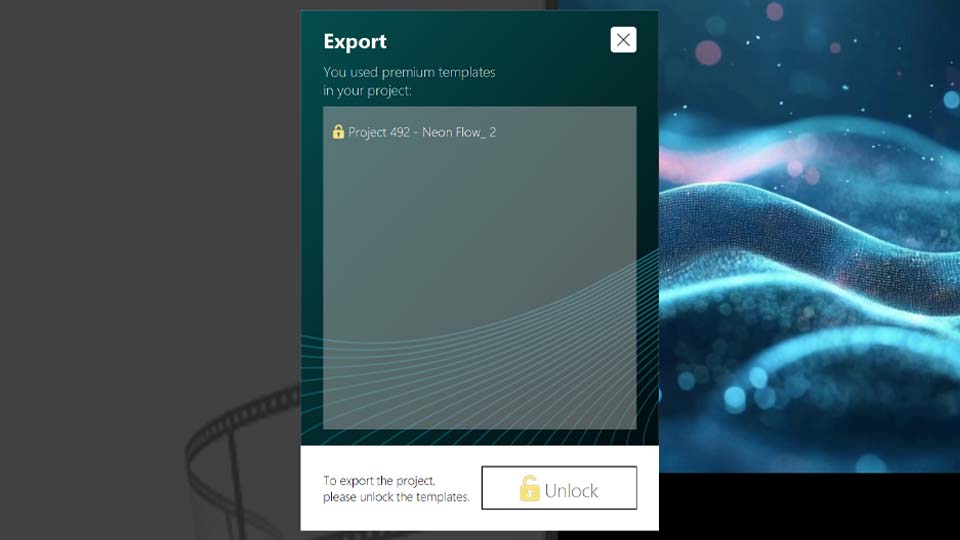
VSDC premium template notification screen

Initial Setup: Using Premium Templates

It all starts when you use a premium template in your project. A notification will appear, informing you that the content you used in the project requires a purchase. This happens in both the Free and Pro versions of VSDC, as these templates are a separate category created by our designers to speed up your editing.

When you see this message, you have two options: remove the premium template from your timeline or purchase the pack by clicking the "Unlock" button in the warning message that appears when you want to export your project.
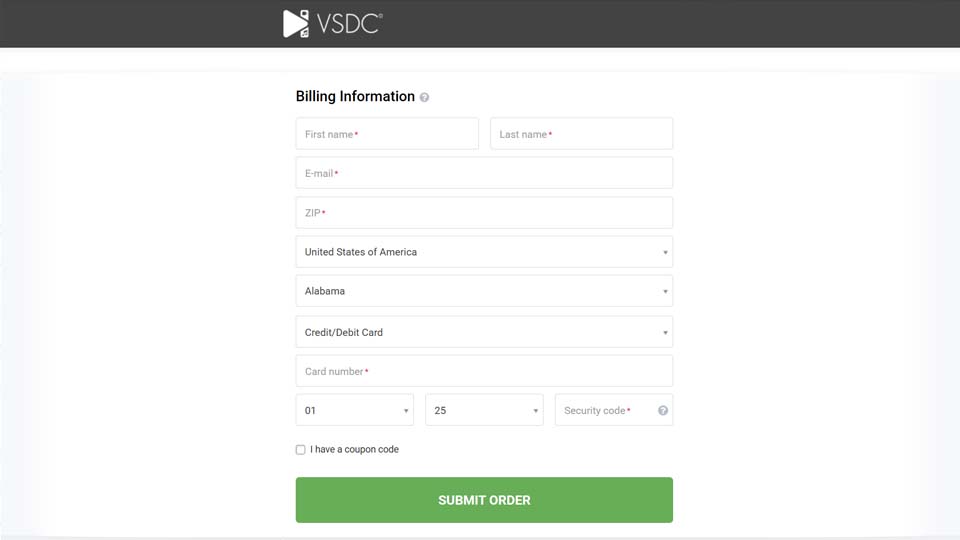
VSDC purchase form and license key email

Receiving Your License Key

When making a purchase, you fill in a short form. Following a successful transaction, an email containing your license key in the format X-XXXXXX-XXXXXX-XXXXXX-XXXXXX and activation instructions is sent to the address you provided.

Therefore, at this stage, it is crucial to ensure you have access to the email address you use for the purchase.
VSDC license key activation methods

Two Methods to Activate Your Premium Pack

Let's review the two activation methods mentioned in the email and walk through the suggested steps together.

After purchasing, you must enter the received license key into the editor, as without this final step, you will still be unable to export your project using the premium template(s)!

Method 1: Activation via the Application Menu

This method provides a direct path to the software's licensing system and is the recommended approach.

  1. Open VSDC Video Editor and initiate either a new project or an existing one.
  2. Access the Activation Tab from the top menu bar.
  3. Select the Activate option from the dropdown menu. This action will launch a dialog box requesting your key.
  4. Paste or type your key carefully.
  5. Confirm the entry and restart the application for the changes to take full effect.

Method 2: Contextual Activation from the Templates Window

This method offers a convenient way to activate your pack directly from the resource you intend to use.

  1. Open VSDC Video Editor and initiate either a new project or an existing one.
  2. Find and right-click on any template that is part of the premium pack you need via the Templates window.
  3. Choose the Activate template option.
  4. A prompt will appear for you to input your license key. Paste or type your key carefully.
  5. After submitting the key fully restart VSDC to complete the activation sequence.

Verifying Successful Activation

Once you restart the software, the activation is complete. The absence of the restriction window will be the main confirmation that the license key has been successfully applied. The program will no longer display warning messages for the previously locked templates, and you will be able to export your projects without any limitations.

Frequently Asked Questions (FAQ)

I purchased a pack and entered the key, but I'm still getting the warning on export. What should I do?

This is almost always because the application wasn't fully restarted. Please close VSDC and then reopen it. The activation is only finalized after a restart. If that doesn't work, double-check that you copied and pasted the entire key correctly, without any extra spaces.

Do I need the VSDC Pro version to use premium template packs?

No. Premium template packs are a separate product and can be purchased and activated in both the Free and Pro versions of VSDC. The warning and activation process is the same for both editions.

I'm getting an "Invalid Key" error. What does this mean?

This usually means the key was entered incorrectly. Please ensure you are typing or pasting the key in the exact format: X-XXXXXX-XXXXXX-XXXXXX-XXXXXX, have not confused similar characters (e.g., the number 0 for the letter O or the number 1 for the letter l) and have not included any extra spaces at the beginning or end of the key.

Will my premium pack activation expire?

Yes, each license key is valid for one year, after that you need to renew it.

Where can I see the full catalog of available template packs and their descriptions?

You can browse the entire collection of premium template packs directly on our official website. There you'll find high-quality previews, descriptions of what's included in each pack (e.g., intro scenes, transitions, etc.) and the current pricing. You can find the catalog here: View the full catalog here.

Need Additional Help?

Couldn't find the answer you were looking for? Then please don't hesitate to contact our team at 该Email地址已收到反垃圾邮件插件保护。要显示它您需要在浏览器中启用JavaScript。.

如何在VSDC中制作具有可变粗细、渐变和动画的动态曲线

艾美·邵 7/29/25 發表

曲線工具:您需要了解的新功能!

VSDC 10.1最令人兴奋的升级之一是增强的“曲线”工具,现在支持线条可变粗细、圆润边缘、柔和边框、可自定义模糊设置等多项新功能。这一组合让您能够实现多种惊艳效果——从可调整粗细的自然手写笔迹,到利用柔边和模糊打造专业级光效、平滑光轨以及类似3D的景深效果。想了解这些改进如何为您的视频增色?请继续阅读所有细节!

新增曲線屬性功能

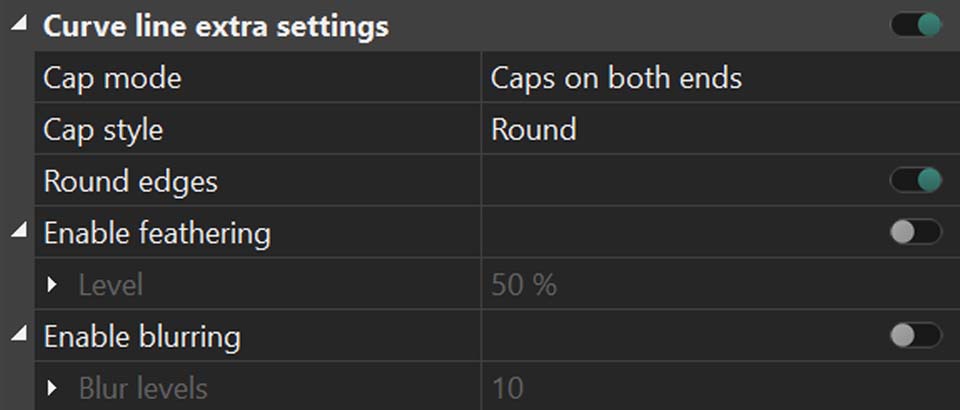
我們先來探索升級後的曲線功能。首先在場景中添加一條曲線,然後在時間軸上選中它,右側面板會顯示所有可用屬性。在熟悉的基本選項旁(如需詳細說明請再次查閱本文),您會在屬性瀏覽器的「曲線的附加設置」區域發現幾個新設定——這些正是我們今天要重點介紹的內容。

若該區域呈未激活狀態,請點擊旁邊的滑塊啟用功能,再通過左側箭頭展開選項欄。

曲線の追加のカスタマイズオプションの検討

第一个看到的属性是「端点模式」,可用于自定义曲线两端效果。点击箭头会显示四个选项:「两端端点」会为所有开放端点添加圆滑帽效果,「仅起点端点」或「仅终点端点」仅对单侧生效,而「无端点」则保持端点原样。根据需求选择即可。

提示:手绘风格推荐使用「两端端点」;方向性元素(如生长线条)适合「仅起点端点」;流动效果(如光迹)用「仅终点端点」;UI/UX设计中需要锐利精度时选择「无端点」。

此设置直接关联下一项:"端点样式"。此处提供三种描边末端显示方式:"圆形端点"创建平滑的半圆形端点,适合曲线;"方形"延长描边宽度的一半,适合技术设计;"矩形"使描边精确终止于端点,实现干净切割。

开启下一项"圆角"功能后,系统会自动柔化您的曲線,将所有尖锐转角转化为平滑弧线,形成自然流畅的造型。

最后润色时,请务必尝试两个关键柔化选项:第一个"启用边缘平滑"功能会在曲線与背景间创建渐进过渡——通过调节强度可实现从微妙光晕到完全融合边缘的效果;第二个"启用模糊"功能能呈现更柔和的视觉效果,赋予线条空灵质感,其强度同样可调。

让我们共同探索这些功能开启的创意空间,一起完成项目创作。

如何动态调整线条宽度

现在您已经了解了新的曲線设置,接下来让我们实践一下这个功能。用户长期期待的动态线条粗细功能终于上线,我们将详细讲解它的使用方法。

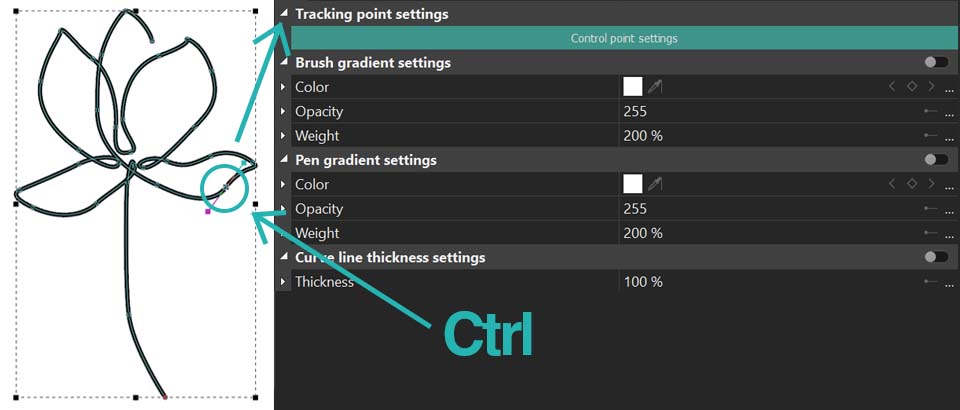
只需为曲線的每个点设置不同的"宽度"参数值即可。当每个点的此项设置值不同时,编辑器会自动在点与点之间创建平滑过渡,从而形成沿曲線段逐渐变细的效果。

要调整特定点的线条宽度,只需按住Ctrl键点击曲線上所需点,属性浏览器将立即显示该选中点的所有可自定义参数。启用“曲線线宽设置”并在“厚度”选项中输入所需数值即可。

曲線のポイントの太さを変更して、さまざまな視覚効果を実現します。

需要更多控制点?选择曲线工具,点击“插入点”,然后在曲线上任意位置点击即可添加新点。记住:按住CTRL键拖动手柄时,可通过贝塞尔向量精细调整曲线平滑度。

实际操作演示:创建一条三控制点的曲线,在属性浏览器中将首点粗细设为100,第二点300,末点500。观察线条如何自然渐变,模拟真实笔触或书法效果。这种数值间的平滑过渡配合圆润端点和模糊厚度设置,能呈现更生动的自动绘制动画效果。

動的に変化する太さの曲線のデモンストレーション

设计挑战

让我们进行一次创意实验,看看可变粗细功能如何在实际操作中发挥作用。我们将选择一张参考图像,并尝试在VSDC视频编辑器中重新绘制它。

新しい曲線の設定とスタイルをテストするために使用したサンプル画像

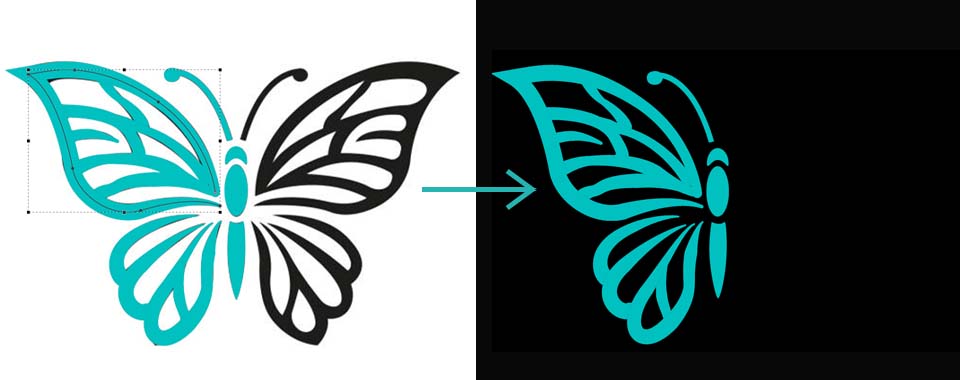
我们使用的图像不仅运用了可变线条粗细技术,而且完全对称——这一细节对我们非常有利。首先将参考图像添加到场景中作为视觉引导,然后仔细描摹其中一个部分(例如仅左侧),手动绘制每个曲線控制点,同时在属性浏览器中指定具体的粗细数值。操作过程中,你会立即看到这些渐变的粗细变化为线条创造了流畅的动态效果。完成描摹后,只需在时间轴上点击眼睛图标隐藏参考图层,或直接将其删除即可。

曲線ツールを使用して参照画像から要素を再現またはトレースする

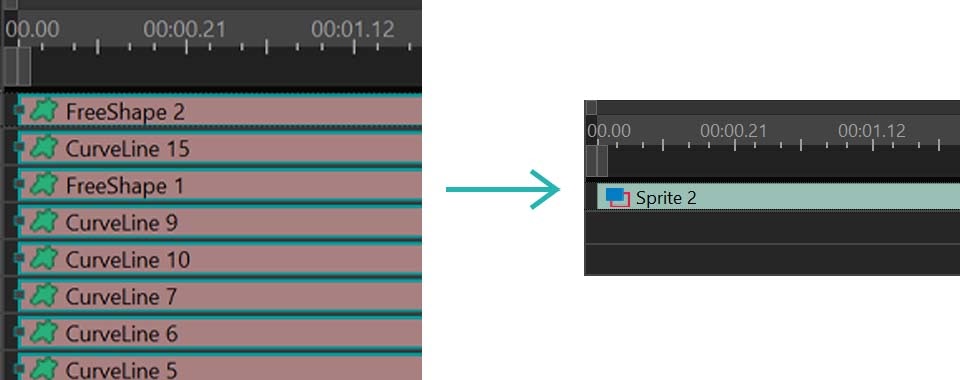
之后,为了整理绘图,将所有创建的曲線组合成一个精灵:在时间轴上选中它们,右键点击并选择菜单中的“转换为精灵”。

複数の曲線オブジェクトを1つの統合スプライトにグループ化して、ナビゲーションを容易にします。

下一步是创建镜像版本的精灵以完成图像的右半部分。复制精灵,点击它并应用“视频效果”>>“变换”中的“翻转”效果。该效果将被添加到时间轴上的复制精灵上。点击它打开“属性浏览器”,根据图像选择翻转类型。在我们的实验中,我们为“方向”选项选择了水平翻转。将两半对齐在场景上以实现反射效果。

デザインの一貫性を保つために、元のスプライトのミラーまたは繰り返しバージョンを作成する

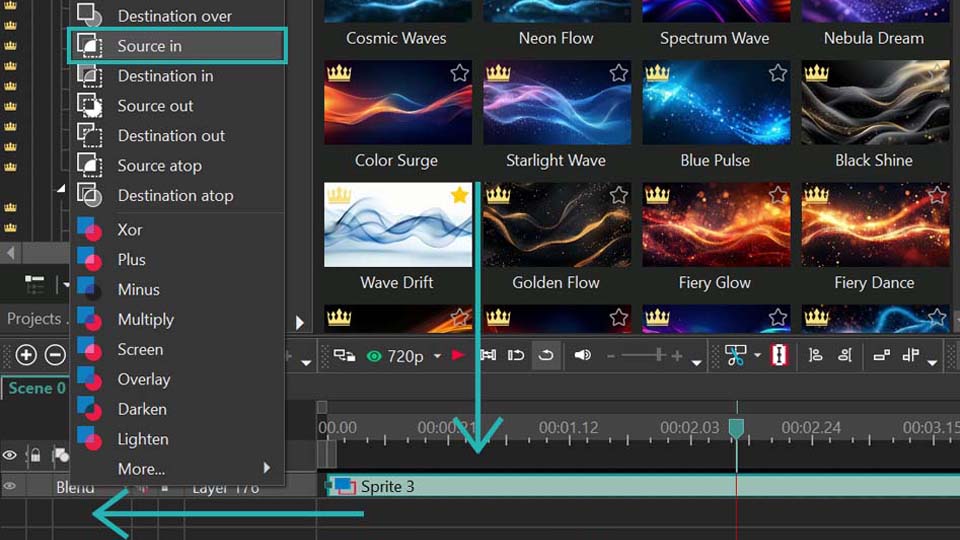
当两部分就位后,现在可以通过应用配色方案来增强视觉效果。如需调整图像整体氛围,可使用VSDC中的渐变背景模板。具体操作如下:首先按之前的方法将两个镜像精灵合并为统一精灵,然后进入模板窗口,在"Background templates"下找到"General backgrounds"分类。本例选用"Fuchsia Gradient"模板,将其直接拖拽至时间轴上的统一精灵或场景中即可。确保将其置于顶层以实现正确合成,并在属性浏览器中将“作为容器”参数设为“否,使用效果和裁剪”。接着,将渐变模板图层的组合模式改为“Source in”。操作路径:在时间轴左侧的组合模式选项下即可调整。

ソースインブレンドモードを使用して透明効果のあるレイヤーを結合する

最终呈现的是一幅风格化的对称艺术作品,通过丰富的渐变色调提升了视觉效果。

曲線の調整、グループ化、構成モードを適用した結果

你可以从免费版、PRO版或高级模板中选择(点击此处了解每种类别的详细信息)。

如果你追求更动态的效果,可以尝试给线条添加动画。曲線工具包含一个名为“可见长度”的参数,能模拟线条实时绘制的效果。这为创建惊艳视觉效果提供了可能——画面会像被无形之手逐步勾勒出来。只需在时间轴上选中曲線,在属性浏览器中展开该选项,根据需要设置初始值和最终值即可。

只需几步,VSDC就能让你重现复杂插图、精准镜像对称、应用鲜艳渐变,并为每一笔触添加动画。

效果满意吗?

希望您喜欢与我们一起探索这些设置!不要就此止步:继续尝试您自己的项目,我们相信您会取得更出色的成果,并愿意分享。

如有疑问或创意想法,欢迎通过 该Email地址已收到反垃圾邮件插件保护。要显示它您需要在浏览器中启用JavaScript。或我们的社交媒体( FacebookXRedditDiscord)联系我们。记得访问我们的 YouTube频道获取更多灵感!

创造动态背景图像和壁纸于VSDC中

艾美·邵 9/1/25 發表

如何在VSDC中建立動畫漸變徽標

您可能见过那些令人着迷的动态壁纸,色彩在其中融化、交织,创造出一种催眠般的动态与光影流转。这些壁纸常见于智能手机的锁屏界面,因其生动、流畅且迷人的特质而令人难以忽视。 令人惊喜的是,您可以使用VSDC PRO专业版亲自重现这些惊艳的色彩流动。您只需要发挥一点想象力,因为剩下的工作都可以轻松通过VSDC的工具完成!

如果您使用的是免费版本,您依然可以制作精美的静态设计——它们将完全符合您的设想,更重要的是,它们将是您独一无二的创作。

所以,请不要再等待,深入阅读文章,开始您的创作之旅吧!

靜態色彩設計(免費)

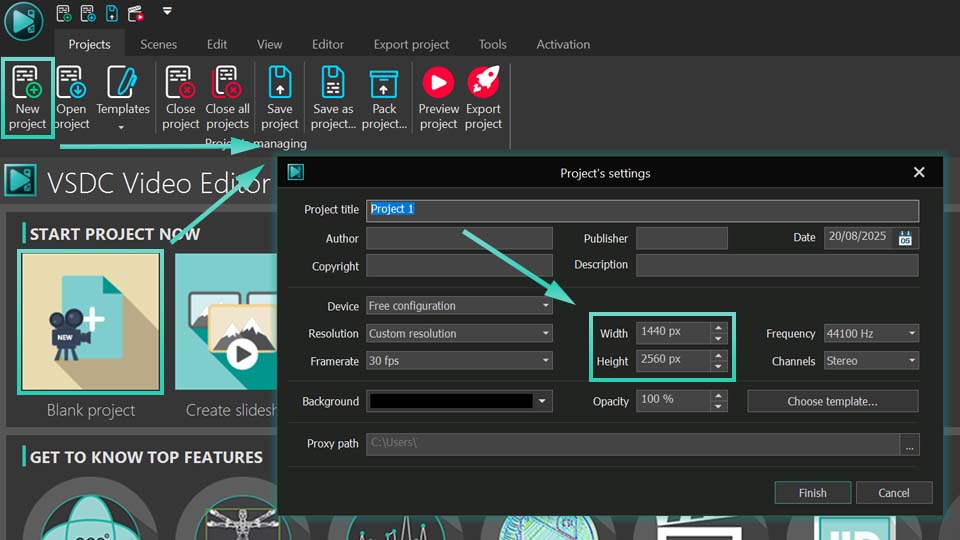
首先,我们来了解一下免费版VSDC中可用于此任务的功能。请先创建一个新项目:您可以在起始页面点击"空项目",或在"项目"标签页的顶部菜单中选择"新建项目"。由于我们需要设计智能手机背景,您需要选择合适的分辨率。如果在启动项目时出现的设置窗口中没有列出您所需的分辨率,您可以直接在该窗口中手动调整宽度和高度。

常见的智能手机分辨率包括:

  • 1080x1920(全高清,多种设备的通用标准)
  • 1440x2560(Quad HD,适用于高端手机)
  • 1242x2688(iPhone Pro Max系列机型)
  • 1125x2436(iPhone X/XS/11 Pro机型)

如何設定項目大小和分辨率輸入項目尺寸的精確高度和寬度的指南

接下来,请使用自由形状工具创建背景。请确保该形状覆盖整个场景。如果您使用的是VSDC 10.1或更高版本,可以访问内置的预设形状图库。只需左键单击自由形状选项,选择"从图库",然后挑选一个符合您设计的形状:这里我们将使用正方形,并将其拉伸至完全填充整个场景。

要为您的形状应用点渐变,请在时间轴上单击该形状,以便在属性浏览器中访问其设置。找到画笔选项并将其设置为“点渐变”。

之后,在时间轴上双击您的自由形状以显示其控制点。这些点将决定渐变的分布。选择第一个点,然后转到所选点的属性浏览器中。启用“画笔渐变设置”并根据需要调整颜色。请为每个点重复此过程。

透過啟用正確的模式準備為自訂漸層背景選擇顏色。

在本示例中,自由形状由四个主要锚点构成,因此渐变效果基于四种颜色。若需实现更平滑或包含更多颜色的复杂渐变,则需要在初始设计自由形状时创建更多锚点。

如果您发现某个颜色显得过亮或不够亮,可以通过在属性面板中选择对应的点,并调整「重量」参数来获得理想的视觉效果。

選擇調色板並使用權重參數來控制顏色混合

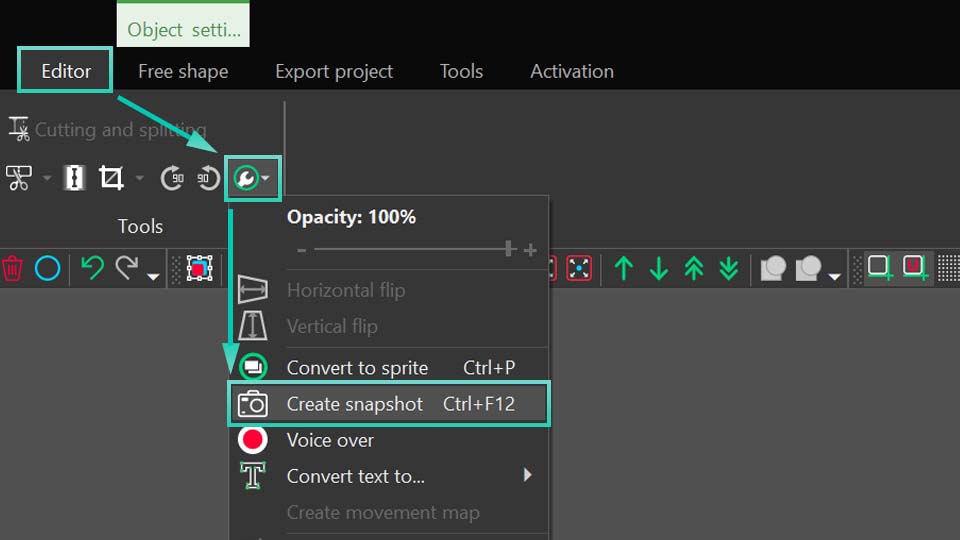
您的渐变图片已经准备就绪,现在可以保存了!请切换到编辑器标签页,找到那个带有扳手图标的绿色圆圈(即修复工具),然后选择"截图"功能。您的图片会立即出现在资源浏览器中,您只需右键点击图片并选择相应选项即可导出。保存完成后,请将图片传输至手机并设置为壁纸。

使用快照匯出靜態背景使用快照工具創建漸變設計的靜止影像

当然,这类图像不仅能为智能手机生成,还能广泛应用于其他多种用途。

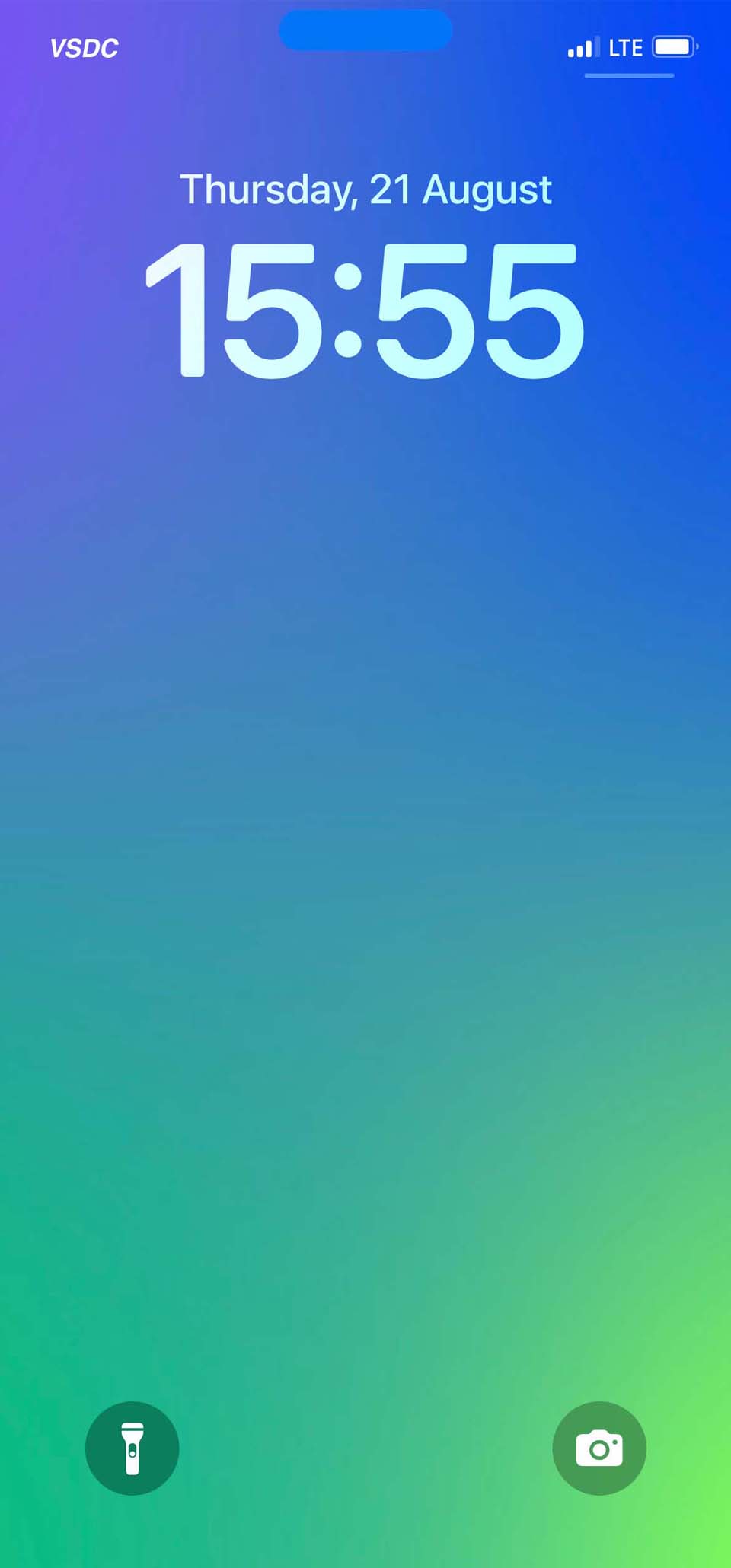
漸層壁紙在手機上的效果
顯示最終靜態背景,就像在行動裝置上顯示的那樣

使用颜色关键帧让您的图像动感十足(PRO 版)

升级到 PRO 版后,您可以通过动态效果增强图像表现力。为此,我们需要定义关键帧并为每个关键帧指定具体的颜色值。我们将创建一个动态渐变效果,使图像的每个角按顺序循环呈现色彩序列。

在本项目中,初始颜色设置如下:右上角为蓝色,左上角为黄色,右下角为紫色,左下角为绿色。

啟動關鍵影格功能,開始製作顏色隨時間變化的動畫

在时间轴上的任意自由形状点处单击,找到颜色选项。点击该设置项角落的三个点,以启动关键编辑器。

为便于在关键编辑器中进行操作,请将“颜色*”标签页重命名为“1”(此数字代表该点的颜色值)。我们对时间轴上的四个点依次重复此操作。由于共有四个点,最终关键编辑器中将显示四个标签页。

重新命名和組織編輯器標籤以實現更有效率的動畫處理

针对以上各点,我们将分别设置三个关键帧。请注意:所有第一关键帧的显示时间均保持一致;所有第二关键帧采用另一统一时长,以此类推。

以我们命名为第一点的位置为例,对我们而言它是模糊的颜色。请将光标移动到大约2.5秒的位置,点击菱形图标在关键编辑器中添加关键帧。对5秒和7.5秒的位置重复相同的步骤。

默认情况下,给定点所有新添加的关键帧都会保留该点原有的颜色值(我们这里为蓝色)。此同样流程也适用于自由形状的其余点。现在让我们为每个关键帧设置颜色。请转到关键帧编辑器中的标签页1,找到第二个关键帧,双击它并选择,例如黄色。我们将按照这种方式为每个标签页中的关键帧设置颜色:

右上角的蓝色点:蓝色 → 黄色 → 绿色 → 紫色 → 蓝色。
左上角的黄色点:黄色 → 绿色 → 紫色 → 蓝色 → 黄色。
右下角的紫色点:紫色 → 蓝色 → 黄色 → 绿色 → 紫色。
左下角的绿色点:绿色 → 紫色 → 蓝色 → 黄色 → 绿色。

关键编辑器会根据您所选的颜色调整每个点的位置,使您能够通过移动点来改变色调甚至颜色本身,不过最终效果仍取决于您的个人偏好。

新增和操作顏色關鍵影格來建立動態運動

请点击“播放场景”选项查看效果!非常棒,不是吗?

動態背景中平滑過渡顏色的最終結果

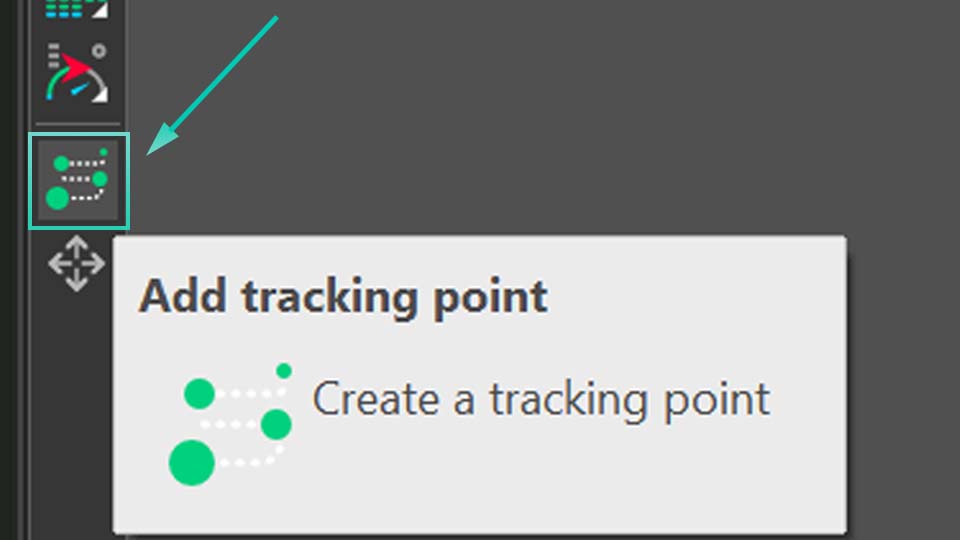
如果您希望它更加引人注目,可以轻松使用跟踪点功能来增添效果。请前往 Scene 0 并双击时间轴。在对象工具栏中找到“添加跟踪点”选项,点击它并将其放置在预览窗口中的任意位置。

添加動畫效果的追蹤點
使用添加追蹤點工具來附加和動畫光源

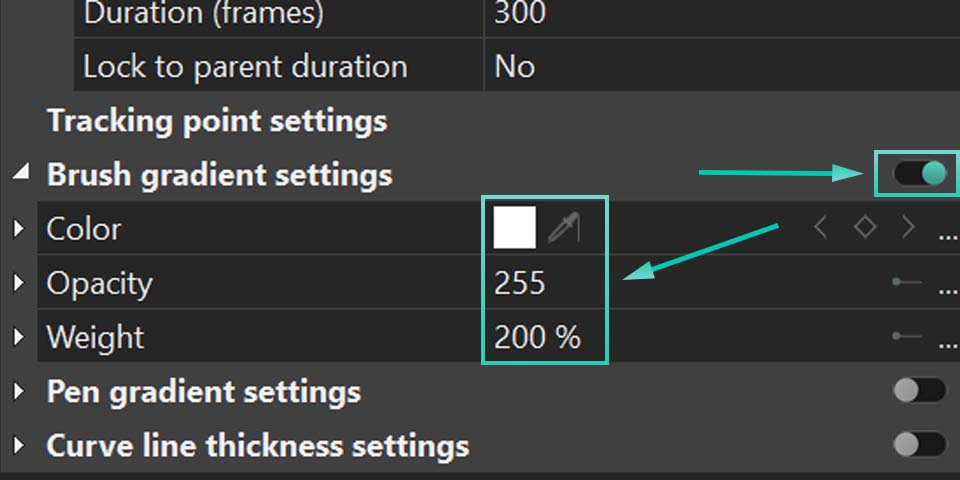
在属性浏览器中启用画笔渐变设置,并为未来的跑马灯设置颜色值,根据您的需求调整其不透明度和粗细。

配置畫筆的光效
調整畫筆工具的顏色、不透明度和粗細來設計光條紋

之后,您只需要设置跑动灯光将遵循的轨迹。为此,请在时间轴上双击您的跟踪点,并从对象工具栏中选择另一个工具:动态。点击此工具,并通过在Scene 0中点击相应位置来选择跑动灯光应到达的位置。如果您想继续扩展轨迹,请选择您刚刚添加的点,再次点击“动态”工具,并添加另一个点。您可以根据需要创建任意数量的轨迹点。如果您想了解有关“动态”工具的更多信息,请阅读这篇文章

这就是最终效果,只是使用VSDC所能实现功能的简单示例!

透過流動的色彩和移動的光跡展示完成的效果

探索更多VSDC教程,释放您的创作潜能。如有任何疑问,我们随时欢迎您通过 该Email地址已收到反垃圾邮件插件保护。要显示它您需要在浏览器中启用JavaScript。与我们联系。

敬请观看我们在YouTube上的视频教程并关注我们的社交媒体账号。

Instantly Add GPS Stats to Your Track Videos - Just One Click!

Your Track Video + GPS Telemetry: Easy One-Click Overlay!

If you’re a PRO user who loves capturing adventures with GoPro, Insta360, Suunto, Garmin or TomTom devices or any smartphone tracking app, you’ll love the latest VSDC Video Editor 10.1 update!

Thanks to full support for the popular GPX format (GPS Exchange Format), VSDC now makes it easy to display your GPS route, speed, altitude, acceleration, tilt angle and more. Whether you're tracking a mountain hike with your Garmin watch or capturing a drone flight path, chances are you're working with a GPX file. This lightweight format stores tracks, waypoints and routes, making it incredibly versatile across GPS devices, fitness apps and even action cameras. With just a few clicks you can import your telemetry file, choose a display style and enrich your footage with dynamic motion graphics!

The settings for a trajectory created from this info in VSDC allow you to precisely control its appearance and animation. You can adjust the line thickness, select a brush style for the path and enable a gradient between two colors to visualize parameters like speed or altitude. The feature also includes options to display the current position along the route and automatically add text labels with point names. The timing of the route's appearance and the duration of its drawing animation can be manually adjusted, enabling synchronization with other elements in your project.

Why This Matters:

  • Enhance storytelling by showing your journey’s data visually
  • Perfect for athletes analyzing performance (cycling, drones, motorsports)
  • Great for travel creators adding maps to adventures
  • Ideal for educators explaining GPS concepts

This is a PRO feature but everyone can try it for free in VSDC! Download now and enhance your videos today.

第1页 共41页

News

適用於 GoPro 和其他運動相機的 GPS 儀表、元數據編輯、擴展編解碼器和更聰明的工作流程

作者:Amy Shao 2025年11月19日发布 欢迎了解期待已久的VSDC 10.2更新:这个新版本包含了令人难以置信的功能和重大改进,旨在为从爱好者到专业人士的所有用户赋能。 GPS仪表盘、选择性导出、元数据、阿拉伯语界面、扩展编解码器 最突出的新增功能是一套革命性的GPS遥测工具,提供了市场上任何其他视频编辑器都无法比拟的功能!因此,如果您是运动相机(GoPro、Garmin等)、无人机或任何其他收集GPS数据设备的所有者,这正是您期待已久的功能。即使您没有这些设备,也不要划走,因为对于所有编辑爱好者,我们还有新功能和改进要分享!

VSDC 10.1 重大更新:先进HDR技术、GPS遥测、全新特效,以及针对不同需求推出的多样化新模板和工具

published Amy Shao 6/10/25 等待全新非凡体验的日子终于结束了!这次更新不只是又一个版本——而是VSDC 10.1! VSDC 10.1 更新:進階 HDR、GPS 遙測、新效果、滿足不同需求的各種新範本和工具 一个标志着转折点的版本号。 一次在您喜爱的VSDC基础上实现的重大飞跃。 借助全新的VSDC...

VSDC Christmas Update 9.4: Enhanced Effect Management, 100+ Background Templates and Streamlined Editing

这个节日季,迎接全新的开始!VSDC视频编辑器带来了最新的9.4版本。我们倾听了您的建议,专注于优化您最常用的工具,同时为明年更多创新功能奠定基础。 增強的效果管理、100...

VSDC Free 如何成為我的浮水印秘密武器(2025 年免費 4K 編輯)

你好,我是Mattea Wharton,來自西雅圖的旅行影片創作者。整整三年,我一直在與那些會在我影片上加上難看浮水印的編輯軟體鬥爭,直到我發現了VSDC。這款免費、無需訂閱的編輯軟體徹底改變了我的工作流程,今天我想分享它如何為您提供所需的所有基本編輯工具,沒有隱藏成本或煩人的限制。 幾乎毀掉我頻道的浮水印陷阱 還記得我在亞利桑那沙漠的旅行日誌嗎?我花了14個小時在一個流行的免費編輯器中編輯日落片段,卻發現一個巨大的浮水印毀了我的作品。那一週,我的影片互動率下降了40%。 就在那時,我找到了VSDC。他們的承諾好得令人難以置信:真正無浮水印輸出,即使在免費版中也是如此。沒有「試用期」陷阱,沒有偷偷降級。雖然懷疑但絕望,我試了一下。令我驚訝的是,我很快重新編輯了整個旅行日誌,並獲得了完美質量的最終影片,沒有一個浮水印! Mattea...

150+模板、文本转换工具、精灵自动检测和界面更新

改变就是进步,而这个过程离不开您的参与。在仔细审阅您的反馈后,我们已经解决了多个关键问题,并引入了旨在提升您编辑体验的更新。 150+模板、文本转换工具、精灵自动检测和界面更新 我们非常高兴地宣布,VSDC...

最佳特效软件

简介 2024年,用于创建视觉特效的选择范围极其多样化,越来越难以确定顶级选择。 在这里,您可以找到一份关于顶级视觉FX软件的指南,帮助您为项目增添原创性。不管您是在寻找高级合成工具、强大的3D动画功能,还是用户友好的界面,这篇文章将帮助您导航各种选项,找到最适合您需求和偏好的软件。 每个程序都根据其功能、易用性和适合不同水平用户的情况进行评审。您将了解到像

VSDC 9.2:AI 分割模型、300+ 转场、VSDC 云和新模板集

VSDC 9.2 已发布,带来了突破性的功能,例如新的AI 辅助分割工具,它能精确地移除对象、进行高级颜色校正,并提供多种效果以增强您的视频。此外,我们还推出了我们的最新服务...

黑白电影是如何上色的

您是经典黑白电影迷吗? 有没有好奇过如果它们是彩色的会是什么样子?许多电影制作人都曾有过同样的疑问,这也导致许多经典电影被彩色化。多年来,为黑白电影添加色彩的技术有了长足的进步--从手动为每个画面上色,到使用尖端软件自动为每个像素上色,大大加快了整个过程。今天,我们将了解彩色化的工作原理,探索我们喜爱的黑白电影是如何以饱满、生动的色彩重新呈现的,并学习如何在

2024年最佳在线视频编辑器:优点和缺点

July 15, 2024 published by Amy Shao 如今,视频内容的普及势头越来越猛,许多用户都面临着为个人和专业目的制作视频的需求。在从市场上提供的各种视频编辑器中选择一款合适的视频编辑器时,许多用户更倾向于免费的在线视频编辑器,因为这些编辑器可以实时处理媒体文件,而且与桌面版编辑器不同,不需要使用个人电脑的内部资源,几乎可以在任何设备上使用。 但是,在线视频编辑器的世界里是否存在陷阱呢? 我们的团队收集了...

添加转场效果的新方法、支持 RAW 和 BRAW 文件以及免费音频可视化

时刻已到:我们很高兴向您介绍期待已久的VSDC 9.1更新!新版本的增强功能将加速视频编辑,并使编辑过程更加便捷。 新的轉換添加方法、RAW/BRAW 支援和自由波形 本次更新有什么新鲜事?新的工作过渡方式将帮助您快速轻松地创建高质量的视频序列,而支持RAW和BRAW文件将确保视频的最高质量。 VSDC...
 

免费屏幕截取器 Box

此应用程序能从桌面截取视频并用各种格式保存在电脑上。带着视频剪辑器,此应用程序作为创建PPT、教材和简介视频的神器。

解更多关于免费屏幕截取器


VSDC免费视频捕获器 Box

应用程序从外部设备捕获视频,并在电脑上存为自由格式。从视频调谐器、网络摄影机、撷取卡等均可捕获视频。

解更多关于免费视频捕获器…

VSDC Video Editor Reviews & Ratings (Trustpilot, Capterra & Media)

VSDC Free Video Editor is rated 4.5/5 by real users on Trustpilot and Capterra. Here are a few reviews and quotes from creators and tech media.

Overall rating:4.5/5based on200+ reviews on Trustpilotand89 reviews on Capterra.

★★★★★

VSDC Free Video Editor is the best free video editor for Windows I’ve used, from color grading to picture-in-picture and cinematic results.

— Ejikeme Eloka Augustine

Source:Trustpilot

★★★★☆

Easy-to-use interface and quick export to social media make VSDC a versatile video editing tool for everyday projects.

— Karen C., E-Learning

Source:Capterra

★★★★☆

A feature-packed non-linear video editor for Windows that can compete with many paid video editing solutions.

— TechRadar

Source:TechRadar review

★★★★★

The free VSDC editor saved my YouTube channel – a powerful video editing software for chroma key, text effects and picture-in-picture.

— Paul Roberts

Source:Trustpilot

★★★★★

Fast and simple for YouTube videos with green screen, zoom, color tools and creative effects in one app.

— Marie R., Media Production

Source:Capterra

★★★★★

One of the best free video editor options for Windows users, ideal for GoPro, YouTube and family videos.

— VidProMom, YouTube creator

Source:Media reviews

★★★★★

I’ve been using VSDC for years; editing is easy and the final videos look great for my personal and professional projects.

— Long-time VSDC user

Source:Trustpilot

★★★★★

Great value and faster than many other free tools; I quickly create videos for YouTube, Instagram and Facebook with features my audience loves.

— Rabika B., Marketing & Advertising

Source:Capterra

★★★★★

VSDC offers many features you don’t usually find in free editors, including picture-in-picture, stabilization and modern codec support with no watermarks.

— Tech media review

Source:Media reviews