


- 作者:Amy Shao 2025年11月19日发布 欢迎了解期待已久的VSDC 10.2更新:这个新版本包含了令人难以置信的功能和重大改进,旨在为从爱好...
- 你好,我是Mattea Wharton,來自西雅圖的旅行影片創作者。整整三年,我一直在與那些會在我影片上加上難看浮水印的編輯軟體鬥爭,直到我發現了VSDC。這款...
- published Amy Shao 6/10/25 等待全新非凡体验的日子终于结束了!这次更新不只是又一个版本——而是VSDC 10.1! V...
- 这个节日季,迎接全新的开始!VSDC视频编辑器带来了最新的9.4版本。我们倾听了您的建议,专注于优化您最常用的工具,同时为明年更多创新功能奠定基础。 增強的...
VSDC - 免费MP4视频编辑器
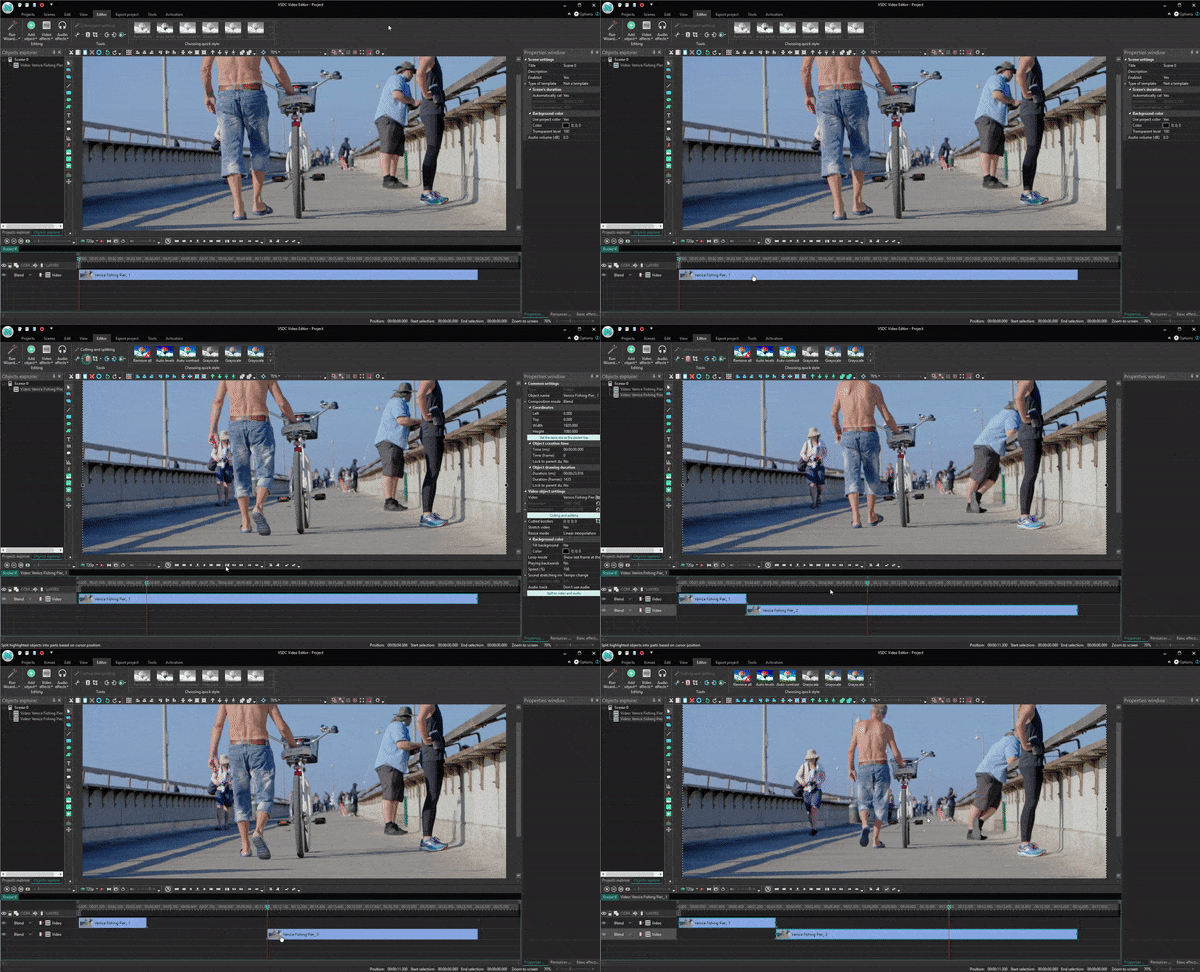
MP4可能是最常见的视频格式,因为大多数记录设备,包括照相机、智能手机和无人驾驶飞机都会产生MP4文件。这也是iOS和Android手机、大多数电视、游戏设备和DVD播放机都能打开的最广为人知的格式。
很自然,很多人都在寻找一种快速编辑MP4视频的方法,或者将他们的视频转换成MP4,然后再进行编辑。如果您是其中之一,这本教程是给您的。
满足VSDC,一个免费的MP4视频编辑器的Windows没有水印或者质量限制。VSDC是您最好的选择,因为它是一个处理多媒体文件的一站式商店,这意味着您需要一个强大的转换器,一个功能齐全的MP4视频编辑器的时候,或者您只需要一个快速的MP4视频分开器将您的视频分解成多个片段的时候后,您就可以使用它。
基于涉及MP4文件编辑的最常见任务,下面我们将向您展示如何在VSDC中执行这些任务。
以下是安装该软件时所得到的信息
在我们更详细地回顾如何在VSDC中编辑MP4视频之前,这里是您在将此视频编辑器安装到您的PC时所获得的内容。
首先,这个软件是非常轻量级的,需要您的个人电脑最少的资源。这意味着您可以安全地使用它,即使您有一台稍微过时的电脑,内存还不多。准确地说,您只需要256 MB的RAM和50 MB的空闲磁盘空间。
下载VSDC可能需要几分钟,这取决于您的互联网连接,当您启动程序时,下面是启动屏幕的样子。
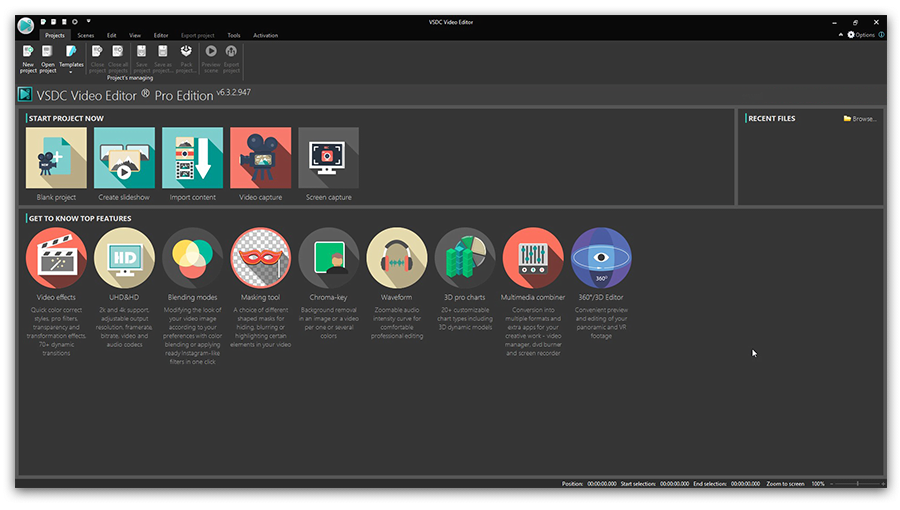
VSDC有一个专业的版本,您将被提供升级到安装后。此时,您可以简单地关闭促销横幅(如果在导出阶段弹出,则单击“继续”),如果您还没有准备好升级。
该套件包括多个工具,它不仅仅是一个MP4视频编辑器。还有一个视频采集器,一个捕捉桌面屏幕的工具,一个幻灯片创建者,一个视频转换器,一个语音记录器和一个YouTube上传器。
要开始工作,请单击“大“导入内容””按钮,然后从您的PC中选择视频文件。将弹出一个“项目设置”窗口,除非您要更改任何参数 - 分辨率、帧速率、视频大小 - 只需单击“结束”。
如何编辑MP4视频在Windows上
现在,您上载文件到VSDC,请查看您需要编辑的关键菜单部分。
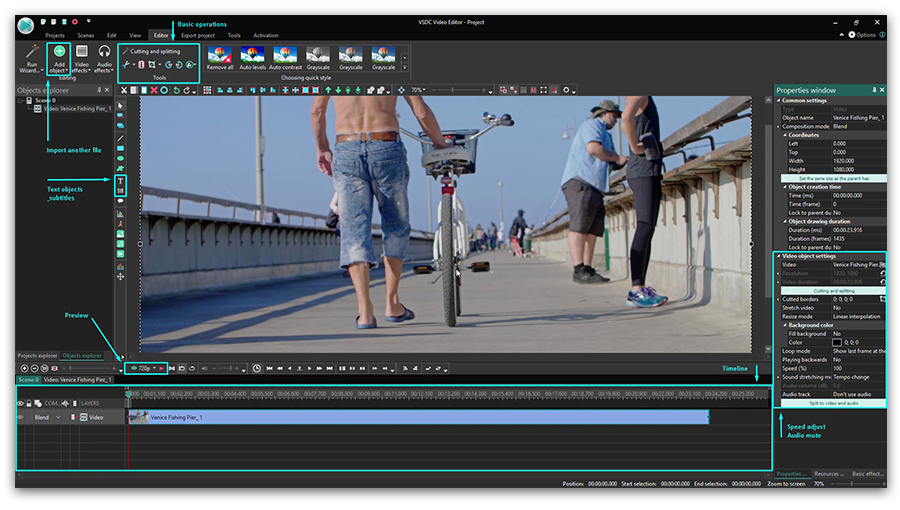
导入文件以后,文件将自动放置在时间线上 - 您的主要工作区域。您将使用绿色光标精确分开视频,并使用红色预览按钮检查您的操作结果。如果您的PC处理器与文件大小斗争,视频可能在预览期间看上去波涛汹涌。它不会以任何方式影响输出文件,但是,为了您的方便,我们建议使用从预览按钮左边的下拉菜单来降低预览质量。
现在,顶部的带状菜单包含了项目所需的所有基本工具。使用绿色圆形按钮添加新的音频、视频或者图像文件,并参考“切割和分开”菜单 - 您猜到了 - 切割和分开。后者也是您的转到标签,如果您需要裁剪或者旋转一个MP4视频。其他一些任务,如速度或者音频调整,将在“属性”窗口中执行 - 这是右边的一个粘性选项卡。我们将在几段时间内讨论这一问题。最后,选项卡“导出项目”是编辑以后保存文件到PC的位置。
现在您已经对VSDC接口有了更好的理解,让我们继续执行MP4视频编辑器将帮助您完成的一些基本任务。
如何使用VSDC作为MP4视频分开器
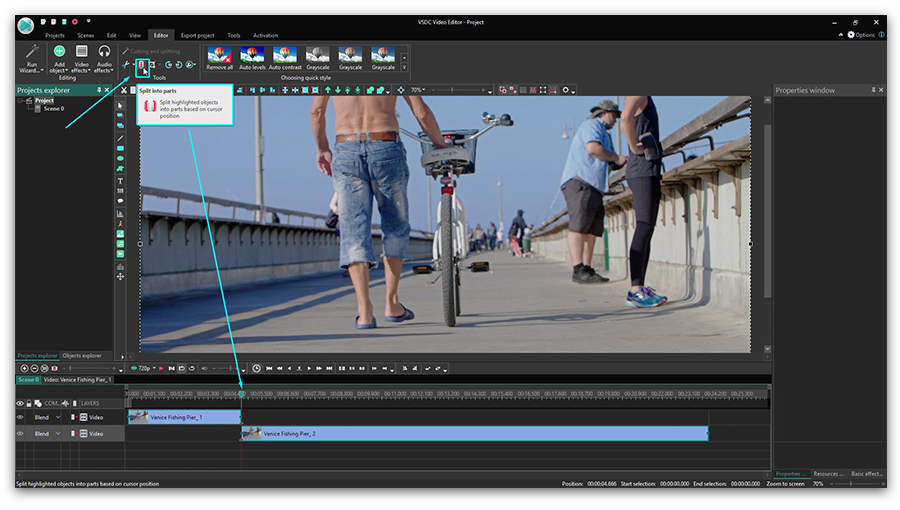
分开MP4视频与分开任何其他视频文件没有什么不同:
- 将光标放置在您想要将视频分开成几个部分的确切时刻。
- 单击图标就像一把剃须刀,从顶部的分开和切割菜单上看。
- 单击时间线上的任何地方,取消对整个视频的选择,然后选择要删除的片段,单击删除或者拖过时间线 - 这取决于您的最终目标。
如何添加音频到MP4视频中/如何从MP4中删除音频
要将添加音乐到MP4文件中,只需单击绿色按钮“添加对象”,然后从您的PC上选择一个配乐。音频文件将被放置在时间线上,您将能够分开和拖动它,就像您对视频文件所做的一样。要调整音量,您需要选择音频文件并转到“属性窗口”菜单的底部,其中有音频卷参数可用。
有的时候,您可能需要做相反的事情:从MP4文件中提取或者删除音频。以下是如何做到这一点
- 单击视频文件或正在处理的片段,在时间线上选择它。
- 转到“属性窗口”并向下滚动到最下面。
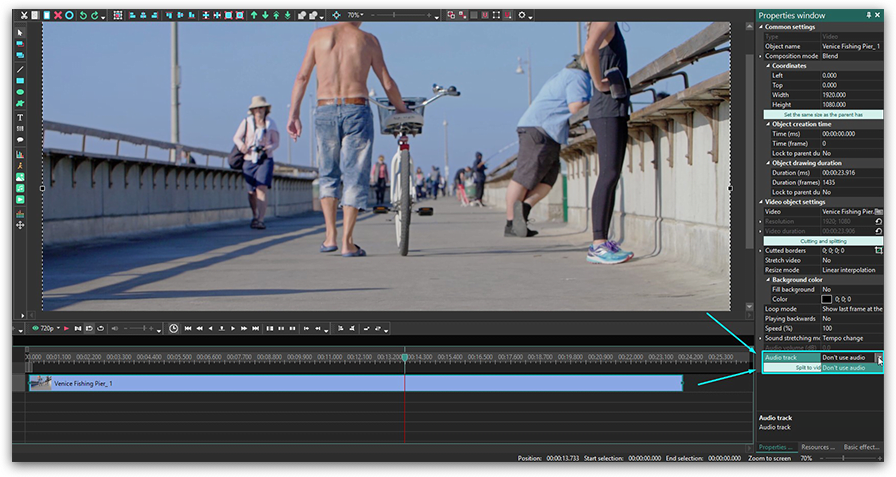
- 如果您选择“分成视频和音频”,您将获得您的视频声音作为一个单独的轨道上的时间线(请参阅插图,音频轨道被放置在视频之上的时间线)。分裂是一个好主意,当您需要应用音频效果,调整音量,剪出一个音频片段 - 换句话说,与现有音频更精确地工作。
- 如果您需要从MP4中完全删除音频,您可以通过分开文件来删除您刚刚获得的音频轨道,或者可以在上面的图中突出显示的音频轨道菜单部分中选择“不使用音频”。
如何减慢或加速MP4视频/如何逆转MP4视频
要减慢MP4视频的速度,您需要降低文件的播放速度。这是一个非常简单的任务:
- 选择要减慢速度的视频片段。
- 转到“属性窗口”并向下滚动到“速度%”菜单部分。
- 根据您的需要改变速度。例如,将设置速度为50%将使您的视频速度慢两倍。
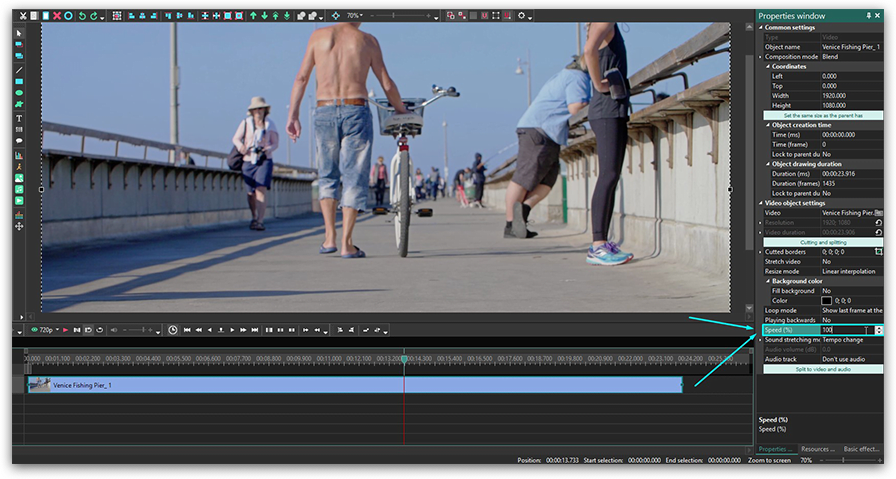
如果需要加快MP4文件的速度,请使用相同的设置将速度%提高到所需的级别。我们有一个单独的详细教程,如何加快视频和实现快速运动的效果,如果您想了解更多。
最后,如果您想了解如何反转MP4视频,请从“否”切换到“是”下拉菜单中的“播放向后”菜单上的速度%参数,如上面所示。
请记住,您更改视频播放速度的时候,其音频将自动调整。因此,您可能希望将其静音或者用更合适的音轨替换它。
如何从MP4创建GIF(编辑后将其转换为任何其他格式)
如果您只需要将MP4视频文件转换为任何其他格式,我们建议使用免费视频转换器。但是,如果您想在编辑后从MP4创建一个GIF,只需在导出阶段选择相应的格式,如下所示。
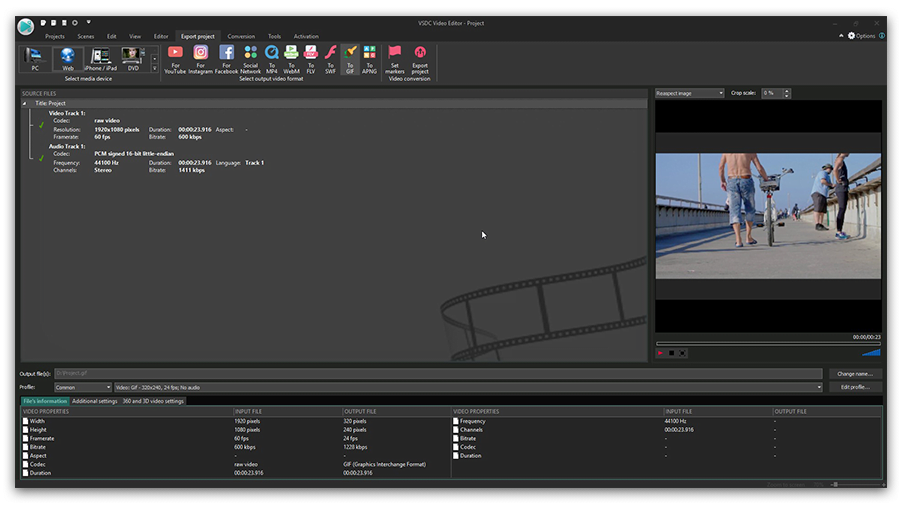
如您所见,您可以根据目标选择大量其他格式。此外,VSDC允许您使用社交媒体配置文件保存视频。这意味着如果你计划将你的视频发布到Facebook、Twitter、Instagram、YouTube或者Vimeo,该程序将自动将这些社交媒体平台所需的参数应用到您的文件中。如果您需要调整视频质量,您可以使用导出屏幕右下角的“修改配置文件...”按钮进行调整。
然后使用预览窗口进行最终查看,并在准备就绪时单击按钮"导出项目"。
关于VSDC作为免费MP4视频编辑器的几个最后的点思考
MP4是大多数设备和多媒体软件支持的行业标准。它的主要优点之一是由于其H.264编解码器保留了较高的图像质量。因此,您需要编辑MP4视频文件的时候,您应该考虑到这个因素,因为一些免费的视频编辑器在导出级别对文件格式和分辨率设置了严格的限制。
就VSDC而言,它不仅允许您保持视频的最高质量,还支持H.265/HEVC - H.264编解码器的继承者。这意味着,即使您的视频是在4K,您将能够保持其准确性,即使经过编辑。
如果您想了解更多关于VSDC免费视频编辑器的功能,请查看其YouTube频道。
 Like us on Facebook
 Follow us on Twitter
Watch us on YouTube
 / @VSDCFreeVideoEditor
© 2011-2026, www.videosoftdev.com, FLASH-INTEGRO LLC. Privacy policy | Terms of use | About us
此处被引用的所有商标均为其各自所有者的专有财产。
只有获得网站管理员的书面许可,才能从本网站复制任何材料。