動画編集

家族のグリーティングカードから会社のプレゼンテーションまでのどんな複雑性でも動画を作成できるように、動画編集 フリーウェアを使用しています。 カットをはじめて、動画ファイルの併合、視覚効果や効果音やフィルターや画像修正などの適用、適当なサウンドトラックの追加、スライドショーを作成できます 。動画がプロフェツショナルに見えるように、クロマキーおよび詳細設定を使用してください。 全ての人気の動画形式/音声フォーマットをサポートしています。

動画編集について...

ビデオ変換器

このプログラムは他のフォーマットにビデオを変換することに志向されます。人気のビデオフォーマットの大半をサポートしています。(読込みと保存)その上、プログラムは特定のマルチメディア装置で、例えばiPhone、 Microsoft ZuneまたはArchos、再生するためにビデオを変換するタスクを大幅な簡素化します。プログラムは非常に簡単で使用するし、モダンインターフェースがあるし、必要なビデオ処理の機能があります。

ビデオ変換器について...

オーディオ変換器

オーディオ変換器は他のフォーマットにオーディオファイルを変換します。基本的なオーディオフォーマットとコーデックをサポートしています。プログラムはプレイリストとメタタグを管理し、ビデオファイルからオーディオを抜き出して、パソコンでどんなフォーマットでもこのトラックを保存させます。

オーディオ変換器について...

Animated Intro & Title Templates

Explore the VSDC Template Store with ready-made video templates for intros, animated titles, lower thirds, logo reveals, slideshows, glitch transitions, LUTs, and color grading presets. Drop a template into the VSDC Video Editor timeline, edit text, timing, and colors, and finish professional video projects in minutes.

Choose from 300+ exclusive packs of video transitions, LUT packs, text effects, GPS telemetry widgets, animated elements, and animated backgrounds for VSDC. All templates are fully customizable, support up to 4K resolution in 16:9, and help you build intros, wedding slideshows, travel videos, and tutorials much faster.

Store catalog

VSDC Cloud - Online video management

Keep your work safe, organized and always accessible! Back up your video projects, store media files online and access them from any device. Enjoy collaboration, share project updates and exchange files easily.

Online video editing management capabilities

Multifunctionality

多機能性

1つのビデオソフトウェアのスイートではマルチメディア処理ツールの広い配列があります。

High speed

高速度

シングルコアやマルチコアのCPUに最適化した高品質と高速なアルゴリズムを使用します。

Affordability

費用を負担できること

VSDCはWindows OSベースのPCとラップトップに無料でダウンロードできます。

VSDC 無料動画編集のRGB曲線による色補正

動画撮影にプロのカメラを使用している場合さえ、しばしば気が転倒した結果が出ます。もしそれが撮影しようとしていた重要な出来事であるならば、大きな失望になるかもしれません。映像が低質で出てきた理由はたくさんありますが、本当に重要なのはそれが修正できるかどうかです。幸いなことに、多くの場合、たとえあなたがプロではなくても、それは可能です。

この記事では、簡単な色補正技術を使って写真や動画を処理する方法を紹介します。具体的には、VSDC無料動画編集でRGB曲線を使って明るさとコントラストのレベルを変更します。

パソコンにVSDCをダウンロードします(プログラムはWindowsでのみ動作します)。

RGB曲線のダイアログウィンドウを開く方法

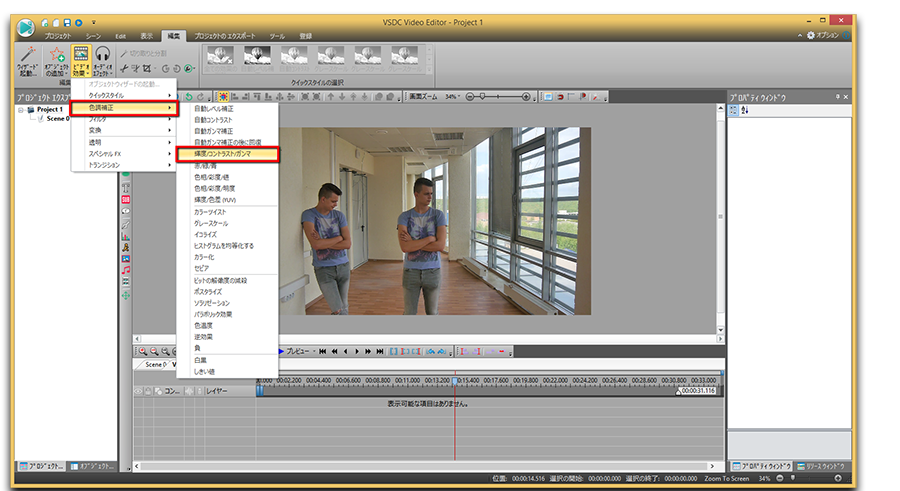
プログラムをインストールして起動した後、編集する必要のあるファイルをインポートします。そのファイルをクリックした後、タイムラインの下部に移動して「カラーコレクション」を選択します。開かれたウィンドウの垂直パネルで、三つの異なる色のドットの形をしたアイコン、「RGBカーブ」をクリックします。クリックすると、カーブのダイアログウィンドウが展開されます。

明るさとコントラストを変更する基本原則

RGB curves area

画像の明るさとコントラストを操作することは、色補正の基本の1つです。VSDCでこれら2つのパラメータを変更するには、いわゆる複合曲線モードで制御点をシフトするという方法を使用します。制御点は、赤、緑、青というカラーチャンネルの曲線に属する任意の点です。

曲線の合成モードがデフォルトで設定されていて、RGBの作業領域を開くと、それは白丸(左の図を参照)で示されています。グラフでは、横軸はピクセルの元の明るさの値を表し、縦軸は編集プロセスで得られる望ましい(出力)値を表します。最大のピクセル輝度値は255です。最初に、画像がプログラムにロードされると、すべてのオリジナルのピクセル輝度値は出力に等しくなります。これが、複合曲線が座標(0; 0)と(255; 255)の点を通る直線の対角線である理由です。左下隅の点は黒色(影)に対応し、右上隅の点は白色(画像の明るい部分)に対応します。

複合曲線の特定の領域をダブルクリックすると、必要な制御点が得られます。明るさとコントラストを調整することによって、画像の全体の色を変化させる(左右、上下)曲線の制御点を移動させます。

制御点の位置を変更するには、いくつかの方法があります。

  • マウスで手動でドラッグします。
  • キーボードの矢印キー(上、下、右、左)を使用します。

グラフの左下の領域の点の座標を変更することで、画像の暗い色調を調整します。一方、右上の領域は明るい色調を調整するために使用することができ、曲線の中央領域で作業すると、ビデオの中間の色調に影響します。


実際に画像の明るさを調整する

それでは、練習に続けてみましょう。下の図に示すように、コントロールポイントを上に移動すると、入力値に対してピクセルの出力値が増加します。言い換えれば、より高い(より明るい)値が与えられたエリアのピクセルに割り当てられています。これは動画の明るさが増すことを意味します。以下の例では、座標(0; 0)の暗い色調の領域内の点を取りました。この点の出力値の増加(上方へのシフト)は、画像の暗い領域を明るくした:(初期値0; 0)黒いピクセルは、よりグレーの色合いを取得しました。

それでは、より明確な例として、反対のことを行い、画像の明るい部分を暗くしましょう。コントロールポイントを下に移動すると、特定の領域の出力ピクセル値が減少します。つまり、明るさが低くなります。以下の例では、座標が最大値(255; 255)の淡色領域の点を目安にしました。この点の出力値を下げると、画像の明るい部分が暗くなります。

コントラストの調整

画像のコントラストレベルは、合成曲線の傾斜角に直接依存します。元の曲線が45の傾斜角度を持っていることを覚えていますか?傾斜角を大きくするとコントラストレベルが上がり、逆に角度を小さくするとコントラストレベルが下がります。

編集プロセスで曲線が非線形に見える場合(たとえば、S字型の複合曲線)、下のイラストに示すように、コントラストレベルは特定の制御点に対して構築された接線の傾斜角によって特徴付けられます。

  • 傾斜角が45度を超えない場合、対応する画像領域のコントラストレベルは低下します(1)。
  • 傾斜角が45度を超える場合、対応する画像領域のコントラストレベルが上がります(2)。

それで、想像上の接線を作ることはあなたの才能の一つではないなら、何をしますか?コントラストの変化の度合いを調べるには、最も簡単な数学演算を使用することができます。

  • 水平軸(入力値)と垂直軸(出力値)に沿って最大値と最小値を決定します。
  • 各軸の最大値と最小値の差を計算します(入力および出力オプション):
    (入力最大値 - 入力最小値)=入力差分。
    (出力最大値 - 出力最小値)=出力差分。
  • 入力と出力の差の値を比較します。値の差が大きい方が対照的です。

例として、次のデータを持っている画像を考えてみます。
入力最小値=0
入力最大値=150。

調整の結果、画像は次の値を取得します:
出力最小値=30
出力最大値=250。

最小値と最大値の差を求めます:
入力差分=150
出力差分=220。

得られた値を比較すると、画像の出力バージョンは入力バージョンよりもコントラストが高いと結論付けることができます(220> 150)。

このように、複数のコントロールポイントを使用して、暗い、明るい、および中間のトーンの領域の明るさとコントラストレベルを別々に同時に調整できます。余分なコントロールポイントは、クリックして「削除」を押すと削除できます。

次に、実際に適用できる明るさとコントラストのレベルを同時に変更するいくつかの方法について説明します。


1.線形の明るさとコントラストの増加

明るさとコントラストの両方を同時に上げるには、座標(255; 255)のコントロールポイントを左に、たとえば値(200; 255)に移動する必要があります。

したがって、取得することは:

  • 曲線の傾きは45度より大きく、これはコントラストのレベルが高いことを意味します。
  • ホワイトポイントの入力値は200に減らされ、出力は255という値になります。明るい色調の出力値は入力よりも高いので、これは自動的に輝度レベルを上げます。

2.コントラストの低下を有する線形の明るさの増加

コントラストを下げながら画像全体の明るさを上げるには、座標(0; 0)を持つポイントを、例えば値(0; 50)までドラッグする必要があります。

これにより、次のような結果が得られます:

  • 曲線の傾きは45度を超えなくなります。これは、コントラストレベルが低下することを意味します。
  • 黒点の入力値は変更せずに0のままになり、出力値はレベル50まで増加します。これにより、明るさのレベルが上がり、画像の暗い部分がミュート/明るくなります。

3.非線形の明るさの増加

コントロールポイントとして、座標(127; 127)のものを取ります。それは画像の中間のトーンに対応します。 それからそれを値(127; 170)まで上げます。

次のような結果が得られます(下の図を参照してください)。

  • 全体的な色調範囲は変わりません。
  • 選択したコントロールポイントの出力値は170に増加します。これは、ミッドトーン領域の明るさレベルが増加していることを示します。
  • この領域の誘導点に対して構成された接線の傾斜角は45度(2)よりも大きくなるので、影領域のコントラストレベルは増大する。 影が付けられた画像の詳細がより鮮明になります。
  • この領域のコントロールポイントに作られた接線の傾斜角は45度(1)より小さくなるため、明るい色調の領域のコントラストのレベルは低下します。 画像の明るい部分の細部がはっきりしなくなります。

4.線形の明るさとコントラストのレベルの減少

画像全体の明るさとコントラストを同時に下げるには、座標(255; 255)の下にコントロールポイントをドラッグする必要があります。 たとえば、値(255; 200)までドラッグします。

これにより、次のようになります:

  • 曲線の傾きは45度より小さくなります。これはコントラストのレベルが低いことを意味します。
  • ホワイトトーンコントロールポイントの出力値は、255の入力値で200に減少します。これは、(出力値が入力値より大きいので)明るさレベルが下がり、(暗い部分に大きな影響を与えずに)ビデオの明るい部分がミュートされることを意味します。

5. 増加したコントラストと線形の明るさの減少

同時にコントラストを上げながら画像全体の明るさを減らすには、黒色の座標(0; 0) というのコントロールポイントを右(たとえば、(50; 0)の値)に移動します。

これにより、以下の結果が得られます:

  • 曲線の傾きが45度以上になり、コントラストのレベルが上がることを示します。
  • 黒点の入力値は50に増加しますが、出力値は0になり、明るさのレベルが減少します(出力値は入力値より小さくなります)。その結果、画像の暗い部分はさらに暗くなり、識別可能な細部が失われます。

6.非線形の明るさの減少

非線形の明るさ増加の場合のように、我々は黒(0; 0)および白(255; 255)のカラーポイントを変更しないでままにします。コントロールポイントとして、中間調領域に属するものを座標(127; 127)で取ります。このコントロールポイントを、たとえばレベル(127; 70)に下げると、次のようになります。

  • 全体的な色調範囲は変わりません。
  • 選択されたコントロールポイントの出力値は、明るさレベルの低下を示す70の値に減少します。
  • この領域のコントロールポイントに対して作成された接線の傾斜角度は45度(2)より大きくなるため、ハイライト領域のコントラストレベルは増加します。 明るい部分の画像の詳細はより鮮明になります。
  • この領域の制御点に対して構成された接線の傾斜角は45度(1)より小さくなるため、影領域のコントラストレベルは低下します。これは、画像の暗い部分の細部がはっきりしなくなるが、それでも黒い斑点にならないことを意味します。

7.線形のコントラストの増加

コントラストのレベルは画像の最も明るい点と最も暗い点の値の差に直接依存するため、画像のコントラストを上げる最も簡単な方法は、黒点と白点の入力値の差を減らすことです。つまり、黒点の入力値を増やし(右にシフト)、白点の入力値を減らし(左にシフト)なければなりません。 より詳細な修正については、第1と第5段落を参照してください。

8. 線形のコントラストの減少

前の例と同様に、イメージのコントラストの全体的なレベルを下げる最も簡単な方法は、黒と白のポイントの出力値を近づけることです。つまり、ホワイトポイントの出力値を減らし(下にシフト)、ブラックポイントの出力値を大きくします(上にシフト)。

その後、第2と第4段落を参照してください。

9. S字曲線の使い方

ミッドトーンのコントラストだけを上げる必要がある場合は、S字曲線を使用してください。まず、ダブルクリックして曲線上に3つのコントロールポイントを作成します。たとえば、1つをミッドトーン領域(128; 128)に、もう1つをシャドウ領域に、そして1つを明るいトーンの領域に配置します。

最初のコントロールポイントの位置は変更せず、2番目のコントロールポイントを下に移動し(第6段落で説明した原則に従って)、3番目のコントロールポイントを上にドラッグします(第3段落で説明した原則に従って)。こうすると、画像の暗い部分と明るい部分がより平らになります。これらの領域のコントロールポイントに対して構築された接線の傾斜角は、45度を超えなくなります。これは、最も暗い部分と最も明るい部分にある画像の細部がはっきりしないことを意味し、その間、画像の中間調はよりコントラストが強くなります。

もちろん、S字曲線を使用するプロセスは各画像でわずかに異なります。ただし、基本原理は同じです。コントロールポイントの数を増やして位置を変更することで、暗部、明部および中部の色調のディテールの視覚化を増幅したり弱めたりすることができます。

10.逆S字曲線の使い方

この曲線の動作原理は、上述のS字曲線の動作原理とは逆です。

シャドウとハイライトの領域で明瞭度を同時に高めながら中間調のコントラストを減らすには、次の操作を行います:

  • ダブルクリックして少なくとも3つのコントロールポイントを作成します。 前の例のように、中間点(128; 128)、シャドウ領域の点、ライト領域の点を取ることができます。
  • 最初の点の位置を変更せずに2番目の点を上に移動し、3番目の点を下に移動します。

このようにして、画像の明るい部分と暗い部分はより対照的になります。これらの部分の制御点に対して作られた接線の傾斜角は45度を超えるからです。これらの領域の画像の細部はより鮮明になり、中間調はより平らになります。

カラーチャンネルを使ってビデオや画像を編集する方法

カラーチャンネルを操作することは、RGBモードで色補正を実行する1つの方法です。

RGB色空間の各色は、赤、緑、青の3つの基本色を組み合わせることによって実現されます。知っている理論によると、赤と緑を混ぜると黄色になります。 赤と青の組み合わせは紫になります。 青と緑を混ぜると青になります。

Color channels overview

各色の明るさは0から255の間の値に設定されます。3つの曲線すべて(0; 0; 0)の値がゼロの点は黒に対応し、最大値(255; 255; 255)の点は白に対応します。

個々のRGB曲線の色補正モードに切り替えるには、RGB色空間で希望のカラーチャンネルを選択する必要があります。

複合曲線の特定の部分をダブルクリックすると、コントロールポイントが作成されます。曲線の制御点(上下左右)を移動すると、選択した領域の特定の色の明るさを調整して、画像全体の色を変更できます。

RGBチャンネルカーブを使用する原理は、ビデオの明るさとコントラストのレベルを変更する原理と似ています:

  • 特定のチャンネルのコントロールポイントを上に移動すると、選択した色の豊富な値を特定の領域のピクセルに割り当てることができます。
  • コントロールポイントを下に移動すると、選択したカラーチャンネルのピクセルに低い輝度値が割り当てられます。

このプロセスは編集エリアの他のカラーチャンネルを強化することに注意してください。以下の例では、赤チャンネルの中間調の明るさが低下すると、青緑色の値が増加し、画像全体が暗くなっていることがわかります。

ワイドスクリーンの映画のような効果を達成するために動画にバーを追加します

正しいトリックを知っていれば、映画のようなバーを追加することは信じられないほど簡単です。VSDC無料動画編集を使用すると、1分以内にできます。テクニックは簡単です。文字通り動画に黒いバー2本を追加してシーンの上下に配置します。マスキング、サイズ変更、ビデオ編集の経験は不要です。 下記の動画で自分でそれを見てください:

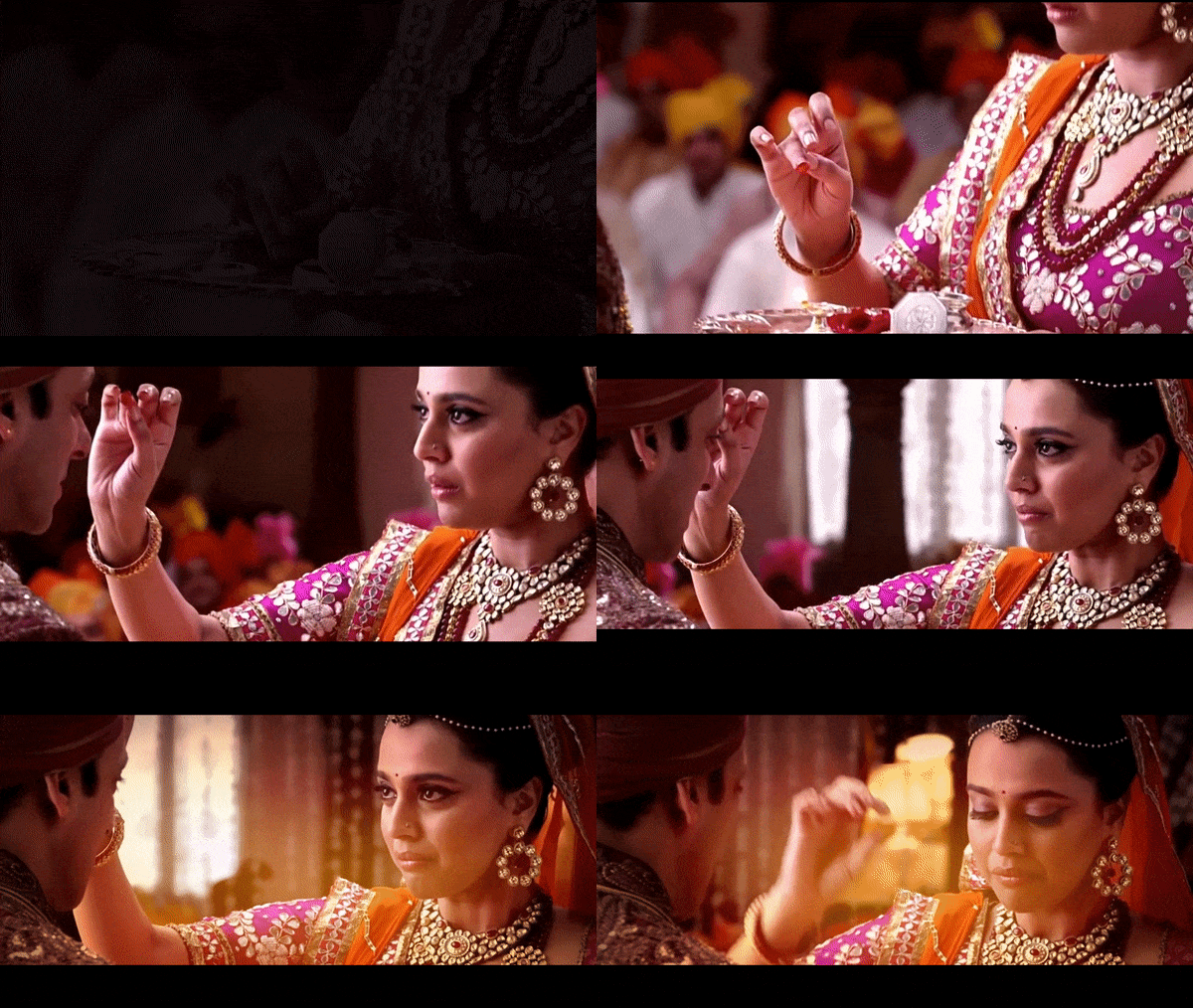
はい、技術的には「ワイドスクリーンの黒いバー」効果を作り出すためには、理想的にはプロのカメラを使用し、21:9というワイドスクリーンのアスペクト比で撮影するべきです。これはまさにハリウッド映画がレターボックス化されている方法です。これらは元々広い映画館のスクリーンを目指しているため、標準の16:9の比率でテレビで見ると、画面の上部と下部に黒いスペースが残ります 。

あなたがここにいるので、とにかく、おそらくビデオ正しい方法を撮影する機会を持っていなかったので、我々は、迅速かつ簡単に映画の黒いバーを追加する方法をお見せしようとしています。

しかし、まず、VSDC動画編集をパソコンにダウンロードしてください(それはWindows用のみです)。

VSDCでワイドスクリーンの黒いバーを作成する方法:ステップバイステップガイド

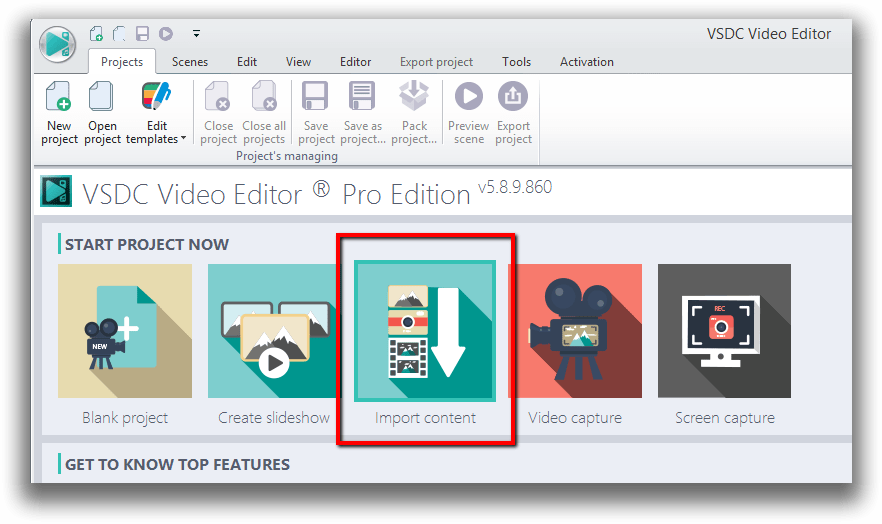
  1. プログラムを起動し、スタート画面の「コンテンツのインポート」ボタンを使用してハリウッドスタイルの映画をインポートします。
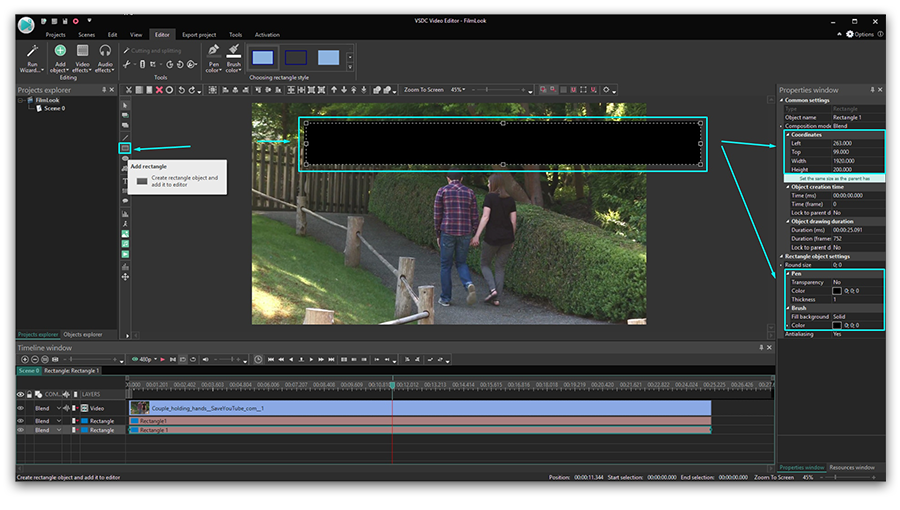
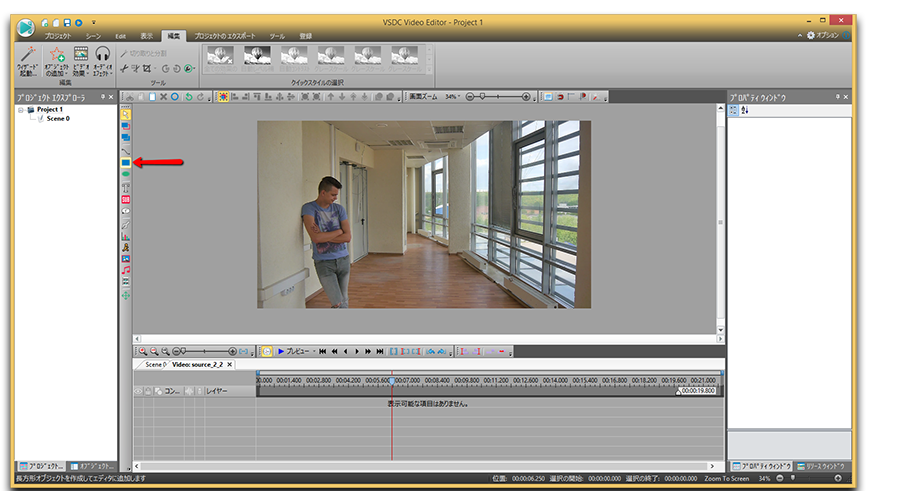
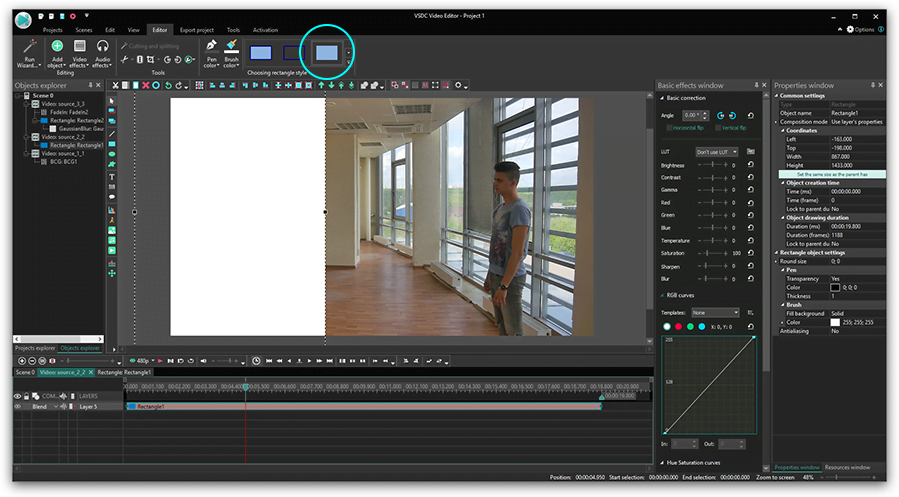
  2. 左側のメニューを使用して、下の図のようにシーンに長方形のオブジェクトを追加します。
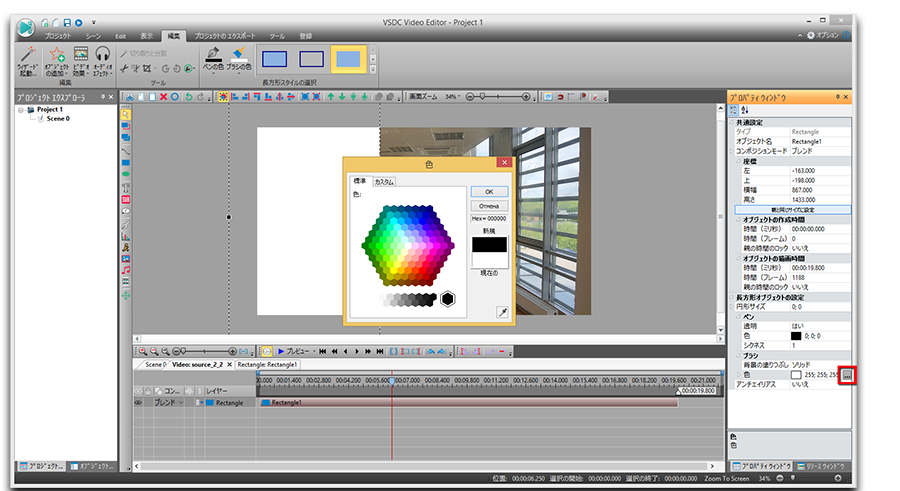
  3. 上部のメニューまたは「プロパティ」ウィンドウで「ブラシ」というメニューの「色」アイコンを使用して、長方形を黒く塗りつぶします。
  4. シーンの幅に合わせてバーを正確に引き伸ばすには、「プロパティ」ウィンドウで、「親のサイズと同じサイズに設定」という緑色のボタンをクリックします(これも下図を参照)。長方形はシーン全体のスペースを占めるため、必要に応じて手動で高さを調整するだけです。Create cinematic bars
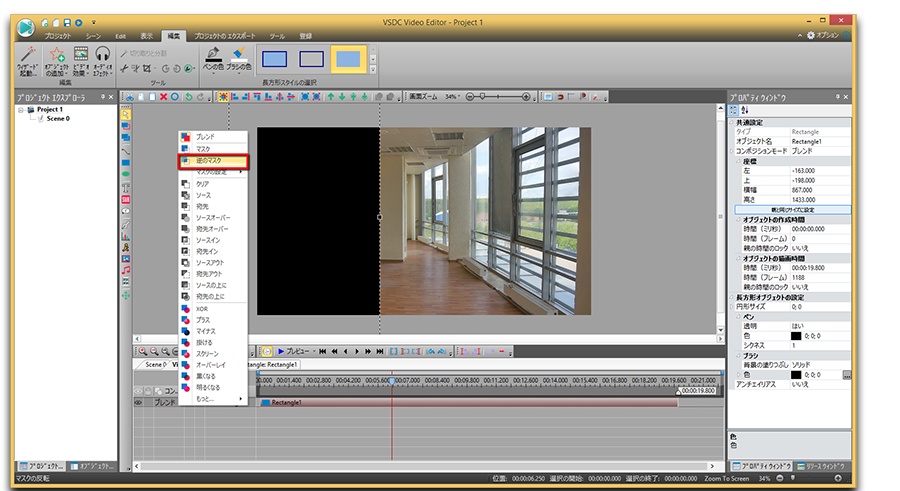
  5. シネマティックバーが適切に表示されたら、マウスの右ボタンでクリックし、「複製」を選択して同じバーを作成します。
  6. 意図したとおりに、ワイドスクリーンバーをシーンの上下に配置します。

動画の一部が映画の黒いバーのオーバーレイによってカバーされることに注意してください。これは方法の必然的な結果です。良いニュースは、バーの高さをいつでも調整できるので、エクスポートする前にムービーをプレビューして、フッテージの重要な要素が長方形の後ろに隠れないように確認することをお勧めします。

動画をプレビューするには、タイムラインの真上にある赤い三角形のアイコンを使用します。動画が途切れに見えるか、遅れている場合は、単にプレビューの解像度を変更します。それは、プレビューアイコンから左にあるドロップダウンメニューです。

準備が整ったら、「プロジェクトのエクスポート」タブに移動して、必要な形式で保存します。「プロファイルの編集」ボタンを使用して、フォーマット、コーデック、品質、フレームレート、幅、高さなど、ビデオのすべてのパラメータを変更できます。

映画のような黒いバー以外にも、「文字の中に動画」効果、ピクチャーインピクチャー効果「画面分割」など、本物の映画のように見せるために適用できるトリックがたくさんあります。

Facebookでメッセージを送ったり、新しいチュートリアルのためにYouTubeチャンネルを登録したりして、乞うご期待!

動画速度を落とす方法:完璧なスローモーション効果を実現するためのガイド

長く激しいアクションシーンの後、「スローモーションでそれを得たことを教えて!」とデッドプールのキャラクターが叫びます。重要なイベントを高速で撮影するとき、あらゆる小さい細部を示すために、後で動画を遅くしたいと思うことは当然です。その上、メディアのおかげで、水滴や人間の反応のような日常的なものがスローモーションでキャプチャされれば素晴らしいように見えることがわかりました。それゆえ、その効果に対するそのような高い関心です。

ですから、スローモーションエフェクトを備えた無料動画編集を探しているなら、このチュートリアルはあなたの向けです。VSDCというソフトウェアでそれを適用する方法を説明します。 それはWindows上で動作し、それは絶対に無料です。

開始する前にVSDC無料動画編集をダウンロードする

動画の速度を下げる/スローモーション効果を適用する方法

通常の動画をスローモーションにするには、再生速度を下げるするだけです。一部のビデオエディタでは、速度を2、4、8及び16倍にしか変更できません。それらとは異なり、VSDCは非常に柔軟な再生設定を持っており、望む任意の増分を使って速度変更を適用することができます。

  1. フッテージをVSDCにインポートします。
  2. 動画の一部だけをスローモーションで再生したい場合は、ファイルを分割し*、このフラグメントとメイン部分を分離する必要があります。動画全体をスローモーションで再生したい場合は、ステップ4に進んでください。
  3. ビデオファイルを分割する最速の方法は、上部のクイックアクセスメニューの「切り取りと分割」にある「カミソリ」を使用することです。目的の瞬間にタイムラインカーソルを置き、分割アイコンをクリックするだけです。必要なときにタイムラインカーソルを移動して分割アイコンをクリックするだけです。必要に応じて複数のビデオフラグメントを取得します。
  4. 動画の速度を下げる必要がある部分を選択します。
  5. 右側の「プロパティ」ウィンドウに移動します。表示されていない場合は、ビデオフラグメントをマウスの右ボタンでクリックし、「プロパティ」を選択します。
  6. 下図のようにメニューを「スピード(%)」セクションまでスクロールします。
  7. ビデオの速度を徐々に下げて、赤いプレビューボタンを使用してアクションの結果を確認します。

Slow down a video for free

動画編集でスローモーションエフェクトを適用する方法は非常に簡単です。速度を50%下げると、動画は2分の1に減速します。25%の速度を設定した場合、元の速度よりも4倍遅くなります。

スローモーション動画にリフレーミングを適用する必要がある理由とその方法

再生速度を50%以上に下げていると、動画が途切れ途切れになっていることがあります。これは、動画のフレームレートが大幅に低下したために発生します。動画速度を50%遅くすると、1秒あたりのフレーム数も50%遅くなります。言い換えれば、フッテージは時間内に「引き伸ばされ」ます。これは、フレーム間にギャップがあり、不要なスタッター効果が発生する可能性があることを意味します。これを防ぐために、リフレーミングを適用することをお勧めします。

リフレーミングを適用するには、三角形のボタンをクリックして速度設定メニューを展開します。

How to achieve a perfect slow-motion effect using reframing

VSDCで使用できるリフレーミングモードには、「ブレンディング」と「オプティカルフロー」という2つがあります。それらは異なるアルゴリズムを利用し、わずかに異なる結果を生成します。原則として、オプティカルフローは、完全にスムーズなスローモーション効果を保証する優れたオプションです。それを使いたくないかもしれない唯一の理由はPCのRAMの不足です。オプティカルフローはAIアルゴリズムに基づいて、より多くのコンピューターリソースを必要とするため、ローエンドマシンを使用している場合は、ブレンディングに固執してください。

詳細については、リフレーミングモードの使用に関する詳細なガイドをご覧ください。

まとめ

動画の速度を下げる方法がわかったので、次は2つのヒントです。

まず、スローモーションの断片をストーリーの一部にするが、ビデオ全体をスローモーションで作成することは避けてください。この効果がどれほど好きであっても、多すぎると視聴者の注意を引くのに効果的ではないかもしれません。

次に、動画を遅くすると、それがオーディオにも影響を与えることに注意してください。そして時それは面白くて適切に聞こえるかもしれませんが、ほとんどの場合それは絶対的なナンセンスです。そのため、元のオーディオトラックをミュートして、オーディオオーバーレイを作成することを検討する必要があるかもしれません。クラシック音楽はスローモーションビデオでうまく機能すると言われます。

ビデオファイルを分割するのに問題がありますか? ビデオを分割する方法についての詳細な説明を参照してください。

このチュートリアルは気に入りましたか? 私たちはあなたが素晴らしい映画プロジェクトを作成するのを助けるためにより多くのビデオ編集トリックを持っています。 チェックしてください:

VSDC 無料動画編集を使用して動画から透かしを削除する方法

あなたは無料でビデオから透かしを取り除く方法を探しているでしょう。技術的に透かしは、文字のオブジェクトと同じように、各ビデオフレームに埋め込まれた静的要素であるため、それを取り除く完璧な方法がないことはすでにご存知でしょう。理想的には、元のプロジェクトファイルや高価な透かしの除去が必要になります。

しかし、あなたに十分かもしれないいくつかの回りくどいアプローチがあります。それは実質的に見えなくなりますように、まず、「透過性ロゴ」というフィルタを使用して、透かしをぼかしたりピクセル化することができます。上記の動画でこの方法を紹介しました。

次に、動画から透かしを削除するには(それが角または端の近くに配置されている場合)、境界線を切り取るだけで済みます。知っているべきものは、これが必然的に映像のサイズを変更します。

このチュートリアルでは、VSDCで実行される両方のテクニックを紹介します。これはWindows用の無料動画編集ソフトウェアです。まだ実行していない場合は、まずパソコンにダウンロードしてください。

VSDCをダウンロードする

VSDC の「透過性ロゴ」フィルタを使用して無料で動画から透かしを削除する方法

この方法は文字通り1分もかからず、ビデオの透かし、ロゴ、GPS座標、車の番号、時間や日付の数字をビデオに埋め込むのを簡単に取り除く方法です。

これはステップに分割されたプロセスです。

  1. ビデオファイルをVSDC無料動画編集にインポートします。
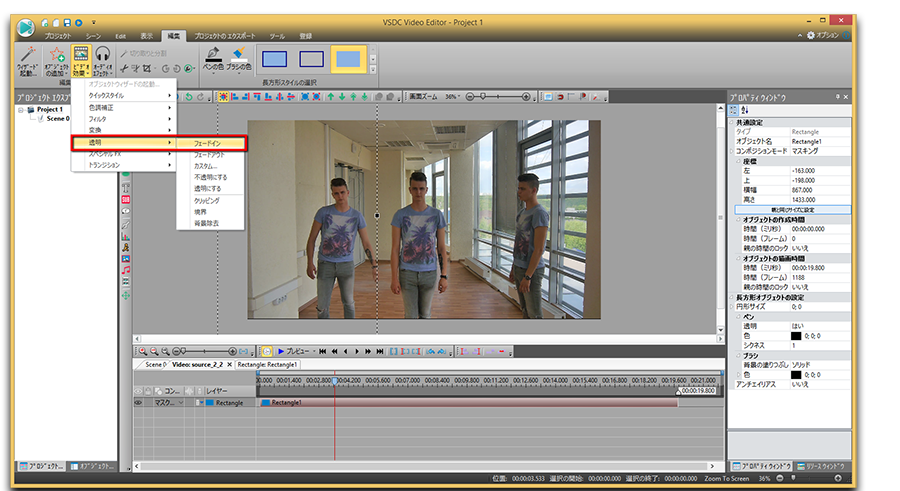
  2. 「ビデオ効果」タブを開き、ドロップダウンメニューから「フィルタ」に進みます。「透過性ロゴ」を選択します。
  3. シーンの中央にピクセル化された長方形の領域が表示されます。その間、タイムライン上には、。「透過性ロゴ」フィルタが配置された新しいタブが開きます。どこを見ればよいかを把握するには、下の図を確認してください。How to remove a watermark from a video for free
  4. フィルタオブジェクトをクリックすると、サイズを変更してシーン内で移動できます。

今、それをより強くまたは見えにくくすることによってフィルタを調整したいかもしれません。元のビデオによっては、ピクセルからブラーまたはモザイクに切り替えることをお勧めします。やり方は次のとおりです。

  1. VSDCインターフェイスの右側にある「プロパティ」ウィンドウを開きます。表示されていない場合は、「透過性ロゴ」というオブジェクトをマウスの右ボタンでクリックして「プロパティ」を選択します。
  2. 「透過性ロゴ」フィルタ設定を見つけて、任意のプリセットを選択します。 それらのうちの5つがあります:ピクセル化、ボックスぼかし、ぼかしレンズ、モザイク、ガウスぼかしです。
  3. 下のフィールドで、希望の外観になるまで集中度を調整します。

動画の外観に問題がなければ、「プロジェクトのエクスポート」タブに移動し、事前設定されたエクスポートプロファイルの1つを使用してビデオをパソコンに保存します。

また、VSDC自体がエクスポートされた動画に透かしを入れるかどうかについての質問を受けることがあるので、それがしないことを事前にお知らせしたいと思いました。VSDCは完全に無料です。透かしはもちろんのこと、試用期間やフォーマットの制限はありません。そうでなければ、「ビデオチュートリアルから透かしを削除する方法」を作成するのは少し不公平でしょうか。

続けます。 フィルターがなくてもできることがあります。続けます。 フィルターがなくてもできることがあります。透かしは映像の端に配置されていて、記録済みのスペースを少し犠牲にすることができる場合は、クロップするのが一番です。

Remove a watermark by cropping it out from a video

動画をクロップして透かしを削除する方法

さまざまな方法で動画の枠線をクロップする方法についての詳細なチュートリアルが既にあります。そのため、ここでは簡単なガイドを紹介します。

  1. ビデオをVSDCにインポートします。
  2. 一番上のメニューで「切り取りと分割」というセクションを見つけます。 クロップのアイコンは、左から3番です。 それをクリックしてカスタム領域をクロップします。
  3. ポップアップする新しいウィンドウで、カットする必要があるエッジの破線をつかみ、透かしがフレームから出るまで内側にドラッグします。
  4. 「OK」をクリックしてクロップのウィンドウを閉じます。

動画のサイズが変更され、ビデオの両側に細い黒いバーが表示されていることに気付くかもしれません(透かしの配置場所に応じて、左右または上下)。

そのため、これらの黒いバーが問題になる場合は、プロジェクトのサイズを新しいビデオのサイズに合わせることで、それらを削除できます。 それはやり方です。

透かしが入っている側をクロップすると、横幅(または高さ)パラメータも変わることに気付くでしょう。すぐに必要になるので、新しい数字に注意してください。

Crop a video to cut out a watermark or logo

クロップが完了したら、「表示」タブ(トップメニュー)に移動し、「プロジェクト」エクスプローラに移動して、「プロジェクト1」をクリックし、「プロパティ」ウィンドウが右側からスライドインしていることを確認します。この例では、幅を縮小しました。

How to adjust scene width to the width of a video

黒いバーはすぐに消えないかもしれませんが、結論を急がないでください。左側の「プロジェクト」エクスプローラウィンドウを閉じて、「編集」タブ(トップメニュー)に戻り、動画をクリックします。「プロパティ」ウィンドウに新しいパラメータセットが表示されます。緑色の「親と同じサイズに設定」ボタンをクリックして、動画をシーンのサイズにぴったり合うようにします。下の図を参照してください。

技術的には、これで終わりです。上記の手順に従ってプロジェクトをエクスポートできます。質問があったら、Facebookでメッセージを送ってください。

VSDC project size parameters adjustment

あとがき

動画の透かしは、動画の所有者が自分のファイルのコピー、変更及び配布を禁止したいことを示していることをご承知おきください。当然のことながら、著作権者であるか、元のビデオ制作者の権利を侵害しないことがわかっている場合を除き、著作権の対象となる透かしをビデオから削除することはお勧めできません。

あなたが透かし除去としてVSDCの透過性ロゴを使用することができるということを今知っているので、ここに興味を刺激するかもしれない5つのより多くのチュートリアルがあります:

公開された新しいチュートリアルについての即時通知を受け取るには、VSDCのYouTubeチャンネルを登録してください。

VSDC無料動画編集で動画をスピードアップする方法

動画をスピードアップしたいと思う多くの理由があります。タイムラプスのように創造性のために、または数分のクリップで何時間ものプロセスを表示する必要があるときのように機能性のために、それは比較的簡単なタスクです。

このチュートリアルでは、VSDCという無料動画編集でビデオをスピードアップする方法を説明します。

VSDCはWindows PCで動作します。Macを使用している場合は、iTunesにアクセスしてiMovieをダウンロードしてください。iMovieも無料で機能満載で、あなたのOS上で動作するビデオエディタです。

Windows用のVSDC無料動画編集のダウンロード

VSDCで無料で動画をスピードアップする方法

ソフトウェアをコンピュータにインストールしたら、プロセス全体で数分以内で済みます。次の手順に従います:

  1. VSDC無料動画編集を起動します。 まだプロにアップグレードができていない場合は、ポップアップを閉じるか、「続行」をクリックしてポップアップを無視してください。
  2. コンテンツをインポートして、新しいプロジェクトを開始します。 一度に1つのビデオファイルしかインポートできません。
  3. 映像がタイムライン上にあるときは、ビデオ全体をスピードアップするか、特定の部分に高速モーションの効果を適用するかを決める必要があります。前者の場合は、ステップ5に進みます。 後者の場合は、まずビデオを分割する必要があります。
  4. 動画の分割は、かみそりのように見える分割のアイコンを使って実行されます。それをトップメニューの「切り取りと分割」セクションに見つけます。動きの速い部分が始まる位置にタイムラインカーソルを置いて、そこで分割します。 フラグメントの末尾を分割するのに繰り返します。
  5. それでは、スピードアップしたい動画またはその部分をクリックして、「プロパティ」ウィンドウに進みます。これはプログラムの右側にある固定タブですが、表示されない場合は、マウスの右ボタンを使って動画をクリックし、メニューから「プロパティ」を選択します。 How to speed up a video for free in VSDC Video Editor
  6. 「スピード(%)」というパラメータまでスクロールして、結果に満足しているまで増加します。

技術的には、元の100(%)の代わりに200を入れると、クリップは元の映像の2倍の速さで再生されます。したがって、1000%では10倍の増加になります。

ビデオをスピードアップすると、そのサウンドは自動的にテンポに従います。そのため、元のオーディオトラックをミュートしたい場合もあります。同じ「プロパティ」ウィンドウを使用し、「オーディオトラック」までスクロールして、「オーディオを使用しない」を選択します。動きの速いシーンに音楽のオーバーレイを作成するには、トップメニューの緑色の「オブジェクトの追加」ボタンを使用して、パソコンからオーディオファイルを選択します。動画を分割する同じ方法でタイムライン上の位置を調整してオーディオを適切なフッテージフラグメントと同期させます。

エクスポートの前にムービーをプレビューして、意図したとおりに見えるかどうか確認します。元のファイルが大きい場合は、プレビューが少し遅れているかもしれません。これは、一部のコンピュータがすぐに大量の情報を処理するのに苦労しているためです。心配しないでください。出力ビデオにはまったく影響しませんが、プレビューの品質を変更して問題を解決することができます。プレビューボタンの横にある小さな三角形のアイコンを使用して、プレビューの品質を最大144pまで下げます。

これです! 数回クリックするだけでビデオを高速化し、有名な高速モーションエフェクトを作成する方法がわかりました。他のチュートリアルもご覧ください:


無料動画編集の説明ページでプログラムに関する詳細な情報を得ることができます。

News

GoProやその他のアクションカメラ用のGPSゲージ、メタデータ編集、拡張コーデック、よりスマートなワークフロー

Amy Shao 公開 2025年11月19日 待望のVSDC 10.2アップデート:ホビイストからプロまで、すべてのユーザーを支援するために設計された信じられないほどの機能と重要な拡張が詰まった新バージョンです。 GPSゲージ、選択エクスポート、メタデータ、アラビア語UI、拡張コーデック 注目の追加機能は、市場の他のどの動画編集ソフトにも匹敵しない機能を提供する革命的なGPSテレメトリツールのスイートです!GoPro、Garminなどのアクションカメラ、ドローン、またはGPSデータを収集するガジェットの誇りある所有者なら、これこそが待ち望んでいたものです。お持ちでない場合でも、スクロールしてしまわないでください。すべての編集愛好家のために、共有する新機能と拡張があります!

Major VSDC 10.1 Update: Advanced HDR, GPS Telemetry, New Effects, Great Variety of New Templates and Tools For Different Needs

published Amy Shao 6/10/25 待ちに待った新しくてユニークなアップデートがついに登場!これは単なるバージョンアップではありません:VSDC 10.1です!! VSDC...

VSDC Christmas Update 9.4: Enhanced Effect Management, 100+ Background Templates and Streamlined Editing

このホリデーシーズンは、VSDC Video Editorの最新アップデートと共に新しい始まりを迎えましょう!皆様のフィードバックを受けて、最も愛されているツールを強化することに注力しました。来年に向けて、さらにエキサイティングな革新の基盤を築いています! 強化されたエフェクト管理、100以上の背景テンプレート、合理化された編集 更新には、改良されたテキスト変換ツール、独立したぼやけた背景効果、新しいカラーグレーディングの機会、より使いやすいテンプレートのプレビューウィンドウなどが含まれています。さらに、特別なホリデーギフトをご用意しました。無料とプレミアムの両方のクリスマステーマの背景を特集した、祝祭感溢れるテンプレートコレクションです。これらであなたの動画に魔法を加え、また、すべての季節に対応したさまざまな抽象的な背景もお楽しみいただけます。 さらに詳しく読み進めて、VSDC...

VSDC Freeが透かしの秘密兵器になった経緯(2025年の無料4K編集)

こんにちは、シアトル在住の旅行ビデオグラファー、マティア・ワートンです。3年間も、動画に醜い透かし(ウォーターマーク)を入れてくる編集ソフトに悩まされてきましたが、VSDCに出会って全てが変わりました。このサブスクリプション不要の無料編集ソフトは、私のワークフローを完全に変え、今日はそれが如何に隠れたコストや煩わしい制限なしに、必要な全ての必須編集ツールを提供できるかをご紹介します。 私のチャンネルをほぼ終わらせた透かしの罠 私のアリゾナ砂漠のVlogを覚えていますか?人気の無料編集ソフトで夕焼けのシーケンスを14時間かけて編集したのに、巨大な透かしが作品を台無しにしているのを発見しました。その週のエンゲージメントは40%も下落しました。 その時、VSDCを見つけました。彼らの約束はあまりにも良すぎるように思えました:無料版でも本当に透かしなしの出力が可能、『試用期間』の罠もなく、卑怯な機能制限もない。疑わしいながらも絶望的だった私は、試してみることに。驚いたことに、Vlog全体をすぐに再編集し、透かしが一切ない完璧な品質の最終動画を手に入れることができたのです! 透かしの見えないVSDC...

150以上のテンプレート、テキストトランスフォーマー、スプライト自動検出、GUIアップデート

変化は改善に関するものであり、このプロセスはあなたのご意見なしでは実現できませんでした。あなたのフィードバックを慎重に確認した結果、いくつかの重要な問題に対処し、編集体験を向上させるために設計されたアップデートを導入しました。 150以上のテンプレート、テキストトランスフォーマー、スプライト自動検出、GUIアップデート VSDC...

最高の特殊効果ソフトウェア

イントロ 2024年、ビジュアルエフェクトを作成するためのオプションの範囲は非常に多様化しており、トップの選択肢を特定することがますます困難になっています。ここでは、プロジェクトに独自性を加えるのに役立つ、トップクラスのビジュアルエフェクトソフトウェアのガイドを紹介します。高度なコンポジティングツール、強力な3Dアニメーション機能、使いやすいインターフェースを探している場合でも、この記事はオプションをナビゲートし、ニーズや好みに最も適したソフトウェアを見つける手助けをします。 各プログラムは、その機能、使いやすさ、専門知識の異なるレベルに適した適合性に基づいてレビューされています。初心者向けの直感的なソリューションであるVSDC...

VSDC 9.2: AIセグメンテーションモデル、300以上の新しいトランジション、VSDCクラウド、新しいテンプレートコレクション

VSDC 9.2が登場し、画期的な機能を提供します。たとえば、新しいAIによるセグメンテーションツールは、正確なオブジェクト除去を可能にし、色補正を強化し、ビデオを向上させるための多くの効果を提供します。さらに、VSDCクラウドサービスを紹介します。これはメディアファイルとプロジェクトを保存および共有するためのサービスです。...

白黒映画はどのようにカラー化されたか

古典的な白黒映画のファンですか?もしカラー化されたらどのように見えるのか、気になったことはありませんか?多くの映画人が同じことを考え、数々の名作映画がカラー化された。何年もの間、モノクロ映画に色をつける技術は格段に進歩し、手作業で各フレームを塗りつぶす方法から、各ピクセルに自動的に色をつける最先端のソフトウェアを使用するようになり、プロセスは大幅にスピードアップしました。今日は、カラー化がどのように行われるかを見て、私たちがとても楽しんでいる昨日の白黒映画が、どのように完全で鮮やかなカラーに生まれ変わるかを探求し、

2024年のベストオンラインビデオエディター:利点と欠点

July 15, 2024 published by Amy Shao 現在、ビデオコンテンツの人気は高まっており、多くのユーザーが個人的およびプロの目的でビデオクリップを作成する必要に直面しています。市場が提供する多くの選択肢から適切なビデオエディターを選ぶ際、多くのユーザーは無料のオンラインビデオエディターに優先を与えています。これらのエディターはリアルタイムでメディアファイルを操作でき、デスクトップの代替とは異なり、PCの内部リソースを必要とせず、ほとんどのデバイスで利用できます。 しかし、オンラインビデオエディタには世界中で隠された落とし穴があるのでしょうか? 私たちのチームは、3つのベストオンラインビデオエディタを集め、その機能をテストし、データの転送と保存の条件を調査し、今ではその経験を共有する用意ができています。 Clipchamp Clipchampは、ビデオ編集のためのウェブプラットフォームで、ユーザーが編集の経験がなくてもビデオを作成および処理できるものです。Clipchampは、ソーシャルメディア向けに調整された多くのプリセットテンプレートを提供し、ゲームコンテンツや広告素材の作成に優れています。このオンラインエディターは、プロフェッショナルからビデオ編集の手法を探している初心者まで、シンプルで使いやすいツールとして適しています。 Clipchampの基本的な編集ツールは、シーンの隣に便利に配置されており、ビデオフレームのトリミング、シーンのパラメータに合わせたサイズの調整、画像の断片化、またはクリック一つで回転などができます。シーンのサイズはリストから選択できますが、デフォルトではプログラムはアップロードされたビデオに基づいてシーンのパラメータを設定します。 さらに、Clipchampには、基本的なカラーコレクションのツールセットがあり、露出、コントラスト、彩度、温度のパラメータを含んでいます。このプログラムは透明度と重ね合わせモードにも対応し、さまざまなアニメーションテンプレート、多数のフォント、ストックビデオ、オーディオファイルを提供し、フレーム間のトランジションの作成やブランドロゴの追加など、プロフェッショナルなビデオを作成するのに役立ちます。 すべてのテンプレートはすでに使用準備が整っており、ダイナミックな開始画面、スムーズなトランジション、または単純なフェードが必要な場合、該当するテンプレートを選んでタイムラインに追加し、カスタマイズを行うだけです。ただし、魅力的なオプションの多くはプレミアムアイコンで表示され、料金が必要です。 С...

トランジションの新しい追加方法、RAWおよびBRAWファイルのサポート、無料のオーディオビジュアライゼーション

時が来ました: VSDC 9.1の待望のアップデートをご紹介できることを嬉しく思います!新バージョンの改善された機能は、ビデオ編集を加速し、編集プロセスをさらに快適にします。 新しいトランジション追加メソッド、RAW/BRAWサポート、フリー波形 今回は何が新しいのでしょうか?遷移の新しい操作方法は、高品質のビデオシーケンスを迅速かつ容易に作成するのに役立ちますし、RAWおよびBRAWファイルのサポートは、ビデオクリップの最高品質を保証します。 VSDC...
 

Screen Recorder Box

このプログラムは、あなたのデスクトップのビデオをキャプチャし、パソコンで様々なフォーマットでも動画を保存できます。プログラムは、動画編集と結合して、プレゼンテーションの作成や、チュートリアルや、デモビデオのためにすごいツールです。

スクリーンキャプチャについて...


Video Capture Box

このプログラムは外部の装置からビデオをキャプチャーし、自由なフォーマットでパソコンに記録します。ビデオチューナーや、ウェブカメラや、キャプチャカードなどからビデオを保存できます。

ビデオキャプチャーについて...

VSDC Video Editor Reviews & Ratings (Trustpilot, Capterra & Media)

VSDC Free Video Editor is rated 4.5/5 by real users on Trustpilot and Capterra. Here are a few reviews and quotes from creators and tech media.

Overall rating: 4.5/5 based on 200+ reviews on Trustpilot and 89 reviews on Capterra.

★★★★⯪

VSDC Free Video Editor is the best free video editor for Windows I’ve used, from color grading to picture-in-picture and cinematic results.

— Ejikeme Eloka Augustine

Source:Trustpilot

★★★★☆

Easy-to-use interface and quick export to social media make VSDC a versatile video editing tool for everyday projects.

— Karen C., E-Learning

Source:Capterra

★★★★☆

A feature-packed non-linear video editor for Windows that can compete with many paid video editing solutions.

— TechRadar

Source:TechRadar review

★★★★★

The free VSDC editor saved my YouTube channel – a powerful video editing software for chroma key, text effects and picture-in-picture.

— Paul Roberts

Source:Trustpilot

★★★★★

Fast and simple for YouTube videos with green screen, zoom, color tools and creative effects in one app.

— Marie R., Media Production

Source:Capterra

★★★★★

One of the best free video editor options for Windows users, ideal for GoPro, YouTube and family videos.

— VidProMom, YouTube creator

Source:Media reviews

★★★★★

I’ve been using VSDC for years; editing is easy and the final videos look great for my personal and professional projects.

— Long-time VSDC user

Source:Trustpilot

★★★★★

Great value and faster than many other free tools; I quickly create videos for YouTube, Instagram and Facebook with features my audience loves.

— Rabika B., Marketing & Advertising

Source:Capterra

★★★★★

VSDC offers many features you don’t usually find in free editors, including picture-in-picture, stabilization and modern codec support with no watermarks.

— Tech media review

Source:Media reviews