Editor Video

L'editor video consente di modificare file e creare video di qualsiasi complessità. Potete applicare effetti video e audio effects ad oggetti modificati, trasformarli, applicare filtri e correzioni d'immagini. Tutti i popolari formati video e audio sono supportati (sia lettura che salvataggio).

Read more about Video Editor...

Convertitore Video

Questo programma serve a convertire video file da un formato ad un altro. Quasi tutti i popolari formati video sono supportati. Inoltre, il programma semplifica drasticamente il compito di convertire video da riprodurre su determinati dispositivi multimedia quali iPhone, Microsoft Zune oppure Archos. Il programma è semplicissimo da usare, dispone di una moderna interfaccia e di tutte le necessarie funzioni per processare i video.

Read more about Video Converter...

Convertitore Audio

Il convertitore audio vi aiuterà a convertire file audio da un formato ad un altro. Tutti i formati audio e codec chiavi sono supportati. Il programma vi consente inoltre di gestire playlist e meta tags, di estrarre audio dai file video e di salvare queste tracce sul vostro computer in qualsiasi formato.

Read more about Audio Converter...

Audiograbber

Questo strumento audio serve a catturare tracce audio dai CD e di salvarle nel computer dell'utente in qualsiasi formato. Quasi tutti i popolari formati e codec sono supportati. Il programma è inoltre in grado di estrarre dettagli di tracce dal server FreeDB al fine di rinominare automaticamente il file e di aggiornare i meta tag.

Read more about Audio CD Grabber...

Versatilità

Versatilità

Più strumenti contemporaneamente per elaborare file video e audio in una singola applicazione.

Alta velocità

Alta velocità

I nostri programmi
impiegano rapidi algoritmi di alta qualità per processori singoli a multipli.

Accessibilità

Accessibilità

I nostri prodotti sono disponibili per essere scaricati gratuitamente su tutti i computer e dispositivi che supportano i sistemi operativi Windows.

VSDC rilascio di primavera: le opportunità più vaste per la correzione di colore professionale e l’animazione avanzata

Con il lancio della versione precedente abbiamo cominciato la seria totale dei miglioramenti dell’interfaccia entrambi in termini di design e di facilità. La mostra continua con il rilascio di primavera concentrata a fare il processo della correzione di colore più pratico e più efficace grazie al pannello di controllo nuovo e comodo e la serie degli strumenti avanzati.

La finestra di effetti basilari introdotta

Il pannello nuovo attivato nella scheda Visualizza porta un modo completamente diverso del lavoro con gli strumenti della correzione di colore avanzati. Questo fa tutti gli effetti di adattamento del colore accessibili di una zona di trasformazione e permette gli utenti di stabilire i livelli degli effetti richiesti, di scegliere le preimpostazioni di LUT e di lavorare con le curve. Senza contare i cambiamenti applicati al disegno ora sono visibili subito nell’area di lavoro e questo fa tutto il processo del montaggio più facile e più rapido.
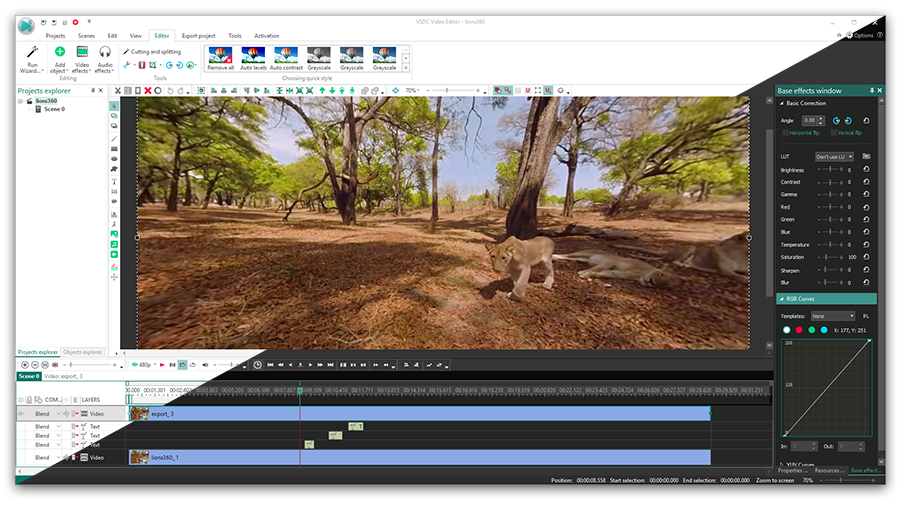
New panel with basic effects

Le curve di RGB aggiunte

I creatori del video esperti sono bene consapevoli di come intenso e lungo può essere la correzione del colore. Uno degli assistenti più utili ed indispensabili in questo caso è lo strumento delle curve. E’ lo strumento versatile che fa possibile ad applicare i cambiamenti entrambi sottili e significativi tonali, ad esempio, rimappare i livelli di nero e bianco, illuminare o scurire mezzitoni, corrispondere i colori tra foto diverse nell’ordine. Per quanto riguarda i suggerimenti di RGB abbreviazione potete creare i cambiamenti per i canali di rosso, verde e blu creando il vostro aspetto elegante e fissando i problemi con l’equilibrio di bianco.
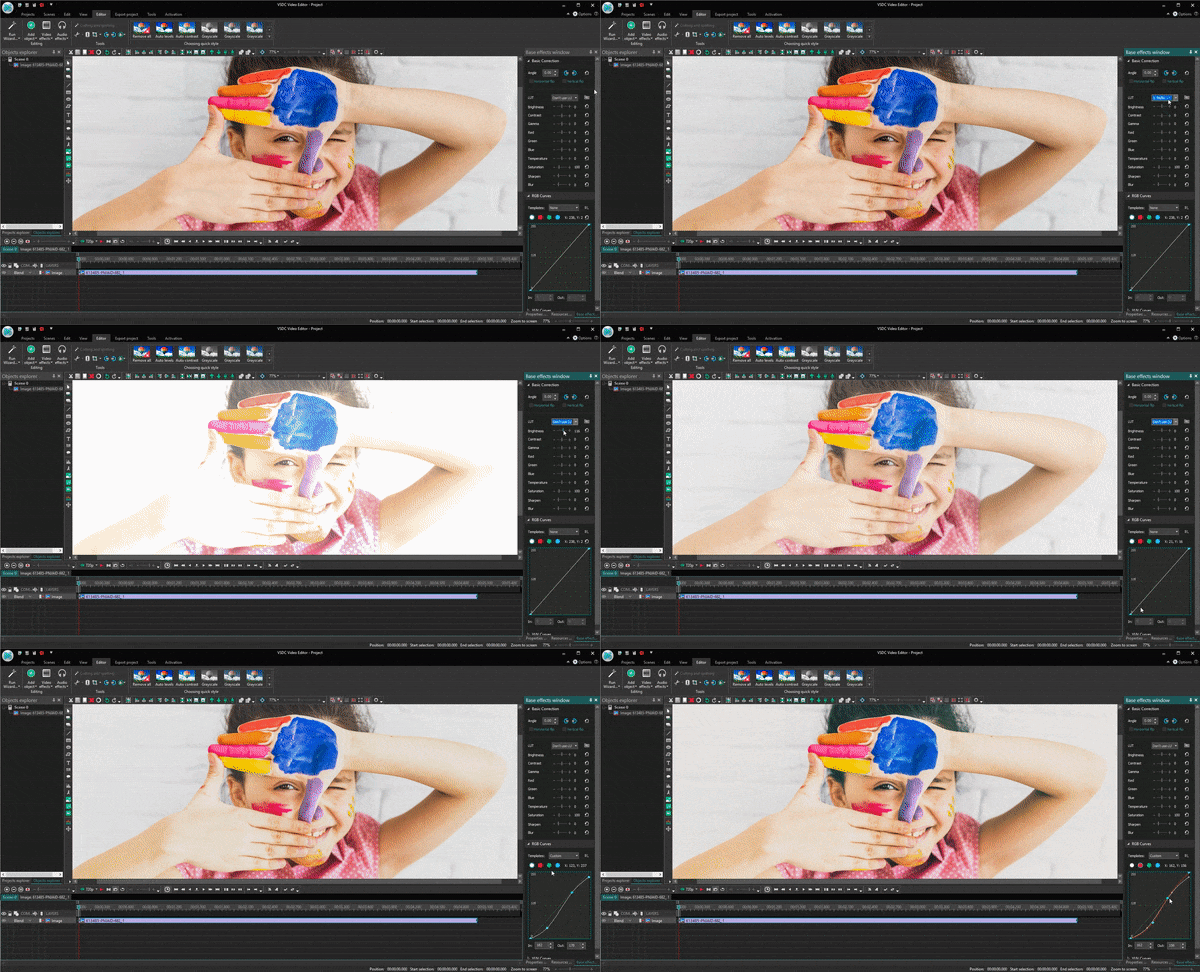
Professional color correction - RGB curves

Effetti di rotazione migliorati

Altro tocco della politica per facilità d’uso dell’interfaccia è applicato alla funzione della rotazione:

  • ora potete girare l’oggetto proprio nella scena usando solo un mouse;
  • potete anche aplicare la rotazione lungo il vettore di moto mentre lavorate con l’effetto di movimento;
  • centro di rotazione può essere fissato secondo il sistema di coordinate entrambi assoluta e incrementale.

Tutte le parole intelligenti significano che anche se avete l’idea più difficile dell’animazione per un progetto - ad esempio, una gita in barca nel mare grosso o un volo della cometa - ora potete visualizzarlo con VSDC.

Miglioramenti minori

  • I formati nuovi del disegno sostenuti: SVG e webP;
  • Fare gli oggetti semitrasparente ora è possibile proprio sulla cronologia e può essere usato per il miglioramento del livello di miscela veloce.
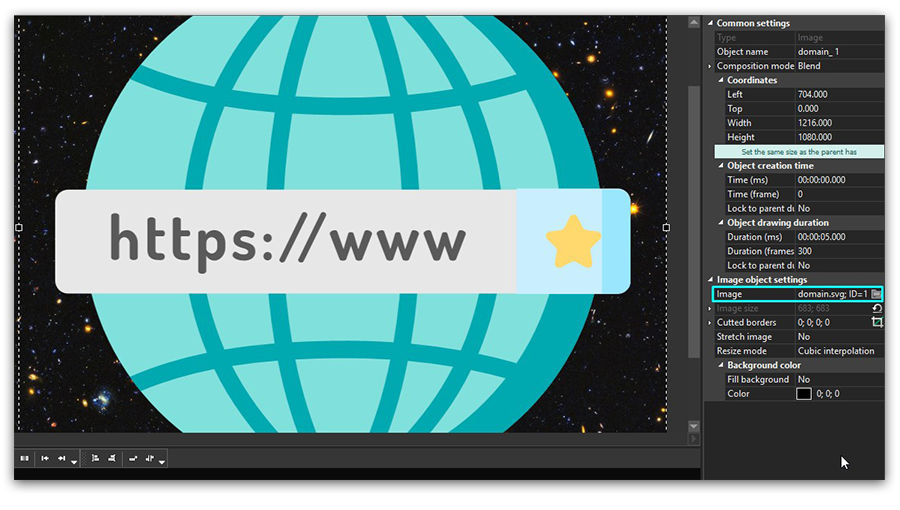
Supported vector format SVG

Per qualche domanda o raccomandazione scrivete a Questo indirizzo email è protetto dagli spambots. È necessario abilitare JavaScript per vederlo..

Per scaricare la versione nuova di VSDC video editor gratuito, passate per favore a www.videosoftdev.com/it/free-video-editor.
I regali a Natale dalla squadra di VSDC: interfaccia è elaborata significativamente e set di strumenti per selezione del colore è espuso

Questo rilascio natalizio concentra sui miglioramenti dell’interfaccia sia in termini di disegno che compatibilità agli consumatori. La funzionalità è rafforzata principalmente nei settori di correzione di colore tra aggiunzione di LUT strumento tanto atteso.

Vediamo questi miglioramenti in modo più dettagliato.

L’anno nuovo, l’apparenza nuova

Abbiamo visti abbastanza opinioni di «VSDC interfaccia è qualcosa fuori moda». E’ giunto momento per cambiare. Da predefinito l’applicazione vi accoglie con un completo nero stiloso con i pulsanti bianchi. Nel frattempo quelli che sono sul lato chiaro della forza anche non sono affranti perché c’è la possibilità di cambiare al tema bianco. Ma come impiegati vecchi stanchi dicono una schermata è meglio di una mille delle parole.

New black theme of the interface

Ancora più convenienza sulla cronologia

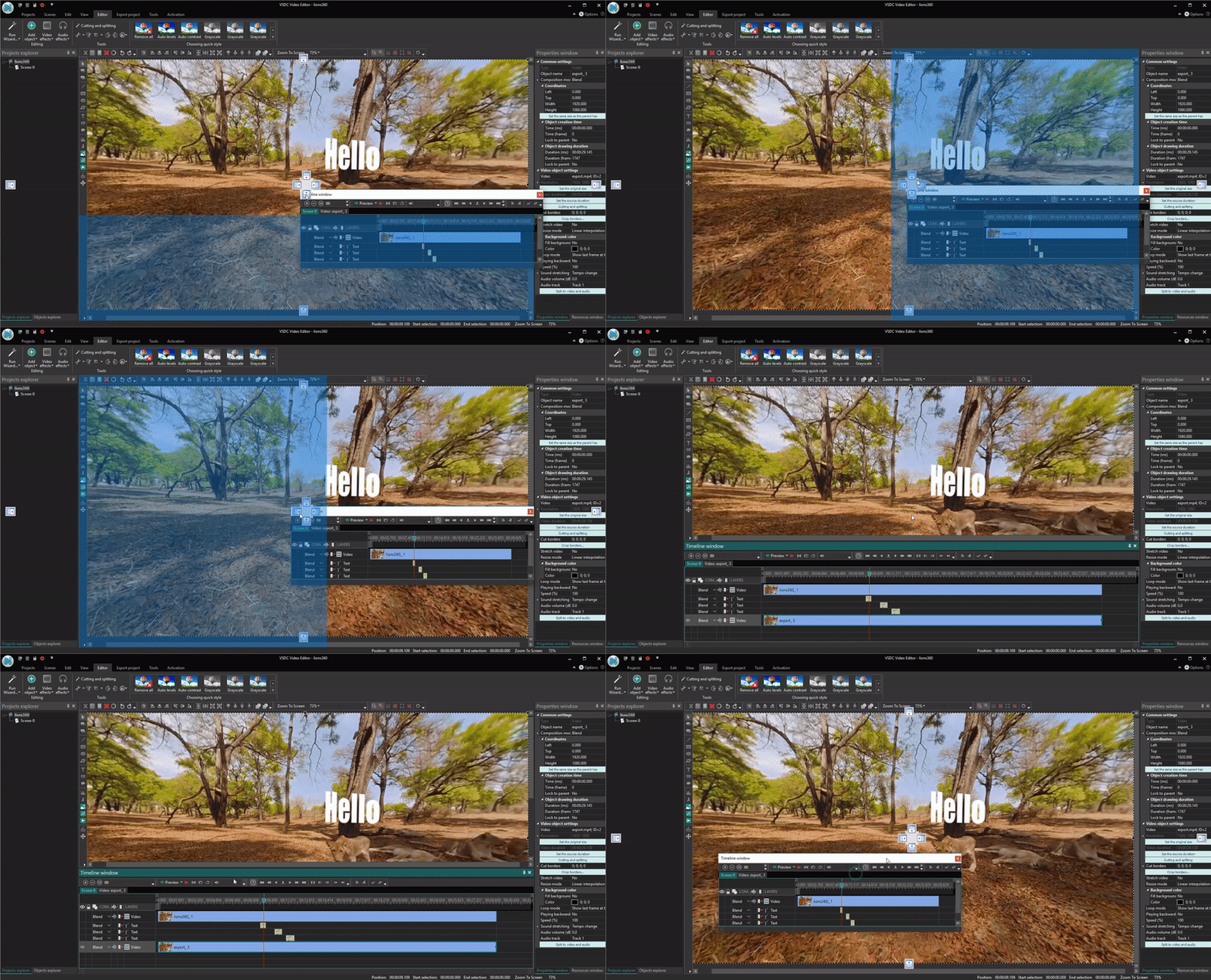
Ora potete minimizzare la cronologia e anche scattarla dalla scena. Potete fare questo specialmente in aiuto quando lavorate con i due schermi. Da ora i creatori occupati di video e designer sono capaci di vedere in anteprima la scena sul schermo mentre elaborazione del video sull’altro. Qui è il demo corto.

Timeline can be minimized and even detached

Opportunità nuove per selezione del colore professionale

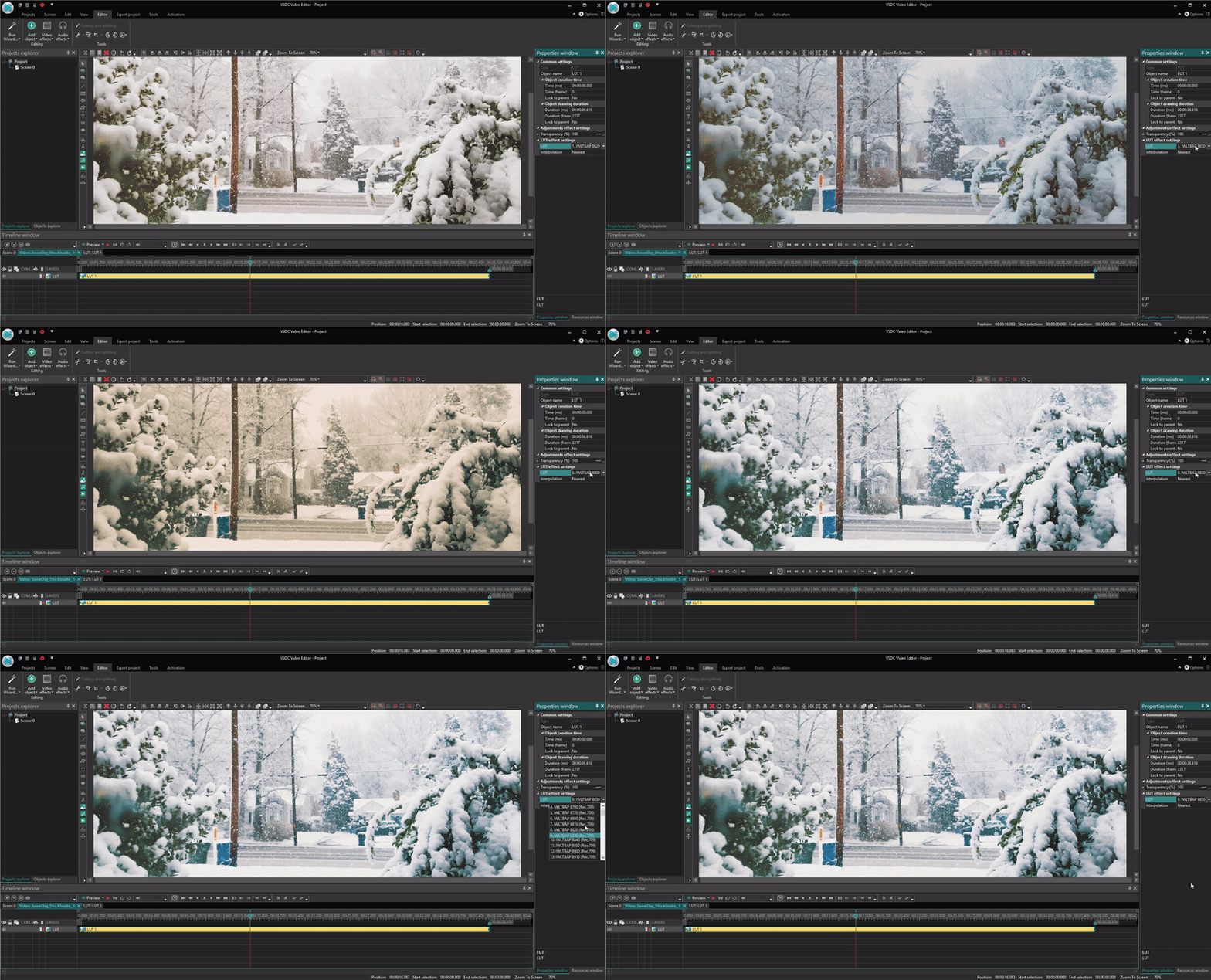
Tabelle di consultazione (ben noti come LUT) sono tecnicamente solo una tabella di numeri che trasformano i colori al disegno. Ma quando viene al montaggio di video possono diventare uno degli strumenti magici che possono fare il vostro video meschino apparisce come pellicole cinematografiche maggiore.

LUT is available in 'Adjustments'

L’ultimo ma non meno importante

  • L’anteprima è modificata e migliorata secondo a riscontro raccolto.
  • L’importazione di filmato a 120 fps è aggiunto (ho, ho, ho consumatori di GoPro!)
  • L’allineamento automatico mentre trascinamento degli oggetti sulla scena è disponibile.


Per fare una domanda e raccomandazione scrivete a Questo indirizzo email è protetto dagli spambots. È necessario abilitare JavaScript per vederlo.

Per scaricare la versione nuova di VSDC video editor gratuito passate, per favore, a www.videosoftdev.com/it/free-video-editor

VSDC Video editor riceve 360/3D sostegno di filmato e i modelli di fondo del video

30 ottobre 2018

In giugno la squadra di VSDC ha partecipato a CeBit 2018, la mastro più grande delle tecnologie informatiche, dove realtà virtuale e aumentata (VR / AR) erano tra le tendenze più discusso e in rapida cresciuta. Per seguire l’ultime tendenze e richieste gli aggiornamenti di VSDC nuovi sono concentrati sullo sostegno di 360/3D filmato. Come sempre questo è il miglioramento principale ma non unico che voliamo condividere con voi.

360°/3D Video Editor

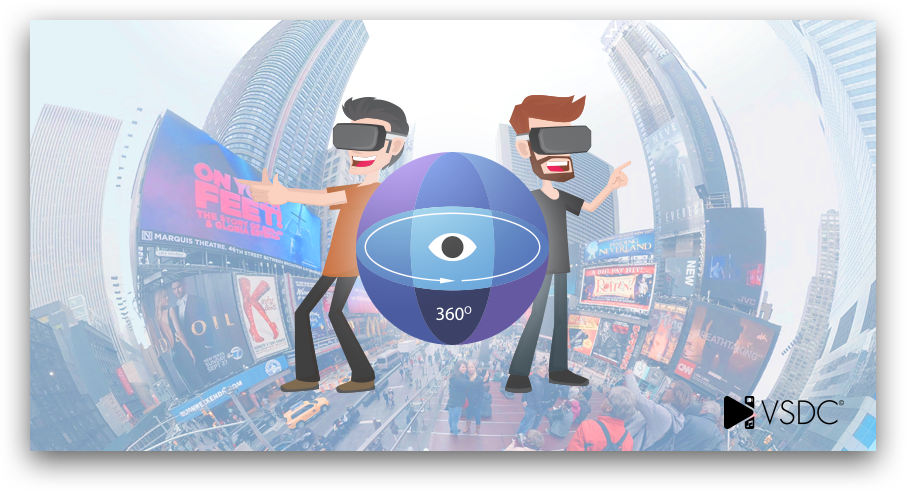
Se vi piace filmare i video panoramici con la camera speciale di azione o con uno smartphone di prima qualità VSDC video editor gratuito può procedere questo filmato con la facilità massima possibile. Consentendo l’opzione corrispondente (360 a 2D) agli effetti di video permette di scegliere il tipo richiesto di video di 360 così come vedere l’angolo comodo per anteprima.

vsdc 360

I bisogni degli ammiratori stereoscopici sono anche incontrati. 3D video può essere visto in anteprima e montato senza seccatura scegliendo la opzione di «3D a 2D». Le impostazioni in questo caso forniscono la possibilità di scegliere il disegno visibile con cui avete bisogno di lavorare al momento.


I modelli e preimpostazioni nuovi


Il rilascio precedente ha visto il sistema dei modelli nuovo che ha l’obiettivo di dare più flessibilità e scelta al lavoro. Quando questa versione è stata lanciata c’è una nuova categoria di modelli disponibile - preimpostazioni dell’effetto di transizione.

vsdc templates

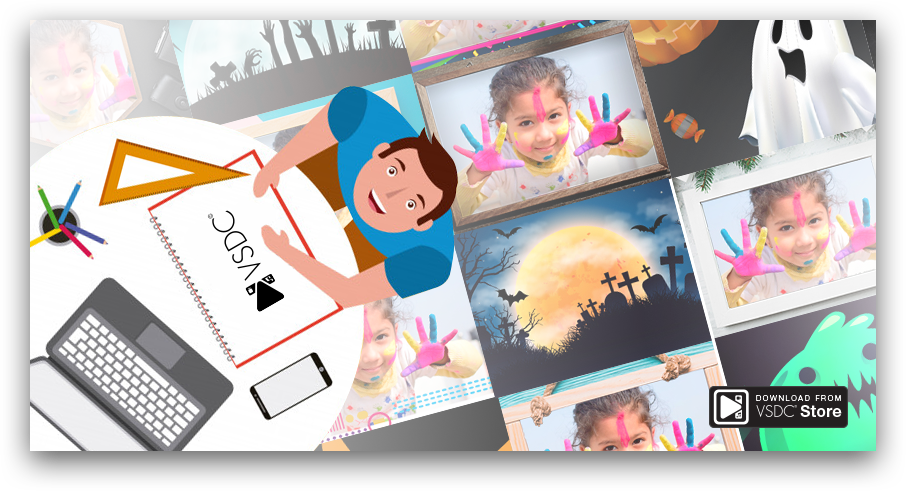
Non a ogni persona piace creare il suo capolavoro unico e alcune persone possono cercare le soluzioni rapide qui e ora. Siamo felici ed eccitati di invitare a VSDC negozio che è lanciato ultimamente. Oggi offre la seria di modelli del fondo già pronti per Halloween, Natale e altri casi speciali. Certamente abbiamo i piani di espandere questa gamma di preimpostazioni creativi regolarmente.

Ultimo ma non meno importante

Come sempre l’aggiornamento nuovo ha la gamma dei miglioramenti minori che non rientrano a una categoria speciale. Cominciate questo rilascio potete anche:

  • provare il formato nuovo delle impostazioni di cronologia e i suoi modi di salvare la scala;
  • godere il gruppo nuovo delle operazioni e i parametri di audio spettro;
  • salvare la scena con le risorse della produzione.


Per le domande e raccomandazioni scrivete a Questo indirizzo email è protetto dagli spambots. È necessario abilitare JavaScript per vederlo.

Per scaricare la versione nuova di VSDC passate per favore www.videosoftdev.com/free-video-editor

360 video editor gratuito e 3 consigli per capirlo più


Il mondo della produzione del video sviluppa rapidamente. Solo alcuni anni fa eravamo eccitati di avere una GoPro e le prospettive di filmare il video in 4K. Oggi su Amazon trovate dozzine delle camere capaci di filmare 360 video e disponibili ad ogni bilancio - da meno di 100$ a più di 1000$.

Ma per qualche riguarda 360 video editor? Come il mercato di software per montare i video recupera con i produttori delle camere? Apparentemente abbastanza bene. Insieme con i sviluppatori di software caro come Adobe, i fornitori di software gratuito nell’ultimo tempo anche si sono uniti a club di 360˚ gradi. Così se avete rotto il salvadanaio per comprare la camera all’avanguardia questo non significa che dovete rompere un altro per comprare il programma per montare quello che avete filmato. Potete montare i video sferici a costo zero.

Su questo post rivediamo VSDC, il 360˚ software gratuito per montare i video con Windows, e diamo qualche consiglio come lavorare con più successo prendendo in considerazione le specialità di 360˚ video.

Scaricare VSDC - software per montare il video con Windows

Ma prima di tutto com’è differente il 360 video editor dall’uno regolare?

Il risposto è a malapena.

Non permettete la terminologia di intimidivi. La differenza tra montaggio del video con angolo regolare e uno filmato in 360˚ gradi è che prima dovete «appiattire» l’ultimo per raggiungere la vista comoda facile da usare se pianificate di tagliare il frammento o aggiungere il testo. Il processo di «appiattire» si chiama rendering e gli strumenti differenti rendono 360˚ video in modo un po’ differente. Ad esempio, qui com’è il 360˚ video su VSDC dopo avete importarlo e avete appiattito sull’angolo di 120˚ gradi di panorama che è più facile di lavorare.


Come aprire 360˚ video per montaggio?

Lanciate VSDC e importate il vostro file di 360˚ video - che sarà messo sulla cronologia automaticamente. Poi andate alla scheda degli effetti di video sul menù sopra, scegliete 360 e 3D e fate clic sulla opzione di 360 a 2D.

Dipende al typo di camera il vostro video sarà come una panorama o lo schermo diviso. Nell’ultimo caso dovete cambiare il tipo di 360 video. Per fare questo andate alla finestra di proprietà a destra e scegliete tra il formato equirettangolare e mappa cubica equi-angolare. Quando ottenete la vista giusta, scegliete l’angolo di 90 gradi o l’angolo panoramico di 120 gradi. Potete anche muovere intorno la sfera così in modo orizzontale come in modo verticale. Sulla stessa finestra di proprietà scegliete X angolo o Y angolo cambiate i valori usando frecce trascinate il cursore manualmente sulla cronologia. Sotto qui la video istruzione come svolgere tutto di che abbiamo parlato.


Muovendo la sfera ottenete il controllo completo del disegno potete sempre controllare che cosa si può vedere dagli angoli altri per tagliare i frammenti non necessari.

Tagliare e unire un 360˚ video in VSDC

Per tagliare il frammento non necessario dal filmato sferico non è differente di tagliare un video regolare. Quando importare un 360 video a VSDC e lo rendete a 2D, scorrete la cronologia e usate il menù di tagliare e dividere sopra per liberarsi di ripresa non necessaria. Ricordate che quando eliminate il frammento del video questo periodo è eliminato da tutto il filmato sferico. Unire i fili e aggiungere le transizioni è molto facile.

Importante: quando finite il processo di montaggio dovete rimuovere l’effetto di «360 a 2D» prima di salvare il vostro file. Altrimenti il video sarà salvato come il 2D video piatto. Per rimuovere l’effetto di 360 a 2D solo fate un clic sulla cronologia e colpite «cancellare».

Aggiungere i titoli e disegni in 360˚ video editor

Quando aggiungete gli oggetti - titoli o disegni - a 360˚ video, tenete a mente che non li mettete sulla superficie piatta ma sulla sferica. In altre parole i bordi dell’oggetto aggiunto saranno un po’ ricurvi per adattare la forma di video. Usate le proprietà di X angolo e Y angolo per cercare la zona con cui volete lavorare e poi andate alla scheda di aggiungere l’oggetto sul menù sopra. Se volete aggiungere il titolo scegliete «Testo» e usate editor de testo integrato per adattare il stile del vostro testo.


Come la regola generale volete mettere i titoli al livello naturale degli occhi o un po’ sopra per essere sicuro che si può vederli. L’altra raccomandazione presentata da Jamie Stark a Standford Journalism è mettere il fonte sotto 35 pt così sembra abbastanza grande per leggere in modo comodo ma non è molto grande per evitare la curva eccessiva.

Aggiungere i disegni non è differente. Andate alla scheda «aggiunge l’oggetto» e scegliete il disegno, poi importate il file dal vostro computer.

Importante: se volete applicare il titolo o il disegno alla zona speciale di 360 video dovete aggiungerlo prima di rendere il video a 2D. Dopo aver aggiunto l’oggetto di testo dovete esportare il video «com’è» e poi aprirlo in VSDC di nuovo se è necessario di modificare più.

Se aggiungete il titolo dopo il processo di rendere il titolo si troverà esattamente dove l’avete messo sulla cornice e sarà visto nello stesso posto anche se lo spettatore «guarda in giro» proprio come sul disegno sopra.

Esportazione di 360˚ video dopo montaggio

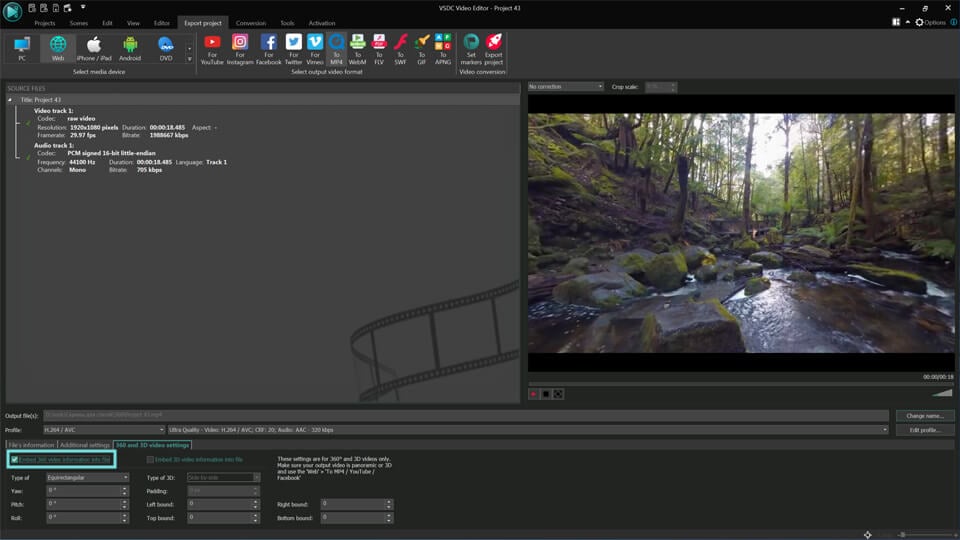
Quando finite di montare il video andate alla scheda di esportare il progetto sul menù above e scegliete l’opzione che corrisponde i vostri obiettivi. Per la qualità alta usate il profile di web esportazione e il formato di MP4. Poi andate al menù sotto e aprite la scheda delle impostazioni di 360 video. Youtube, Facebook e alcuni altri riproduttori di video richiede che ogni file di video sferico contiene metadati che permette 360˚ riproduzione. Per questo la casella di «inserire informazione di 360 video sul file» deve essere controllato e il tipo di 360 video scelto correttamente. Altrimenti i riproduttori di video non saranno capaci di riconoscere il vostro file come un 360˚ video e possono mostrarlo come il 2D filmato piatto.


360 video export settings in VSDC


Tente a mente che i 360˚ video tipicamente sono più grandi dei video regolari ma non è un’idea buona di provare a ridurre la dimensione grazie a diminuzione la qualità. Così tenete questo parametro più alto possibile. Parliamo come è importante la risoluzione dopo un paio di paragrafi.

Se pianificate di caricare il video su Facebook o Youtube scegliete i profili di esportazione per Youtube o Facebook. Sono già pre-configurati per adattare a requisiti per caricare il video su queste rete sociali così raccomandiamo sempre di usarli se sono applicabili. Per Facebook la risoluzione di 720p sarà accettabile al massimo però per YouTube potete sempre fissare la risoluzione più alta se la qualità di video originale permette di fare questo. Per cambiare la risoluzione di video aprite il menù di profilo a cascata e scegliete tra 4K, 2K e 1080p.

Consigli per lavorare con 360˚ video

Sebbene abbiamo scritto che l’uso di un 360 video editor non differisce di montaggio di video regolare ma ci sono qualche consiglio generale che dovete conoscere prima di cominciate il processo di post-produzione.

360˚ camere hanno molti vantaggi imbattibili però dovete anche imparare un paio di trucchi per filmare con queste camere. Uno dei trucchi è che tutto letteralmente intorno la camera è filmato. Quando avete la camera generale con l’ottica limitata potete controllare che cosa sarà sul filmato. Con la camera sferica si può vedere non solo i passanti inaspettati ma anche il vostro viso e le dita sono filmati piuttosto vicino se tenete la camera in mano. Per evitare questo volete probabilmente usare un cavalletto monopiede o tripode se volete che la camera riprende indipendentemente.


Non siete troppo vicino agli oggetti che riprendete

L’altra regola importante è tenere la camera almeno a distanza di un paio di metri tra la camera e l’oggetto che filmate. Quando siete troppo vicino si può creare l’effetto non necessario di fisheye e stendere il disegno. Inoltre dovete mettere la camera sullo stesso posto dove secondo voi il livello degli occhi degli spettatori sarebbero se testimonierebbero gli eventi che filmate. Cercare gli angoli non regolari può aggiungere la prospettiva interessante per un momento però dovete sempre pensare di quelli che guarderanno il video e scegliere l’ottica più comoda.

Tenete la risoluzione più alta possibile

La qualità di video è molto importante per qualche riguarda 360˚ video specialmente quando conoscete che alcuni spettatori possono guardare il vostro film con l’auiricolare e aspettano un’esperienza fantastica. Dovete anche ricordare che i riproduttori di video su YouTube e Facebook sono conosciuti per comprimere la qualità drasticamente. Perciò quando riprendete volete la risoluzione più alta possibile e quando esportate il video da video editor volete tenerlo lo stesso.

Se scegliete VSDC come 360˚ video editor ricordate che permette di tenere la qualità della produzione alta. Così quando avete la possibilità di riprendere in 4K - lo fate perché dopo montaggio potete esportare il video senza perdita della qualità.

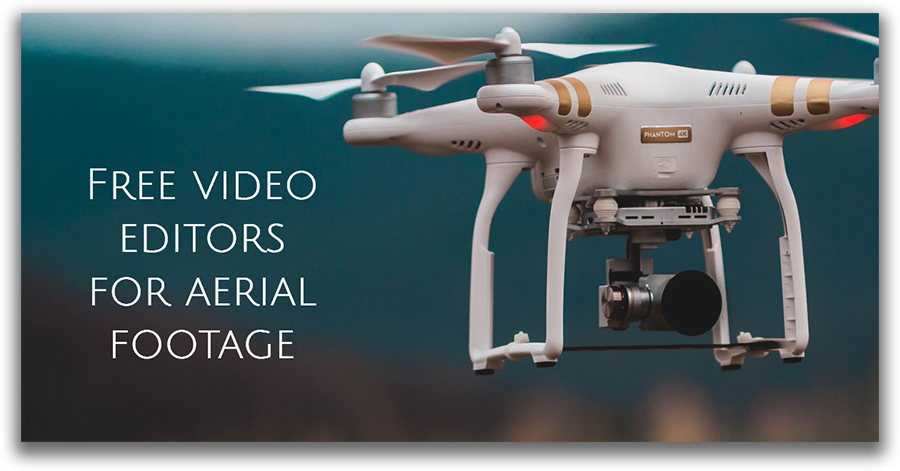
5 video editor migliori per il filmato da drone

Drone video editing software available for free


Quindi siete pronti di mostrare il vostro filmato al mondo. Una decisione fantastica perché tutti noi sappiamo quanto affascinanti sono molti video da drone - e quanto attenzione attirano sui social media.

Però prima di caricare il vostro video a YouTube o Instagram e colpire il pulsante Pubblicare, ci sono tagli che devono essere fatti, la musica che deve essere aggiunta e i titoli che devono essere scritti. In questo post abbiamo rivisto i software per montare i video da drone per aiutarvi di farlo. Tutti i programmi sotto sono gratis - nessuna filigrana, nessuna pubblicità, nessuna applicazione attaccata di terze parti - così non dovete aspettare le sorprese spiacevoli dopo l’installazione.

Ecco è la lista dei video editor per drone che abbiamo rivisto sotto:

  1. VSDC video editor gratis (Windows)
  2. iMovie (iOS, Mac)
  3. Davinci Resolve (Windows, Mac, Linux)
  4. HitFilm Express (Windows, Mac)
  5. Lightworks (Windows, Mac, Linux)


Tutti questi video editor sono non lineari che significa che potete creare i video con la schermata divisa e l’effetto di disegno-in-disegno facilmente. Però i loro set delle funzioni e i requisiti del sistema variano quindi dovrete scegliere a base dei vostri bisogni i le capacità del vostro computer.

VSDC - il software per montare video da drone per Windows

Se avete un computer con Windows, VSDC deve essere l’opzione numero uno. È il video editor più leggero che rappresenta il set degli strumenti sorprendentemente vasto che si può confrontare facilmente al software del livello professionale. Sarete capaci di tagliare rapidamente che avete registrato e scegliere le riprese migliori, ritagliare un video, ingrandire, usare le transizioni fantastici ed applicare la correzione del colore.

VSDC offre le dozzine dei filtri rapidi, fornisce LUT e un editor di testo integrato approfondito. Potete creare un video del movimento lento, una maschera di testo e usare gli effetti stilosi come riflesso di lenti, particelle, glitch, un’ombra lunga e altro ancora. Per avere un’idea migliore com’è VSDC in azione, guardate questo tutorial video cinematografico sotto:

Scaricare VSDC video editor gratis

L’interfaccia è abbastanza intuitiva da conoscere per voi però se non avete mai la possibilità di lavorare con il software per montare video avanzato ci sono tonnellate dei tutorial disponibili online per puntarvi nella direzione giusta. Come un bonus buono VSDC include i registratori di audio e video integrati. Quindi se avete un piano di creare la voce fuori campo - potete farlo usando la stessa applicazione.

Grazie alla sua compatibilità dei formati VSDC è raccomandato ufficialmente dalla squadra di GoPro e molti proprietari dei drone compreso Quadcopter 101 (bookmark il suo canale su YouTube per guardare i drone diversi che sono testati e rivisti nel tempo reale!).

Se avete provato di montare il filmato aereo probabilmente sapete che la compatibilità dei formati è cruciale ed ecco qui come. Diciamo volate un Phantom e quindi cercate un video editor di DJI.Cosa i proprietari di DJI drone conoscono ancora che i vostri video sono salvati in .MOV o MP4 dipendendo alle impostazioni. E mentre c’è appena la differenza qualitativamente alcuni video editor bassati sul Windows lottano per riconoscere i fili di .MOV. Non VSDC. Questo strumento facilmente gestische anche i formati «complicati», permette a voi di elaborare 4K e anche esportare il codec di .H265. Perché è importante? Perché i codec di .H265 o HEVC aiutavi di salvare la qualità altissima del video mentre avete la dimensione del filo minima così potete condividere i vostri clip via e’mail e caricarli su YouTube più rapidamente senza la perdita della qualità.

iMovie - il software per montare video da drone per Mac

I molti appassionati di Apple hanno sentiti di iMovie e sei uno delle queste presone - pensate di fare un giro di prova anche prima di esaminare le applicazioni della terza persona. Precedentemente iMovie era disponibile solo per i proprietari nuovi di Mac ma ora è gratuito per tutti. Inoltre questo editor anche lavora con i dispositivi mobili.

Scaricare iMovie da Apple Store

iMovie ha l’interfaccia minimalista e offre tutte le caratteristiche per gli utenti principianti o di livello intermedio. Ci sono due tracce di video e due tracce di audio - che significa che potete combinare i clip numerosi usando l’effetto della schermata divisa, effetto di disegno-in-disegno o solo mescolando i due video in uno.

Pei i principianti totali che cercano un tutorial dettagliato Jamie a Teacher’s Tech ha pubblicato una guida fantastica come cominciare a montare i video in iMovie. Guardatelo sotto.

Trovate il set di temi, modelli di titoli, transizioni e effetti. Lavoro con iMovie ricorda molto di usare la tela virtuale perché molti azioni sono effettuati con il movimento di «trascinamento e rilascio». Così avete il controllo completo del disegno - potete tagliare, girare e fare zoom con la zona scelta. Più potete applicare le impostazioni della velocità per raggiungere l’effetto di rallentatore quando è necessario o organizzare la lunghezza delle transizioni tra le scene.

Solo come VSDC iMovie lavora bene con molti formati di video e permette di salvare la qualità se state filmando in HD o 4K. Per i principianti completi che cercano la lezione dettagliata Jamie a Teacher’s Tech ha pubblicato la guida perfetta come cominciare di montare video con iMovie. Guardatelo qui.

Davinci Resolve - software di livello professionale per Windows, Mac e Linux

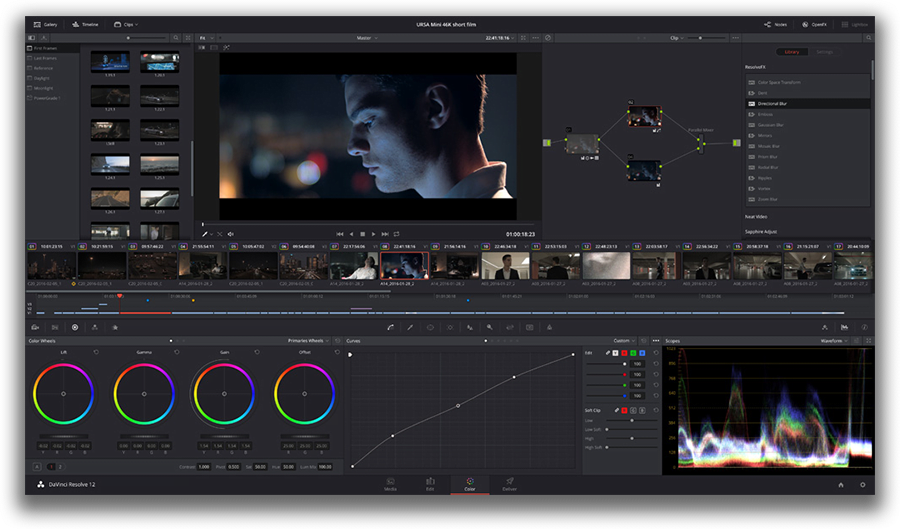
Davinci Resolve è la soluzione di multiplatforma che significa che lavora con ogni sistema operativa: Mac, Windows o Linux. Sulla questa lista Resolve è il software che consuma più risorse e di livello più avanzato. Così se siete seri di imparare l’arte di postproduzione e avete il computer abbastanza potente (RAM raccomandato è 16 GB) non vedete oltre. E’ raccomandato da videoamatori professionali e la comunità di DJI su Reddit.

Scaricare la versione gratuita di Davinci Resolve


Davinci Resolve - free professional-level video editing software


La versione gratuita di Davinci Resolve vanta le correzioni di colore esclusive e spicca grazie al set dei filtri. Ci sono qualche traccia di video così è adattato per il montaggio di video non lineare, più lo strumento di rifilatura è abbastanza intuitivo. Risolve sostiene praticamente i formati di video molto popolari incluso Quicktime. Potete elaborare4 i video fino alla risoluzione di 8K ma le impostazioni di esportazione sono limitati da 3,840 2,160. Se caricate il video direttamente su YouTube o Vimeo il video sarà esportato in 1080p.

HitFilm Express - altro video editor promettente per vostro considerazione

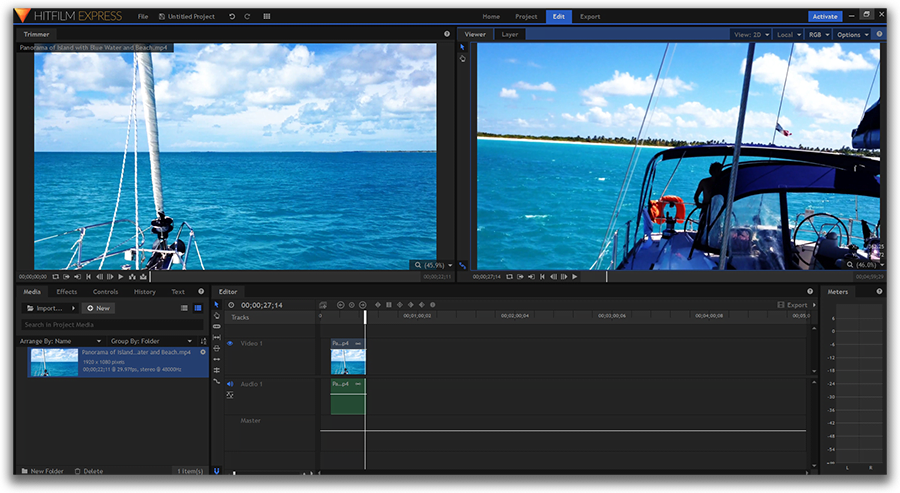
HitFilm Express è una versione gratuita di software pagato da FX Home disponibile per Mac ottimizzato a 64 bit e Windows OS. Scaricare Hitfilm è un po’ difficile perché chiedono di dividere la loro pagina su reti sociali e di creare un account usando l’indirizzo di e-mail per ricevere il collegamento per scaricare il video editor. I requisiti sono più bassi che Davinci Resolve ha ma ancora non è possibile usare il programma con il computer di faccia bassa. RAM raccomandato è 8GB (al minimo 4GB) più al minimo 1 GB è richiesto della memoria di video.

Prendere HitFilm dal sito officiale

HitFilm Express ha l’interfaccia non convenzionale che prima può rallentare ma c’è una collezione perfetta delle lezioni pubblicati sul sito di sviluppatore è meglio cominciare qui. Completo dalle caratteristiche questa applicazione concentra sugli effetti - quindi il tema del sito ispirato da Hollywood - ma potete usarlo per i compiti più banali come tagliare i pezzi di video indesiderati, creare strati, aggiungere i filtri i il testo.


HitFilm Express interface


Se scegliete HitFilm come il software per il montaggio di video da drone ricordate che anche senza l’aquisto della licenza pro per 299$ potete attivare la versione gratuita con i pacchetti aggiuntivi disponibili proprio sull’interfaccia del programma. Includono qualche effetto e strumento più richiesti come l’effetto del disegno in disegno, montaggio a 360, un pacchetto di effetti retro e i filtri di colore LUT. HitFilm è compatibile con formato di MP4, Quicktime, AVI, WMV e GoPro CineForm e alcuni filtri. I video sono esportati di 1080 al massimo.

Lightworks - il video editor potente per quelli che caricano video su YouTube o Vimeo

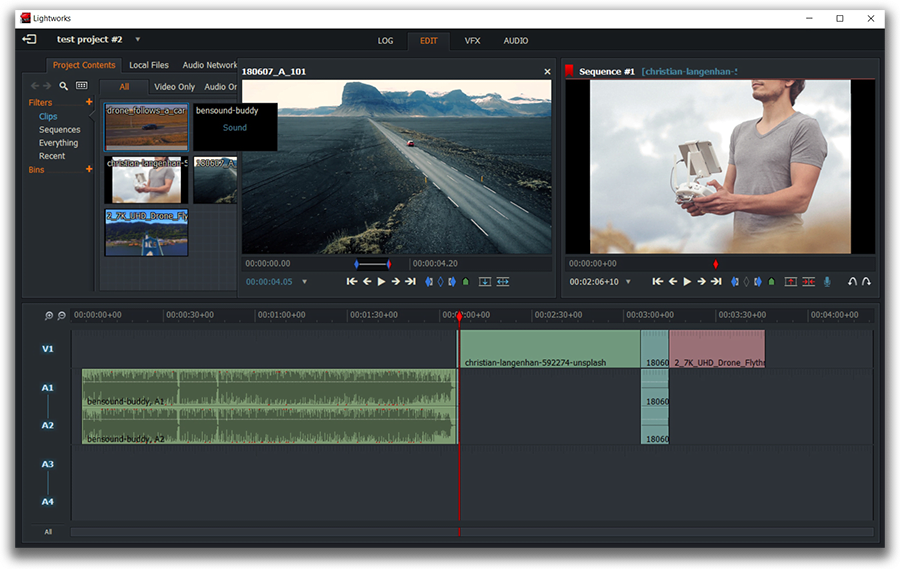
L’ultimo software sulla nostra lista è Lightworks non perché manca le caratteristiche ma perché manca le opzioni di esportazione. La versione gratuita di questo video editor solo permette di salvare i fili a MP4, 720p al massimo. Forse non è problema per quelli che caricano video su YouTube o Vimeo ma questo può essere un fatto preoccupante se filmate a 4K e si preoccupate della qualità. Tuttavia Lightworks merita di notare perché il suo approccio del processo di rifilatura e cronologia. Infatti forse è lo strumento migliore per quelli che hanno molti video per rifilatura e devono essere organizzati in un clip più corto.


Lightworks trimming feature


Tipicamente aggiungete il video su cronologia e lo tagliate a frammenti e poi eliminate quelli che non volete. Con Lightworks potete usare i pennarelli per scegliere il parte del video di aggiungere a cronologia prima di tutto. Questo salva la zona lavorativa pulita e aiuta di concentrare. Inoltre potete rinominare i frammenti e ingrandire o rimpicciolire la cronologia per precisione più alta.

A parte tagli e fusione i fili insieme Lightworks permette di effettuare la correzione di colore usando RGB, HSV e Curse, applicare preimpostazioni della velocità, aggiungere i titoli di stile credito e adeguare il suono del vostro video.

Questo video editor lavora con Windows, Mac e Lunix. Potete scaricare le resioni a 32 bit e a 64 bit sul sito officiale. Siete sicuri che avete almeno 3 GB di RAM.

Qui quello che dovete cercare quando scegliete software per montare il video da drone

Prima dovete essere sicuri che il vostro computer soddisfa i requisiti del sistema. Ad esempio, se avete la versione a 64 bit di Windows 7 con la memoria limitata VSDC è la scelta migliore perché lavora bene ancora con PC di fascia bassa. D’altra parte se avete il computer potente e volete conoscere le tecniche avanzate per montaggio di video Davinci Resolve è perfetto.

Secondo prima di installare lo strumento nuovo scoprite con che formato e risoluzione laverete. E’ importante perché come avete detto ancora qualche video editor - specialmente quelli che lavorano con Mac - battano di aprire .MP4 mentre altri non elaborano .MOV o 4K video. In altre parole se il vostro software non è compatibile con il formato/ codec/ risoluzione di video da drone dovete cercare approcci e convertire i video prima di montarli. Conversione prende qualche tempo, qualche sforzo e a volte ancora influenza la qualità di video. Raccomandiamo di evitare le conversioni non necessari se è possibile.

Terza sempre controlla le lezioni online. Non è importante che livello ha imparare lo strumento nuovo sempre coinvolge la curva di apprendimento ripido e forse non volete dimorare sulla strada dei errori e la prova per il periodo lungo. Cos’ prima di approfondire nel mondo di software per montaggio di video da drone esaminate YouTube e altre risorse. Per esempio, squadra di VSDC ha la canale intero con i 300 video che mostrano come effettuare il montaggio. Ci sono anche molte guide pubblicati dagli amatori di Lightworks e se decidete di installare Davinci Resolve forse volete esaminare i corsi online di Lynda e Udemy per ricevere più dalle sue capacità.

Andate avanti e cominciate di montare il vostro primo video da drone oggi

Potete cominciare di piccolo - solo tagliate e unite una copia dei frammenti - questo va bene. Nessuno è nato con le capacità professionali per montare il video. Solo come avete imparati di operare il vostro drone imparerete l’arte di montaggio al livello necessario. Quando siete pronti per il livello prossimo esaminate l’articolo 7 trucchi di montaggio di video per fare video da drone sembrare cinematografico.

Notizie

Indicatori GPS per GoPro e altre action cam, modifica dei metadati, codec estesi e flusso di lavoro più intelligente

pubblicato da Amy Shao 19/11/25 Ecco l'attesissimo aggiornamento VSDC 10.2: una nuova versione ricca di incredibili funzionalità e significativi miglioramenti pensati per dare potere a tutti voi, dagli...

Aggiornamento maggiore di VSDC 10.1: editing HDR avanzato, telemetria GPS, nuovi effetti, un'ampia varietà di template e strumenti per ogni esigenza

published Amy Shao 6/10/25 L'attesa per qualcosa di nuovo e straordinario è finalmente finita! L'aggiornamento è arrivato e non è solo un'altra versione: è VSDC 10.1!! Aggiornamento VSDC 10.1:...

Aggiornamento di Natale VSDC 9.4: Gestione Migliorata degli Effetti, Oltre 100 Modelli di Sfondo e Editing Semplificato

Questa stagione festiva inaugura nuovi inizi con l'ultimo aggiornamento di VSDC Video Editor! Abbiamo ascoltato i vostri suggerimenti e deciso di concentrarci sul miglioramento degli strumenti che amate...

Come VSDC Free è diventato la mia arma segreta per la filigrana (editing 4K gratuito nel 2025)

Ciao, sono Mattea Wharton, una videomaker di viaggi di Seattle. Per tre anni ho combattuto con editor video che appiccicavano brutte filigrane ai miei video, finché non ho trovato VSDC. Questo editor...

Oltre 150 Modelli, Trasformatore di Testo, Rilevamento Automatico degli Sprite e Aggiornamento dell'Interfaccia

Il cambiamento è sinonimo di miglioramento, e questo processo non sarebbe possibile senza il vostro contributo. Dopo aver esaminato attentamente i vostri feedback, abbiamo affrontato diversi problemi...
 

Screen Recorder gratis

Con questo programma è possibile registrare i video dal desktop e salvarli sul computer in diversi formati. Insieme al video editor è ideale per creare presentazioni e demo.

Read more about Screen Recorder...


VSDC Free Video Capture programma

Il programma serve per catturare video da dispositivi esterni e e per registrarli sul computer in qualsiasi formato video. Potete salvare il video da sintonizzatori video, webcam, schede di acquisizione e vari dispositivi.

Read more about Video Capture...

VSDC Video Editor Reviews & Ratings (Trustpilot, Capterra & Media)

VSDC Free Video Editor is rated 4.5/5 by real users on Trustpilot and Capterra. Here are a few reviews and quotes from creators and tech media.

Overall rating:4.5/5based on200+ reviews on Trustpilotand89 reviews on Capterra.

★★★★★

VSDC Free Video Editor is the best free video editor for Windows I’ve used, from color grading to picture-in-picture and cinematic results.

— Ejikeme Eloka Augustine

Source:Trustpilot

★★★★☆

Easy-to-use interface and quick export to social media make VSDC a versatile video editing tool for everyday projects.

— Karen C., E-Learning

Source:Capterra

★★★★☆

A feature-packed non-linear video editor for Windows that can compete with many paid video editing solutions.

— TechRadar

Source:TechRadar review

★★★★★

The free VSDC editor saved my YouTube channel – a powerful video editing software for chroma key, text effects and picture-in-picture.

— Paul Roberts

Source:Trustpilot

★★★★★

Fast and simple for YouTube videos with green screen, zoom, color tools and creative effects in one app.

— Marie R., Media Production

Source:Capterra

★★★★★

One of the best free video editor options for Windows users, ideal for GoPro, YouTube and family videos.

— VidProMom, YouTube creator

Source:Media reviews

★★★★★

I’ve been using VSDC for years; editing is easy and the final videos look great for my personal and professional projects.

— Long-time VSDC user

Source:Trustpilot

★★★★★

Great value and faster than many other free tools; I quickly create videos for YouTube, Instagram and Facebook with features my audience loves.

— Rabika B., Marketing & Advertising

Source:Capterra

★★★★★

VSDC offers many features you don’t usually find in free editors, including picture-in-picture, stabilization and modern codec support with no watermarks.

— Tech media review

Source:Media reviews