Editor video

Use editor de video gratuito con la interfaz en español para crear y editar vídeos de cualquier complejidad desde una tarjeta para la familia hasta una presentación de empresa. Corte, una vídeo, aplique efectos visuales y de audio, corrección de imagen, haga diapositivas y añada una banda sonora. Utilice Croma Key multicolor y ajustes de los parámetros avanzados para dar su vídeo un aspecto profesional. Todos los formatos más populares son soportados.

Leer más sobre editor video...

Convertidor video

Convierta archivos de vídeo de un formato a otro. Todos los formatos de vídeo más populares son soportados - AVI, MOV, QT, MP4, M4V, MPEG, WMV, FLV, MKV, RealVideo (RM y RMVB), 3GP y 3G2. Haga su video disponible para la reproducción en cualquier dispositivo.

Leer más sobre convertidor video...

Convertidor audio

Convierta archivos de audio de un formato a otro. Todos los formatos y codecs de audio principales soportados. Gestione listas de reproducción y etiquetas meta, extraiga el audio de archivos de vídeo y guarde estas pistas en su dispositivo en cualquier formato.

Leer más sobre convertidor audio...

Grabador de CD audio

Coja pistas de audio de discos compactos y guárdelos en cualquier formato. Todos los formatos y codecs de audio más populares son soportados. Extraiga detalles de la pista desde el servidor FreeDB para el cambio de nombre de archivo automático y actualización de las etiquetas meta.

Leer más sobre grabador de cd audio...

Multifunctionality

Multifuncionalidad

Amplia gama de herramientas de procesamiento multimedia en un solo paquete de software de vídeo gratuito.

High speed

Alta velocidad

Nuestros programas usan algoritmos de alta calidad optimizados para las CPUs de un solo núcleo y núcleos múltiples.

Affordability

Disponibilidad

VSDC está disponible gratis para la descarga a PC y portátiles con sistema operativo de Windows.

Política de reembolsos & devoluciones

La presente Política de reembolsos & devoluciones explica cómo funcionan los reembolsos y las devoluciones de productos digitales adquiridos directamente en videosoftdev.com, incluidas las licencias de VSDC Video Editor, las plantillas de pago, los paquetes de LUT, los widgets de telemetría GPS, los elementos animados y los fondos animados (en conjunto, los «Productos»).

1. Productos digitales y entrega

Todos los Productos ofrecidos en este sitio se proporcionan en formato digital. Una vez completada la compra, recibirá por correo electrónico la confirmación del pedido y la información de descarga. La entrega es inmediata y se realiza en línea: no hay envío físico ni se aplican gastos de envío.

2. Garantía de reembolso de 30 días

Queremos que esté completamente satisfecho con su compra. Si se producen problemas técnicos, si el Producto no funciona como se describe o si no queda satisfecho por cualquier otro motivo, puede solicitar un reembolso dentro de los 30 días posteriores a la fecha de compra.

Nuestro equipo puede intentar primero ayudarle a resolver el problema (por ejemplo, ofreciendo pasos de solución de problemas, archivos actualizados o indicaciones de uso). Si el problema no puede resolverse o si prefiere no continuar, emitiremos un reembolso de acuerdo con la presente Política.

3. Requisitos para solicitar un reembolso

Por lo general, a las solicitudes de reembolso se aplican las siguientes condiciones:

  • La solicitud se envía dentro de los 30 días posteriores a la fecha de compra.
  • La compra se realizó directamente en videosoftdev.com o a través de nuestro proveedor de pago oficial.
  • El Producto no se ha utilizado de forma contraria a los términos de la licencia o a la legislación aplicable.

Es posible que le pidamos información adicional (por ejemplo, una descripción del problema, capturas de pantalla o detalles del proyecto) para comprender mejor la situación y mejorar nuestros Productos.

4. Casos no reembolsables

Aunque intentamos ser justos y flexibles, podemos rechazar un reembolso en los siguientes casos:

  • La solicitud de reembolso se envía más de 30 días después de la fecha de compra.
  • La solicitud se refiere a una función o a un uso que no está incluido en la descripción del Producto ni en los requisitos del sistema.
  • Existen indicios de uso indebido de la política de reembolsos, por ejemplo, solicitudes de reembolso repetidas para diferentes Productos.
  • La compra se realizó a través de un distribuidor o un marketplace de terceros; en ese caso, se aplicará la política de reembolsos de dicho tercero.

5. Cómo solicitar un reembolso

Para solicitar un reembolso, póngase en contacto con nuestro equipo de soporte e incluya la siguiente información:

  • Su nombre completo
  • La dirección de correo electrónico utilizada para la compra
  • El número de pedido o el ID de la transacción
  • El nombre del Producto adquirido
  • Una breve descripción del problema o del motivo de la solicitud

Puede contactar con nosotros a través de la siguiente dirección de correo de soporte: Esta dirección de correo electrónico está siendo protegida contra los robots de spam. Necesita tener JavaScript habilitado para poder verlo.. Revisamos cada solicitud de manera individual y, por lo general, respondemos en un plazo razonable.

6. Método y plazo de reembolso

Los reembolsos aprobados se realizan al mismo método de pago utilizado en el momento de la compra. Los plazos de procesamiento pueden variar según su banco, el emisor de su tarjeta o el proveedor de pago, pero en la mayoría de los casos el reembolso se completa dentro de unos días laborables después de su aprobación.

No cobramos ninguna comisión adicional por tramitar el reembolso. Sin embargo, su banco o su proveedor de pago pueden aplicar sus propias comisiones de acuerdo con sus términos y condiciones.

7. Cambios y archivos de reemplazo

Si ha recibido un archivo dañado, no puede acceder a la descarga o considera que ha recibido el Producto equivocado, póngase en contacto con nosotros. En muchos casos podemos resolver el problema rápidamente proporcionando nuevos enlaces de descarga o archivos actualizados, en lugar de proceder con un reembolso.

8. Cambios en esta Política

Podemos actualizar esta Política de reembolsos & devoluciones periódicamente para reflejar cambios en nuestros Productos, servicios o requisitos legales. La fecha de entrada en vigor de la versión más reciente se indicará en la parte superior de esta página. Si continúa utilizando nuestros Productos después de la publicación de cualquier cambio, acepta la versión actualizada de esta Política.

9. Contacto

Si tiene cualquier pregunta sobre esta Política de reembolsos & devoluciones o necesita ayuda con su pedido, póngase en contacto con nuestro equipo de soporte en: Esta dirección de correo electrónico está siendo protegida contra los robots de spam. Necesita tener JavaScript habilitado para poder verlo..

How to Activate VSDC Premium Template Packs to Fix Export Issues

Solved: Learn how to properly activate your VSDC premium templates and remove export restrictions.

Understanding the Premium Template Activation Process

Have you purchased a VSDC premium pack but still can't export your project? Are you seeing the warning message again during export? This usually means the activation process wasn't fully completed.

But don't worry, things like this happen. Let's walk through the entire process step-by-step to ensure everything is set up correctly.
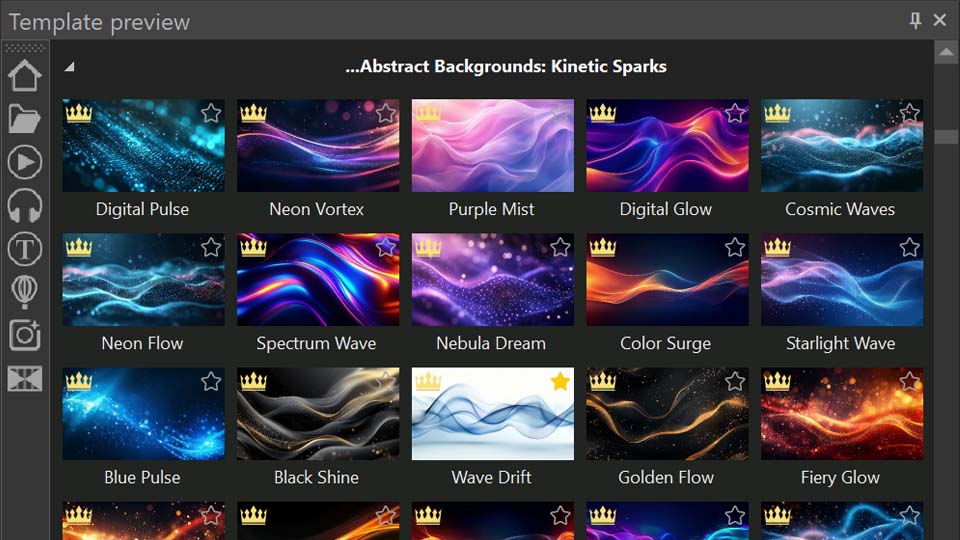
VSDC premium template notification screen

Initial Setup: Using Premium Templates

It all starts when you use a premium template in your project. A notification will appear, informing you that the content you used in the project requires a purchase. This happens in both the Free and Pro versions of VSDC, as these templates are a separate category created by our designers to speed up your editing.

When you see this message, you have two options: remove the premium template from your timeline or purchase the pack by clicking the "Unlock" button in the warning message that appears when you want to export your project.
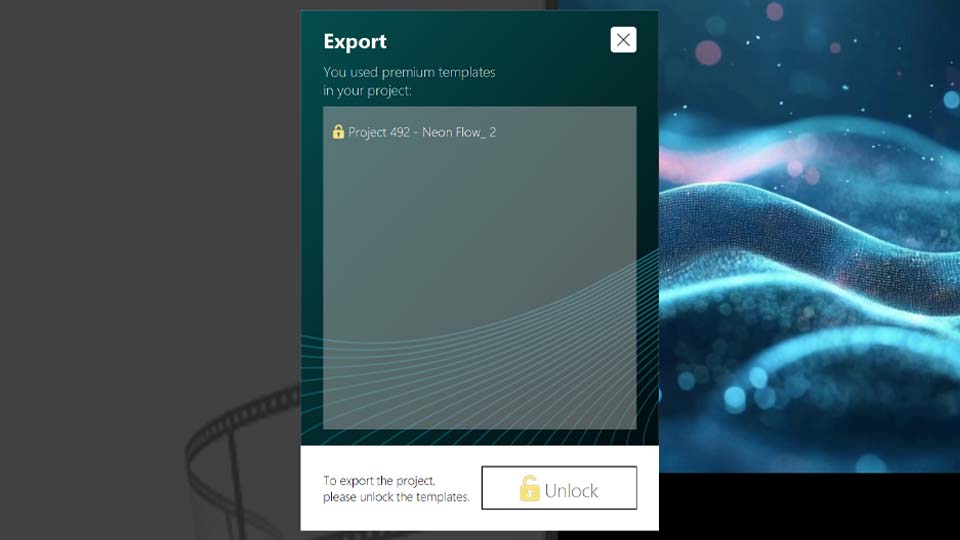
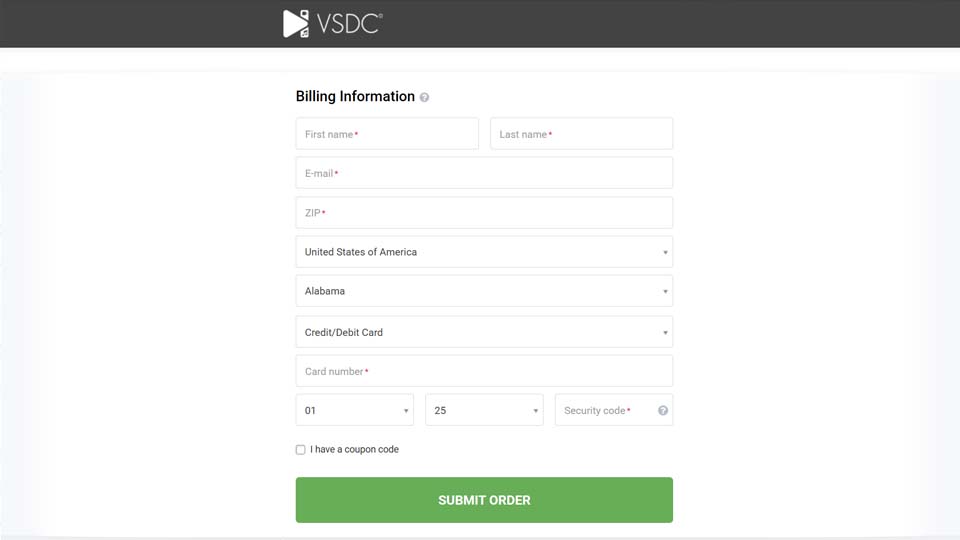
VSDC purchase form and license key email

Receiving Your License Key

When making a purchase, you fill in a short form. Following a successful transaction, an email containing your license key in the format X-XXXXXX-XXXXXX-XXXXXX-XXXXXX and activation instructions is sent to the address you provided.

Therefore, at this stage, it is crucial to ensure you have access to the email address you use for the purchase.
VSDC license key activation methods

Two Methods to Activate Your Premium Pack

Let's review the two activation methods mentioned in the email and walk through the suggested steps together.

After purchasing, you must enter the received license key into the editor, as without this final step, you will still be unable to export your project using the premium template(s)!

Method 1: Activation via the Application Menu

This method provides a direct path to the software's licensing system and is the recommended approach.

  1. Open VSDC Video Editor and initiate either a new project or an existing one.
  2. Access the Activation Tab from the top menu bar.
  3. Select the Activate option from the dropdown menu. This action will launch a dialog box requesting your key.
  4. Paste or type your key carefully.
  5. Confirm the entry and restart the application for the changes to take full effect.

Method 2: Contextual Activation from the Templates Window

This method offers a convenient way to activate your pack directly from the resource you intend to use.

  1. Open VSDC Video Editor and initiate either a new project or an existing one.
  2. Find and right-click on any template that is part of the premium pack you need via the Templates window.
  3. Choose the Activate template option.
  4. A prompt will appear for you to input your license key. Paste or type your key carefully.
  5. After submitting the key fully restart VSDC to complete the activation sequence.

Verifying Successful Activation

Once you restart the software, the activation is complete. The absence of the restriction window will be the main confirmation that the license key has been successfully applied. The program will no longer display warning messages for the previously locked templates, and you will be able to export your projects without any limitations.

Frequently Asked Questions (FAQ)

I purchased a pack and entered the key, but I'm still getting the warning on export. What should I do?

This is almost always because the application wasn't fully restarted. Please close VSDC and then reopen it. The activation is only finalized after a restart. If that doesn't work, double-check that you copied and pasted the entire key correctly, without any extra spaces.

Do I need the VSDC Pro version to use premium template packs?

No. Premium template packs are a separate product and can be purchased and activated in both the Free and Pro versions of VSDC. The warning and activation process is the same for both editions.

I'm getting an "Invalid Key" error. What does this mean?

This usually means the key was entered incorrectly. Please ensure you are typing or pasting the key in the exact format: X-XXXXXX-XXXXXX-XXXXXX-XXXXXX, have not confused similar characters (e.g., the number 0 for the letter O or the number 1 for the letter l) and have not included any extra spaces at the beginning or end of the key.

Will my premium pack activation expire?

Yes, each license key is valid for one year, after that you need to renew it.

Where can I see the full catalog of available template packs and their descriptions?

You can browse the entire collection of premium template packs directly on our official website. There you'll find high-quality previews, descriptions of what's included in each pack (e.g., intro scenes, transitions, etc.) and the current pricing. You can find the catalog here: View the full catalog here.

Need Additional Help?

Couldn't find the answer you were looking for? Then please don't hesitate to contact our team at Esta dirección de correo electrónico está siendo protegida contra los robots de spam. Necesita tener JavaScript habilitado para poder verlo..

Cómo crear líneas curvas dinámicas con grosor variable, gradientes y animación en VSDC

Publicado por Amy Shao el 29/7/25

Herramienta Línea Curva: ¡Nuevas funciones que debes conocer!

Una de las mejoras más emocionantes en VSDC 10.1 es la herramienta de Línea Curva mejorada, que ahora incluye grosor de línea variable, bordes redondeados, bordes suaves, ajustes de desenfoque personalizables y mucho más. Esta combinación te permite lograr efectos increíbles, desde escritura natural con grosor ajustable hasta resplandores profesionales, trazos de luz suaves y efectos de profundidad (similares a 3D) utilizando bordes suaves y desenfoque. ¿Quieres descubrir cómo estas mejoras pueden transformar tus videos? Sigue leyendo para conocer todos los detalles.

Nuevas propiedades de la línea curva

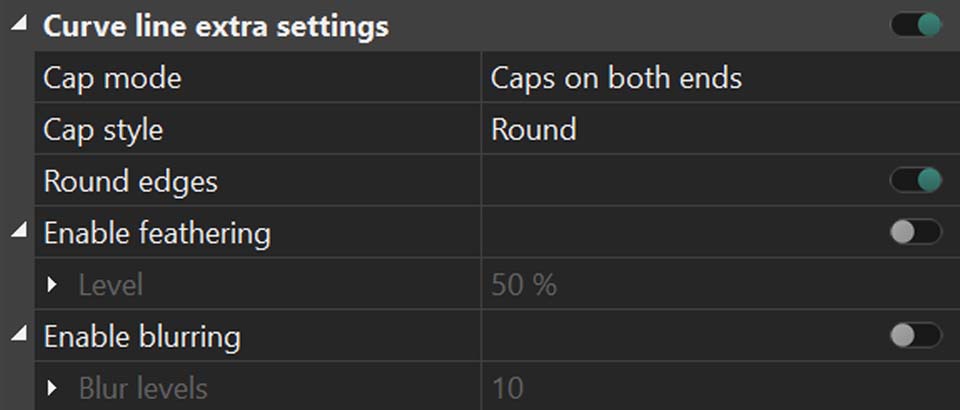
Comencemos explorando la funcionalidad mejorada de la línea curva. Primero, añade una línea curva a tu escena y selecciónala en la línea de tiempo para ver todas las propiedades disponibles en el panel derecho. Entre las opciones conocidas (si necesitas más detalles, por favor, revisa este artículo nuevamente), encontrarás varias configuraciones nuevas en la sección "Configuración extra de línea curva" de la ventana de Propiedades. Estas son las que abordaremos hoy.

Si esta sección está inactiva, activa el interruptor cercano para habilitarla, luego expande la sección haciendo clic en la flecha izquierda.

Explorando opciones de personalización adicionales para líneas curvas

La primera propiedad que verás es "Modo de terminación", que es útil para personalizar los extremos de tu línea curva. Haz clic en la flecha para revelar cuatro opciones: "Terminaciones en ambos extremos" añade suavizado a todos los extremos abiertos, "Terminación solo al inicio" o "Terminación solo al final" aplica el efecto a un solo lado y "Sin terminación" mantiene los extremos sin modificar. Elige la que mejor se adapte a tus necesidades.

Consejo: para efectos orgánicos o dibujados a mano, "Terminaciones en ambos extremos" suele funcionar mejor. "Terminación solo al inicio" es ideal para elementos direccionales como líneas en crecimiento, mientras que "Terminación solo al final" funciona bien para diseños fluidos como trazos de luz. Para una precisión técnica en diseños UI/UX, elige "Sin terminación".

Este ajuste está directamente relacionado con el siguiente: "Estilo de terminación". Aquí encontrarás tres formas de mostrar los extremos de los trazos: "Redondeado" crea remates semicirculares suaves ideales para formas orgánicas, "Cuadrado" extiende el remate la mitad del ancho del trazo para diseños técnicos y "Rectángulo" detiene los trazos justo en los puntos finales para cortes limpios.

Al activar la siguiente opción, "Bordes redondeados", suaviza automáticamente tu línea curva redondeando todas las esquinas afiladas en arcos suaves, creando formas de aspecto natural.

Para los toques finales, no olvides probar dos opciones clave de suavizado. La primera, Usar suavizado de bordes, crea transiciones graduales entre tu curva y el fondo: ajusta su intensidad para lograr desde brillos sutiles hasta bordes completamente difuminados. La segunda, Usar desenfoque, ofrece resultados aún más suaves, dando a tus líneas un aspecto etéreo. Su intensidad también es ajustable.

Exploremos todo el potencial creativo que desbloquean y creemos un proyecto juntos.

Cómo Cambiar el Ancho de Línea Dinámicamente

Ahora que estás familiarizado con los nuevos ajustes de líneas curvas, pongamos este conocimiento en práctica. Una función muy solicitada, el grosor de línea dinámico, finalmente está aquí, y estamos a punto de explorar exactamente cómo funciona.

Simplemente intenta establecer valores diferentes para el parámetro Grosor en cada punto de tu línea curva. Cuando cada punto tiene un valor distinto en esta configuración, el editor crea automáticamente transiciones suaves entre ellos, produciendo efectos de adelgazamiento gradual a lo largo del segmento de la curva.

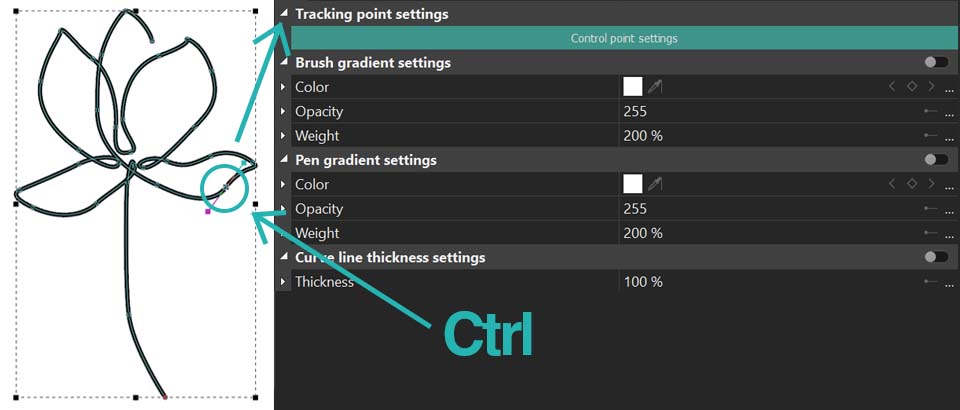
Para ajustar el grosor de la línea en un punto específico, simplemente haz clic en el deseado a lo largo de la curva con CTRL presionado, y la ventana de Propiedades mostrará inmediatamente todos los parámetros personalizables para ese punto seleccionado. Solo activa la opción "Configuración del grosor de la línea curva" y asigna tu valor deseado en la opción Grosor.

Modificar el grosor de la punta de una línea curva para obtener diversos efectos visuales

¿Necesitas más puntos de control? Selecciona la herramienta Línea curva, elige "Insertar punto", luego haz clic en cualquier parte de tu curva para añadir nuevos puntos. Recuerda que manteniendo CTRL mientras arrastras los manejadores de los puntos, puedes ajustar la suavidad de tu curva usando vectores Bezier.

Veamos esto en acción: crea una línea curva con tres puntos, estableciendo el grosor en 100 en el primer punto, 300 en el segundo y 500 en el tercero. Observa cómo la línea se afina, imitando pinceladas naturales o caligrafía. Esta interpolación suave entre valores se vuelve aún más llamativa cuando se combina con extremos redondeados para terminaciones pulidas, desenfoque suave y grosor para efectos de auto-dibujo.

Demostración de una línea curva con valores de espesor que cambian dinámicamente

Desafío de diseño

Sumergámonos en un experimento creativo y veamos cómo funcionan sus capacidades de grosor variable en acción. Elegiremos una imagen de referencia e intentaremos recrearla dentro del editor de video VSDC.

Una imagen de muestra utilizada para probar nuevas configuraciones y estilos de líneas curvas

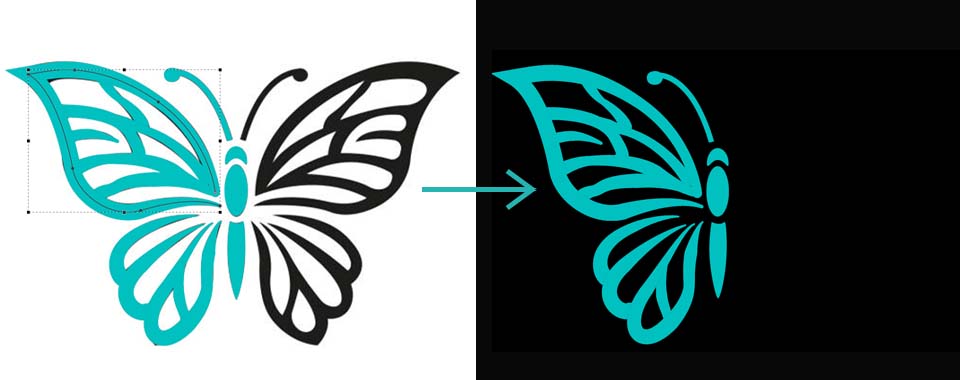
La imagen con la que trabajamos no solo se basa en el uso de grosor variable de línea, sino que también es perfectamente simétrica, este detalle juega a nuestro favor. Comienza añadiendo la imagen de referencia a la escena como guía visual. Luego, traza cuidadosamente una de las porciones (por ejemplo, solo el lado izquierdo) del diseño y coloca cada punto de curva manualmente mientras asignas valores de grosor específicos. Mientras trabajas, verás inmediatamente que estas variaciones cónicas crean un movimiento fluido a lo largo de las líneas. Una vez que estés satisfecho con la sección trazada, simplemente activa el ícono del ojo en la línea de tiempo para ocultar la capa de referencia o elimínala por completo.

Usar la herramienta de línea curva para recrear o trazar elementos de la imagen de referencia

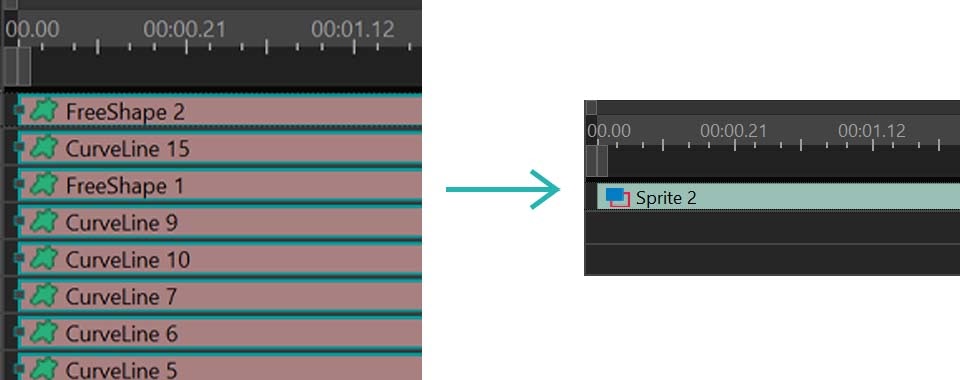
Después, para organizar el dibujo, agrupa todas las líneas de curvas creadas en un sprite: selecciónalas en la línea de tiempo, haz clic derecho y elige “Convertir a sprite” en el menú.

Agrupar múltiples objetos de líneas curvas en un sprite unificado para facilitar la navegación

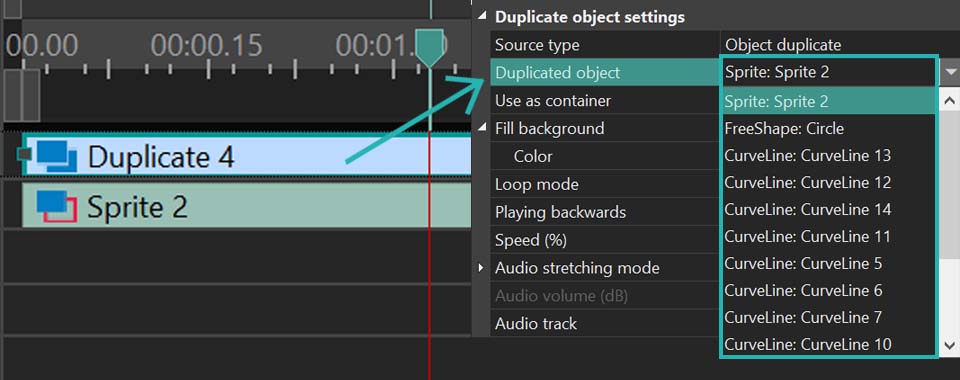
El siguiente paso es crear una versión reflejada del sprite para completar la mitad derecha de la imagen. Haz una copia del sprite, haz clic en él y aplica el efecto Vuelta desde "Efectos de video" >> "Transformación". Este efecto se agregará a tu sprite duplicado en la línea de tiempo. Haz clic en él para abrir la ventana de Propiedades y elige el tipo de volteo según tu imagen. Para nuestra experimentación, elegimos el volteo horizontal para la opción Dirección. Alinea las dos mitades en la escena para lograr un reflejo.

Crear una versión reflejada o repetida del sprite original para mantener la coherencia del diseño

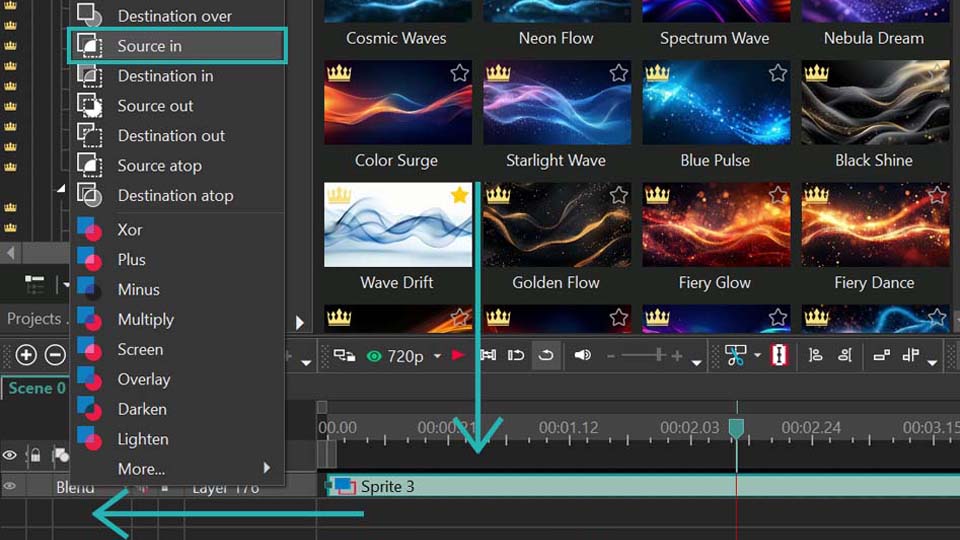
Con ambas mitades en su lugar, ahora puedes mejorar el aspecto aplicando una combinación de colores. Si deseas cambiar el estado de ánimo general de la imagen, considera usar una de las plantillas de fondo degradado disponibles en VSDC. Para hacerlo, primero convierte los dos sprites reflejados en un único sprite unificado usando el mismo método que antes. Luego ve a la ventana de Plantillas y busca la sección “General backgrounds” dentro de “Background templates". Para este ejemplo, usaremos la plantilla "Fuchsia Gradient". Arrastra la plantilla a tu sprite unificado, ya sea directamente en la línea de tiempo o soltándola en la escena. Asegúrate de que esté colocada en la capa superior para una composición adecuada y verifica que el parámetro "Usar como contenedor" esté configurado como "No, usar efectos y recorte" en la ventana de Propiedades. Luego cambia el modo de composición de la capa con la plantilla degradado a "Source in". Puedes hacerlo en la parte izquierda de la línea de tiempo, en la sección Modo de composición.

Uso de la fuente en el modo de fusión para fusionar capas con efectos de transparencia

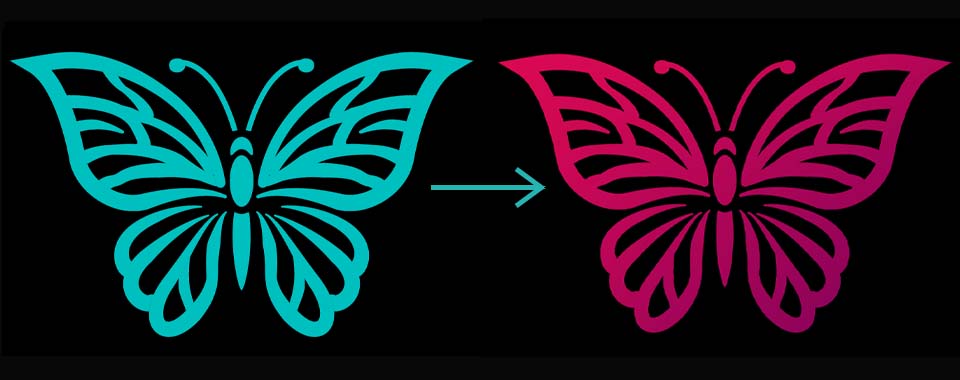
El resultado es una obra de arte simétrica estilizada elevada por ricos tonos degradados.

El resultado de aplicar ajustes de líneas curvas, agrupación y modos de composición

Puedes elegir entre plantillas gratuitas, PRO o premium (más información sobre cada categoría en este artículo).

Si buscas algo aún más dinámico, prueba animando las líneas. La herramienta Línea curva incluye un parámetro llamado "Longitud visible", que te permite simular el efecto de una línea siendo dibujada en tiempo real. Esto abre oportunidades para crear visuales impresionantes donde la imagen aparece gradualmente como si fuera dibujada por una mano invisible. Solo necesitas hacer clic en tus líneas curvas en la línea de tiempo, expandir esta opción para cada una de ellas y establecer los valores Inicial y Final según sea necesario.

En solo unos pasos, VSDC te permite recrear ilustraciones complejas, reflejarlas con precisión, aplicar gradientes vibrantes y animar cada trazo.

¿Te gusta el resultado?

¡Esperamos que hayas disfrutado explorando estas configuraciones con nosotros! No te detengas aquí: sigue experimentando con tus propios proyectos. Estamos seguros de que lograrás resultados aún mejores que querrás compartir.

Si tienes preguntas o ideas creativas que compartir, nos encantaría saber de ti en Esta dirección de correo electrónico está siendo protegida contra los robots de spam. Necesita tener JavaScript habilitado para poder verlo. o a través de nuestras redes sociales: Facebook, X, Reddit o Discord ¡Y no olvides visitar nuestro canal de YouTube para más inspiración!

Cree Fondos Dinámicos e Imágenes de Escritorio en VSDC

Publicado por Heinz Neuhauser el 1 de septiembre de 2025

Cómo crear un logotipo con degradado animado en VSDC

¿Probablemente ha visto esos fascinantes fondos de pantalla dinámicos en los que los colores se funden y fluyen, creando una hipnótica corriente de movimiento y luz? A menudo presentados en las pantallas de bloqueo de los teléfonos inteligentes, son difíciles de ignorar debido a su viveza, fluidez y lo cautivadores que resultan. Sorprendentemente, usted puede recrear esas impresionantes transiciones de color utilizando VSDC PRO. ¡Solo hace falta un poco de imaginación, porque el resto se logra fácilmente con las herramientas de VSDC!

Y si trabaja con la versión gratuita, aún puede elaborar diseños estáticos igual de hermosos, que serán exactamente como desea y, lo que es más, serán ÚNICAMENTE SUYOS.

Así que no espere más, sumérjase en el artículo y ¡comience a crear!

Diseños de colores estáticos (GRATIS)

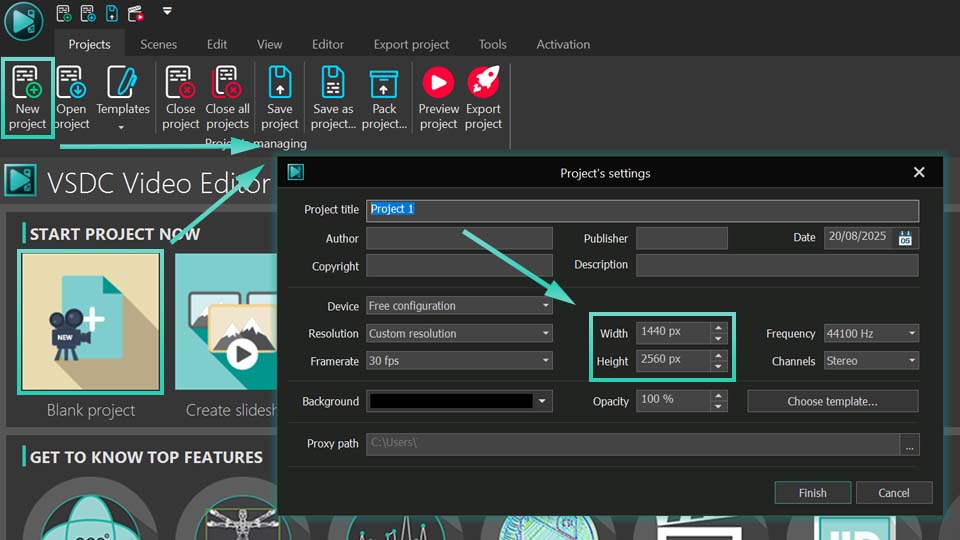
Para comenzar, repasemos las funciones disponibles en la versión gratuita de VSDC para esta tarea. Empiece creando un nuevo proyecto: puede hacer clic en "Proyecto vacío" en la página de inicio o seleccionar "Nuevo proyecto" en el menú superior de la pestaña Proyectos. Dado que estamos diseñando un fondo para smartphone, deberá elegir la resolución apropiada. Si la resolución que desea no aparece en la ventana de configuración que se muestra al iniciar el proyecto, puede ajustar manualmente el ancho y el alto en ese mismo momento.

Las resoluciones comunes para smartphones incluyen:

  • 1080x1920 (Full HD, estándar para muchos dispositivos)
  • 1440x2560 (Quad HD, para teléfonos de gama alta)
  • 1242x2688 (variantes de iPhone Pro Max)
  • 1125x2436 (iPhone X/XS/11 Pro)

Cómo configurar el tamaño y la resolución del proyectoUna guía para ingresar la altura y el ancho exactos para las dimensiones de su proyecto
A continuación, utilice la herramienta Forma libre para crear el fondo. Asegúrese de que la forma cubra toda la escena. Si está utilizando VSDC versión 10.1 o posterior, puede acceder a la galería integrada de formas predefinidas. Simplemente haga clic izquierdo en la opción Forma libre, seleccione "Desde galería" y elija una forma que se ajuste a su diseño: en este caso, utilizaremos el cuadrado y lo estiraremos para que cubra la escena por completo.

Para aplicar un degradado de punto a su forma, haga clic en ella en la línea de tiempo para acceder a su configuración en la Ventana de propiedades. Ubique la opción Pincel y establézcala en "Punto de gradiente".

Luego, haga doble clic en su Forma libre en la línea de tiempo para revelar sus puntos de control. Estos puntos determinarán la distribución del degradado. Seleccione el primer punto, luego diríjase a la Ventana de propiedades del punto seleccionado. Habilite "Configuración del degradado del pincel" y ajuste el color según sea necesario. Repita este proceso para cada punto.

Preparándose para seleccionar colores para un fondo degradado personalizado habilitando el modo correcto.

En nuestro ejemplo, la Forma libre consta de cuatro puntos principales, por lo que el degradado se basa en cuatro colores. Si requiere un degradado más suave o complejo con colores adicionales, será necesario crear más puntos al diseñar inicialmente la Forma libre.

Si nota que cierto color aparece demasiado brillante o no lo suficiente, puede ajustarlo seleccionando el punto correspondiente en las propiedades y modificando el parámetro "Peso" para lograr el aspecto deseado.

Cómo elegir la paleta y usar el parámetro Peso para controlar la combinación de colores

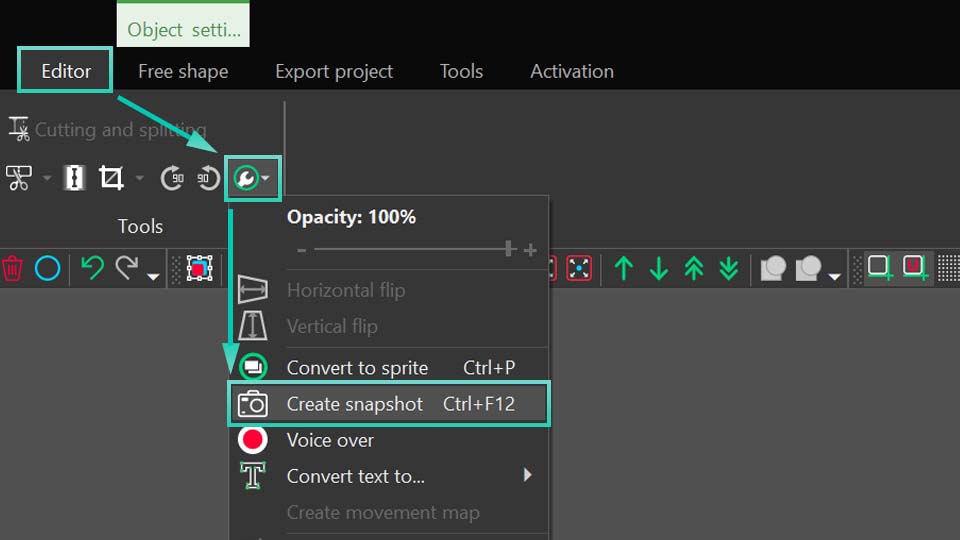
Ahora que tu imagen con degradado está lista, ¡es momento de guardarla! Dirígete a la pestaña Editor y localiza el círculo verde con el icono de una llave inglesa (la herramienta de reparación), luego selecciona "Crear instantánea". Al instante, tu imagen aparecerá en la Ventana de recursos, desde donde podrás exportarla haciendo clic derecho sobre ella y eligiendo la opción correspondiente. Una vez guardada, transfiérela a tu teléfono y establécelo como fondo de pantalla.

Exportar un fondo estático con una instantáneaCómo usar la herramienta de instantánea para crear una imagen fija de su diseño de degradado
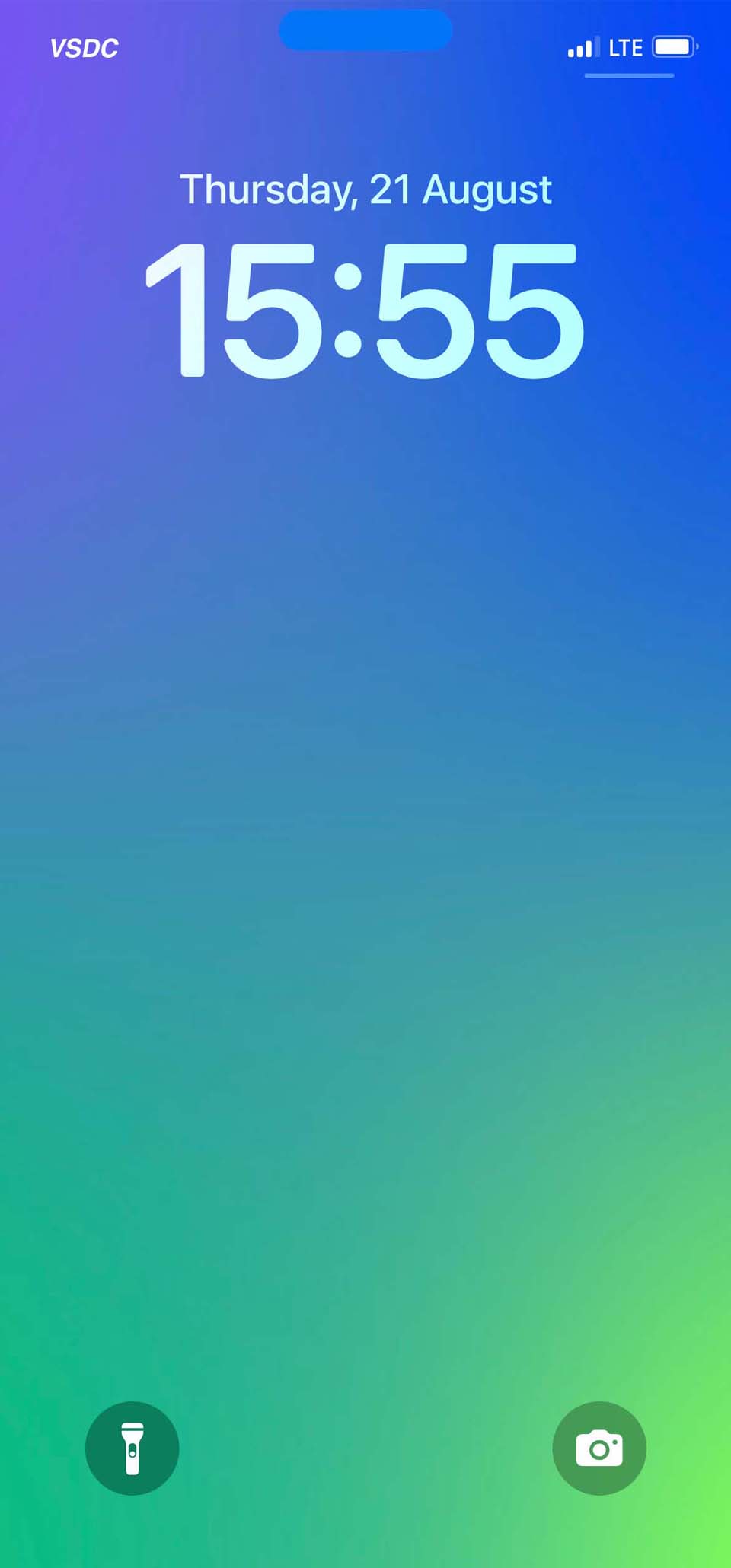
Por supuesto, dichas imágenes pueden crearse no solo para teléfonos inteligentes, sino para una amplia gama de otros propósitos también.

Cómo se ve tu fondo de pantalla degradado en un teléfono
Visualización del fondo estático final tal como aparece en un dispositivo móvil

Haga que sus imágenes sean dinámicas mediante fotogramas clave de color (PRO)

Si actualiza a la versión PRO, podrá realzar su imagen con efectos dinámicos. Para lograrlo, necesitaremos definir fotogramas clave y asignarles valores de color específicos. Creemos un degradado animado en el que cada esquina de la imagen recorra una secuencia de colores.

Para este proyecto, los colores iniciales se establecen de la siguiente manera: la esquina superior derecha es azul, la superior izquierda es amarilla, la inferior derecha es púrpura y la inferior izquierda es verde.

Activar la funcionalidad de fotograma clave para comenzar a animar cambios de color a lo largo del tiempo

Haga clic en cualquier punto de Forma libre de la línea de tiempo y ubique la opción Color. Haga clic en los tres puntos en la esquina de esta configuración para iniciar el Editor de claves.

Para facilitar el flujo de trabajo en el Editor de claves, vamos a cambiar el nombre de la pestaña "Color*" a "1" (que corresponde al color que tiene este punto). Repetiremos esta secuencia para cada uno de los cuatro puntos que tenemos en la línea de tiempo. Dado que hay cuatro puntos en total, debería terminar con cuatro pestañas en el Editor de claves.

Cambiar el nombre y organizar las pestañas del editor para un proceso de animación más eficiente

Para cada uno de estos puntos, definiremos tres fotogramas clave. Tenga presente, por favor, que el tiempo de visualización del primer fotograma clave es el mismo para todos los puntos; el segundo fotograma clave comparte otra duración uniforme, y así sucesivamente.

Tome como ejemplo el punto que hemos nombrado con el número uno. Para nosotros es un color azul. Desplacemos el cursor hasta aproximadamente la marca de 2,5 segundos y hagamos clic en el icono de diamante para añadir un fotograma clave en el Editor de claves. Repitamos los mismos pasos para las marcas de 5 segundos y 7,5 segundos.

Por defecto, todos los fotogramas clave recién añadidos para un punto dado conservan el valor de color original asignado a ese punto (para nosotros es el azul). El mismo proceso se aplica a los puntos restantes de la Forma libre.

Ahora establezcamos los colores para cada fotograma clave. Dirijámonos a la pestaña 1 en el Editor de claves, localicemos el segundo fotograma clave, hagamos doble clic sobre él y elijamos, por ejemplo, el color amarillo. Establezcamos así los colores para el fotograma clave en cada pestaña.

La esquina superior derecha (azul): azul → amarillo → verde → morado → azul.
La esquina superior izquierda (amarilla): amarillo → verde → morado → azul → amarillo.
La esquina inferior derecha (morada): morado → azul → amarillo → verde → morado.
La esquina inferior izquierda (verde): verde → morado → azul → amarillo → verde.

El Editor de claves ajusta la posición de cada punto en función de su color elegido, permitiéndole alterar el tono o incluso el color en sí simplemente moviendo el punto, aunque el resultado final, en última instancia, depende de su preferencia personal.

Agregar y manipular fotogramas clave de color para crear un movimiento dinámico

Haga clic en la opción Reproducir y observe el resultado. ¡Qué agradable, ¿verdad?!

El resultado final de una transición suave de colores en un fondo dinámico.

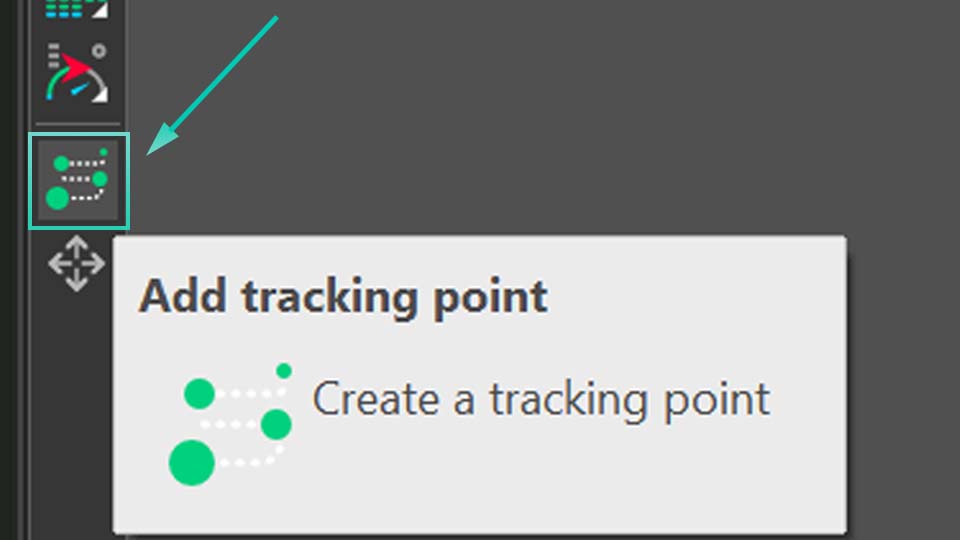
Si desea que sea más llamativo, puede realzarlo fácilmente con la función de punto de seguimiento. Diríjase a la Escena 0 y haga doble clic en la línea de tiempo. Ubique la opción “Añadir punto de seguimiento” en la barra de herramientas de Objetos, haga clic en ella y posiciónelo en cualquier lugar de la ventana de previsualización.

Agregar un punto de seguimiento para efectos animados
Usar la herramienta Agregar punto de seguimiento para adjuntar y animar una fuente de luz

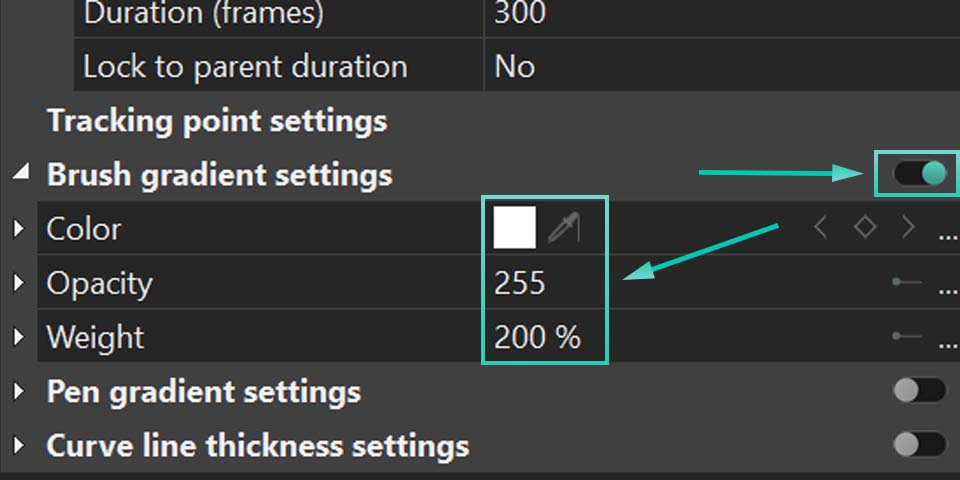
En la Ventana de propiedades, habilite la Configuración del degradado del pincel y establezca el valor de color para la futura luz corrida, ajuste su opacidad y grosor según su preferencia.

Configuración del pincel para efectos de luz
Ajuste del color, la opacidad y el peso de la herramienta Pincel para diseñar rayas de luz

Después de eso, solo necesitará establecer la trayectoria que seguirá su luz corrida. Para ello, haga doble clic en su punto de seguimiento en la línea de tiempo y elija otra herramienta de la barra de herramientas de Objetos: Movimiento. Haga clic en esta herramienta y elija el lugar por donde debe pasar la luz corrida haciendo clic en dicho lugar de la escena. Si desea continuar la trayectoria, seleccione el punto que acaba de agregar, haga clic nuevamente en la herramienta de movimiento y agregue otro punto. Puede crear tantas trayectorias como desee. Si desea obtener más información sobre la herramienta Movimiento, lea este artículo.

Y ese es el resultado, solo un ejemplo de lo que se puede lograr utilizando VSDC!

Mostrando el efecto final con colores fluidos y un rastro de luz en movimiento.

Explore más tutoriales de VSDC y desbloquee todo el potencial de su creatividad. Si tiene alguna pregunta, estaremos siempre encantados de atenderle en Esta dirección de correo electrónico está siendo protegida contra los robots de spam. Necesita tener JavaScript habilitado para poder verlo..

No olvide ver nuestros videotutoriales en YouTube y seguirnos en las redes sociales.

Instantly Add GPS Stats to Your Track Videos - Just One Click!

Your Track Video + GPS Telemetry: Easy One-Click Overlay!

If you’re a PRO user who loves capturing adventures with GoPro, Insta360, Suunto, Garmin or TomTom devices or any smartphone tracking app, you’ll love the latest VSDC Video Editor 10.1 update!

Thanks to full support for the popular GPX format (GPS Exchange Format), VSDC now makes it easy to display your GPS route, speed, altitude, acceleration, tilt angle and more. Whether you're tracking a mountain hike with your Garmin watch or capturing a drone flight path, chances are you're working with a GPX file. This lightweight format stores tracks, waypoints and routes, making it incredibly versatile across GPS devices, fitness apps and even action cameras. With just a few clicks you can import your telemetry file, choose a display style and enrich your footage with dynamic motion graphics!

The settings for a trajectory created from this info in VSDC allow you to precisely control its appearance and animation. You can adjust the line thickness, select a brush style for the path and enable a gradient between two colors to visualize parameters like speed or altitude. The feature also includes options to display the current position along the route and automatically add text labels with point names. The timing of the route's appearance and the duration of its drawing animation can be manually adjusted, enabling synchronization with other elements in your project.

Why This Matters:

  • Enhance storytelling by showing your journey’s data visually
  • Perfect for athletes analyzing performance (cycling, drones, motorsports)
  • Great for travel creators adding maps to adventures
  • Ideal for educators explaining GPS concepts

This is a PRO feature but everyone can try it for free in VSDC! Download now and enhance your videos today.

Página 1 de 41

News

Medidores GPS para GoPro y otras cámaras de acción, edición de metadatos, códecs extendidos y flujo de trabajo más inteligente

publicado por Amy Shao 19/11/25 Conoce la tan esperada actualización VSDC 10.2: una nueva versión repleta de increíbles funciones y mejoras significativas diseñadas para empoderar a todos ustedes,...

Gran Actualización de VSDC 10.1: HDR Avanzado, Telemetría GPS, Nuevos Efectos, Gran Variedad de Plantillas y Herramientas Nuevas para Diferentes Necesidades

published Amy Shao 6/10/25 ¡La espera por algo nuevo e inusual finalmente ha terminado! ¡La actualización está aquí y no es solo otra versión: es ¡VSDC 10.1!Actualización de VSDC 10.1: HDR avanzado,...

Actualización Navideña de VSDC 9.4: Gestión Mejorada de Efectos, Más de 100 Plantillas de Fondo y Edición Simplificada

Esta temporada navideña marca nuevos comienzos con la última actualización de VSDC Video Editor. ¡Hemos escuchado tus comentarios y decidido enfocarnos en mejorar las herramientas que más te gustan,...

Cómo VSDC Free se convirtió en mi arma secreta para las marcas de agua (Edición 4K gratuita en 2025)

Hola, soy Mattea Wharton, videógrafa de viajes de Seattle. Durante tres años luché con editores de video que colocaban feas marcas de agua en mis videos hasta que encontré VSDC. Este editor gratuito...

Más de 150 Plantillas, Transformador de Texto, Detección Automática de Sprites y Actualización de la Interfaz Gráfica

El cambio se trata de mejorar, y este proceso no sería posible sin vuestra aportación. Después de revisar cuidadosamente vuestros comentarios, hemos abordado varios problemas clave e introducido actualizaciones...

Mejor Software de Efectos Especiales

Introducción En 2024, la gama de opciones para crear efectos visuales es increíblemente diversa y se vuelve cada vez más desafiante identificar las mejores opciones. Aquí puedes encontrar una guía...

VSDC 9.2: modelos de segmentación AI, más de 300 transiciones, VSDC Cloud y nueva colección de plantillas

VSDC 9.2 ya está aquí y ofrece funciones revolucionarias como la nueva herramienta de segmentación basada en IA que permite eliminar objetos con precisión, corrección de color avanzada y una gran...

Cómo se colorearon las películas en blanco y negro

¿Eres fan de las películas clásicas en blanco y negro? ¿Alguna vez has sentido curiosidad por saber cómo se verían si estuvieran en color? Muchos cineastas han pensado lo mismo, lo que ha llevado...

Los Mejores Editores de Video en Línea en 2024: Ventajas y Desventajas

15 de julio de 2024 publicado por Amy Shao Hoy en día, la popularidad del contenido de video está en constante crecimiento, y muchos usuarios se encuentran en la necesidad de crear videos tanto para...

Nuevas formas de añadir transiciones, compatibilidad con archivos RAW y BRAW y visualización de audio gratuita

Llegó el momento: ¡nos complace presentarles la esperada actualización VSDC 9.1! Las mejoras en la funcionalidad de esta nueva versión agilizarán la edición de video y harán el proceso de edición...
 

Screen Recorder Box

This program allows you to capture the video of your desktop and save it on your PC in various formats. Coupled with a video editor, the program is a great tool for creating presentations, tutorials and demo videos.

Leer más sobre recorder screen...


Video Capture Box

El programa de captura de vídeo desde dispositivos externos. Puede guardar vídeo desde sintonizadores de vídeo, cámaras web, tarjetas de captura y otros aparatos.

Leer más sobre capture video...

VSDC Video Editor Reviews & Ratings (Trustpilot, Capterra & Media)

VSDC Free Video Editor is rated 4.5/5 by real users on Trustpilot and Capterra. Here are a few reviews and quotes from creators and tech media.

Overall rating:4.5/5based on200+ reviews on Trustpilotand89 reviews on Capterra.

★★★★★

VSDC Free Video Editor is the best free video editor for Windows I’ve used, from color grading to picture-in-picture and cinematic results.

— Ejikeme Eloka Augustine

Source:Trustpilot

★★★★☆

Easy-to-use interface and quick export to social media make VSDC a versatile video editing tool for everyday projects.

— Karen C., E-Learning

Source:Capterra

★★★★☆

A feature-packed non-linear video editor for Windows that can compete with many paid video editing solutions.

— TechRadar

Source:TechRadar review

★★★★★

The free VSDC editor saved my YouTube channel – a powerful video editing software for chroma key, text effects and picture-in-picture.

— Paul Roberts

Source:Trustpilot

★★★★★

Fast and simple for YouTube videos with green screen, zoom, color tools and creative effects in one app.

— Marie R., Media Production

Source:Capterra

★★★★★

One of the best free video editor options for Windows users, ideal for GoPro, YouTube and family videos.

— VidProMom, YouTube creator

Source:Media reviews

★★★★★

I’ve been using VSDC for years; editing is easy and the final videos look great for my personal and professional projects.

— Long-time VSDC user

Source:Trustpilot

★★★★★

Great value and faster than many other free tools; I quickly create videos for YouTube, Instagram and Facebook with features my audience loves.

— Rabika B., Marketing & Advertising

Source:Capterra

★★★★★

VSDC offers many features you don’t usually find in free editors, including picture-in-picture, stabilization and modern codec support with no watermarks.

— Tech media review

Source:Media reviews