Обработка видео любой сложности – от создания поздравительной открытки до презентации компании. Удаляйте, объединяйте видео фрагменты, применяйте визуальные и аудио эффекты, фильтрацию и коррекцию изображения, создавайте слайдшоу и добавляйте звуковые дорожки. Импорт и экспорт видео доступен во всех популярных форматах.
Данная программа предназначена для преобразования видео файлов из одного формата в другой. Поддерживаются почти все популярные видео форматы как на чтение, так и на запись. Кроме того, имеется возможность создания видео под конкретные мультимедийные устройства, такие как iPhone, Microsoft Zune или Archos. Программа очень проста в использовании, обладает современным интерфейсом и имеет все основные функции по работе с видео.
Используя аудио конвертер, Вы сможете конвертировать аудио файлы из одного формата в другой. Поддерживаются все ключевые аудио форматы и кодеки. Также программа позволяет работать с плейлистами и мета-тегами файлов, имеется возможность экспортировать аудио из видео файлов и сохранять треки на компьютере в произвольном формате.
Эта аудио утилита предназначена для копирования аудио треков с компакт-дисков и сохранения их на компьютере в любом формате, какой Вы выберите. Поддерживаются практически все популярные аудио форматы и кодеки. Также поддерживается возможность получения информации о треках с FreeDB сервера, для автоматического переименования файлов и добавления в них мета-тегов.
VSDC: цветокоррекция на профессиональном уровне и инструменты для продвинутой анимации
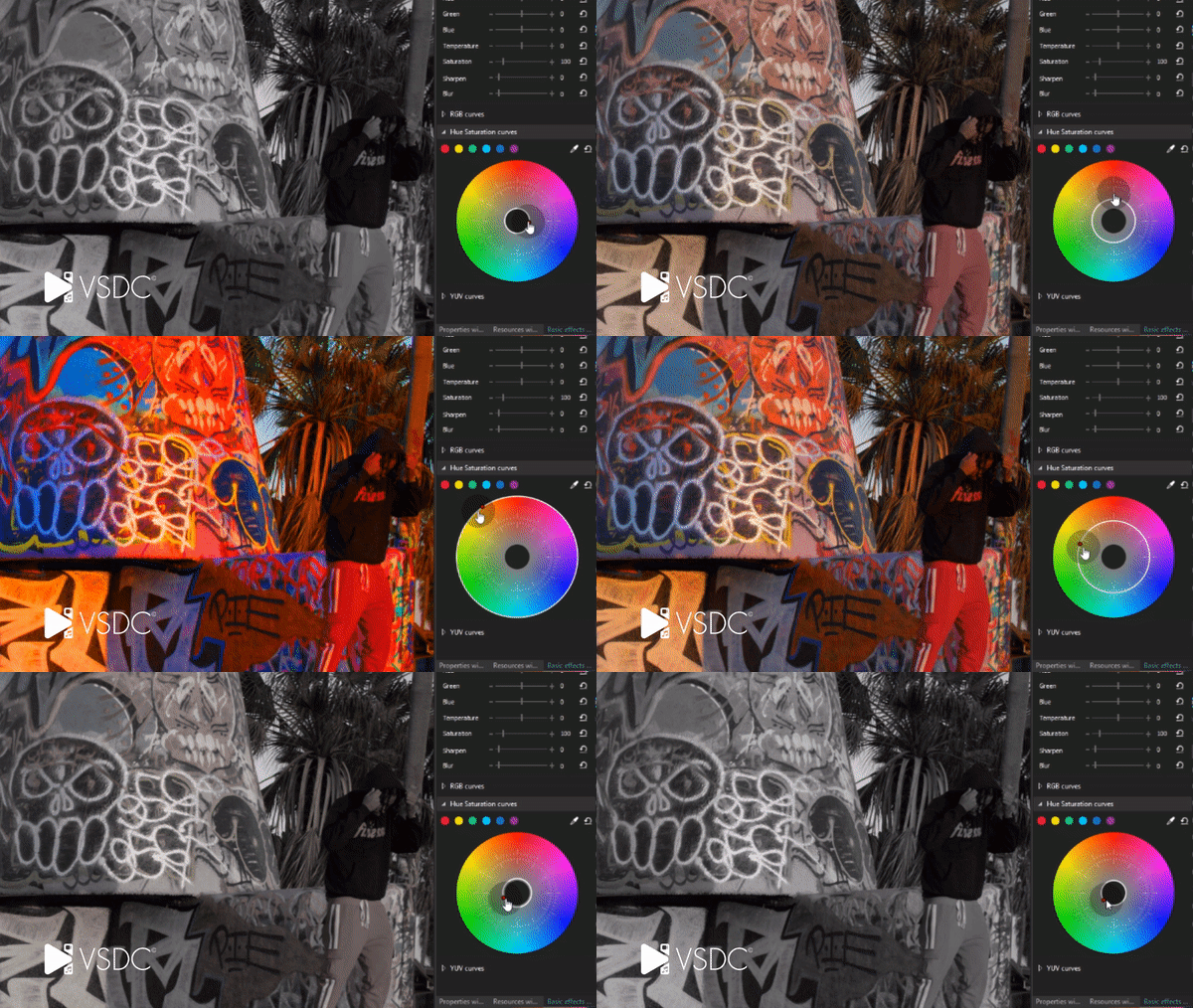
Новый релиз бесплатного видеоредактора VSDC продолжает запущенную в конце 2018 года серию усовершенствований интерфейса программы. Версия 6.3.2 включает новую контрольную панель и набор инструментов для профессиональной цветокоррекции.
Появилось окно для работы с базовыми эффектами
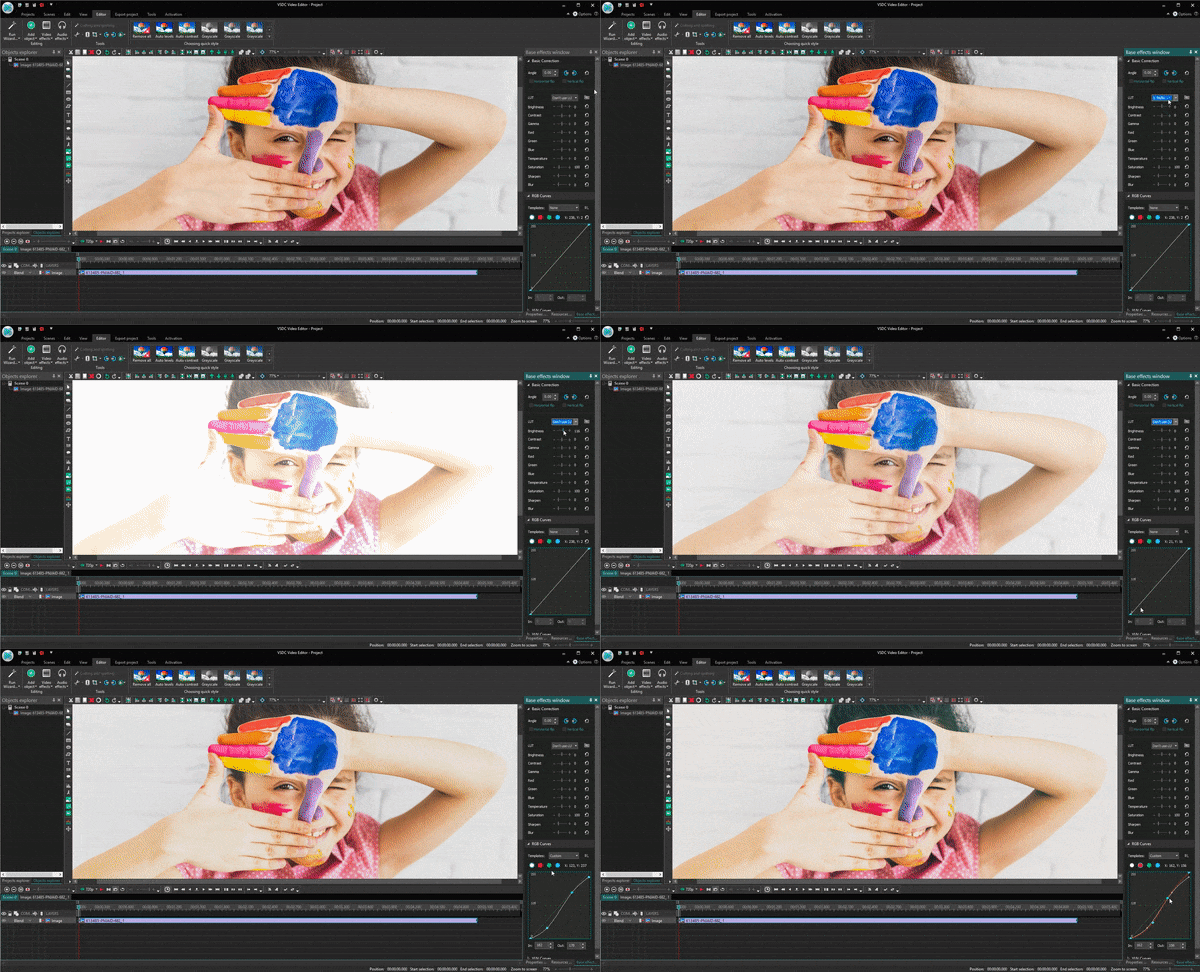
Во вкладке «Окна» появилась новая панель инструментов для цветокоррекции. Она объединяет в одном месте все эффекты, относящиеся к настройке цвета, позволяет задавать требуемый уровень интенсивности для каждого эффекта, выбирать пресеты LUT, а также работать с кривыми RGB. Кроме того, теперь результаты всех изменений, касающихся цветокоррекции, сразу видны в рабочем окне, что значительно ускоряет и упрощает процесс обработки видео.
Добавлены кривые RGB
Опытные видеоредакторы знают, что цветокоррекция – это одна из наиболее времязатратных составляющих процесса монтажа. Оптимальных результатов при решении этой задачи помогают добиться инструменты для работы с кривыми RGB. Для пользователя это прежде всего функциональная возможность изменять насыщенность тонов изображения: делать их ярче или темнее, преобразовывать уровни белого и чёрного, сочетать цвета кадров, снятых в разных условиях.
Как и подразумевает аббревиатура RGB, вы можете вносить корректировки в каналы красного, зелёного и голубого, создавая уникальные цветовые композиции и настраивая баланс белого.
Усовершенствован эффект поворота
Изменения интерфейса коснулись и популярного эффекта поворота объекта. Применять его стало намного проще, а функциональные возможности расширились. Теперь вы сможете следующее:
поворачивать объект вручную с помощью мышки непосредственно на сцене;
поворачивать объект по вектору движения;
задавать центр вращения не только относительными, но и абсолютными координатами.
Всё это означает, что теперь будет гораздо легче создавать такие замысловатые анимационные эффекты, как, например, полет кометы или движение корабля по сильным волнам.
Прочие функциональные обновления
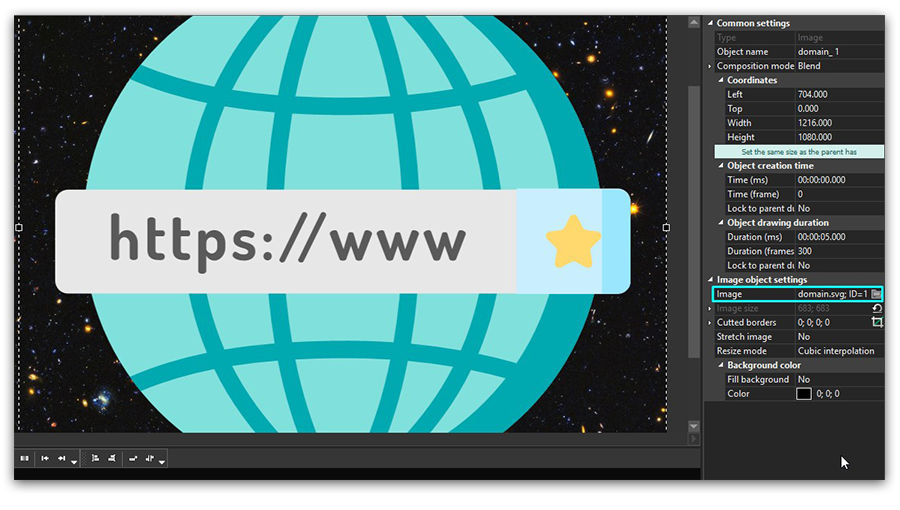
Поддержка новых форматов изображения: SVG и webP;
При использовании режимов смешивания теперь можно быстро внести корректировки, настроив полупрозрачность объекта непосредственно на временной шкале.
С вопросами и предложениями, пожалуйста, обращайтесь по адресу: Этот адрес электронной почты защищен от спам-ботов. У вас должен быть включен JavaScript для просмотра..
Рождественский релиз от команды VSDC: новый интерфейс и контрольные панели LUT
В новой версии видеоредактора VSDC вас ждёт абсолютно новый интерфейс программы – усовершенствованный как в плане дизайна, так и в плане удобства использования. Набор инструментов в свою очередь пополнился долгожданными настройками цветовых шкал LUT, призванными значительно расширить возможности цветокоррекции.
Подробнее о новогодних обновлениях читайте ниже.
В новый год с новым дизайном
Стоит признать, за последние месяцы мы получили немало комментариев о том, что интерфейс VSDC выглядит несколько устаревшим – и решили, что пора вносить радикальные изменения.
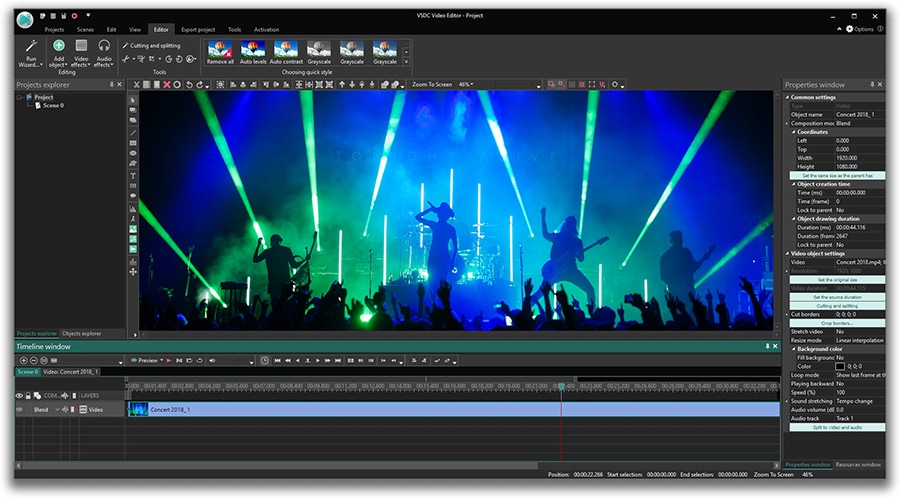
В новом релизе бесплатного видеоредактора вы увидите полностью переработанный скин. Версия, которая будет запускаться по умолчанию – черного цвета со стильными белыми кнопками. Те, кто предпочитает светлую сторону, могут переключиться на тему редактора в белых тонах. Впрочем, лучше один раз увидеть, чем сто раз услышать, поэтому ниже – скриншот нового дизайна VSDC.
Более удобный таймлайн
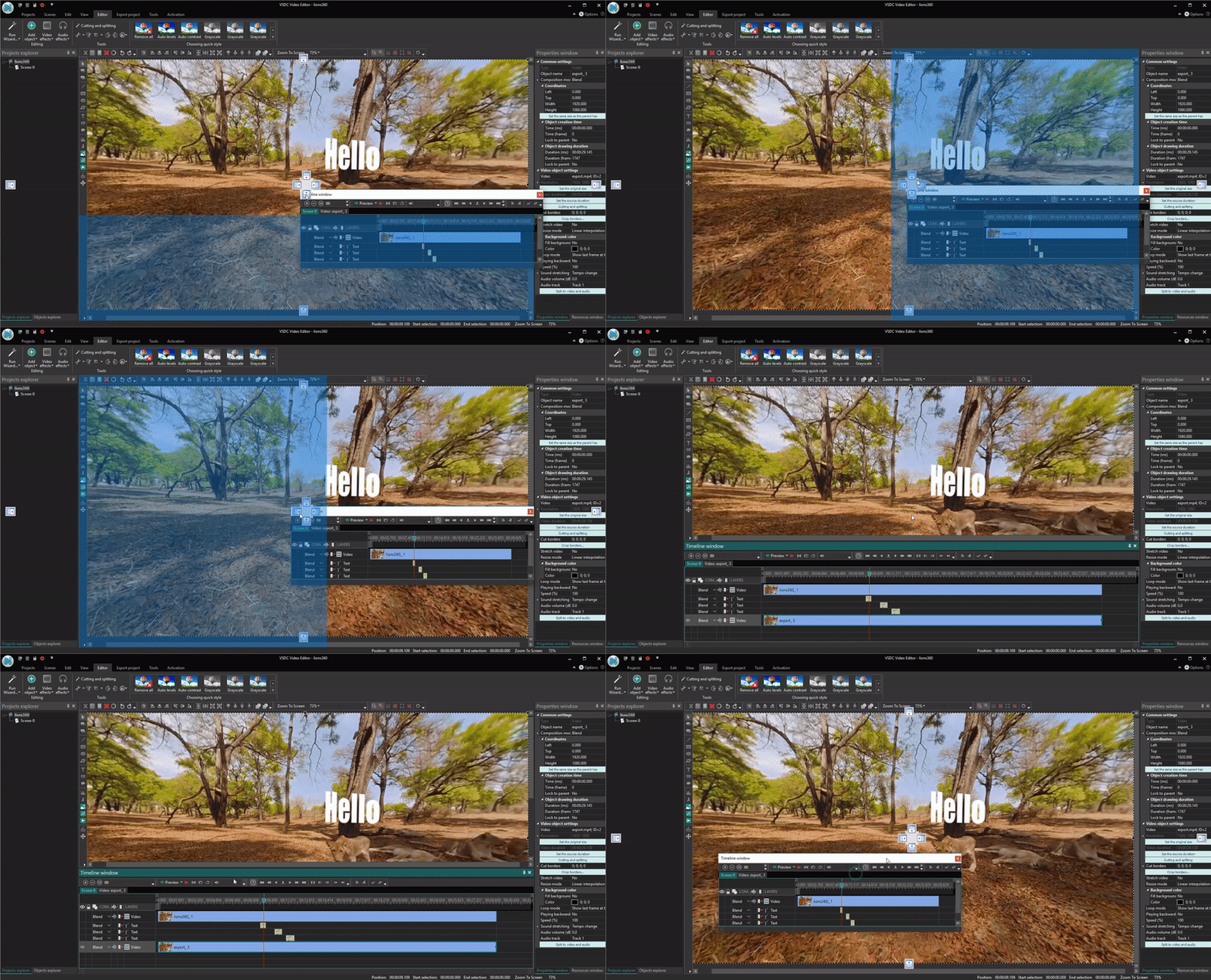
Теперь вы сможете минимизировать шкалу времени в редакторе и даже «отсоединить» её от сцены. Это сделано для дополнительного удобства в работе и особенно пригодится тем, кто редактирует видео на компьютере с двумя мониторами. Благодаря этому нововведению, например, вы сможете запускать предпросмотр проекта на одном мониторе, продолжая процесс обработки на другом. Ниже короткое видео, демонстрирующее принцип работы с таймлайном:
Новые возможности цветокоррекции
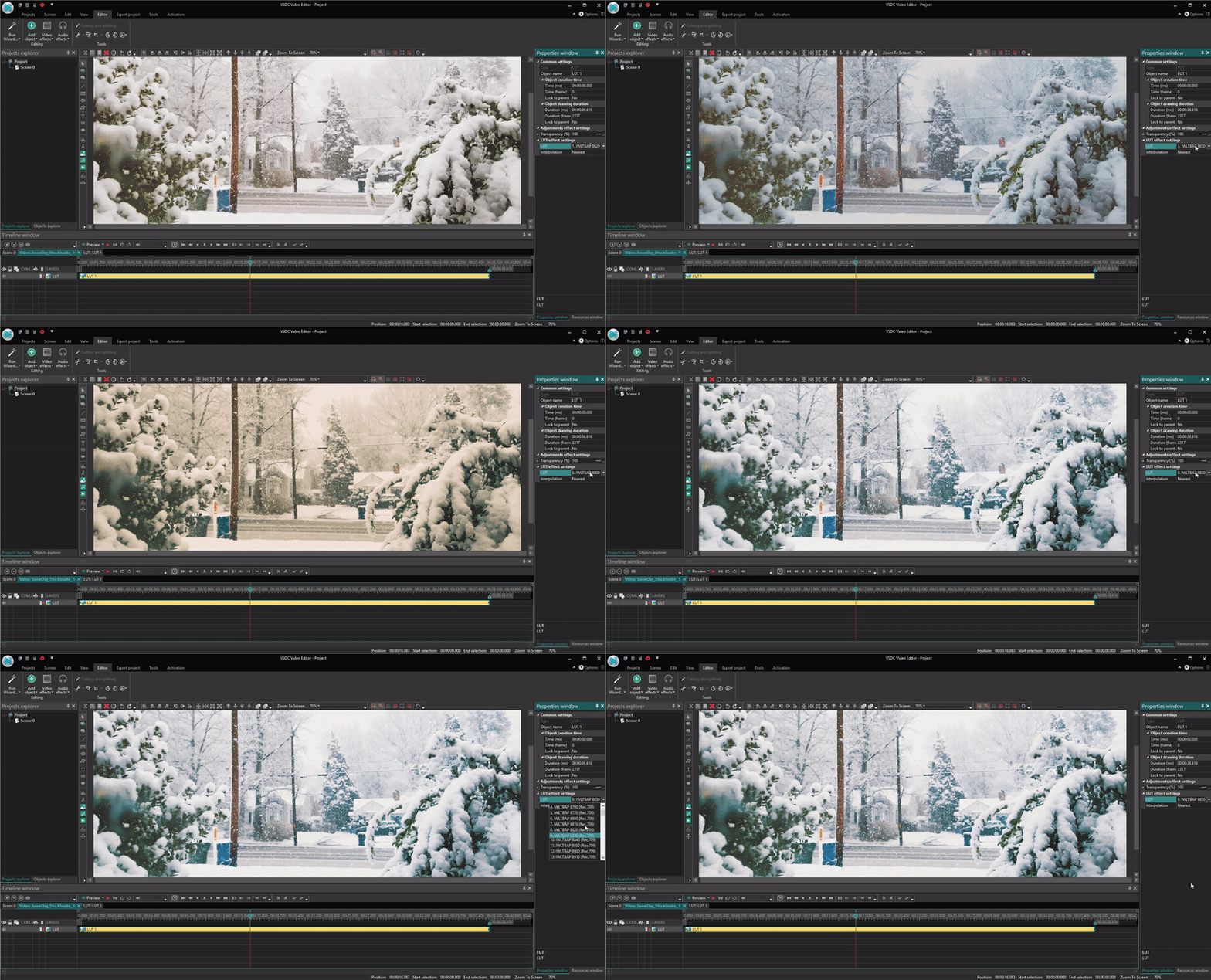
Контрольные цветовые шкалы (также известные как LUT) технически являются таблицами перекодировки, которые преобразуют цвета в изображении. Однако в умелых руках опытного редактора именно настройки LUT способны превратить самый невзрачный кадр в видео высокого качества. Новая версия VSDC включает в себя этот функционал, который позволит пользователям решать задачи цветокоррекции на новом уровне.
Что ещё нового в последней версии
Окно предпросмотра видео было переработано и улучшено в соответствии с запросами пользователей.
Появилась возможность импортировать видеозаписи в 120 fps, что особенно пригодится владельцам камер GoPro.
Добавлено автоматическое выравнивание при перетаскивании объектов на сцене.
На вопросы и комментарии мы отвечаем по адресу Этот адрес электронной почты защищен от спам-ботов. У вас должен быть включен JavaScript для просмотра.
В VSDC стало доступно редактирование видео 360° и 3D, добавлены шаблоны для видеооткрыток
Октябрь 30, 2018
В июне команда VSDC участвовала в CeBIT 2018 – самой крупной международной IT-выставке, где главным трендом года стали технологии виртуальной и дополненной реальности (VR/AR). В ответ на рыночные тенденции, ключевым обновлением бесплатного видеоредактора VSDC стала поддержка работы с видео 360° и 3D. Об этом и прочих нововведениях релиза 6.0.1 мы подробно расскажем ниже.
Редактирование видео 360°/3D
VSDC открывает новые технические возможности для тех, кто увлекается съёмкой панорамных видео с помощью специальных экшн камер и смартфонов. Теперь вы с лёгкостью сможете отредактировать свои записи в бесплатной версии программы. В раздел видеоэффектов добавлен инструмент для конвертирования 360-градусного видео в вид 2D, позволяющий выбрать тот угол съёмки, видео с которого необходимо отредактировать.
Владельцы стереоскопических камер также смогут обрабатывать свои видео в VSDC. Редактор с лёгкостью открывает и редактирует формат 3D при использовании нового «3D в 2D» режима. Эта настройка позволяет выделить и выбрать часть изображения на записи, которую вы хотите изменить.
Новые шаблоны и пресеты
В предыдущем релизе мы анонсировали систему шаблонов для ускорения работы с видео. С новой версией VSDC к преднастроенным фильтрам добавляется новая категория пресетов – эффекты перехода.
Вторая новость для пользователей, ищущих готовых идей и материалов для своих видеопроектов – это магазин VSDC. На данный момент в магазине доступна первая серия шаблонов: тематические фоны для видеооткрыток на Рождество, Хэллоуин и прочих праздничных событий. Новые шаблоны будут добавляться в магазин с каждым последующим релизом.
Прочие обновления версии 6.1.0
Как обычно, новая версия VSDC включает несколько обновлений, не попадающих под общие категории, однако заслуживающих внимания пользователей. В этот раз их три. Установив обновлённый дистрибутив, вы сможете следующее:
Опробовать новый формат настроек такймлайна и режимы сохранения масштаба;
Протестировать новые параметры аудиоспектра и применение групповых действий к объектам;
Сохранять сцены вместе со всеми используемыми ресурсами.
Если у вас есть вопросы или предложения, напишите нашей команде технической поддержки на Этот адрес электронной почты защищен от спам-ботов. У вас должен быть включен JavaScript для просмотра.
Бесплатный редактор для видео 360 + рекомендации по работе со сферическим видео
Мир видео не стоит на месте. Всего несколько лет назад большой новостью было появление экшн-камер GoPro и возможность снимать в разрешении 4K. Сегодня же в онлайн магазинах можно найти целый ассортимент камер, способных записывать сферические видео 360 и доступных по приемлемым ценам. Кто мог представить себе такое?
Более того, с каждым годом появляется ПО, позволяющее работать с новыми форматами видео. Так, совсем недавно на рынке редакторов 360-градусных видео появились бесплатные решения, ничем не уступающие профессиональным программам. И если вы ищете бюджетный вариант для работы со сферическими видео, вы на нужной странице.
В этом обзоре мы покажем функциональные возможности VSDC – бесплатного редактора для видео 360, а также приведём несколько рекомендаций по съёмкам для тех, кто приобрёл сферическую камеру не так давно.
В чем отличие редакторов для видео 360 от обычных нелинейных програм?
По правде говоря, отличий не так много.
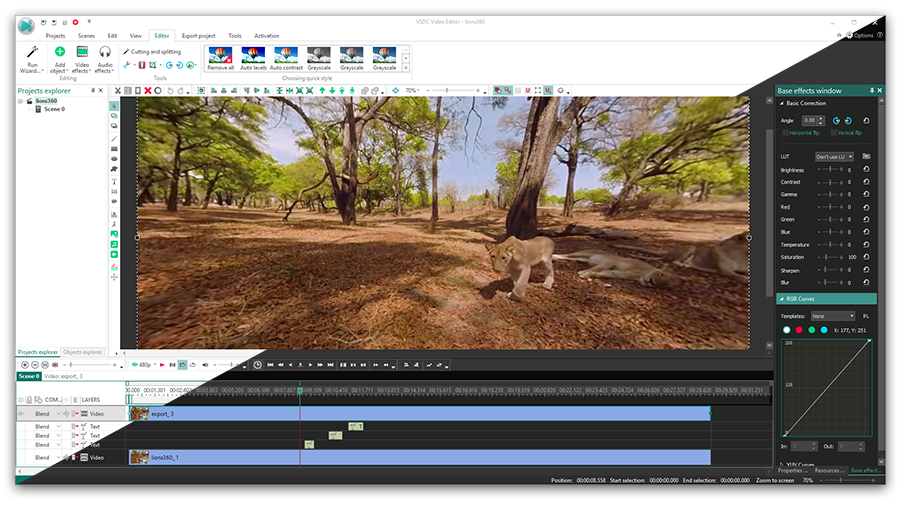
Несмотря на терминологию, ключевая разница между обычными видеоредакторами и ПО для обработки сферических видео в первую очередь в том, что вторые способны «конвертировать» видео 360 в формат 2D для удобства просмотра при редактировании отдельных кадров. Это важно в случаях, когда вам нужно вырезать фрагмент видео, добавить текстовый объект или изображение в кадр. Конвертация может выполняться с помощью различных технологий, и результат может отличаться, если вы будете сравнивать ПО от разных разработчиков. Ниже – иллюстрация того, как изначально сферическое видео выглядит в редакторе VSDC после перевода в формат 2D и установке 120-градусного панорамного угла просмотра. Через несколько абзацев мы расскажем об этом поподробнее.
Как открыть 360-градусное видео на редактирование
Если вы уже установили VSDC на свой компьютер, запустите программу и импортируйте свой видеофайл – он автоматически окажется на временной шкале редактора. После этого перейдите во вкладку Видеоэффекты, расположенную в верхнем меню, выберите “360 и 3D” → “360 в 2D”.
В зависимости от типа вашей сферической камеры, конвертированное видео будет выглядеть либо как панорама, либо как разделённый на две части экран. В первом случае – это то, что нужно. Во втором – вам необходимо изменить тип видео в настройках. Чтобы изменить тип видео, перейдите в окно настроек, расположенное с правой стороны - вкладка Параметры эффекта 360 в 2D - и переключите Эквидистантную проекцию на Угло-уравнивающую кубическую проекцию. После этого вы можете выбрать, насколько широкоугольной будет панорама – 90 и 120 градусов (параметр “Угол зрения”). Чтобы сдвинуть угол обзора вправо/влево или вверх/вниз, используйте оси X и Y. Они расположены в этом же окне настроек. Ниже – видеоинструкция, в которой показано всё, о чём мы только что говорили.
Перемещая угол обзора внутри сферы, вы получаете полный контроль над видео, с которым работаете, и имеете возможность проверить, что именно остаётся в кадре.
Как обрезать и соединить кадры 360-градусного видео в VSDC
Если у вас имеется опыт работы с видеоредакторами, обрезка кадра в сферическом видео не составит никакого труда. Как только вы импортировали файл в VSDC и сконвертировали его в формат 2D, превратив в удобную для просмотра панораму, на шкале времени выберите фрагмент, который вы бы хотели удалить с записи, и воспользуйтесь вкладкой Удаление и Разбивка (верхнее меню). Имейте в виду, что выбранный период времени удаляется полностью, то есть, со всех углов обзора, а не только с того, который доступен вам на панораме. Соединить несколько кадров с помощью плавных переходов - ещё более простая задача. Для этого перейдите во вкладку видеоэффектов и выберите нужный эффект перехода, применив его к кадру, с которым работаете.
Важный момент: когда вы закончите процесс монтажа, вам необходимо удалить применённый ранее эффект “360 в 2D” перед тем как экспортировать файл. В противном случае, ваше видео сохранится в формате панорамы 2D. Чтобы удалить эффект “360 в 2D”, кликните по нему на шкале времени и нажмите на клавишу Delete.
Как добавить текст и изображения на сферическое видео
Главная особенность здесь в том, что добавляя текстовый объект или изображение на видео, снятое в формате 360 градусов, вы производите наложение на сферическую поверхность, а не на плоскую, как это было бы с обычным видео 2D. Другими словами, когда вы сохраните свой проект, края наложенного объекта будут слегка закругляться, как бы повторяя очертания сферической поверхности. Используя оси X и Y, определите область, на которую вы хотите добавить текст или изображение. Затем кликнув на вкладку Вставить объект, выберите тип объекта. Например, если это подпись, выберите Текст и воспользуйтесь встроенным текстовым редактором, чтобы придать заголовку желаемый стиль.
Считается, что текст лучше всего размещать на уровне глаз или чуть выше – так чтобы предполагаемому зрителю было комфортно читать написанное. Кроме того, есть мнение, что размер шрифта не должен превышать 35pt. Так текст будет выглядеть максимально естественно и вы избежите чрезмерного закругления по краям.
Добавить изображение вы сможете, следуя той же схеме. Перейдите во вкладку Добавить объект и выберите вариант Изображение. Затем импортируйте файл с компьютера в проект.
Важный момент: если вы хотите, чтобы текстовый объект был прикреплён к определённой области в кадре (например, текстовая подпись предмета), вам необходимо добавить текст до конвертации в 2D. Разместив текст на выбранном участке, вам нужно экспортировать видео в оригинальном виде, и уже после этого снова открыть в редакторе, если вы хотите внести какие-либо ещё изменения.
Если же вы добавите текстовый объект после того, как видео будет сконвертировано в формат 2D, он останется в кадре на том уровне, на котором вы его разместили, вне зависимости от угла обзора, как показано на иллюстрации выше.
Как экспортировать 360-градусные видео после редактирования
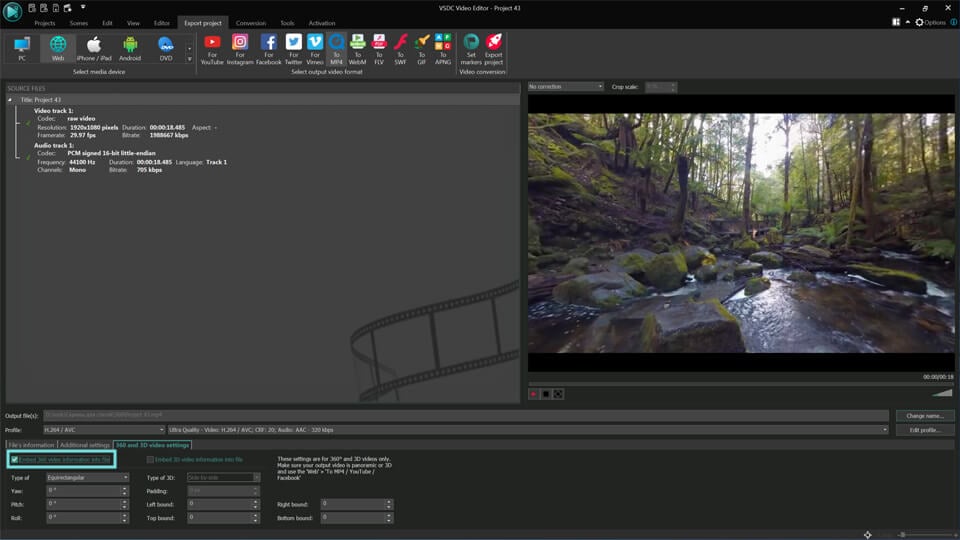
Как только вы закончите редактировать видео, перейдите во вкладку Экспорт проекта в верхнем меню программы и выберите профиль, который соответствует вашим целям. Для максимального качества, выберите Интернет – в MP4. После этого, перейдите в нижнее меню и откройте вкладку “360 and 3D Video Settings”. Видеоплееры, встроенные в платформы Facebook и YouTube, требуют, чтобы все загружаемые сферические видео содержали соответствующую мета-информацию, без которой 360-градусные видео не будут проигрываться корректно. Поэтому важнейшим шагом перед экспортом вашего клипа является добавление этой информации к файлу. Чтобы сделать это, просто поставьте галочку в окошке “Embed 360 video information into file” и убедитесь, что тип вашего видео выбран корректно. Если этого не сделать, видео будет проигрываться в формате 2D.
Имейте в виду, что сферические видео 360, как правило, весят намного больше, чем обычные 2D видео, однако снижать качество видео в целях уменьшить размер клипа не рекомендовано. Парой параграфов ниже мы поговорим о том, как важно сохранить максимальное разрешение при экспорте.
Кстати, если вы планируете публиковать свой проект на YouTube или Facebook, вы можете выбрать соответствующие профили экспорта в программе – они преднастроены с учётом требований социальных сетей к загружаемым видеофайлам. Для Facebook, например, максимальным доступным разрешением будет 720p, однако для YouTube, вы всегда можете настроить более высокое разрешение, если оригинальный клип позволяет это сделать. Чтобы изменить разрешение, откройте выпадающее меню настройки профиля и выберите между 4K, 2K или 1080p.
Рекомендации по съёмке сферических видео и их обработке
Несмотря на то, что отличия в обработке сферических видео и монтаже привычных нам записей, сделанных в 2D минимальны, есть несколько важных моментов, о которых стоит знать ещё до того, как вы приступите к редактированию. О них мы и расскажем в заключительной части поста.
По возможности, используйте дополнительное оборудование для фиксации камеры
У камер, снимающих по технологии 360°, есть масса неоспоримых преимуществ, однако управлять ими значительно сложнее. Например, вам всегда стоит помнить, что на запись попадает абсолютно всё, что окружает устройство. Когда вы снимаете на обыкновенную камеру, вы имеете возможность ограничить угол зрения и полностью контролируете области, попадающие в кадр. Со сферической камерой всё иначе. Она записывает всё происходящее вокруг, включая оказавшихся позади вас случайных прохожих, ваше лицо и даже ваши пальцы крупным планом (в случае, если вы держите камеру в руках). Чтобы избежать этого, вы можете использовать монопод, с которым камера будет находиться удалённо от оператора, или даже трипод – чтобы съёмка велась вовсе без вашего участия.
Не стоит чрезмерно приближаться к объектам съёмки
Ещё одно важное правило, о котором стоит помнить, снимая видео 360, это дистанция. Старайтесь оставаться на расстоянии хотя бы пары метров от объекта, который вы хотите запечатлеть на камеру. В противном случае, объекты, расположенные слишком близко, будут выглядеть несколько растянуто и в итоге вы получите эффект рыбьего глаза. Кроме того, размещая камеру, выбирайте высоту и угол, которые предполагают естественную для наблюдателя позицию – так, чтобы зритель мог с лёгкостью представить, что он находится в месте развития событий. Необычные углы порой способны добавить интересную перспективу вашему клипу, но всегда стоит помнить о том, что эффект присутствия во время просмотра достигается именно за счёт естественного расположения камеры.
Всегда выставляйте максимальное разрешение – при съёмке и при обработке видео 360
Когда речь идёт о сферических 360-градусных видео, качество значит очень много, особенно если кто-то будет впоследствие просматривать его в VR-очках, ожидая максимального эффекта. При этом, вы должны знать, что видеоплееры YouTube и Facebook, несмотря на свою способность обрабатывать и проигрывать сферические видео, существенно сжимают качество съёмки. Именно поэтому мы советуем придерживаться максимального качества видео как во время записи, так и при экспорте после редактирования.
Если для редактирования видео 360 вы выбираете VSDC, подробно изучите настройки экспорта проекта, поскольку эта программа, в отличие от большинства аналогов, позволяет вам сохранять клипы без потери качества. И если, скажем, вы снимали сферическое видео в разрешении 4K, вы сможете отредактировать его при необходимости и сохранить в таком же высоком разрешении.
5 Бесплатных видеоредакторов для владельцев дронов
Итак, вы наконец готовы поделиться видео, снятыми с дрона. Отлично! Все знают, что захватывающие видео с дронов всегда вызывают ажиотаж в социальных сетях, поэтому готовьтесь к повышенному вниманию.
Однако прежде чем вы опубликуете свой ролик на YouTube или в Instagram, неплохо было бы вырезать всё лишнее, добавить подписи и музыку. В этой статье мы собрали 5 инструментов для монтажа, которые помогут с этой задачей. Все эти видеоредакторы доступны абсолютно бесплатно. Вам также не стоит ожидать неприятных сюрпризов в виде водяных знаков, встроенной рекламы или того хуже – непрошенных программ при установке.
Ниже будет обзор следующих редакторов:
VSDC Free Video Editor (Windows)
iMovie (iOS, Mac)
Davinci Resolve (Windows, Mac, Linux)
HitFilm Express (Windows, Mac)
Lightworks (Windows, Mac, Linux)
В обзор попали только нелинейные видеоредакторы. Это значит, что вы сможете применять такие эффекты как сплит-скрин (эффект разделения экрана) и картинка-в-картинке. При выборе программы мы советуем обращать внимание не только на интерфейс и набор инструментов, но и на системные требования, которые должны соответствовать возможностям вашего компьютера.
Если ваш компьютер на Windows, VSDC - отличный вариант. Это самый легковесный видеоредактор из списка, по набору инструментов не уступающий профессиональным редакторам. С VSDC вы сможете быстро выбрать лучшие кадры, обрезать видео по краям, приблизить объекты на видео, добавить текст, использовать переходы и цветокоррекцию.
Для работы с цветом VSDC предлагает как быстрые фильтры, включая встроенные стили LUTs, так и более глубокую обработку картинки с помощью цветовых спектров RGB и H&S. Вы сможете применить эффект замедленной съёмки, создать текстовую маску, а также использовать эффекты для стилизации видео: эффект бликов, эффект частиц, глитч, эффект длинной тени, и многие другие. Если вы хотите посмотреть на VSDC в деле, ниже - видеоинструкция по созданию эффекта кинематографа:
Если интерфейс VSDC покажется вам недостаточно интуитивным, у программы есть официальный канал на YouTube, где еженедельно публикуются видеоинструкции как для начинающих пользователей, так и для профессионалов монтажа. Приятный бонус этого редактора в том, что в нём есть встроенные инструменты для записи экрана и голоса. То есть, если вы захотите озвучить ролик, вы сможете сделать это, не выходя из программы.
За абсолютную совместимость с любыми видеоформатами VSDC официально рекомендован командой из GoPro, а также несколькими блогерами, снимающими на дроны (включая Quadcopter 101, который делает подробные обзоры новинок на рынке коптеров).
Почему мы решили отдельно остановиться на форматах? Дело в том, что формат вашего видео будет напрямую зависеть не только от вашего коптера, но и от выбранных параметров. Например, видео, снятые на DJI, сохраняются либо в .MOV, либо в .MP4. И несмотря на то, что с точки зрения качества, разницы между ними практически нет, некоторые видеоредакторы с трудом распознают файлы в формате .MOV. К VSDC же это не относится. Этот редактор c легкостью открывает любые форматы и кодеки, а также редактирует видео в разрешении 4K и позволяет экспортировать в H.265/HEVC. Последнее принципиально важно, потому что кодек H.265 позволяет сохранять максимально высокое качество клипов, при этом минимизируя размер файла. Таким образом, вы сможете быстрее загружать видео на YouTube или отправлять по email без потери качества.
iMovie – бесплатный видеоредактор для Mac
Если у вас есть хотя бы одно устройство от Apple, вы наверняка слышали про iMovie. Владельцам Mac мы рекомендуем начать именно с этой программы прежде чем устанавливать сторонние видеоредакторы. Раньше iMovie был бесплатен только при покупке нового компьютера Mac, однако, с недавнего времени, iMovie бесплатен для всех, так что вы ничего не теряете. Кроме того, у этого редактора есть версия и для мобильных устройств.
Интерфейс iMovie минималистичен, и по своей функциональности этот редактор вполне удовлетворит начинающих пользователей, а также тех, у кого есть небольшой опыт монтажа в примитивных линейных программах. В iMovie доступны 2 видеодорожки – это значит, что в одном кадре вы сможете объединить два разных видео, используя, например, эффект «сплит скрин», эффект «картинка в картинке» или просто методом наложения одного видео на другое.
Для начинающих пользователей iMovie мы советуем ознакомиться с подробным обзором на канале Teacher’s Tech. Видео снято на английском языке, однако, вы можете включить автоматический перевод субтитров с помощью настроек YouTube.
Вы также найдёте набор тематических шаблонов для видео, преднастроенные шаблоны заголовков, множество переходов и эффектов. Работа с файлами в iMovie даётся очень легко, поскольку большинство операций выполняются простым методом перетаскивания объектов из библиотеки на таймлайн. Вы контролируете то, как выглядит изображение на выходе с помощью инструментов для обрезки, поворота и зума. Кроме того, в арсенале есть настройки скорости – как для достижения эффекта замедленной съёмки, так и для установки длительности перехода между сценами.
Как и VSDC, iMovie отлично распознаёт все популярные видеоформаты и позволяет сохранить максимальное качество, если вы снимаете в HD или 4K. Для тех, кто никогда не пользовался программой, в YouTube есть подробные инструкции на русском языке. Вот, например, одна из них, снятая авторами канала MacTime.
Davinci Resolve – профессиональный редактор для Windows, Mac и Linux
Davinci Resolve – кроссплатформенное решение. Это значит, что видеоредактор работает на всех трех ОС: Mac, Windows и Linux. В этом обзоре, Resolve занимает особое место, поскольку это наиболее ресурсоёмкая программа, однако, и наиболее продвинутая по части функционала. Поэтому если вы серьезно настроены на изучение искусства монтажа и обработки видео, и при этом у вас достаточно мощный компьютер (рекомендованный объём оперативной памяти – 16 Гб), Davinci Resolve – оптимальный для вас вариант. Его активно рекомендуют как профессиональные видеографы, так и участники DJI-сообщества на Reddit.
На фоне прочих видеоредакторов, бесплатная версия Davinci Resolve особенно выделяется профессионального уровня возможностями цветокоррекции, а также набором фильтров. В программе доступно несколько видеодорожек, так что она также идеально подходит для нелинейного видеоредактирования. Кроме того, инструмент для нарезки кадров, вынесенный в отдельное окно, выглядит очень интуитивно. Resolve распознаёт и поддерживает большинство видеоформатов, включая Quicktime. Вы также можете обрабатывать видео высокого качества – вплоть до разрешения 8K, однако настройки экспорта ограничены параметрами 3,840 x 2,160. А если вы будете напрямую экспортировать видео на YouTube или Vimeo, максимальное разрешение, которое вы можете выбрать - 1080p.
HitFilm Express – многообещающий видеоредактор для Windows и Mac
HitFilm Express – это бесплатная версия редактора HitFilm от компании-разработчика FX Home. Она доступна для 64-битных версий Mac и Windows ОС. Чтобы скачать и установить HitFilm Express, необходимо поделиться страницей продукта в соцсетях, а затем создать аккаунт под своим email, чтобы получить ссылку на скачивание файла. Системные требования здесь не настолько высокие, как у Davinci Resolve, однако, на компьютере с ограниченной памятью стабильно использовать продукт не получится. Рекомендуемый объём оперативной памяти - 8 ГБ (минимум 4 ГБ), плюс ещё минимум 1 ГБ памяти на видеокарте. Также вам стоит знать, что HitFilm Express недоступен на русском языке.
HitFilm Express не сможет похвастаться самым понятным интерфейсом, но если вы владеете английским языком, на сайте продукта есть отличная коллекция видеоинструкций для начинающих. Что касается набора инструментов, то уже по иллюстрациям в стиле голливудских блокбастеров на странице продукта вы догадаетесь, что этот видеоредактор специализируется на спецэффектах. Однако и более примитивные задачи типа обрезки кадра, наложения фильтров, добавления текста и создания слоёв в HitFilm Express выполнимы.
Если редактор придётся вам по душе, имейте в виду, что его можно «прокачать» даже не покупая полную версию за $299. В интерфейсе доступен набор платных дополнений (аддонов). Среди них популярные эффекты и инструменты: эффект «картинка в картинке», редактирование видео 360°, несколько ретро-эффектов и фильтры. HitFilm совместим с форматами MP4, QuickTime, AVI, WMV, GoPro CineForm. Видео экспортируются в максимальном расширении 1080.
Lightworks – мощный видеоредактор для подготовки видео к YouTube или Vimeo
Ещё один бесплатный видеоредактор в списке – Lightworks. Несмотря на богатый функционал, у Lightworks достаточно ограничены варианты экспорта видео, и поэтому он оказался на последнем месте в нашем обзоре. Так, бесплатная версия позволит вам сохранить отредактированные файлы лишь в формате MP4, с максимальным разрешением 720p. Для тех, кто планирует загружать клипы на YouTube или Vimeo, этого может быть достаточно, однако владельцы дронов, снимающие в 4K будут несколько разочарованы. Тем не менее, Lightworks стоит вашего внимания как минимум из-за того, что это инструмент, которым пользуются профессионалы монтажа, работающие в киноиндустрии. Если у вас очень много отснятого материала, который необходимо нарезать на фрагменты и свести в одно видео, Lightworks – определённо самая удобная программа.
В большинстве видеоредакторов вы сначала добавляете видеофайл на таймлайн, а затем вырезаете нужный фрагмент. В Lightworks другой подход к монтажу. Уже на уровне импорта файлов в проект в окне предосмотра вы можете поставить маркеры, выделив фрагмент видео, который хотите добавить на таймлайн. Это позволяет держать минимум элементов на рабочем пространстве и сфокусироваться на композиции. Кроме того, каждому фрагменту на таймлайне можно присвоить имя, а также приближать сам таймлайн для большей точности в работе с мелкими элементами.
Помимо монтажа в Lightworks можно редактировать аудио, добавлять заголовки/титры, изменять скорость проигрывания и выполнять цветокоррекцию с использованием палитр RGB и HSV.
Этот редактор оптимизирован по Windows, Mac и Linux. Вы можете скачать 32- или 64-битную версию на свой компьютер с официального сайта. Рекомендованный минимум объёма оперативной памяти – 3 ГБ.
На что стоит обращать внимание, когда вы ищете видеоредактор
Во-первых, оцените технические возможности своего компьютера и сравните их с системными требованиями видеоредактора. Например, если у вас 64-битная версия Windows 7 и совсем немного памяти на ПК, то VSDC пожалуй, наиболее подходящий для вас вариант. В то же время, если у вас новый мощный компьютер и амбиции профессионала – не задумываясь скачивайте Davinci Resolve.
Во-вторых, определите формат и разрешение, с которым будете работать в программе. Это очень важно потому что, как мы уже отмечали выше, не все форматы легко распознаются некоторыми видеоредакторами. Так, например, было замечено, что пользователи Mac часто затрудняются открыть .MP4, а редакторы на Windows не всегда хорошо работают с форматом .MOV. Кроме того, некоторые редакторы не позволят вам редактировать видео в 4K. Другими словами, если ваш квадрокоптер или ваша экшн камера производят видео в нечитаемом формате, вам придётся каждый раз конвертировать файлы перед тем как открыть их на редактирование. И всё бы ничего, но конвертация – это не только дополнительное время, но и риск потери качества. По возможности лишней конвертации стоит избегать.
В-третьих, постарайтесь найти видеоинструкции онлайн и поставьте на них закладку. Даже если они будут на английском языке, вы без труда разберетесь из-за общности интерфейса программы. Естественно, прежде чем вы станете уверенным пользователем нового инструмента, уйдёт какое-то время – поэтому YouTube придётся очень кстати. Например, у VSDC есть канал с более чем 250 видео буквально по каждой функции, доступной в редакторе. Многие пользователи записывают инструкции для новичков – таких немало по запросам Lightworks и Davinci Resolve.
Монтаж видео – это гораздо проще, чем кажется
Для начала освойте элементарные операции – такие как обрезка и склейка кадров. Не отчаивайтесь, если не всё выглядит очевидным с первого взгляда. Большинство видеоредакторов потребуют не более 1-2 часов вашего времени, то есть примерно столько же, сколько ушло на знакомство с дроном. А когда вы будете готовы к работе с более сложными эффектами, советуем посмотреть наши видеоинструкции по созданию эффектов картинка в картинке, сплит-скрин и добавлению контурного текста.
При помощи этой программы вы сможете записывать видео с рабочего стола и сохранять его на компьютере в различных форматах. В паре с видео редактором, программа идеально подходит для создания презентаций и демо-роликов.

Программа служит для захвата видео с внешних устройств и записи его на компьютер в произвольном видео формате. Вы сможете сохранять видео с видео тюнеров, веб-камер, карт захвата и прочих устройств.
VSDC offers many features you don’t usually find in free editors, including picture-in-picture, stabilization and modern codec support with no watermarks.