Видеоредактор

Обработка видео любой сложности – от создания поздравительной открытки до презентации компании. Удаляйте, объединяйте видео фрагменты, применяйте визуальные и аудио эффекты, фильтрацию и коррекцию изображения, создавайте слайдшоу и добавляйте звуковые дорожки. Импорт и экспорт видео доступен во всех популярных форматах.

Подробнее о Видео Редакторе...

Видео конвертер

Данная программа предназначена для преобразования видео файлов из одного формата в другой. Поддерживаются почти все популярные видео форматы как на чтение, так и на запись. Кроме того, имеется возможность создания видео под конкретные мультимедийные устройства, такие как iPhone, Microsoft Zune или Archos. Программа очень проста в использовании, обладает современным интерфейсом и имеет все основные функции по работе с видео.

Подробнее о Видео Конвертере...

Аудио конвертер

Используя аудио конвертер, Вы сможете конвертировать аудио файлы из одного формата в другой. Поддерживаются все ключевые аудио форматы и кодеки. Также программа позволяет работать с плейлистами и мета-тегами файлов, имеется возможность экспортировать аудио из видео файлов и сохранять треки на компьютере в произвольном формате.

Подробнее об Аудио Конвертере...

Аудио диск граббер

Эта аудио утилита предназначена для копирования аудио треков с компакт-дисков и сохранения их на компьютере в любом формате, какой Вы выберите. Поддерживаются практически все популярные аудио форматы и кодеки. Также поддерживается возможность получения информации о треках с FreeDB сервера, для автоматического переименования файлов и добавления в них мета-тегов.

Подробнее об Аудио Граббере...

Универсальность

Универсальность

Сразу несколько инструментов для обработки видео и аудио файлов в одном приложении.

Высокая скорость

Высокая скорость

Программы используют быстрые оптимизированные многопроцессорные алгоритмы.

Доступность

Доступность

Наши продукты
доступны для бесплатной скачки на все компьютеры и устройства на базе ОС семейства Windows.

5 Бесплатных программ для цветокоррекции видео

Если вы занимаетесь монтажом, есть как минимум три причины освоить цветокоррекцию. Во-первых, это поможет вам придавать видео более профессиональный вид и улучшать цветовую композицию. Во-вторых, если вы используете несколько видео, снятых при разном освещении, с помощью цветокоррекции вы сможете сбалансировать их так, словно они были сняты в одинаковых условиях. В-третьих, цветокоррекция позволяет исправить засвеченные видео, видео, снятые при недостаточном освещении и блеклые видео.

Нужны ли дорогостоящие программы для того, чтобы работать с цветом на профессиональном уровне? Вовсе нет. Более того, вы можете начать практиковаться на бесплатных инструментах.

В этой статье мы собрали 5 бесплатных видеоредакторов, которые подходят не только для монтажа, но и для полноценной цветокоррекции видео.

Давайте рассмотрим их подробнее.

Бесплатный видеоредактор VSDC

VSDC – это бесплатный видеоредактор для Windows. Он отлично подходит как для быстрой коррекции роликов, так и для более комплексного монтажа с эффектами. Кроме того, в VSDC есть встроенный видео рекордер, скрин рекордер и инструмент для записи голосовых комментариев. Далее мы рассмотрим инструменты для первичной и вторичной цветокоррекции, доступные в VSDC.

VSDC is free software for video color correction on Windows PC

Термин «первичная цветокоррекция», как правило, подразумевает коррекцию общего плана – то есть, действия, которые меняют общую эстетику видео, а не отдельные области или цвета. К первичной цветокоррекции относятся настройка баланса белого, настройка яркости и контрастности, а также общая корректировка цветовых тонов. В VSDC вы можете осуществлять первичную цветокоррекцию с помощью цветовых кругов Lift, Gamma & Gain, настройки баланса через «Чёрную» и «Белую» точки, а также кривых RGB, Hue & Saturation и ручной настройки базовых эффектов (яркость, контрастность, гамма, насыщенность, температура).

На практике это означает, что вы сможете без труда скорректировать видео, снятые при избыточном или недостаточном освещении, работать с тёмными, средними и светлыми оттенками и, в целом, улучшить вид ролика, сделав цвета более глубокими и насыщенными. Для анализа распределения цветовых тонов в VSDC есть окно гистограммы с тремя режимами отображения цветов.

Вторичная цветокоррекция подразумевает работу с отдельно взятым цветом или набором тонов в рамках одного цвета. В VSDC вторичную цветокоррекцию удобно осуществлять с помощью LUT-редактора. Редактор LUT позволяет не только изменить насыщенность того или иного тона, но и полностью заменить один цвет в видео на другой. Этот инструмент подходит для таких задач, как выравнивание тона кожи и удаление артефактов с видео.

VSDC монетизируется за счёт версии Pro, в которую входят дополнительные инструменты монтажа, такие как маска, стабилизатор видео и моушн трекинг. Однако, если вас преимущественно интересует цветокоррекция видео, все описанные выше возможности доступны в бесплатной версии, без каких-либо ограничений или водяных знаков.

Скачать последнюю версию редактора VSDC

Davinci Resolve

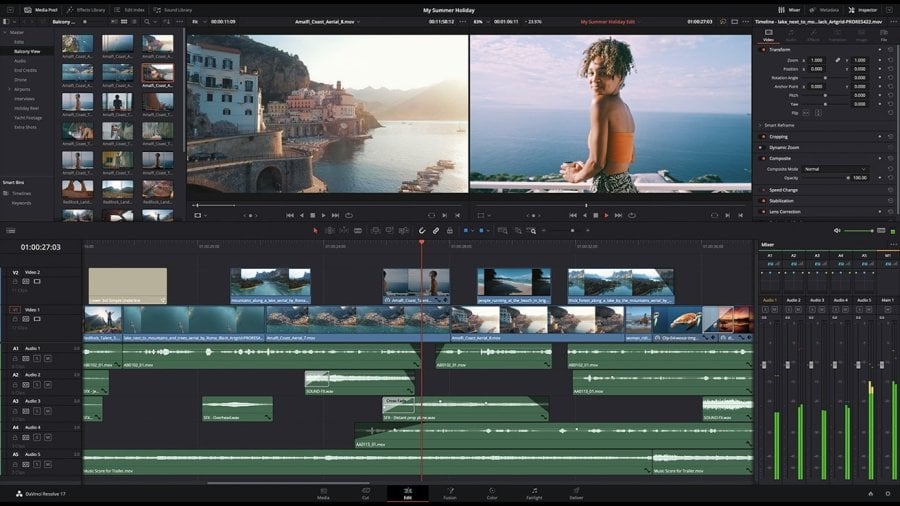
Davinci Resolve – это мощный редактор, который используют для цветокоррекции в профессиональных киностудиях. Если вы хотите строить карьеру в этом направлении, и у вас в распоряжении достаточно мощный компьютер, Davinci станет отличным вариантом. Однако стоит иметь в виду, что это не только самая многофункциональная, но и самая требовательная к ресурсам программа в нашем списке.

Davinci Resolve is professional-level software for video color correction

Главный инструмент первичной цветокоррекции в Davinci Resolve – это меню с цветовыми кругами Lift, Gamma, Gain & Offset. В этом же меню настроек вы сможете скорректировать уровень яркости и контрастности видео.

Отдельного внимания в Davinci заслуживают «ноды цветокоррекции» и «стилс». Ноды позволяют сохранить последовательность и настройки цветокоррекции, которые вы применили к текущему видео, и использовать их в дальнейшем в качестве пресета. Стилс позволяют использовать понравившиеся вам видео и изображения в качестве референса и применять их цветовые схемы к вашим файлам. Для выравнивания баланса цвета у нескольких клипов вы можете ориентироваться на гистограммы, сравнивая распределение цвета между референсом и редактируемым видео.

Если у вас хороший, современный компьютер с большим объёмом памяти, и вы настроены стать профессионалом цветокоррекции, следует обязательно попробовать Davinci Resolve. Программа работает как на Windows, так и на MacOS, а основное ограничение бесплатной версии – это экспорт видео в максимальном разрешении 1080p.

If you have a powerful enough machine, and you’re serious about mastering color correction, Davinci Resolve is certainly worth trying. It works on both Windows and Mac OS, places no significant restrictions, or watermarks at the export, and allows you to save videos in up to 1080p.

Lightworks

Lightworks – это ещё один нелинейный редактор, которым пользуются профессионалы монтажа и цветокоррекции. По сравнению с Davinci, Lightworks – более легковесный редактор с приемлемыми системными требованиями. Он работает на трёх основных ОС (Windows, MacOS и Linux) и включает в себя широкий набор инструментов для цветокоррекции видео.

Lightworks is cross-platform free software for video color correction

Несмотря на то, что в Lightworks не самый интуитивный интерфейс, инструменты цветокоррекции в этой программе будут понятны даже новичкам. Вкладка VFX позволяет осуществить первичную цветокоррекцию с помощью выравнивания баланса белого, ручных настроек контрастности, яркости, гаммы и прочих параметров, а также работы с кривыми RGB и HSV. Удобнее всего начинать коррекцию с настройки баланса белого, чёрного и серого, а затем уже переходить к ручным настройкам. Как и в предыдущих программах, в Lightworks есть цветовые круги для работы с тенями, бликами и средними тонами, а также графики распределения цветов для сравнения кадров, снятых при разном освещении.

Кроме того, бесплатная версия Lightworks позволяет подключать сторонние плагины и использовать LUTs как для цветокоррекции, так и для грейдинга (о том, что такое грейдинг, и чем он отличается от цветокоррекции, мы расскажем в конце статьи).

У Lightworks есть действительно полнофункциональная бесплатная версия видеоредактора, без водяных знаков и прочих сюрпризов. Единственное существенное ограничение в том, что максимальное разрешение видеофайлов на экспорте – 720p. Некоторые профессиональные инструменты для монтажа и цветокоррекции, в том числе премиум-фильтры и продвинутые графики анализа цвета, доступны только в платной версии. Впрочем, платная версия Lightworks стоит всего $9.99 в месяц, и это гораздо доступнее, чем подписка на такие инструменты как Adobe Premiere.

Hitfilm (прежнее название Hitfilm Express)

Редактор Hitfilm хорошо известен любителям голливудских спецэффектов. Он предлагает не только большой набор встроенных спецэффектов, но и широкие возможности подключения сторонних плагинов. Тем не менее, если вам необходимо сделать цветокоррекцию видео прежде чем добавлять в него лазерные мечи и прочую атрибутику, в Hitfilm для этого есть все необходимые инструменты.

Hitfilm has a free version of its video editor that works well for special effects and color correction

Для работы вы можете использовать кривые цвета, гистограммы, пресеты и кривые RGB. Вы также сможете исправить недостатки освещения и настроек камеры при съёмках, выровнять баланс цвета для нескольких клипов и сделать так, что видео будет выглядеть более кинематографично.

Кроме того, Hitfilm позволяет использовать для цветокоррекции инструмент маски. Это значит, что вы сможете выбрать объект или область на видео и работать непосредственно с ним, создав отдельный слой в виде маски. Такой подход особенно удобен, если вам необходимо скорректировать тон лица или убрать мелкие дефекты на сцене.

Hitfilm работает на операционных системах Windows 10, 11 и MacOS 10.15. Бесплатная версия редактора позволяет экспортировать видео в HD качестве, использовать профессиональные видеоэффекты, а также работать с прокси-файлами. Некоторые инструменты цветокоррекции доступны только в платной версии Hitfilm, однако, подписка стоит всего $7.5 в месяц.

iMovie

iMovie – это простой видеоредактор для MacOS. Несмотря на то, что Apple не позиционирует iMovie как профессиональный редактор, многие используют его, в том числе, для создания профессионального контента и цветокоррекции. В программе нет продвинутых инструментов, цветовых кругов и кривых, однако, есть базовые инструменты, которых вполне достаточно для улучшения качества видео и выравнивания баланса между клипами. Кроме того, iMovie абсолютно бесплатен и предустановлен на компьютерах Mac по умолчанию.

iMovie is a default video editor for MacOS that comes with basic color correction tools

Инструменты цветокоррекции в iMovie можно условно разделить на две группы: автоматическая коррекция и ручная коррекция. С инструментами первой группы вы сможете скорректировать цвета в видео на основе цвета кожи, настроить баланс белого, а также выровнять яркость и контрастность для нескольких клипов. Выравнивание в iMovie также работает в автоматическом режиме: программа сама скорректирует настройки цвета для видео, ориентируясь на клип или изображение, которое укажете вы.

С технической точки зрения, автоматическая цветокоррекция в iMovie корректирует насыщенность и контраст, скрывает видимые дефекты и, в целом, делает так, чтобы видео выглядело более профессионально. Ручные же инструменты цветокоррекции позволяют вам самостоятельно регулировать значения теней, бликов, контрастности, насыщенности и температуры.

Несмотря на то, что вы не найдёте цветовых спектров, кривых, и LUTs в iMovie, алгоритмов этого редактора будет вполне достаточно для быстрой, базовой цветокоррекции – особенно, если вы начинающий пользователь без опыта монтажа.

В чём разница между цветокоррекцией и грейдингом (color grading)?

Во многих статьях о монтаже встречаются оба термина: цветокоррекция и грейдинг. Несмотря на то, что обе техники включают в себя работу с цветом, у них разные назначения. Цветокоррекция подразумевает улучшение общего вида изображения; её задача в том, чтобы сделать цвета более насыщенными, а картинку – более естественной. В случаях, когда вы объединяете несколько видео, снятых в разных условиях или при разном освещении, цветокоррекция позволяет сбалансировать уровни яркости, контрастности и гаммы, чтобы разница между клипами не бросалась в глаза.

Грейдинг в первую очередь рассчитан на передачу атмосферы происходящего и эмоций героев через цвета. С помощью грейдинга можно создать определённую температуру, эстетику, передать художественное видение и использовать цвет как инструмент сторителлинга. Грейдинг, как правило, проводят после цветокоррекции, и он может включать использование готовых фильтров, LUTs, и работу с изолированными оттенками.

В качестве примеров фильмов с уникально выполненным грейдингом можно привести Меланхолию (холодные оттенки, призванные передать атмосферу и эмоции героев), Город Грехов (эффект чёрно-белого кино с изолированными цветами создаёт иллюзию нереальности происходящего и напоминает страницы из комиксов), Бэтмен (тёмные тона, приглушённые цвета, атмосфера города) и, конечно, такие фильмы как Ла Ла Лэнд, Пираты Карибского моря и Скотт Пилигрим.

Как выбрать программу для цветокоррекции видео?

С технической точки зрения, инструменты цветокоррекции – цветовые круги, кривые, настройки баланса белого, контрастности, яркости и гаммы – работают практически одинаково во всех программах монтажа. Если вы уже освоили основные принципы цветокоррекции и понимаете, как работают эти инструменты, вы сможете применить их в любом редакторе.

Каким же образом стоит делать выбор? Мы рекомендуем начать с оценки возможностей вашего компьютера и системных требований программ. Например, если у вашего компьютера низкий объём памяти и слабая видеокарта, можно сразу исключить из списка Davinci Resolve, иначе вы рискуете сталкиваться с постоянными зависаниями. Если же у вас макбук, то, очевидно, исключить придётся VSDC, поскольку этот видеоредактор работает только на Windows.

Затем оцените, какие ещё инструменты монтажа или эффекты вам могут понадобиться в работе. Например, если вы большой поклонник спецэффектов голливудского уровня, Hitfilm порадует вас своей коллекцией и плагинами. Если же вы много работаете с аудио, Lightworks предлагает хороший набор инструментов для работы со звуком.

Когда в вашем списке останется 2-3 программы, просто скачайте их и протестируйте на практике, чтобы понять, какой редактор для вас наиболее удобен. Даже если вы не сможете найти все нужные инструменты в одном редакторе, использовать два решения для разных задач – это вполне нормальная практика.

VSDC 7.2 выводит возможности цветокоррекции на новый уровень (а также прочие обновления)

Последние несколько месяцев были особенно продуктивными для команды VSDC, и мы наконец готовы представить результаты этой работы вниманию пользователей. Встречайте новую версию редактора VSDC 7.2.

Несмотря на то, что большая часть обновлений касается цветокоррекции, версия 7.2 также включает несколько других долгожданных инструментов. В частности, пользователей ждёт новый тип анимации, эффект визуального эха, возможность настраивать аудиоэффекты для разных каналов, групповое редактирование файлов и кое-что ещё.

Ниже мы подробнее расскажем о каждом из нововведений.

Скачать новую версию редактора VSDC

Новый подход к работе с цветом

За последний год набор инструментов для цветокоррекции существенно расширился — появилась необходимость объединить их в отдельном меню.

Поэтому первое обновление, о котором пойдёт речь, это новая панель цветокоррекции с одноимённым названием.

Панель цветокоррекции

“Цветокоррекция” – это новая панель, которая объединяет все ключевые инструменты для работы с цветом:

  • Базовые эффекты: Температура, Оттенок, Контрастность, Яркость, Гамма, Насыщенность, Тон
  • Цветовые спектры Lift, Gamma, Gain и Offset
  • Кривые и слайдеры RGB
  • Кривые и слайдеры HSL
  • Кривые и слайдеры YUV
  • Настройки искажения цвета (компоненты цветовых каналов RGB)
  • Оптимизированная версия редактора LUT

Благодаря тому, что все необходимые инструменты теперь доступны в одном месте, вы сможете выполнять полный цикл цветокоррекции, не переключаясь между вкладками и слоями эффектов. Кроме того, панель включает новые цветовые круги Lift, Gamma & Gain, которые стоят отдельного внимания.

Lift, Gamma & Gain

Цветовые круги Lift, Gamma, Gain (а также Offset) – это профессиональный инструмент для цветокоррекции. Lift позволяет корректировать тёмные оттенки на видео (в частности, тени); Gamma позволяет корректировать средние оттенки; Gain позволяет корректировать светлые оттенки, а Offset позволяет работать с изображением целиком.

В редакторе VSDC появились цветовые спектры для цветокоррекции Lift, Gamma, Gain

Если вы хотите узнать больше о том, как работать с Lift, Gamma, Gain, рекомендуем ознакомиться с более подробной инструкцией.

Эффект “Цветокоррекция”

В дополнение к новой панели, в меню видеоэффектов появился одноимённый эффект “Цветокоррекция,” включающий в себя те же настройки, что и панель. При этом, как и любой другой эффект в VSDC, он размещается непосредственно на таймлайне, а значит, вы сможете настраивать момент начала и продолжительность эффекта, а также его интенсивность (с помощью параметра прозрачности).

Новый эффект цветокоррекции появился в меню видеоэффектов VSDC

Фильтр “Эхо” в настройках спрайта

В настройках спрайта появился новый параметр, позволяющий активировать фильтр “Эхо.” Данный фильтр создаёт эффект долгой экспозиции или сверхбыстрого движения за счёт объединения предыдущих кадров в каждом последующем. При этом, по мере появления новых кадров, предыдущие кадры становятся более прозрачными:

Чтобы активировать фильтр “Эхо,” необходимо конвертировать видео в спрайт (Ctrl + P) и выбрать соответствующую опцию в окне свойств. Настройки фильтра включают в себя 3 режима обработки, а также возможность применить динамическое изменение параметров – чтобы создать усиление или ослабление эффекта с течением времени.

Анимация для эффектов с координатами

Для эффектов с координатами – таких как Блики и Объёмный свет – появилась возможность использовать точки отслеживания и вручную задавать траекторию перемещения. Вот как это выглядит на примере эффекта блика:

Более того, к точкам отслеживания можно прикреплять дополнительные эффекты и создавать стильные анимированные интро. Ниже – пример использования точки отслеживания в сочетании с эффектом бликов и текстовой анимации:

Настройки аудиоэффектов для разных каналов

Следующее нововведение порадует тех, кто работает с музыкальными видео и предпочитает детальный подход к настройке аудиоэффектов.

В версии VSDC 7.2 появилась возможность регулировать интенсивность аудиоэффектов для правого и левого каналов, создавая собственное, уникальное звучание проекта.

Настройка интенсивности аудиоэффектов для разных каналов

Настройка аудиоэффектов для разных каналов – это важная, долгожданная функциональность, и мы будем продолжать развивать её в дальнейшем. Например, уже в одной из следующих версий пользователи смогут задавать изменение эффекта для выбранного канала с течением времени.

Групповое редактирование файлов

Прежде пользователи VSDC могли выбрать несколько файлов на таймлайне редактора и применить к ним базовые действия – например, обрезать несколько файлов одновременно. Начиная с версии 7.2, возможности группового редактирования файлов становятся более гибкими.

В зависимости от того, файлы какого типа выбраны на таймлайне, VSDC позволит изменить любые параметры, которые являются общими для данной группы. Например, если вы выбрали несколько видеофайлов, вы сможете одновременно кадрировать их, а также применить общие настройки скорости или аудио. Для того, чтобы было понятно, какие настройки можно менять, неизменяемые параметры в окне свойств теперь выделены зелёным:

Групповое редактирование файлов в VSDC

Как правило, чем больше файлов разного типа вы выбираете на таймлайне, тем меньше у них будет общих параметров. Например, при выборе нескольких видео, аудио и изображений, есть вероятность, что единственными общими параметрами будут настройки появления и продолжительности.

Ряд эффектов получили возможность использовать аппаратное ускорение

Чтобы увеличить скорость обработки проекта, мы добавили режим аппаратного ускорения в настройки всех эффектов перехода, а также фильтра Шум (Noise) и эффекта обтравочной маски.

Режим аппаратного ускорения стал доступен для ряда эффектов в VSDC

Поскольку аппаратное ускорение — это функциональность VSDC Pro, новый режим является опциональным. Это значит, что пользователи бесплатной версии смогут активировать его только для оптимизации предпросмотра, а пользователи версии Pro – как для предпросмотра, а так и для экспорта.

Версия VSDC 7.2 уже доступна

Надеемся, мы смогли заинтересовать вас новой версией редактора. Остаётся лишь скачать её с официального сайта и увидеть обновления своими глазами. Мы с нетерпением будем ждать ваших отзывов.

Есть вопросы? Напишите нам на Этот адрес электронной почты защищен от спам-ботов. У вас должен быть включен JavaScript для просмотра..

Обязательно подпишитесь на наш канал на YouTube, чтобы оставаться в курсе последних новостей и грядущих обновлений.

Скачать новую версию редактора VSDC

VSDC 7.1: эффект Матрицы, оптимизация интерфейса и редактора LUT

Новая версия VSDC включает в себя два новых видеоэффекта, расширенный набор инструментов редактора LUT, ряд улучшений интерфейса и возможность добавлять пользовательские горячие клавиши.

Давайте рассмотрим каждое обновление более подробно.

Скачать VSDC 7.1

Эффект Матрицы (PRO)

Эффект Матрицы позволяет применить эффект падающего кода к видео, изображениям, фигурам и тексту. Эффект предоставляет широкие возможности кастомизации: например, вы сможете заменить буквы латинского алфавита на руны, скорректировать скорость падения и скорость смены символов, их цвет и глубину расположения. Эффект Матрицы можно найти через окно шаблонов или в разделе Специальных эффектов основного меню.

Эффект искажения цвета

Эффект искажения цвета был обновлён и добавлен в окно базовых эффектов для более быстрого доступа. Как и следует из названия, данный эффект позволяет корректировать цвета на видео за счёт работы с каналами цвета GRB (зелёный, красный, синий) и изменения значений тонов для каждого компонента. Для многих задач данный эффект можно использовать для цветокоррекции вместо более продвинутого редактора LUT. При этом, эффект искажения цвета будет проще и интуитивнее для начинающих пользователей. Например, он позволяет быстро заменить холодные оттенки на тёплые или создать цветовую инверсию.

Обновление редактора LUT

С выходом новой версии редактор LUT становится более гибким инструментом и позволяет осуществлять цветокоррекцию одного и того же объекта поэтапно. Например, на каждом этапе работы вы сможете корректировать цветность, насыщенность и яркость для отдельного набора тонов. В случаях, когда есть необходимость скорректировать сразу несколько оттенков на видео, такой подход будет более удобен, поскольку вам не придётся работать со всеми оттенками сразу на одной гистограмме.

Кроме того, при работе с LUT теперь вы сможете видеть окно цветовой гистограммы для отдельных объектов и сцен. В новой вкладке редактора LUT появились переходы через появление и затухание, а также базовые эффекты корректировки яркости, контрастности, температуры и насыщенности.

Оптимизация интерфейса и таймлайна

Помимо визуальной оптимизации интерфейса, в редакторе появились небольшие функциональные улучшения. Например, теперь вы сможете быстро обрезать файл через захват и сдвиг края объекта на таймлайне.

Чтобы позволить вырезать фрагменты из видео с более высокой точностью, в окно Удаление и разбивка были добавлены раскадровка и визуализация аудиодорожки (аудио вейформа).

В настройках таймлайна появились три новых режима прокрутки во время проигрывания. Они позволяют осуществлять предпросмотр отдельных сцен с большим удобством при увеличенном масштабе таймлайна.

Новые режимы прокрутки таймлайна называются следующим образом:

  • Фиксированная плавная прокрутка
  • Адаптивная плавная прокрутка
  • Прокрутка с середины таймлайна

Чтобы переключить режим прокрутки таймлайна во время проигрывания, откройте Настройки в правом верхнем углу и перейдите в раздел Настройки таймлайна.

Возможность добавления пользовательских горячих клавиш

Многие пользователи оставляли запрос на создание собственных сочетаний горячих клавиш в редакторе. Мы рады сообщить, что с выходом VSDC 7.1 такая возможность стала доступна. Несмотря на то, что VSDC и прежде поддерживал стандартный набор наиболее популярных сочетаний, возможность создавать пользовательские горячие клавиши обеспечит ещё большее удобство в работе с программой.

Чтобы открыть меню создания горячих клавиш, откройте Настройки и перейдите в раздел Горячие клавиши. Затем выберите название команды и введите желаемое сочетание. При необходимости, вы всегда можете сбросить пользовательские настройки и вернуться к набору горячих клавиш по умолчанию.

Маркировка субтитров

Если вы используете субтитры в видео, работать с ними теперь станет удобнее благодаря маркировке. Данный инструмент позволяет автоматически расставлять маркеры на таймлайне для каждого момента появления субтитров на сцене. Чтобы активировать режим маркировки, загрузите файл с субтитрами в программу, выделите его и выберите опцию Добавить маркеры в окне свойств справа. Маркировка позволяет не только видеть каждый момент появления субтитров, но и выравнивать прочие объекты на таймлайне соответствующим образом.

Скачать VSDC 7.1 можно уже сегодня

Чтобы протестировать все обновления, скачайте новую версию редактора VSDC. Если у вас появятся вопросы, напишите нам на Этот адрес электронной почты защищен от спам-ботов. У вас должен быть включен JavaScript для просмотра. или оставьте комментарий под этим видео на нашем канале.

Скачать VSDC 7.1

Топ-10 лучших бесплатных видеоредакторов без водяных знаков

Intro

Представьте: вы потратили часы или даже дни на создание идеального видео, а в финале обнаруживаете водяной знак от видеоредактора. Это знакомо многим любителям видеомонтажа. Но не волнуйтесь, в следующий раз этого можно избежать! Достаточно выбрать видеоредактор, который не оставляет водяных знаков. Интересуетесь, где найти такие программы? Ответ уже в этой статье: мы собрали для вас топ-10 лучших бесплатных видеоредакторов без водяных знаков.

Содержание

Для удобства навигации по статье воспользуйтесь небольшим оглавлением ниже.

  1. Что такое водяной знак?
  2. Для чего используется водяной знак?
  3. Лучшие бесплатные видеоредакторы без водяных знаков
    • VSDC Free Video Editor (для Windows)
    • Kapwing (веб-приложение)
    • iMovie (для Mac и iPhone)
    • Kdenlive (для Windows, Mac и Linux)
    • Lightworks (для Windows, Mac и Linux)
    • Avid Media Composer First (для Windows и Mac)
    • Openshot (для Windows, Mac и Linux)
    • Clipchamp (веб-приложение)
    • Videopad (для Windows и Mac)
    • Davinci Resolve (для Windows и Mac)
  4. Рекомендации
  5. Заключение

Что такое водяной знак?

Водяные знаки могут стать сюрпризом для пользователей, которые не полностью ознакомились с выбранным редактором. Но шутки в сторону, это специальный логотип, знак или какое-либо другое изображение или надпись для защиты авторских прав.

Термин "водяной знак" появился несколько веков назад, когда такие метки наносились на влажную бумагу и были видны только при просмотре на свет или при повторном смачивании бумаги. Так что, несмотря на название, будьте уверены, что ни одна программа на самом деле не зальет ваш проект водой.

Для чего используется водяной знак?

Раньше водяные знаки применялись для защиты документов и ценных бумаг от подделок. Однако с развитием цифровых технологий водяным знакам нашли новое применение. Их основная задача — защита авторских прав — осталась, но теперь они еще помогают повышать узнаваемость брендов. Многие веб-сайты и приложения автоматически накладывают водяные знаки на изображения и видео, таким образом подтверждая свои права на контент и одновременно рекламируя себя.

Когда видеоредакторы оставляют свои водяные знаки на пользовательском контенте, это также становится инструментом продвижения их бренда. Каждый, кто видит такой контент, мгновенно понимает, каким редактором он был обработан.

В то же время, все больше пользователей начинают использовать собственные водяные знаки. Это не только защищает публикации от неправомерного использования, но и позволяет выразить свою индивидуальность в цифровом пространстве.

Лучшие бесплатные видеоредакторы без водяных знаков

Теперь перейдем к самой интересной части нашей статьи, где вы узнаете, какие видеоредакторы можно и нужно использовать, чтобы избежать нежелательных водяных знаков и избавить ваши видео от ненужной вам рекламы.

VSDC Free Video Editor

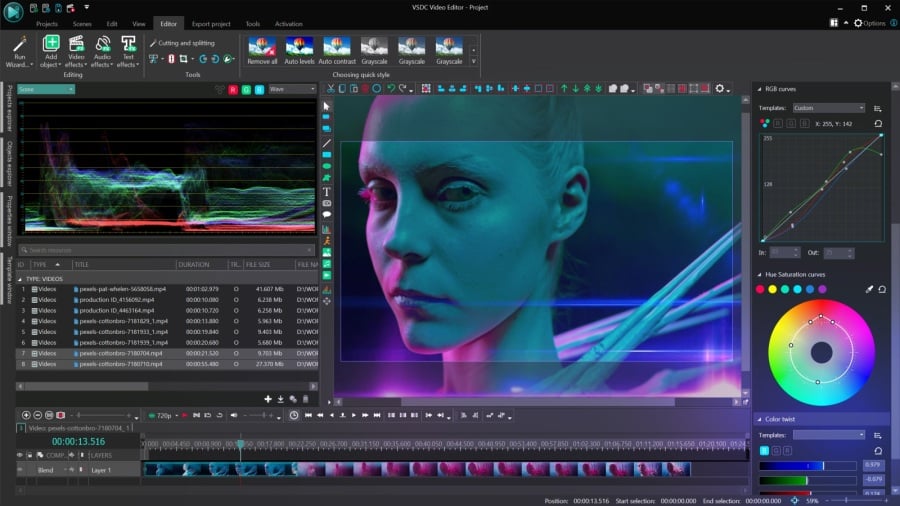
На первое место в нашем рейтинге по функциональности и производительности мы определили VSDC Free Video Editor. Этот редактор идеально подходит для пользователей ПК на базе Windows. Он не только не добавляет водяные знаки, но и отличается низким потреблением системных ресурсов, благодаря чему в нем удобно работать даже на устаревших компьютерах. VSDC не накладывает ограничений на размер и продолжительность файлов и позволяет экспортировать видео в разрешении до 8K.

VSDC (Windows PC)

VSDC предлагает широкий набор инструментов для быстрого0 разделения и объединения клипов, вращения, обрезки видео, создания динамичных слайд-шоу и применения инструментов цветокоррекции. Вы можете улучшить качество кадров с помощью доступных LUT-фильтров, а для создания плавных переходов доступны эффекты размытия в движении и зум. Также можно добавить уникальные стили, например, эффект глитча, заменить зеленый или голубой фон с помощью инструмента Chroma Key и избавиться от дрожания камеры с помощью стабилизации.

Редактор поддерживает все основные форматы и кодеки, так что вам не придется тратить время на конвертацию — ваши видео будут совместимы со всеми популярными платформами. Это выделяет VSDC среди других видеоредакторов.

Он доступен как в бесплатной, так и в PRO-версиях, причем даже в бесплатной версии вы найдете большинство необходимых инструментов для создания профессионального контента. Понятный интерфейс делает его доступным для новичков, а также предоставляет необходимый функционал для профессионалов.

Это лишь краткий обзор возможностей VSDC. Чтобы узнать больше и попробовать редактор в действии, посетите официальный сайт VSDC.

Перейти на официальный сайт VSDC Video Editor

Kapwing (веб-приложение)

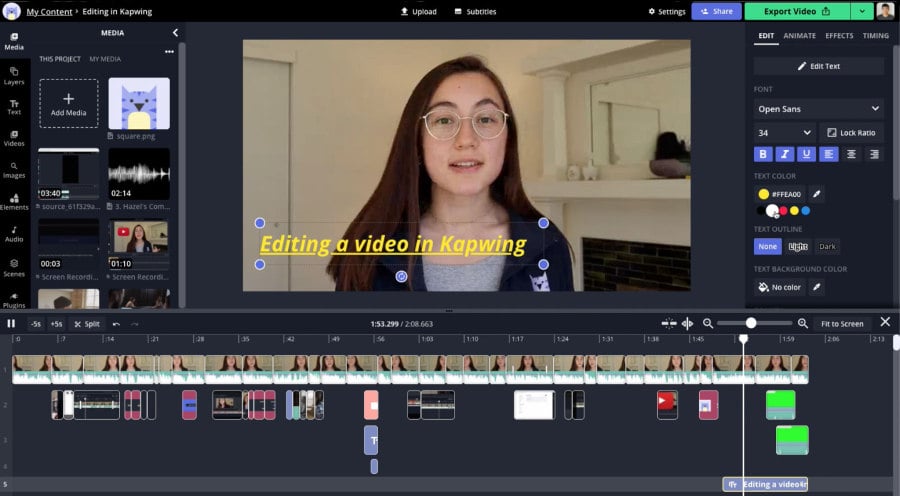
Kapwing - это онлайн видеоредактор, который идеально подходит для быстрых проектов и командной работы. Он предлагает широкий выбор инструментов для нелинейного монтажа и поддерживает множество видео- и аудиоформатов благодаря библиотекам FFmpeg.

В Kapwing вы можете выполнять такие базовые действия, как обрезка, изменение размера файла, добавление и настройка текста, включая субтитры, а также применять различные фильтры. Для любительских проектов этих функций более чем достаточно, но для доступа к продвинутым инструментам потребуется платная подписка.

Kapwing (Web-based)

Поскольку это веб-приложение, вам не понадобится устанавливать программу на устройство. Вы всегда будете иметь доступ к своим проектам, что очень важно, если вы работаете над проектом в команде.

Перейти на официальный сайт Kapwing

iMovie (Mac и iPhone)

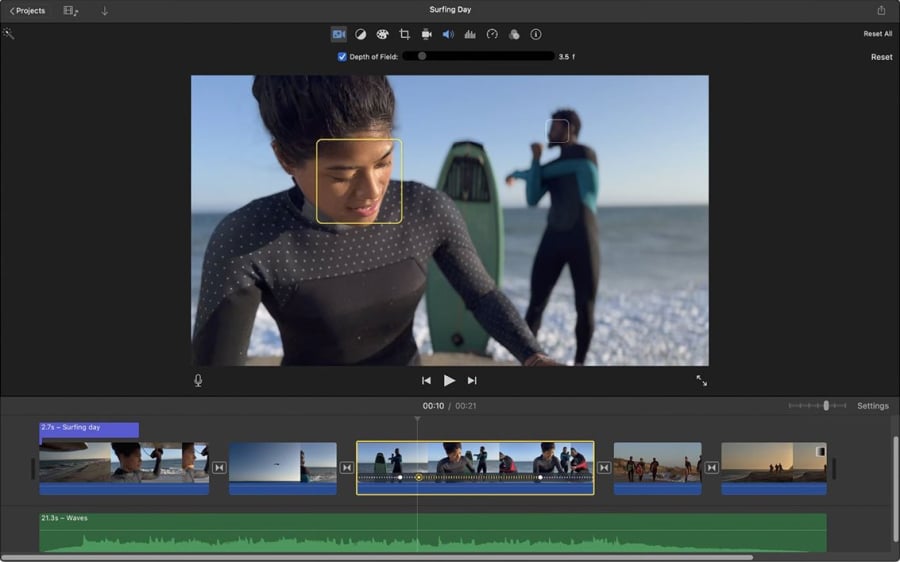
iMovie - это видеоредактор, разработанный специально для Mac OS, который позволяет не только редактировать и делиться видео, но и снимать его. В приложении можно добавлять эффекты, создавать титры и многое другое. Его интуитивно понятный интерфейс обеспечивает удобный доступ ко всем опциям, что облегчает поиск необходимых инструментов.

iMovie (Mac and iPhone)

Основные функции iMovie включают простое редактирование видео и аудио: пользователи могут обрезать и комбинировать клипы, добавлять музыку и озвучку, а также применять фильтры. Благодаря готовым шаблонам с музыкой, текстами и титрами можно даже создать видео в стиле голливудских трейлеров.

Кроме того, iMovie поддерживает редактирование и экспорт видео в высоком разрешении, включая 4K, а также интегрируется с iCloud, что позволяет легко синхронизировать проекты и работать с ними на разных устройствах. Для новичков и тех, кто хочет улучшить свои навыки видеомонтажа, iMovie предлагает множество обучающих материалов, которые помогут освоить программу. Все зависит только от вашего желания!

Перейти на официальный сайт iMovie

Kdenlive (Windows, Mac и Linux)

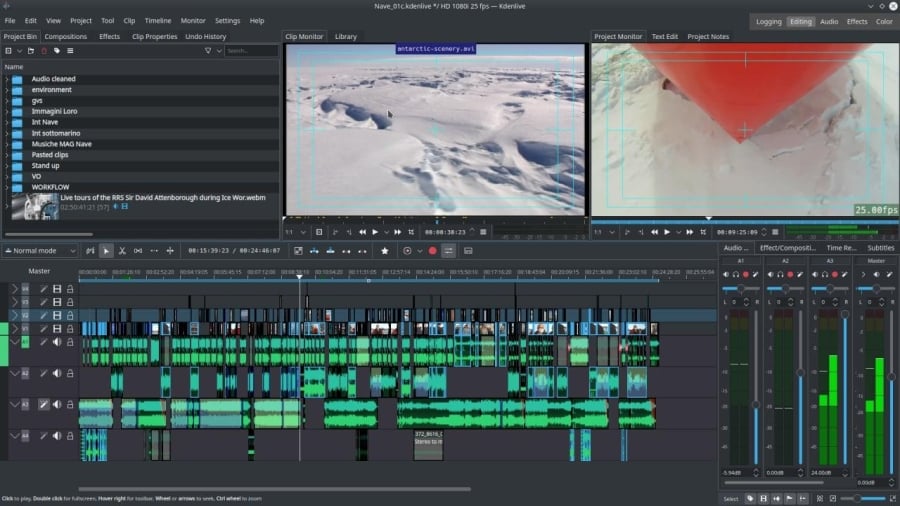
Kdenlive - одно из лучших приложений для видеомонтажа, поддерживающее различные аудио и видео форматы. Этот видеоредактор предлагает широкий набор функций, включая продвинутые инструменты редактирования, разнообразные эффекты и переходы, а также возможности для цветокоррекции, постобработки звука и добавления субтитров.

Одной из ключевых особенностей Kdenlive является поддержка вложенных последовательностей, что позволяет пользователям легко управлять сложными проектами, комбинируя элементы редактирования в отдельные последовательности.

Kdenlive

Kdenlive также предоставляет доступ к инструментам видеоанализа, таким как гистограмма, вектороскоп, графический анализатор RGB Parade, волнограф и аудиометр. Эти инструменты важны для точной цветокоррекции и контроля качества звука. Для повышения производительности устройства при работе с более сложными проектами Kdenlive поддерживает прокси-редактирование, позволяя редактировать видео в низком разрешении с последующим высококачественным рендерингом. Кроме того, этот редактор предлагает бесплатные онлайн-ресурсы, например, шаблоны, которые помогут ускорить процесс создания видео. В последних версиях Kdenlive также были внедрены инструменты на основе ИИ, автоматизирующие некоторые процессы редактирования и упрощающие выполнение сложных задач.

Перейти на официальный сайт Kdenlive

Lightworks (Windows, Mac, and Linux)

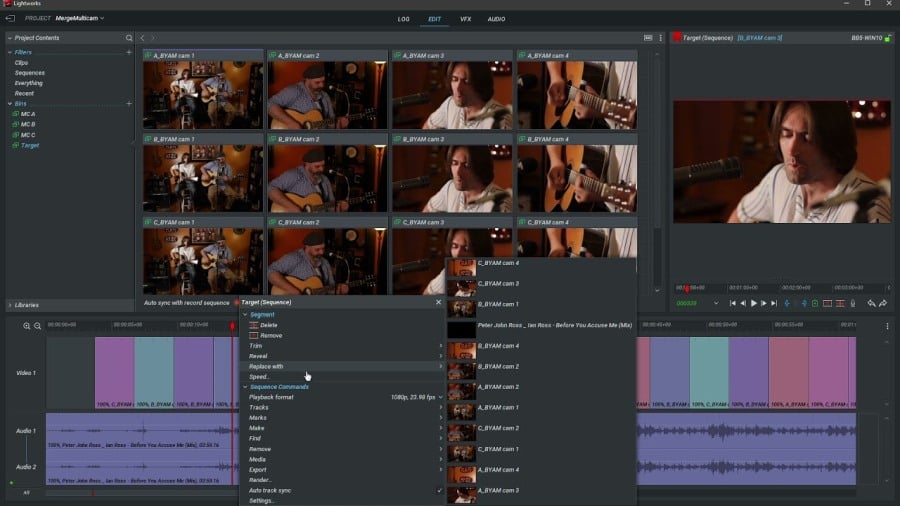
Видеоредактор Lightworks известен своими мощными инструментами редактирования, поддержкой большого количества форматов, а также синхронизацией в режиме реального времени. Он доступен в бесплатной и платной версиях. Бесплатная версия включает ограниченный набор функций, таких как редактирование с несколькими камерами, вывод на второй монитор и экспорт на Vimeo и YouTube (H.264/MPEG-4) до 720p.

Lightworks

Благодаря фоновому рендерингу вы можете заниматься редактированием, не опасаясь, что при работе программы возникнут замедления. Кроме того, Lightworks предлагает автоматически настраиваемый таймлайн и возможность работы с прокси-файлами без потери качества.

Профессиональная версия Lightworks предоставляет доступ к более продвинутым инструментам, включая функции работы с 4K и более широкий выбор форматов экспорта. Она также предлагает расширенные возможности цветокоррекции, звукового дизайна и визуальных эффектов. Lightworks поддерживает плагины для интеграции с различными сторонними приложениями, что удобно для создания фильмов и телевизионного контента. Еще одной немаловажной функцией Lightworks является возможность одновременной работы нескольких пользователей над проектами.

Перейти на официальный сайт Lightworks

Avid Media Composer First (Windows, Mac)

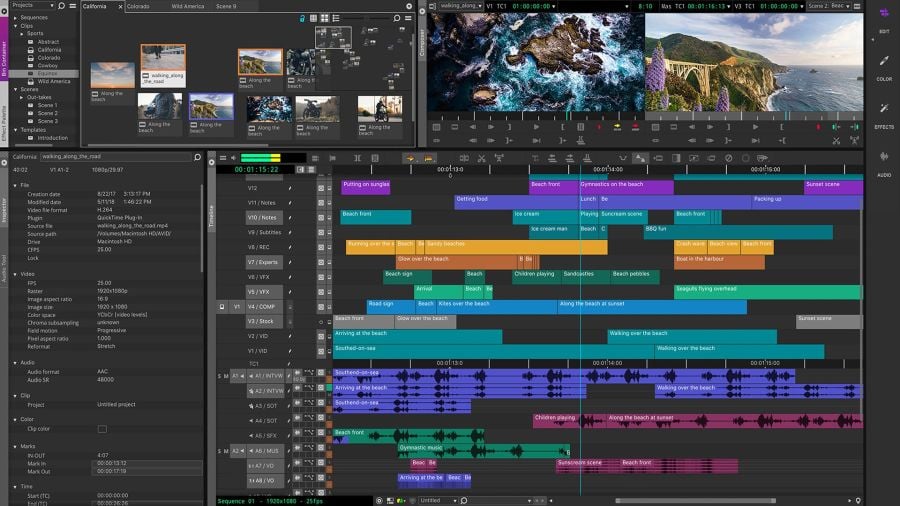
Avid Media Composer First - это бесплатная версия профессионального видеоредактора Media Composer, предназначенная для новичков и энтузиастов. Она поддерживает работу с видеоформатами 4K, HD и SD и предлагает различные спецификации проектов. В программе можно работать с моно и стереозвуком, что особенно важно для проектов, где важна чистота звучания.

Avid Media Composer First

Media Composer First включает набор видеоэффектов, такие как эффекты движения с источника, функция TimeWarp для изменения скорости воспроизведения, стабилизация и цветокоррекция. Для цветокоррекции доступны инструменты, такие как HSL-контроль, изменение оттенка и регулировка диапазона яркости. Пользователи также могут использовать базовые инструменты для создания титров и пользоваться функцией редактирования с несколькими камерами.

Приложение поддерживает прямой экспорт проектов на такие платформы, как Facebook, YouTube и Vimeo. Однако у программы есть и некоторые ограничения: работать можно максимум с четырьмя видеороликами и восемью аудиотреками. Кроме того, важно отметить, что проекты, созданные в Media Composer First, не могут быть открыты в полной версии Media Composer, и наоборот.

Перейти на официальный сайт Avid Media Composer First

Openshot (Windows, Mac и Linux)

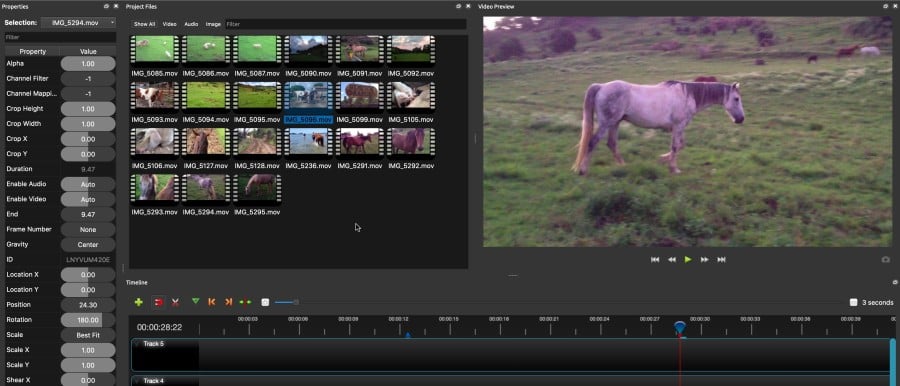
Openshot это кросс-платформенное программное обеспечение для видеомонтажа, которое поддерживает широкий спектр видео-, аудио- и графических форматов благодаря использованию библиотеки FFmpeg. Интеграция программы с рабочим столом позволяет легко перетаскивать файлы, работать с файловыми менеджерами и управлять границами окон.

Openshot (Windows, Mac, and Linux)

OpenShot предлагает неограниченное количество дорожек и слоев, которые можно использовать для наложения изображений, видео и звука. Пользователи могут изменять размер клипов, масштабировать, обрезать, автоматически выравнивать и вращать их. Программа также включает инструменты композитинга и шаблоны для создания титров и субтитров. Кроме того, с помощью интеграции с редактором Blender можно создавать 3D-анимированные титры и эффекты. В программе также доступны различные цифровые видеоэффекты, такие как регулировка яркости, гаммы, оттенка, а также применение черно-белого фильтра и инструмента Chroma Key.

Перейти на официальный сайт Openshot

Clipchamp (веб-приложение)

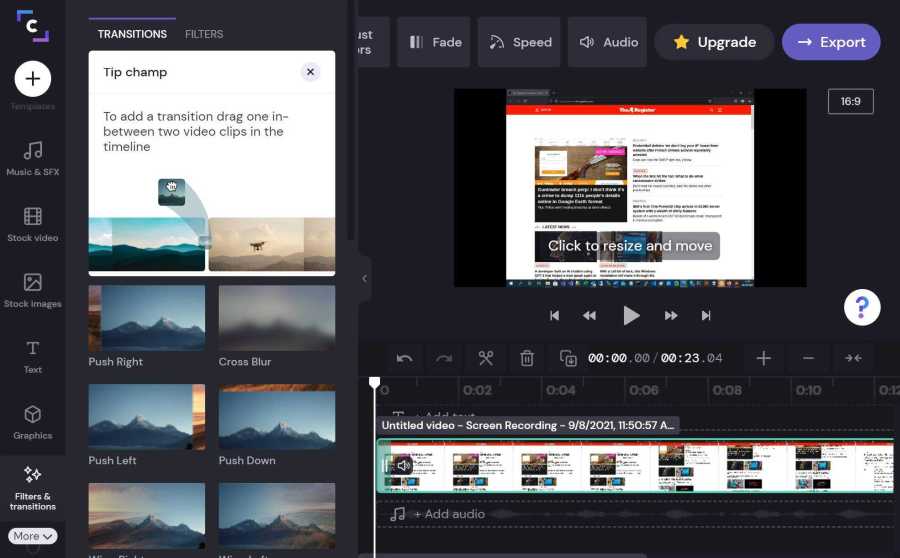
Clipchamp - это онлайн-видеоредактор, предлагающий инструменты для создания, редактирования и обмена видео без необходимости установки программы на ПК. Его простой интерфейс удобен для пользователей всех уровней. Ключевые функции Clipchamp включают поддержку нескольких форматов, обрезку, кадрирование, вращение, изменение размера, а также применение фильтров, эффектов и готовых шаблонов. Он позволяет экспортировать видео в различных разрешениях, включая 720p, 1080p и 4K.

Clipchamp

С помощью Clipchamp можно добавлять текст, титры и графические элементы и персонализировать таким образом контент. Встроенная библиотека стоковых видео, изображений и аудио позволяет быстро интегрировать в проекты высококачественные материалы. Кроме того, Clipchamp предоставляет возможность записи экрана и видео с веб-камеры, что особенно полезно для создания обучающих роликов и презентаций. Пользователи могут добавлять музыкальные треки, звуковые эффекты и регулировать громкость в проекте. Готовые видео можно сразу загружать на YouTube, Vimeo, Google Drive и другие платформы, а также публиковать в социальных сетях, таких как Facebook и Instagram.

Перейти на официальный сайт Clipchamp

Videopad (Windows, Mac)

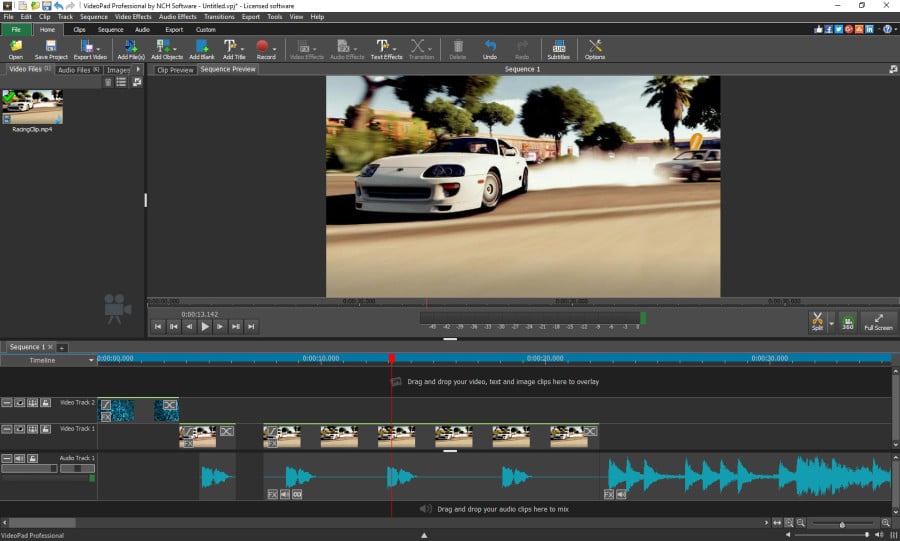
Одно из главных преимуществ видеоредактора VideoPad — его простота в использовании, что делает редактирование видео доступным даже для новичков. Программа оптимизирована для быстрого рендеринга, включая высокие разрешения, например, 4K. VideoPad предлагает множество функций, включая возможность добавления и редактирования нескольких видеодорожек и аудиотреков одновременно, что упрощает применение эффектов и управление элементами на таймлайне. В редакторе доступны более 50 визуальных эффектов и переходов, а также инструменты для цветокоррекции, позволяющие настраивать яркость, контраст и насыщенность, а также применять фильтры, такие как сепия или черно-белый.

Videopad

VideoPad также поддерживает редактирование 3D-видео и работу с панорамными (360-градусными) видео и позволяет работать со звуком видео: добавлять и обрезать аудиотреки, добавлять звуковые эффекты и записывать голосовые комментарии. Готовые проекты можно экспортировать в популярных форматах (MP4, AVI, MOV и др.) и сразу публиковать на YouTube, Vimeo и других платформах.

Перейти на официальный сайт VideoPad

Davinci Resolve (Windows, Mac)

DaVinci Resolve одна из программ как и VSDC для цветокоррекции, предлагающая много инструментов для настройки цвета (кривые, уровни, оттенки, регулировку насыщенности и многое другое). В ней вы также сможете создавать визуальные эффекты, такие как размытие в движении, блики объектива и т.д. Для постобработки звука DaVinci Resolve предоставляет функционал для сведения, мастеринга и редактирования. В студийной версии DaVinci Resolve поддерживается совместная работа нескольких пользователей и HDR-коррекция.

Davinci Resolve

For audio post-processing it offers lots of tools for audio mixing, mastering and editing.

The studio version of DaVinci Resolve supports multi-user collaboration and HDR grading.

Перейти на официальный сайт DaVinci Resolve

Рекомендации

Все видеоредакторы, представленные в нашей статье, обладают обширным набором функций и, что особенно важно, не добавляют водяных знаков на ваши видео. Мы уверены, что они вам понравятся. Если вы новичок в видеомонтаже, рекомендуем начать с простых программ и постепенно переходить к более продвинутым.

Хотите еще больше вариантов? Вы также можете попробовать:

  • Shotcut — кроссплатформенный видеоредактор, поддерживающий широкий спектр форматов и предлагающий расширенные функции.
  • Olive Editor — быстрый и интуитивно понятный редактор с упрощенным интерфейсом и профессиональным функционалом.
  • HitFilm Express — программа, известная широким набором доступных визуальных эффектов.
  • VN Video Editor (для macOS) — простой в использовании видеоредактор, идеальный для быстрых задач.

Все эти четыре видеоредактора бесплатны и также не добавляют водяных знаков.

Заключение

В этой статье мы рассмотрели известные программы для видеомонтажа, предлагающие разнообразные функции для обработки видео. Если вы новичок в этой области, рекомендуем начать с VSDC Video Editor. Эта программа проста в использовании, и благодаря доступным в интернете обучающим роликам и статьям, вы быстро освоите её работу. Набор инструментов в бесплатной версии позволит решить почти любую задачу в короткие сроки.

Если вы предпочитаете работать в браузере, отличными вариантами станут Kapwing и Clipchamp. А если вам нужен инструмент для профессиональных целей, обратите внимание на такие программы, как DaVinci Resolve, Avid или Lightworks.

Выбор зависит от ваших потребностей и целей. Пробуйте разные программы, экспериментируйте, и вы обязательно найдёте идеальный видеоредактор для себя.

VSDC празднует 100 тысяч подписчиков на YouTube канале

На прошлой неделе мы получили серебряную кнопку от YouTube за достижение отметки в 100 тысяч подписчиков на канале редактора VSDC.

Долгожданную кнопку вместе с поздравительным письмом доставили в чёрной фирменной коробке от YouTube. Получить свою первую награду для нашей команды — очень волнительный момент, который мы рады были разделить с подписчиками (а подписчики у нас, судя по комментариям под этим постом, просто самые лучшие!).

Как и многие ютьюберы, достигшие своей первой крупной вехи, мы решили подвести несколько итогов и поделиться выводами, которые мы сделали на пути к отметке в 100 тысяч.

Читайте о них ниже.

Это нормально, если вы не сразу понимаете, как развивать канал

В начале пути мы были совсем небольшой командой практически без опыта видеомаркетинга. Найти и освоить стратегии роста канала на YouTube было непросто, поэтому наш путь был полон проб и ошибок. Например, несмотря на то, что каналу уже почти 8 лет, самый большой скачок роста произошёл только в последние 3 года. За этот период канал вырос с 23 тысяч до 100 тысяч подписчиков.

Прежде чем дойти до отметки в 23 тысячи подписчиков, мы опробовали множество разных идей и типов контента.

Если из любопытства найти наши самые первые видео, можно увидеть, что мы несколько раз кардинально меняли подход к наполнению канала. Например, в течение первых лет своего существования, YouTube нёс для нас исключительно техническую функцию. Мы публиковали короткие видео с демонстрацией эффектов и возможностей редактора. Наш канал был скорее дополнением к справочному центру, нежели маркетинговым инструментом. Сегодня же мы используем YouTube не только для коммуникации с пользователями редактора, но и для привлечения новой аудитории создателей контента, которые ищут уроки по теме монтажа.

После того, как мы переключили фокус с продукта на пользователей, процесс создания контента тоже изменился. Например, публикации каждого нового видео предшествуют три этапа подготовки:

  • Исследование – на этом этапе мы изучаем поисковые запросы, тренды и комментарии наших подписчиков
  • Продакшн – на этом этапе мы записываем видеоурок и голосовое сопровождение
  • Оптимизация – на этом этапе мы готовим текст для публикации, изображение-заглушку и прочие детали

Вряд ли кому-то удавалось в одночасье стать знаменитым на YouTube. Однако, если вы будете регулярно тестировать новые гипотезы, собирать обратную связь и изучать аналитику, вы неизбежно начнёте замечать, что некоторые тактики работают, а некоторые – нет. Это уже можно будет считать маленькой победой, а работающие тактики — масштабировать.

Развивать канал на YouTube – всё равно что кататься на американских горках

Успех канала зависит от множества факторов. К сожалению, на многие из них повлиять невозможно. Это такие факторы как тренды, виральность, алгоритмы и глобальные события.

Например, в первые месяцы пандемии мы заметили существенный рост количества просмотров и подписок на канале.

vsdc statistic

Объяснить это всплеск очень просто. Во-первых, многие из тех, кто был вынужден оставаться дома, стали проводить больше времени на YouTube. А во-вторых, во время локдауна многие вернулись своим хобби, одним из которых для сотен тысяч людей по всему миру является монтаж видео.

В сравнении с 2020 годом, в 2021 (время, когда в большинстве стран стали отменять требование оставаться дома) канал развивался в значительно более низком темпе, несмотря на то, что мы вкладывали в него столько же усилий и времени, как и прежде. Несмотря на то, что мы задействовали все известные нам тактики роста, повторить темп роста 2020 года было невозможно, поскольку глобальные тренды поведения пользователей YouTube – неподконтрольный фактор.

Если вы работаете над развитием канала, очень важно научиться не только вовремя обращать внимание на всплески и падения показателей, но и определять, являются они результатом ваших действий или внешних факторов.

Хорошая новость в том, что есть множество факторов роста, повлиять на которые вы всё таки можете:

  • Регулярность публикаций – сформируйте расписание и придерживайтесь заданного темпа
  • Структура видео – используйте формулу “PPP” описанную маркетологом Брайаном Дином
  • Обратная связь – задавайте вопросы, используйте призывы к действию и всегда, всегда отвечайте на комментарии

Каждый из этих факторов оказывает влияние на разные метрики, определяющие успех канала. Например, считается, что регулярные публикации полезны для SEO-оптимизации канала. Чёткая и последовательная структура видео помогает удерживать внимание зрителя. А обратная связь поможет вам не только построить отношения с аудиторией, но и найти новые идеи для контента.

Аналитика YouTube – часто недооценённый инструмент, который содержит ответы на все ключевые вопросы

Платформа YouTube предоставляет доступ к подробным отчётам и аналитике канала. Однако некоторые ютьюберы фокусируются исключительно на общих метриках (так называемых, «метриках тщеславия») – таких как количество просмотров и подписчиков.

Несмотря на то, что эти метрики тоже важны, они не показательны в ситуациях, когда зрители закрывают ваши видео спустя несколько секунд после начала и никогда не оставляют комментариев.

Именно поэтому, помимо общей картины, важно обращать внимание на более гранулярные метрики, такие как:

  • Процент кликов по значку видео (CTR) – показывает, насколько удачно вы подобрали название видео и значок-заглушку
  • Средняя продолжительность просмотра – определяет, как долго ваши видео способны удержать внимание зрителей
  • Количество набранных подписчиков – даёт представление о том, какие видео приносят каналу подписчиков

Обратите внимание на два видео в таблице ниже. Это видео с нашего канала, и у них приблизительно одинаковые показатели по количеству показов (в поисковой выдаче YouTube) и просмотрам на канале. Однако, если вы обратите внимание на CTR, процент вовлечённости и количество набранных подписчиков, станет понятно, что несмотря на почти одинаковые общие показатели, одно из этих видео приносит крайне низкие результаты.

youtube statistic

Анализ показателей канала, а также отдельных видео, помогает заметить тенденции (как положительные, так и отрицательные) и оптимизировать вашу стратегию создания контента в дальнейшем.

За последние три года, следующие 5 видео стали наиболее успешными на нашем канале:

Эти видео не только продолжают приносить просмотры и новых подписчиков – у них также высокий процент вовлечённости зрителя. Несмотря на то, что вам могут быть важны другие метрики, для нашего канала это один из ключевых показателей успеха.

Следующая веха не за горами

Теперь, когда мы переступили рубеж в 100 тысяч подписчиков, мы более уверенно будем двигаться навстречу следующей вехе. SocialBlade, платформа для аналитики каналов на YouTube, считает, что наш канал достигнет отметки в 200 тысяч подписчиков только к 2027. Что ж, давайте посмотрим, сможем ли мы сделать это быстрее с вашей поддержкой.

Новости

GPS-датчики для видео с GoPro, выборочный экспорт сцен, работа с метаданными, новые кодеки и ускоренная работа

публикация Amy Shao 19.11.25 Представляем долгожданное обновление VSDC 10.2 с новыми функциями и значительными улучшениями,...

Встречайте VSDC 10.1 с поддержкой HDR-видео и GPS-трекинга, новыми эффектами, инструментами и огромным выбором новых шаблонов

published Amy Shao 6/10/25 Наконец, ожидание чего-то нового подошло к концу! И это не просто новая версия, - это VSDC 10.1! Обновление...

Обновление VSDC 9.4: точная настройка эффектов, более 100 шаблонов для идеальных фонов и безграничные возможности для стабильного видеомонтажа!

В предновогодней суете так хочется завершить все дела и оставить заботы в уходящем году. VSDC не остался в стороне...

Как VSDC стал моим спасением: бесплатный 4K-видеоредактор без водяных знаков (2025)

qqПривет, я Маттеа Уортон, обожаю путешествовать и снимать видео. Три года я мучилась с редакторами, которые под...

150+ новых шаблонов, преобразование текста, автоопределение параметров спрайта и оптимизация интерфейса

Мы уверены, что изменения приводят к улучшениям, и без вашей поддержки они были бы невозможны. Внимательно изучив...

Лучшие программы для создания спецэффектов

Вступление Программ для монтажа видео и создания визуальных эффектов в 2024 году уже так много, что становится...

VSDC 9.2: Сегментация на основе ИИ-моделей, более 300 видеопереходов, облачное хранилище и новый набор шаблонов

Готовы к чему-то по-настоящему грандиозному? Рады представить вам вам обновление VSDC 9.2, которое точно вас удивит....

Как раскрашивают черно-белые фильмы

Любите ли вы старые черно-белые фильмы? Если да, то наверняка не раз задумывались о том, как бы они выглядели в цвете....

Лучшие онлайн-видеоредакторы 2024: преимущества и недостатки

July 15, 2024 published by Amy Shao На сегодняшний день популярность видеоконтента набирает обороты, и многие пользователи сталкиваются...
 

Запись с рабочего стола

При помощи этой программы вы сможете записывать видео с рабочего стола и сохранять его на компьютере в различных форматах. В паре с видео редактором, программа идеально подходит для создания презентаций и демо-роликов.

Подробнее об утилите записи видео с рабочего стола...


Захват видео

Программа служит для захвата видео с внешних устройств и записи его на компьютер в произвольном видео формате. Вы сможете сохранять видео с видео тюнеров, веб-камер, карт захвата и прочих устройств.

Подробнее об утилите капчуринга...

VSDC Video Editor Reviews & Ratings (Trustpilot, Capterra & Media)

VSDC Free Video Editor is rated 4.5/5 by real users on Trustpilot and Capterra. Here are a few reviews and quotes from creators and tech media.

Overall rating:4.5/5based on200+ reviews on Trustpilotand89 reviews on Capterra.

★★★★★

VSDC Free Video Editor is the best free video editor for Windows I’ve used, from color grading to picture-in-picture and cinematic results.

— Ejikeme Eloka Augustine

Source:Trustpilot

★★★★☆

Easy-to-use interface and quick export to social media make VSDC a versatile video editing tool for everyday projects.

— Karen C., E-Learning

Source:Capterra

★★★★☆

A feature-packed non-linear video editor for Windows that can compete with many paid video editing solutions.

— TechRadar

Source:TechRadar review

★★★★★

The free VSDC editor saved my YouTube channel – a powerful video editing software for chroma key, text effects and picture-in-picture.

— Paul Roberts

Source:Trustpilot

★★★★★

Fast and simple for YouTube videos with green screen, zoom, color tools and creative effects in one app.

— Marie R., Media Production

Source:Capterra

★★★★★

One of the best free video editor options for Windows users, ideal for GoPro, YouTube and family videos.

— VidProMom, YouTube creator

Source:Media reviews

★★★★★

I’ve been using VSDC for years; editing is easy and the final videos look great for my personal and professional projects.

— Long-time VSDC user

Source:Trustpilot

★★★★★

Great value and faster than many other free tools; I quickly create videos for YouTube, Instagram and Facebook with features my audience loves.

— Rabika B., Marketing & Advertising

Source:Capterra

★★★★★

VSDC offers many features you don’t usually find in free editors, including picture-in-picture, stabilization and modern codec support with no watermarks.

— Tech media review

Source:Media reviews