Editor de vídeo

Use o editor de vídeo gratuito para criação e edição de vídeos de qualquer complexidade. Corte vídeos, aplique efeitos visuais e de áudio, use filtros e correção de imagem, faça apresentações de slides, adicione uma trilha sonora. Use Chroma Key e outras funções avançadas. Todos os formatos populares são suportados.

Saiba mais sobre o editor...

Conversor de vídeo

Converta vídeo de um formato para outro. Todos os formatos de vídeo mais populares são suportados - AVI, MOV, QT, MP4, M4V, MPEG, WMV, FLV, MKV, RealVideo (RM e RMVB), 3GP e 3G2. Prepare seus arquivos multimídia para reprodução instantânea em qualquer formato e em qualquer dispositivo.

Saiba mais sobre o conversor...

Conversor de áudio

Converta arquivos de áudio de um formato para outro. Todos os principais formatos e codecs de áudio suportados. Você também pode gerenciar listas de reprodução e meta tags, extrair o áudio de arquivos de vídeo e salvar faixas em seu dispositivo em qualquer formato.

Saiba mais sobre o conversor...

Gravador de CD de áudio

Tire faixas de áudio de CDs e guardá-los em qualquer formato no seu PC. Quase todos os formatos e codecs de áudio são suportados. O programa pode remover detalhes da faixa do servidor FreeDB para renomeação de arquivos automática e atualização de meta tags.

Saiba mais sobre o gravador...

Multifunctionality

Multifuncionalidade

Uma ampla gama de ferramentas de processamento multimídia em um pacote de software de vídeo gratuito.

High speed

Alta velocidade

Algoritmos de nossos programas são rápidos e otimizados para CPU de núcleo único e múltiplos núcleos.

Affordability

Disponibilidade

VSDC está disponível gratuitamente para PCs e laptops com sistema operacional Windows.

Revisão do Editor de Vídeo VSDC: Tudo o que você precisa saber antes de instalá-lo

Nesta página, você encontrará uma breve revisão do VSDC com base nas consultas mais populares: conjunto de recursos, formatos, preços e requisitos do sistema. Se você está aqui para ler o que blogueiros, jornalistas e usuários dizem sobre nosso editor de vídeo, continue rolando para baixo.

“Um pacote de vídeo brilhante e gratuito para o Windows”
Techradar

Revisão de VSDC: conjunto de recursos

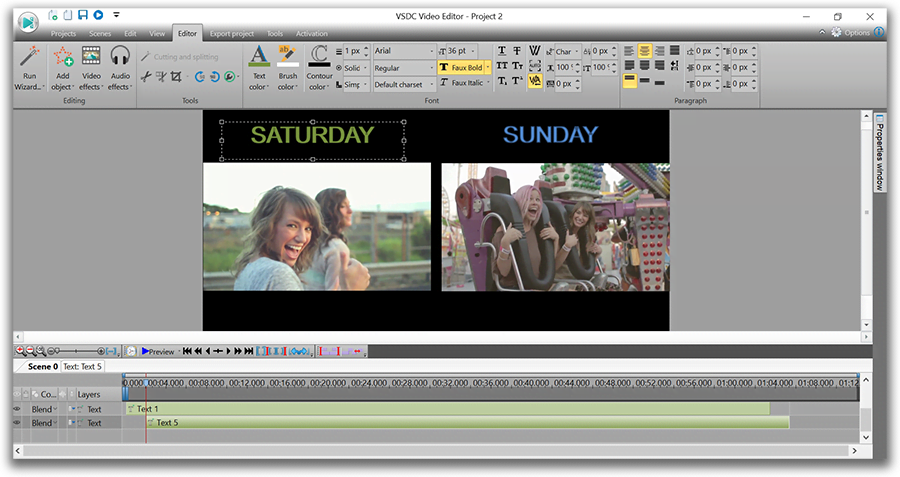
O VSDC é um editor de vídeo não linear para o Windows. "Não linear" (ao contrário da edição de vídeo "linear", como no Movie Maker) significa que você pode combinar arquivos de vídeo e imagens em qualquer sequência e criar composições incríveis. Se você nunca ouviu falar de edição de vídeo não linear antes e ainda se sente confuso, pense nisso como no "photoshopping" de um vídeo. Você poderá criar camadas, colocar vários objetos em uma cena, sobrepô-los, mesclar fragmentos e torná-los meio transparentes.

Aqui estão alguns recursos populares disponíveis devido à tecnologia de edição de vídeo não linear:

  • Imagem na imagem
  • Tela dividida
  • Efeito Vídeo em texto
  • Remoção de tela verde (Chroma Key)
  • Dupla exposição

VSDC review - Split Screen Example

Se isso parece complicado, saiba que o VSDC também pode ser usado para operações básicas de edição. Cortar, mesclar e girar vídeos; adicionar títulos, legendas, transições, filtros e efeitos de vídeo - todos esses recursos estão disponíveis neste software, e alguém com experiência zero pode aproveitá-los.

Existem mais de 200 instruções em vídeo no nosso canal do YouTube. Aqui você encontrará uma lista de reprodução com dicas básicas de edição de vídeos para iniciantes. Não se esqueça de se inscrever!

Você gosta desta revisão do VSDC? Baixe o programa aqui

E sobre os formatos?

Trabalhar com formatos sem falhas é a superpotência do VSDC.

“Ao contrário do Lightworks, a versão gratuita do VSDC exportará para uma variedade de formatos diferentes, incluindo AVI e MPG. Não tem certeza sobre os formatos? Pode personalizar a saída para que ela funcione bem em determinados dispositivos”
Creative Bloq

Em poucas palavras, ele abre qualquer arquivo de vídeo, não importa o dispositivo usado para a gravação. É tecnicamente possível devido a um conversor de vídeo embutido que pode reconhecer instantaneamente todos os codecs. Você também pode editar vídeos em 4K gravados em sua câmera de ação favorita!

No nível de exportação, você pode ajustar todos os parâmetros do seu vídeo, incluindo formato, codec, resolução, taxa de quadros, largura, altura e qualidade. Você também pode enviar projetos para o YouTube diretamente da interface do VSDC ou salvá-los em perfis pré-configurados para Instagram, Twitter e Facebook - se o plano for publicar sua obra-prima nas mídias sociais.
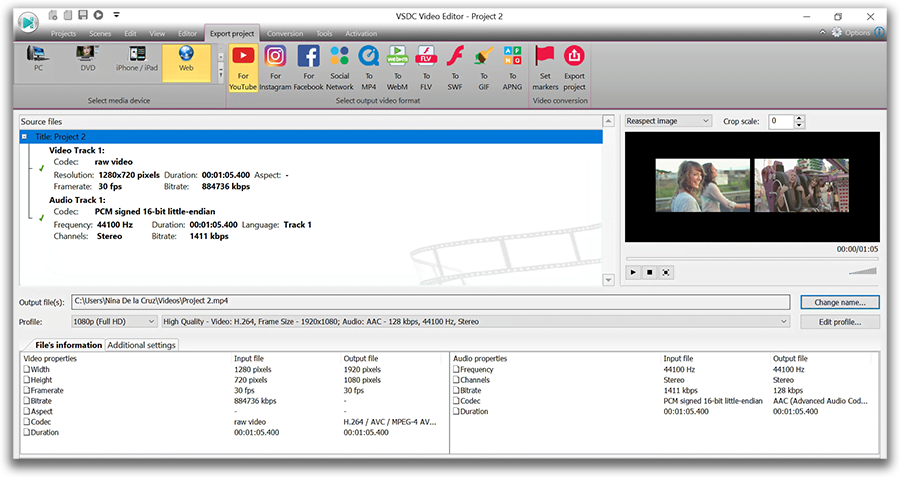
VSDC review - export window screenshot

Não convencido? Verifique a lista completa de formatos de vídeo e áudio suportados pelo VSDC aqui.

Modelo tarifário do VSDC: é realmente gratuito?

A resposta curta é sim.

Uma das perguntas mais frequentes que recebemos é se nosso editor de vídeos é realmente gratuito. Não é muito surpreendente, considerando quantas empresas afirmam que seu software é totalmente gratuito e, em seguida, "surpreendem" você com uma marca d'água, um conjunto de recursos limitado, uma opção restrita de formatos de exportação ou até mesmo um período de avaliação com restrição de tempo. Queremos ser transparentes e honestos com nossos usuários. Então, se você está se perguntando (ou se preocupando) como ganhamos dinheiro para sustentar o desenvolvimento, o suporte técnico e as equipes de marketing, aqui está uma resposta detalhada para você.

"VSDC Free Video Editor é um editor de vídeo fácil de usar, com muitas funções. Mesmo um editor profissional não teria vergonha delas"
ZDNet

Facto #1. O VSDC é um software de edição de vídeo totalmente gratuito. Não há melhor maneira de colocá-lo. Não se preocupe: você pode se beneficiar de todos os recursos e exportar seu vídeo em qualquer formato sem marca d'água. Se o seu projeto for maior do que a média, você verá uma janela pop-up sugerindo a atualização para o Pro e a exportação do vídeo mais rápido. No entanto, se você não quiser, basta clicar no botão "Continuar". É isso, sem surpresas.

Facto #2. Como você provavelmente descobriu, somos capazes de apoiar nossa equipe oferecendo assinaturas do VSDC Pro. Elas estão disponíveis por US $ 19,99 e válidas por um ano.

Como uma assinatura Pro é diferente de uma gratuita? Ela ativa a aceleração de hardware, adiciona uma ferramenta multicolorida de Chroma Key, um recurso de máscara, uma forma de onda de áudio, uma ferramenta de estabilização de vídeo, uma função de voice over e alguns outros recursos que os videomakers profissionais podem usar. Verdade seja dita, a maioria dos nossos fãs são usuários não profissionais e, para eles, a aceleração de hardware é o principal incentivo para atualizar para o Pro. Permite aumentar significativamente a velocidade de exportação. Os impacientes apreciam muito essa oportunidade.

Você pode aprender mais sobre VSDC PRO aqui. Ou deixe-nos uma mensagem O endereço de e-mail address está sendo protegido de spambots. Você precisa ativar o JavaScript enabled para vê-lo.!

Facto #3. Também aceitamos doações! Se você gosta de VSDC e quer apoiar seu editor de vídeo favorito, pode fazê-lo enviando-nos um pouco de amor aqui. Se você está procurando maneiras alternativas de ajudar o projeto, isso significará o mundo para nós se você analisar a VSDC em qualquer um dos sites: G2Crowd, Capterra, TrustPilot, ou CNET. Revisões do VSDC video editor nos ajudam a espalhar a palavra e quem sabe – talvez a sua acabe a tediosa busca de alguém por um editor de vídeo gratuito!
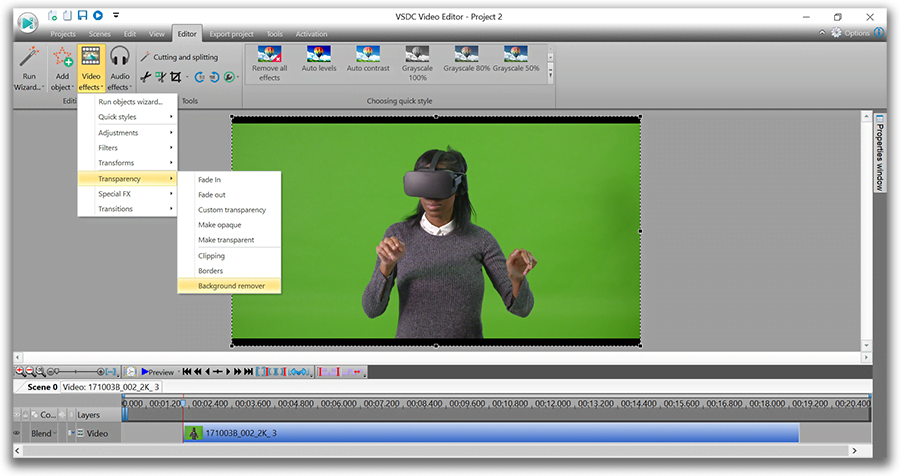
VSDC review - green screen tool

“O VSDC é realmente fácil de usar. Corre muito bem, você não precisa ter o sistema mais recente. Para alguém que é um iniciante ou um intermediário, isso será perfeito”
Justin Brown – Primal Video

Requisitos do sistema do VSDC

Temos orgulho de tornar a edição de vídeos em nível semi profissional acessível e disponível para todos. É por isso que nosso software tem requisitos de sistema muito baixos. Na verdade, você não encontrará outro editor de vídeo não linear que exige apenas 256Mb de RAM para o programa e apenas 50 MB de espaço livre em disco. Pelo menos, nós não encontramos!

Isso significa que, mesmo se seu PC favorito esteja um pouco desatualizado, ou tenha uma quantidade limitada de memória/uma versão antiga do Windows (XP SP3 / Vista / Win7 / Win8), ainda é possível trabalhar em VSDC. Para sua conveniência, há duas opções disponíveis - uma versão de 32 bits do programa e uma versão otimizada de 64 bits. Este último é uma ótima escolha para aqueles que normalmente sofrem de falhas de software.

Você pode ver a lista completa dos requisitos do sistema aqui.

VSDC revisado pelos usuários

Nossa família de usuários é o melhor público que poderíamos desejar. E cada vez que ouvimos deles, isso enche nossos corações de pura alegria. Na verdade, não há nada melhor do que saber que nossa solução ajudou alguém a atingir uma meta de negócios, concluir um projeto escolar, compartilhar memórias de férias, criar um vídeo de drone/ um canal no YouTube ou se divertir bastante.

Aqui estão algumas mensagens bonitas que recebemos nos últimos meses. Você pode encontrar mais na nossa página do Facebook.

"O VSDC é bem projetado e não é difícil de aprender. Eu usei-o para criar vídeos de treinamento para aplicações web empresariais. A equipe de suporte é amigável e responsiva".
Pieka Grobbelaar

"Eu ainda estou tão impressionado com o VSDC hoje como quando eu tentei pela primeira vez anos atrás. Cada um dos vídeos no meu canal (mais de 900) foi editado usando o VSDC".
Quadcopter 101, YouTuber e entusiasta de drones

"Eu tenho usado o VSDC por alguns meses e estou muito impressionado. Ainda há muito para aprender, é incrível o que ele pode fazer".
Russell Macpherson

"Eu amo isso! Eu tive um grande problema em encontrar um editor de vídeo gratuito para o Windows até que eu encontrei isso. Depois de usá-lo por meio ano para vídeos de YouTube e jogos, comprei a versão Pro por 20 $. Isso desbloqueou algumas funções como renderização mais rápida e removedor de fundo alfa adaptável. Eles estão constantemente se desenvolvendo, e de vez em quando há novas opções. A última atualização foi aprimoramento de hardware de 64 bits para renderização e edição mais rápidas, e a atualização de visualizações nos deu vídeos em 4K. Obrigado VSDC".
Zdenek Walker

"Software impressionante! Eu comprei câmeras de ação para os meus filhos e o tipo de arquivo usado neles é MOV. Eu enfrentei problemas com outros editores e conversores. Go Pro Studios não podia reconhecer os arquivos e o VSDC é mais fácil de usar de qualquer maneira na minha opinião. Este software funciona tão bem que eu mesmo fui e adquiri uma câmera de ação barata para registrar minhas viagens de pesca de caiaque. Depois de começar a publicar vídeos do YouTube no meu canal de pesca, vou garantir a boa notícia do seu produto! O editor parece bastante simples e o conversor é excelente! Foi divertido aprender os fundamentos da edição de vídeo, algo que nunca pensei que seria capaz de fazer. Muito obrigado pela versão gratuita! Eu já estou dizendo a todos os meus amigos e familiares sobre o seu incrível software livre"!
Derek Perez

"Eu sou um iniciante em edição, mas eu entendo programas bem rápido. Fazer um vídeo simples não era grande coisa, também as ferramentas como captura de áudio e captura de tela são boas e você não precisa de programas extras para isso. Como vai para a solução livre, é ótimo. Eu também acho que a filosofia da empresa para fornecer uma edição gratuita é ótima neste ponto".
Benjamin Georg Berg

"Eu amo o VSDC. Eu tentei um monte de programas de vídeo gratuitos, mas este é o meu favorito e eu tenho usado por um longo tempo. Ótimo trabalho, pessoal"!
Andra Ariadna

Revisões na mídia

Nos últimos anos, o VSDC também foi revisado e avaliado por muitos especialistas do setor. Nosso editor de vídeo se tornou uma recomendação oficial da equipe GoPro para usuários do Windows! Abaixo você encontrará menções que podem ajudá-lo a ter uma ideia melhor de como o VSDC se destaca entre as soluções semelhantes.

“O VSDC é uma das melhores opções para usuários do Windows. O software gratuito de edição de vídeo é difícil de encontrar, mas o VSDC é adequado para a maioria dos usuários que desejam editar vídeos da GoPro, do YouTube ou filmes da família!”
VidProMom, YouTuber e entusiasta da GoPro

“Outra caixa de ferramentas completa para quem quer editar filmes, o VSDC Free Video Editor vem acompanhado de uma quantidade considerável de efeitos de transição para você aplicar em seus vídeos”.
Canal Tech

“VSDC é altamente capaz, e pode produzir resultados soberbos”.
PC-Mind

“É muito fácil de usar e, portanto, as tarefas de corte e divisão serão feitas sem qualquer aborrecimento”.
iSkySoft

“VSDC Free Video Editor mostrou ser uma interessante opção para quem precisa editar alguma de suas gravações de forma simples e não deseja pagar por isso”.
Baixaki

“O VSDC suporta vários formatos de entrada e saída e o novo codec H.265 que o Adobe Premiere Elements evitou até agora”.
Tom’s Guide

“VSDC Free Video Editor tem muitos recursos de um nível alto em comparação com muitos editores de vídeo não lineares gratuitos. Eu acho que vale a pena tentar”.
FSToppers

“O VSDC Free Video Editor é um editor de vídeo não linear com muitos recursos que pode competir com software de edição realmente caro”.
TechRadar

“O VSDC tem muitos recursos que você não encontrará em outros editores de vídeo gratuitos, como o imagem-na-imagem, a estabilização de vídeo e upload de múltiplos vídeos para YouTube ao mesmo tempo. Se você consegue lidar com suas peculiaridades, é uma das opções mais poderosas disponíveis”.
PCWorld

“O VSDC Free Video Editor parece um editor de vídeo profissional. Se você quiser experimentar esse estilo de edição de vídeo, este programa é uma maneira épica de fazer isso de graça”.
CNET

“VSDC foi nomeado um dos melhores softwares para editar vídeo de drones”.
The Guardian

“A parte boa é que o software intuitivo oferece treinamento e tutoriais. Assim, mesmo se você tiver habilidades rudimentares, você pode aprender a usar o VSDC rapidamente e fazer vídeos impressionantes”.
The Windows Club

"Em mãos experientes, o VSDC Free Video Editor pode produzir vídeos com aparência profissional. E, ao contrário do WeVideo, o VSDC é verdadeiramente gratuito. Você pode usar o conjunto completo de recursos sem precisar lidar com marcas d'água incômodas".
HubSpot

"O VSDC Free Video Editor não apenas oferece recursos avançados de edição de vídeo, mas também é surpreendentemente fácil de usar. Esqueça a conversão de vídeo entre diferentes formatos - o programa lê todos eles fluentemente".
TuCows

"Este editor apropriadamente intitulado é outra escolha sólida para pessoas que querem uma opção semi-profissional sem ter que pagar preço profissional.”
MakeUseOf

"VSDC Free Video Editor é um editor de vídeo surpreendentemente poderoso".
PC Advisor
O Editor de vídeo do YouTube desapareceu. Descubra editores alternativos para vídeos do YouTube

Top Free Video Editors for Windows 10

Provavelmente se lembra do editor de vídeo do YouTube e seu poder de simplicidade. Bloggers de vídeo iniciantes adoraram. Nada poderia superar a conveniência de editar vídeos do YouTube ali mesmo ... no YouTube. Evitar o incômodo de alternar entre o navegador e a área de trabalho, fazendo download, convertendo, processando, salvando e fazendo o upload de vídeos novamente foi ótimo. No entanto, a partir de setembro de 2017, o YouTube Video Editor foi removido. Então, vamos dar outro momento de apreciação e seguir em frente para as soluções que você pode usar para editar seus clipes agora. Afinal, você estava procurando por um, não é?

Neste artigo, você vai encontrar três editores para ajudá-lo a lidar com o processo de pós-produção e levar seu canal para o próximo nível.

Agora, você provavelmente está se perguntando: por que três produtos? Verdade seja dita, mesmo os YouTubers profissionais nunca usam apenas um editor, então por que você deveria? Alguns aplicativos são brilhantes em um recurso específico, portanto, você pode usar mais de um para obter melhores resultados.

VSDC - Alternativa gratuita e poderosa ao YouTube Video Editor para Windows (Baixar)

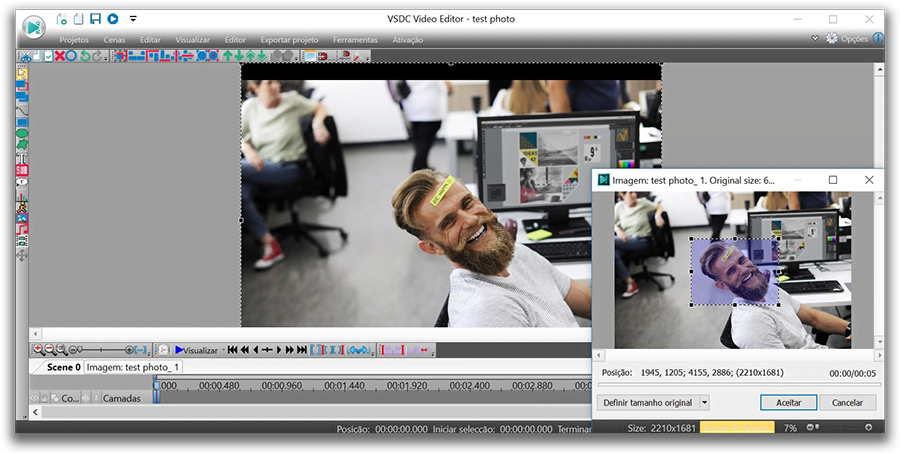
VSDC Free Video Editor Interface overview

A interface do VSDC é um pouco mais complicada do que o editor de vídeo original do YouTube. No entanto, oferece um conjunto de recursos muito mais amplo, portanto, reconhecido pela comunidade de entusiastas da tecnologia.

Usado por: Drone Expert YouTuber Quadcopter 101.

Recomendado por: comunidade oficial GoPro, gamer YouTubers, blog Techradar.

Recebeu menções honrosas de um especialista em edição de vídeo Justin Brown do vídeo Primal, VidProMom e Steven Van.

Visite a página oficial do VSDC

O que faz da VSDC um ótimo editor de vídeo para criadores de conteúdo do YouTube

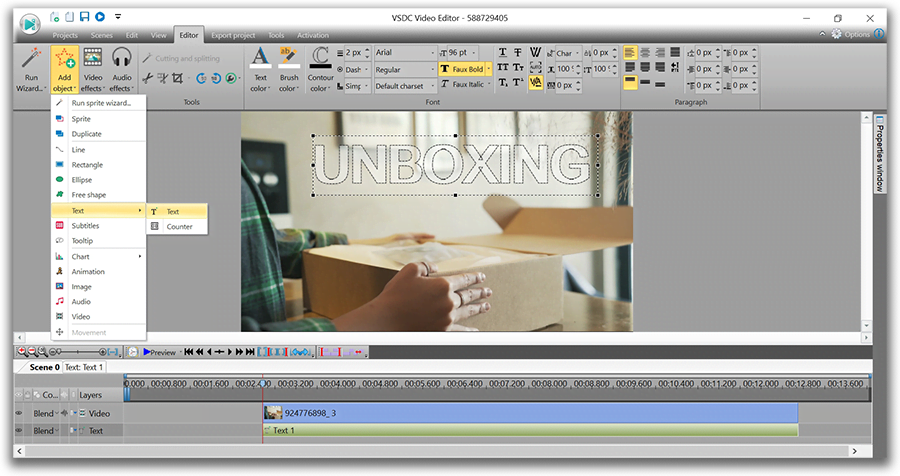
Primeiro, é não linear. Isso significa que você pode aplicar facilmente efeitos populares como imagem-na-imagem, tela dividida, zoom gradual, vídeo-em-texto e muitos outros. Tem um editor de texto decente para adicionar títulos de contorno e comentários a uma cena quando necessário.

Em segundo lugar, é absolutamente grátis. Existe uma versão Pro que você pode usar para acelerar a exportação de vídeos (é uma assinatura anual de US $ 19). Ele ativa a aceleração de hardware usando mais recursos adicionais do PC, portanto, o programa pode dobrar a taxa de renderização. Além disso, a versão gratuita do VSDC deve ser mais que suficiente para você.

Terceiro, você pode enviar vídeos para o YouTube diretamente da interface do editor, ao concluir o processo de montagem. E é uma ótima economia de tempo - de outra forma, você teria que exportar e salvar o arquivo no seu PC primeiro e depois publicá-lo online.

VSDC Free Video Editor Interface overview

Se você gosta de criar vídeos de reação ou tutoriais, o VSDC também pode ser uma opção conveniente para você - ele tem captura de tela e do gravador de vídeo integrados. Você não precisará mais usar software de terceiros para realizar essas tarefas. Finalmente, há uma poderosa ferramenta Chroma Key disponível, portanto, se você estiver gravando com uma tela verde, poderá removê-la facilmente usando o VSDC Video Editor.

Além disso, há mais de 200 tutoriais em vídeo sobre como trabalhar com esse software no canal oficial da empresa no YouTube. Se você está pronto para investir tempo na familiarização com a interface e em algumas combinações básicas, usar o VSDC não será um problema.

Por exemplo, veja como criar um belo efeito “vídeo em texto” que será uma introdução ideal para praticamente qualquer canal. Leva menos de um minuto, e nenhuma experiência de edição de vídeo ou conhecimento especial é necessário.

Vídeo incorporado

Melhorias - considere usar o que sobrou após o Editor de vídeo do YouTube

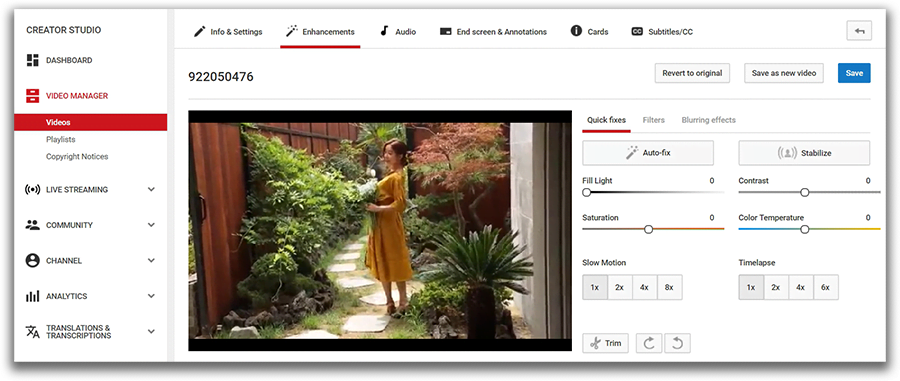
Embora o Editor de vídeo do YouTube não esteja mais disponível, você ainda pode executar um número decente de operações básicas, porém essenciais, no Estúdio de Criação. Talvez não seja a solução definitiva para aqueles que têm ideias de projetos complicados em mente, mas o recurso Melhorias faz um ótimo trabalho quando você precisa rapidamente polir um vídeo, recortar um fragmento ou adicionar uma faixa de áudio.

Na verdade, além de filtros não tão incomuns, ferramentas de correção de cor e configurações de velocidade, o YouTube tem poucas ferramentas que você não encontrará em outros editores de vídeo gratuitos. Eles são: estabilização de movimentos instáveis da câmera - ótimo para vídeos gravados em movimento sem equipamento profissional, desfoque de rosto e desfoque personalizado, - tipicamente realizado por meio de ferramentas em outro software de edição de vídeo. Este último é frequentemente usado para fins de confidencialidade, não para objetivos criativos. Você pode considerar desfocar rostos, números, nomes, marcas, datas, coordenadas de GPS, placas de carro - o que você tem.

Se necessário, você pode fazer o download dos vídeos enviados anteriormente do YouTube em uma resolução de 720p e até recuperar os arquivos originais usando o Google Takeout.

VSDC Free Video Editor Interface overview

Embora essa não seja uma ferramenta ideal para um vlogger aspirante, é vantajoso para você saber que não há necessidade de pagar por editores de terceiros se tudo o que você quer é consertar um vídeo instável ou desfocar o rosto de alguém que não deveria ser pego na câmera.

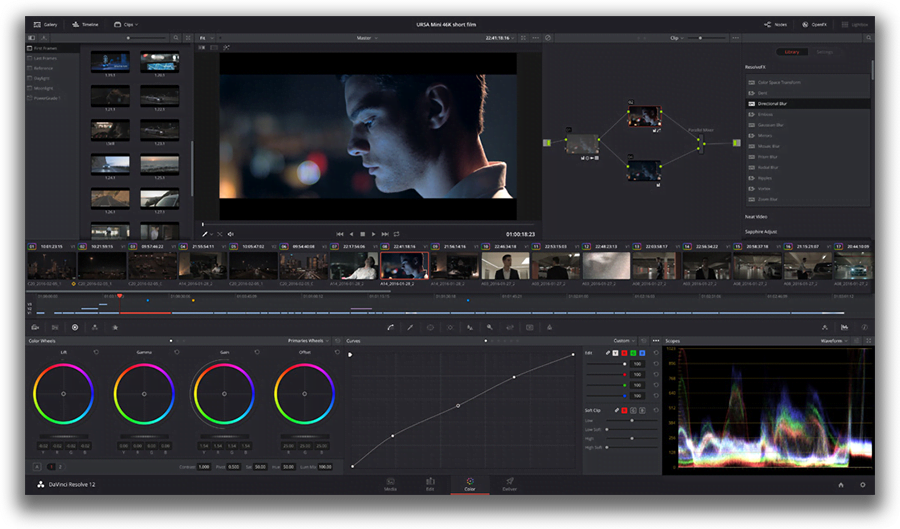
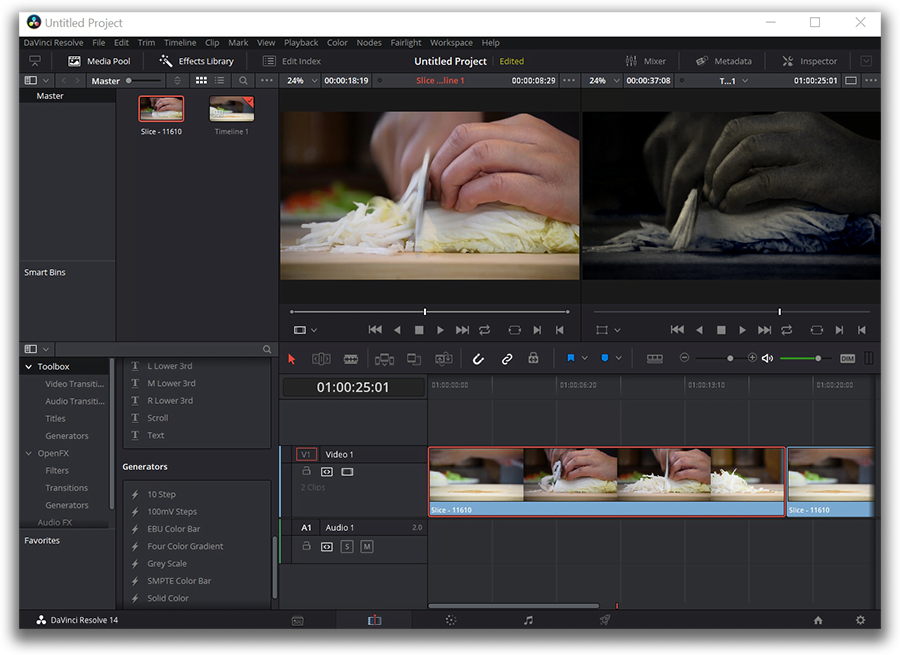
Davinci Resolve - editor de vídeo com gradção de cor profissional para o YouTube

Essa ferramenta é uma potência da correção de cores. Não tentamos compará-la com o que o Editor de vídeo do YouTube costumava ser, porque o Resolve representa um nível totalmente diferente de pós-produção.

Pecomendado por: cineastas indie, entusiastas de gradação de cores.

Davinci Resolve pode ser uma boa opção para aqueles que têm uma objetivo mais sério - digamos, isso é algo que você está planejando fazer para ganhar a vida, e é uma solução profissional que você está procurando, não apenas um cortador de vídeo. Pense nisso como no Photoshop de edição de vídeo. Você será capaz de alcançar alguns resultados brilhantes, mas você deve ser apaixonado o suficiente para investir tempo e esforço neste software.

Certamente, não será fácil, mesmo para aqueles com experiência, porque a interface do programa parece um pouco imensa. Felizmente, existem dezenas de tutoriais e até cursos on-line disponíveis para aqueles que desejam dominar Davinci Resolve. Antes de saltar para a instalação, você também deve entender que, se escolher uma ferramenta tão poderosa quanto a Resolve, sua máquina precisa estar em conformidade com seus requisitos. O mínimo é de 8 GB de RAM do sistema, pelo menos 4 GB de RAM de gráfico e espaço de armazenamento suficiente. Note que o arquivo de instalação sozinho pesa 780MB.

VSDC Free Video Editor Interface overview

Você pode baixar a versão gratuita do Davinci Resolve do the official website da Blackmagic Design - a empresa de desenvolvimento.

O que faz da Davinci Resolve um bom editor de vídeo para YouTube?

Embora tenhamos começado a elogiar a Davinci Resolve por suas ferramentas de gradação de cores, ela também possui o conjunto de recursos básicos. Assim, você poderá cortar, dividir, aparar e mesclar arquivos de vídeo, trabalhar com áudio, usar Chroma Key (remover a tela verde de suas imagens), adicionar títulos, criar transições, aplicar efeitos de velocidade, compor um efeito de tela dividida e muito mais.

Quando se trata de corte, o Resolve é incomparavelmente conveniente devido ao recurso de zoom de linha do tempo em tempo real (para um corte mais preciso) e a várias combinações de teclas de atalho que você pode usar ao aplicar ações repetitivas. No nível de exportação, assim como o VSDC, o Davinci Resolve permite que você evite etapas extras e envie seu projeto diretamente para o YouTube (ou Vimeo) em 1080p.

Além disso, o Resolve é uma solução de crossplataforma, o que significa que funciona também em Windows, Mac e Linux.

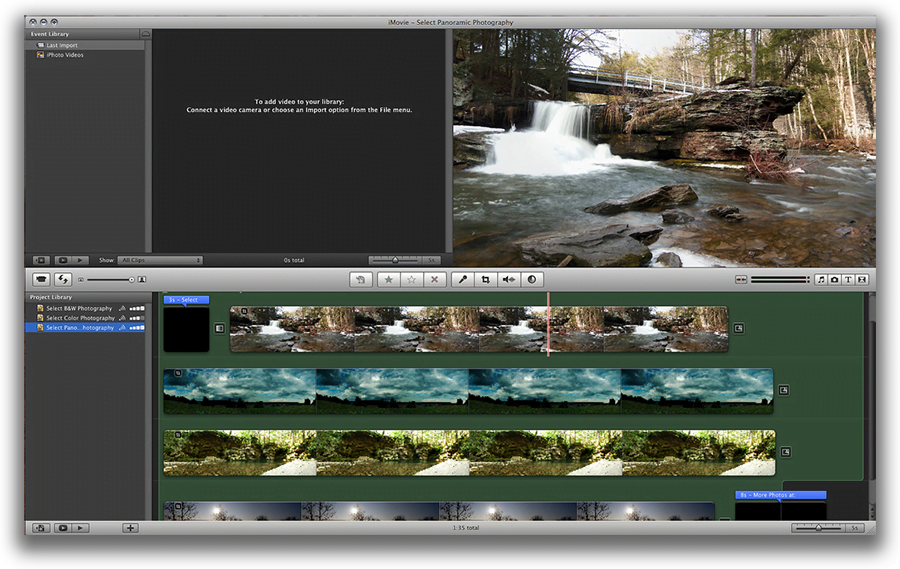
iMovie - provavelmente o editor de vídeo gratuito mais negligenciado para YouTube (Mac)

Se você acha que deve usar um software caro de edição de vídeo para se destacar no YouTube, está errado. O que realmente importa é a qualidade do seu conteúdo, determinação e criatividade. Então, se você está no Mac, sua primeira escolha deve ser o iMovie. De acordo com o banco de dados Influencer Equipment, alguns YouTubers bem conhecidos ainda usam esse editor de vídeo padrão absolutamente gratuito de Apple. Tana Mongeau, Zane Hijazi, Trisha Paytas e Brawadis são alguns dos mais famosos defensores do iMovie.

Recomendado por: vloggers

Shotcut video editor interface

O que faz do iMovie uma ótima escolha

Primeiro, ele é pré-instalado em todos os novos Macs, e mesmo aqueles com computadores Apple antigos podem instalar o iMovie gratuitamente na App Store (antes era impossível). Segundo, ele tem uma interface intuitiva e minimalista. A maioria das operações é realizada através de um simples movimento drag-n-drop.

Em terceiro lugar, conhecidos pela atenção meticulosa aos detalhes e aos componentes visuais, os desenvolvedores de software de edição de vídeo da Apple incorporaram uma biblioteca de temas e modelos de título, que é especialmente útil se você está trabalhando em uma série de vídeos e disposto a aplicar o mesmo estilo a todos os episódios.

E como os produtos da Apple criam um ecosistema unificado, você também pode se beneficiar dele de várias maneiras. Por exemplo, você pode adicionar ao seu filme faixas de áudio pré-carregadas sem royalties, além de importar rapidamente músicas do seu iTunes e qualquer coisa que você tenha no seu iCloud.

Finalmente, o iMovie permite que você remova as telas verde e azul de suas imagens facilmente pelo mesmo movimento antigo de drag-n-drop. Em geral, existem mais de 200 efeitos diferentes disponíveis neste editor, incluindo o popular imagen-na-imagem, câmera lenta, avanço rápido, zoom, quadros congelados e muitos outros.

Posfácio. Por que você deve considerar editores de vídeo gratuitos para o YouTube em vez de soluções pagas

Você pode estar se perguntando o que a maioria dos usuários do YouTube usa. Verdade seja dita, entre os criadores estabelecidos trabalhando em seus canais em tempo integral, o editores de vídeo mais frequentemente mencionado são:

  • Adobe Premiere (programa multiplataforma, a partir de US $ 19,99 por mês - se a assinatura anual for comprada).
  • Final Cut Pro (somente para Mac, US $ 299).
  • Sony Vegas (somente para Windows, a partir de US $ 400).

No entanto, existe alguma correlação entre software de edição de vídeo e conquistas deles? Nós duvidamos seriamente disso. Além disso, se você está seguindo alguns canais populares, provavelmente sabe que alguns começaram sua carreira como hobby usando os editores de vídeo gratuitos mais primitivos. Muitos ainda usam freeware para seus canais, e isso é digno de nota.

Não há necessidade de quebrar seu cofrinho para comprar um editor de vídeo para o seu novo canal do YouTube. Os criadores de conteúdo experientes costumam dizer que é sempre aconselhável concentrar seu esforço na produção, em vez de pensar que a pós-produção pode transformar uma metragem de baixa qualidade em uma obra-prima. Então, se você estiver disposto a investir, considere atualizar seu hardware. Uma fonte decente de luz e um microfone serão muito bons, e você não terá que trabalhar com cores e as configurações de áudio depois.

O que faz um bom editor de vídeo do YouTube?

Depende de suas habilidades e necessidades. Por exemplo, se você quer publicar jogos passo a passo, precisa de um gravador de tela embutido. Se você gosta de vídeos de reação, procure por uma ferramenta de captura de vídeo incorporada. Se você é uma pessoa que costuma fazer uma dúzia de tomadas antes de mesclá-las em um episódio, certamente deve certificar-se de que a ferramenta de recorte é intuitiva. Por fim, faça o download de um vídeo de amostra de tela verde gratuito e teste rapidamente a ferramenta Chroma Key, caso deseje usá-la no futuro.

Aqui está uma lista de verificação que você pode usar ao escolher um editor de vídeo para um canal do YouTube:

  • Deve ser uma ferramenta não linear.
  • Ele deve estar em conformidade com os recursos do seu PC ou Mac e funcionar de maneira estável. Verifique os requisitos do sistema de software antes de instalá-lo para evitar falhas inesperadas.
  • Deve permitir que você exporte vídeos em 1080p (720p fará a maioria das vezes também, mas 1080p é definitivamente uma opção melhor), de preferência usando o codec H.265 porque ele manterá a mais alta qualidade com um tamanho de arquivo mínimo.

Vamos recapitular o dito acima. Embora existam dezenas de editores de vídeo gratuitos na Internet, muitos deles não serão uma boa escolha se você estiver procurando por um editor de vídeo do YouTube. Algumas são muito primitivas e não têm recursos cruciais, como upload direto do YouTube, exportação de alta resolução, tela verde e objetos de texto. Outros colocam restrições nos projetos exportados, como uma escolha limitada de formato ou uma marca d'água. Acreditamos que os editores revisados neste artigo são ótimos exemplos de um rico conjunto de recursos disponível a custo zero, sem nenhuma restrição. Espero que a lista tenha sido útil. Se não, no entanto, aqui estão mais algumas ferramentas que você pode conferir: ShotCut, Openshot, Videopad e Hitfilm Express.

Para os interessados, aqui está uma revisão detalhada de editores de vídeo livres para Windows 10.

Não se esqueça de compartilhar este artigo se você achou útil, e boa sorte.

Software de mascaramento de vídeo: um guia para iniciantes

In Legend twin brothers both played by Tom Hardy are created with masking feature

Quer saber sobre um segredo de pós-produção de Hollywood bem guardado? Qual é (aguarde um momento) o software de máscara de vídeo.

Com esta técnica, você poderá reproduzir alguns dos efeitos mais sensíveis - fazer a mesma pessoa aparecer num quadro várias vezes. Como na série Friends, uma sitcom americana, onde Lisa Kudrow fazia dois papéis de irmãs gêmeas — Phoebe e Ursula Buffay; ou no filme Legend, onde Tom Hardy representou irmãos gêmeos — veja a ilustração acima.

A máscara de vídeo é insubstituível e usado constantemente para tarefas mais triviais - como desfocar rostos e objetos, remover objetos completamente da cena, adicionar reflexões, colorir uma parte específica de vídeo, criar um efeito de "reprodução de vídeo dentro de um texto" e mesmo criar um "olhar fantasma", quando uma pessoa parece meio transparente e você pode ver objetos atrás.

Neste artigo, falaremos sobre o conceito de máscara de vídeo e os casos de uso mais populares que os iniciantes poderão repetir facilmente.

Procurando por um software econômico para usar o mascaramento de vídeo?

Experimente o VSDC para Windows e o iMovie para Mac.

Preciso de um software de máscara de vídeo específico?

Embora tenhamos usado esse termo algumas vezes, não existe tal coisa como "software de máscara de vídeo". Máscara é uma característica que a maioria dos editores de vídeo não lineares têm.

Para capturas de tela e tutoriais de vídeo neste artigo específico, usamos o VSDC. É um software de edição de vídeo para o Windows, e você pode baixá-lo aqui. O VSDC é gratuito, mas a máscara é considerado uma ferramenta Pro e disponível por $19,99 por ano. Se você estiver no Mac, o editor de vídeo mais amigável para o orçamento com capacidades de máscara será o iMovie. Você pode fazer o download do iMovie aqui.

Se você se sentir confiante para usar soluções profissionais, você deve considerar quebrar o cofrinho para programas de pós-produção como Adobe Premiere Pro ($239,88 por ano) e Pinnacle (começa com US $59,95).


O que é máscara de vídeo?

De um ponto de vista técnico, o efeito de máscara ajuda você a descrever uma área em um vídeo que deseja esconder, revelar ou modificar. Esta área particular será considerada uma máscara. Se você já trabalhou com o Photoshop ou suas alternativas, a terminologia certamente parece familiar.

Na prática, o software de máscara de vídeo permite que você escolha manualmente uma área específica em um vídeo e trabalhe com ela como se fosse um objeto autônomo. Aqui estão alguns exemplos.

  • Pode copiar o fragmento delineado e duplicá-lo em uma cena criando um efeito de clone ou um efeito de clone freeze frame.
  • Você pode aplicar um filtro específico à parte delineada para desfocar rostos ou números de carros em um vídeo e mantê-los cobertos, mesmo se estiverem em movimento.
  • Você pode colocar essa parte contornada em outra imagem ou vídeo — e criar uma máscara de texto ou recriar o famoso efeito laranja irritante. Os olhos e a boca da laranja são máscaras que foram “cortados” de outro vídeo e colocados sobre a laranja. Não seremos capazes de explicar por que isso é tão chato.


Máscaras diferentes para trabalhar com vídeo

Você provavelmente notará aqui e ali geeks de edição de vídeo mencionando máscaras de recorte ou máscaras invertidas ao falar sobre software de mascaramento de vídeo. Esses termos descrevem a técnica de aplicação da máscara de vídeo, não a ferramenta.

Máscara de recorte

Aplicar uma máscara de recorte significa adicionar uma imagem ou uma forma através da qual o vídeo será visível. Essa imagem é normalmente um arquivo .PNG com um fundo transparente. Depois de aplicar o efeito, a parte visível do vídeo será "cortada" pelas bordas da imagem e o que estiver fora não será visto.

Aqui está um exemplo de como uma máscara de corte foi usada na famosa abertura do videogame GTA San Andreas.

Example of the video in text effect

Continue lendo para descobrir como recriar uma máscara de recorte no VSDC com alguns cliques.

Máscara invertida

Em comparação com a máscara de recorte, uma máscara invertida combina dois vídeos ou imagens de forma reversa. Isso significa que se você colocar uma imagem A na linha do tempo, em seguida, sobrepor uma imagem B sobre ela e aplicar a máscara invertida, a imagem B será vista através das áreas "vazias" (pretas) da imagem A.

Um ótimo exemplo da técnica de máscara invertida é o popular efeito "Vídeo em texto", muitas vezes referido como "Máscara de texto".


Efeitos incríveis de software de máscara de vídeo que você deve testar

Nós mencionamos brevemente alguns truques populares - continue lendo para aprendê-los!


Desfoque um rosto ou qualquer outro objeto que você precisa esconder no vídeo

Desfocar ou pixelar algo em uma filmagem é indiscutivelmente o efeito de mascaramento de vídeo mais popular, e você certamente já viu um milhão de vezes. É frequentemente usado em filmes, notícias, registros de câmeras de segurança, entrevistas anônimas, vídeos gravados por drones para ocultar as coordenadas do GPS.

Tecnicamente, você simplesmente escolhe uma área que deve ser escondida do olho do observador e aplica o mascaramento a ela, de modo que o efeito de desfoque apareça apenas na área escolhida.

Como usar tal máscara no VSDC:

  1. Depois de importar sua filmagem para VSDC, vá para Efeitos do vídeo -> Filtros -> Pixelizar. Todo o vídeo ficará pixelado, mas não se confunda -- faz parte do processo. Você também pode usar a janela Propriedades no lado direito para ajustar as configurações do filtro e tornar a máscara mais pixelizada.
  2. Clique duas vezes no efeito na linha do tempo - a guia "Pixelizar" abrirá.
  3. Clique na opção Adicionar objeto na parte superior e selecione Elipse, Retângulo ou Forma Livre para sua máscara. Coloque o objeto na área que será pixelizada.
  4. Vá para o menu do lado direito e clique no menu Composição para selecionar “Máscara”.
  5. Em seguida, mude o modo Inverter máscara de Não para Sim.

É assim que você desfoca um objeto! Fácil, não é?

Da mesma forma que você pode aplicar qualquer outro filtro de vídeo ou efeito a uma área escolhida — e não precisa ser um simples desfoque.

Às vezes, você pode precisar de uma máscara para seguir um objeto em movimento. Digamos, se for uma pessoa que não fica parada no vídeo e o rosto deve estar sempre escondido. Isso exigirá que você use o rastreamento de movimento junto com o mascaramento, e nós o encorajamos a assistir a um tutorial detalhado de como fazer abaixo para ver como ele funciona.


Crie um vídeo em texto em menos de um minuto

"Vídeo em texto" ou uma "Máscara de texto" é um efeito muito atraente e popular. Você pode ter visto isso em programas de TV e blogs de vídeo, porque é uma introdução perfeita para qualquer projeto de vídeo. E a melhor parte - você literalmente precisa menos de um minuto para alcançá-lo! Vamos ensinar como fazê-lo! Tenha em mente que a "máscara de texto" funciona melhor com palavras curtas e letras grandes e negritas.

Aqui está o que fazer:

  1. Adicione um belo vídeo para ser visto através das letras. Os vídeos multicoloridos brilhantes serão melhores do que os monocromáticos.
  2. Clique duas vezes no vídeo na linha de tempo - você será automaticamente alterado para a próxima guia.
  3. Adicione texto à cena. Tente mantê-lo curto.
  4. Use o menu de edição de texto na parte superior para alterar o tamanho e o estilo conforme necessário para o seu projeto.
  5. Aplique a cor preta ao texto.
  6. Encontre a seção "Modo de composição" no menu à esquerda da linha do tempo. Escolha a opção Máscara invertida.
  7. Arraste o texto ou vídeo para ajustar de acordo.

How clipping mask was used in a famous GTA San Andreas video game opening


Crie uma bela máscara de recorte

A idéia de máscaras de recorte é semelhante ao efeito "Máscara de texto", embora em vez de letras você usa imagens PNG com fundo transparente. Pense nessas imagens como janelas através das quais o vídeo será visível.

O efeito de máscara de recorte pode parecer muito artístico. Aqui está um exemplo incrível de seu uso na introdução da série True Detective, onde o horizonte da Louisiana é mostrado através de uma silhueta de Matthew McConaughey.

An incredible example of clipping mask with Matthew McConaughey

Veja como aplicar uma máscara de recorte em VSDC que estamos usando como um software de máscara de vídeo para este tutorial.

  1. Primeiro, adicione uma imagem para cercar sua máscara de recorte. No caso da introdução True Detective, é um fundo bege monótono, mas você pode escolher qualquer imagem ou vídeo para o seu projeto.
  2. O segundo passo é adicionar a imagem da máscara de recorte. Lembre-se, deve ser uma imagem PNG com fundo transparente, caso contrário, a magia não acontecerá.
  3. Vá para Efeitos de vídeo -> Transparência -> Recorte.
  4. Clique duas vezes no efeito de recorte na linha de tempo - você será transferido para a próxima guia.
  5. Finalmente, adicione um vídeo ou uma imagem que deve ser vista através de sua máscara de corte. Arraste-o para ajustar a aparência, se necessário.

Embora possa parecer um desafio, aplicar uma máscara de corte é mais fácil do que você pensa. Reserve um minuto e assista a um tutorial em vídeo detalhado sobre como fazer isso.


Clone-se em um vídeo

Enquanto os diretores de Hollywood usam este truque de pós-produção para ilustrar enredos torcidos, você pode tentar isso apenas por brincadeira. Porque é divertido!

O conceito de "clone" é mais simples do que você provavelmente pensa. Você só precisa misturar vários registros de vídeo da mesma pessoa filmada na mesma área, mas se movendo em pontos diferentes. Dessa forma, quando você combina duas partes da filmagem na linha do tempo usando um software de mascaramento de vídeo, parecerá que clones aparecem no vídeo simultaneamente. Se esta é a primeira vez que experimenta este modo de composição ligeiramente complicado, recomendamos filmar na frente de um fundo uniforme — de uma cor, de preferência. As chances são maiores de que o vídeo sairá com uma aparência mais natural se você fizer isso. Além disso, você economizará tempo e esforço durante o processo de edição se o fundo for simples e monocromático.

Depois de gravar os vídeos, você precisará adicionar todos eles à linha do tempo e aplicar a máscara Invertida às áreas onde os "clones" estão localizados. Assista ao vídeo tutorial abaixo para ver como tudo funciona.


Crie uma reflexão de objeto

Finalmente, se você ficar realmente geek com os detalhes, pode aplicar a magia da edição de vídeo para criar reflexos de objetos. É assim que funciona. Você duplica um objeto na mesma cena, aplica gradação de cor, vira e define a perspectiva correta. Abaixo, há um tutorial sobre como criar um reflexo de texto, mas você certamente pode usar a mesma abordagem para criar reflexos para outros objetos também.


Mais efeitos de software de máscara de vídeo

Depois de entender o conceito e dominar a técnica, você fica limitado apenas pela sua imaginação, pois as possibilidades de pós-produção são infinitas. Considere dividir a tela de forma criativa para mostrar vários vídeos em reprodução ao mesmo tempo. Crie uma câmera facial redonda se estiver editando vídeos de jogos. Desfoque o fundo do vídeo por meio da técnica Máscara Invertida mencionada acima.


Máscara é uma das ferramentas mais poderosas que um entusiasta da edição de vídeo pode usar. Não só permite aplicar correção de cores às áreas específicas do vídeo, mas também é insubstituível quando se trata de efeitos especiais como desfocagem, adicionando uma reflexão ou criando uma incrível introdução - como a máscara de recorte ou a máscara de texto. Agora que você conhece o segredo, esperamos que possa se beneficiar disso.


Não se esqueça de se inscrever no nosso canal do YouTube para novos tutoriais de pós-produção semanais e compartilhar seus resultados na nossa página no Facebook!

Procurando por um editor de vídeo para Windows 10? Verifique a lista de 7 programas livres

Top Free Video Editors for Windows 10

Então, você acabou de comprar um novo PC. Ou talvez você atualizasse o seu computador para o Windows 10 (já era tempo!). E agora precisa de encontrar um editor de vídeo porque Microsoft não oferece um software padrão, que costumava ser o Movie Maker até o começo de 2017. Você não está sozinho em sua pesquisa - e seja bem-vindo ao clube de milhares de usuários do Windows 10 em todo o mundo.

Desde o momento quando o pacote Windows Essentials chegou ao fim do suporte, estamos testando incansavelmente vários programas para encontrar os novos que podemos recomendar como substitutos. Nós cobrimos-te com 7 excelentes softwares para edição de vídeo. Você já tem experiência em edição de vídeo? Ou é sua primeira obra-prima? Não importa, você certamente vai encontrar a solução aqui. E nós mencionamos que todos os programas da lista são gratuitos? Considera isto um bônus.

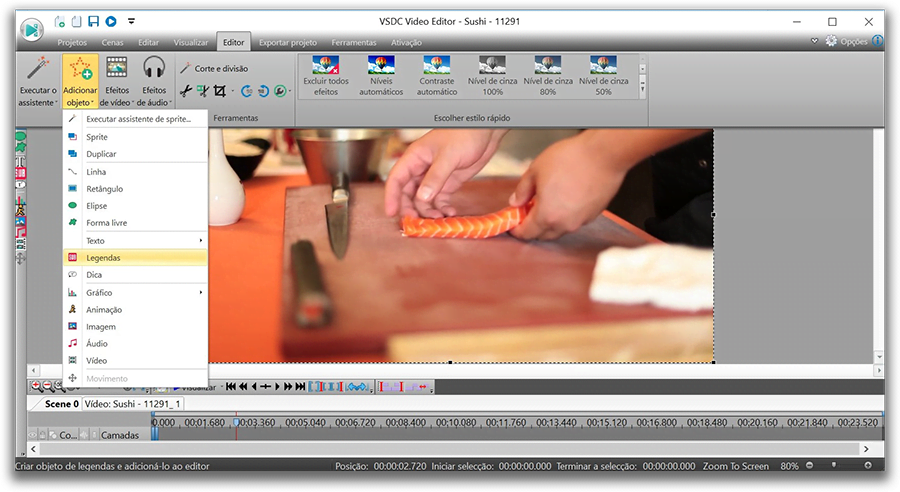
Nossa escolha: VSDC - Editor de vídeo livre para Windows 10 (Baixar)

Está procurando por uma solução multifuncional, incluindo um editor de vídeo, um criador de slideshow e um gravador de tela? Não procure mais: VSDC tem tudo isso. Nomeado entre os melhores softwares gratuitos de edição de vídeo para PC pela comunidade GoPro, pela revista online TechRadar e por numerosos canais do Youtube, o VSDC merece ocupar o primeiro lugar da lista.

VSDC Free Video Editor Interface overview

Vamos dar uma olhada no que o programa oferece.

O VSDC possui uma ampla variedade de ferramentas para diversos objetivos. Será útil se você estiver planejando dar um rápido retoque no seu vídeo - digamos, cortar, adicionar uma trilha sonora, corrigir o ângulo, alterar o equilíbrio de luz e cor. No entanto, também irá lidar com um projeto sério que requer recursos mais avançados.

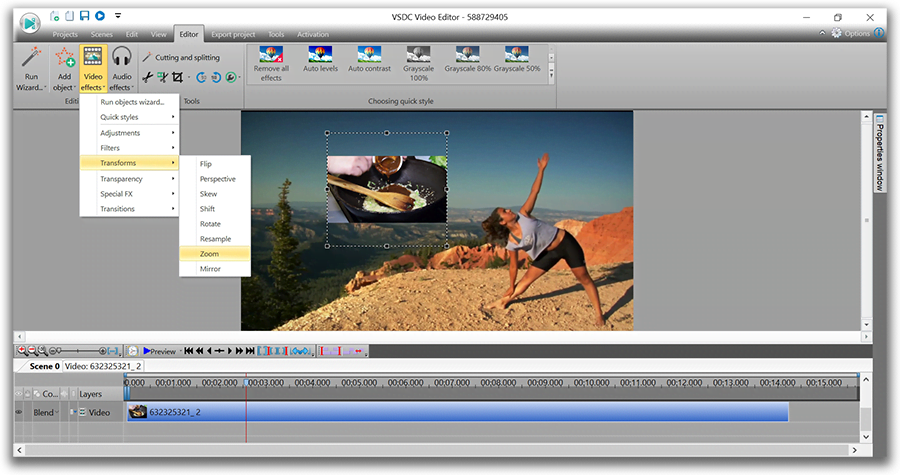
Existem mais de 30 filtros de cor, incluindo predefinições no estilo do Instagram. Você é capaz de cortar as bordas da imagem original ou ampliar a parte necessária gradualmente. Entre os efeitos de vídeo, há aqueles populares como Chroma Key (efeito de tela verde), imagem-na-imagem, tela dividida, vídeo lado-a-lado, vídeo dentro de um texto, transformações diferentes e numerosas transições.

O que mais é bom: o VSDC funciona surpreendentemente bem mesmo em computadores com recursos limitados. Em outras palavras, você poderá utilizar o VSDC mesmo que o seu PC tenha apenas 2 Gb de memória. VSDC é uma boa opção para o editor de vídeo do Windows 10, mesmo para proprietários de máquinas de baixo custo.

Ele abre qualquer arquivo, independentemente do dispositivo usado para a gravação. Trabalha com resolução 4K também. No nível de exportação, você poderá escolher perfis pré-configurados para upload para redes sociais (YouTube, Facebook, Instagram, Twitter) ou definir manualmente o formato, a resolução e a qualidade, incluindo o HD.

VSDC Free Video Editor cropping tool

Onde obtê-lo: baixe o VSDC da página oficial.

OpenShot - editor de vídeo do Windows 10 que é open-source

A interface Openshot parece muito mais minimalista, assim como seu conjunto de ferramentas. Este software, no entanto, faz o trabalho muito rápido devido à maioria das ações que estão sendo implementadas através de um movimento de mouse. Se você fosse fã desse recurso no Movie Maker, provavelmente ficaria feliz em ver a semelhança. Ao contrário do Movie Maker, o OpenShot é um editor de vídeo não linear e duas vezes mais poderoso.

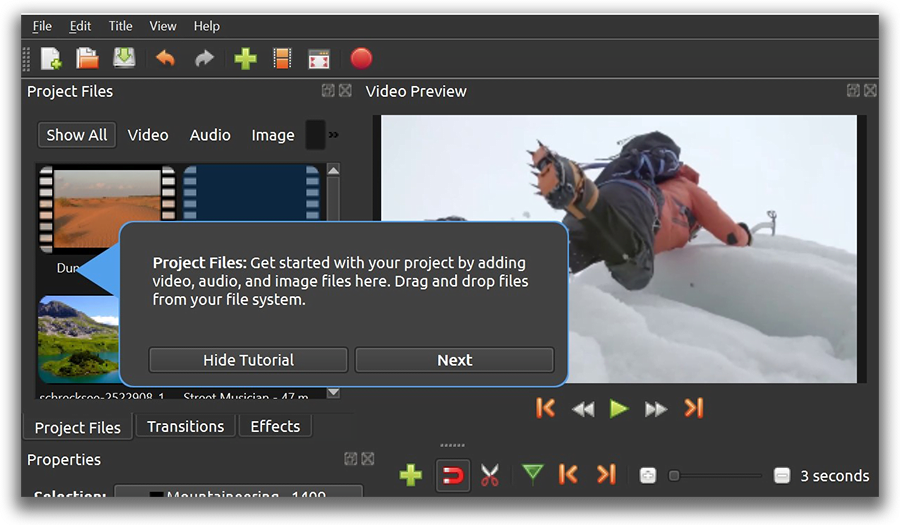
Os usuários iniciantes podem ser agradavelmente surpreendidos com as janelas de tutorial mostrando as principais etapas e ajudando a se familiarizar com a interface.

Openshot video editor help pop-ups

Openshot tem uma lista impressionante de mais de 300 transições. Cada um pode ser aplicado à parte necessária ou à interseção de dois arquivos de mídia pelo movimento drag'n'drop. Você também pode jogar com alguns efeitos essenciais, como desfoque, brilho e contraste, Chroma Key, desentrelaçamento, negativo e saturação de cor. O efeito imagem-na-imagem é um pouco indireto, mas existe uma maneira de realizá-lo clicando com o botão direito do mouse no arquivo e escolhendo um layout de tamanho de 1/4. Clicar com o botão direito do mouse também abrirá o menu para efeitos relacionados ao tempo: congelamento, avanço rápido, câmera lenta, etc.

O que mais é bom: você será capaz de aplicar ações "em massa" - por exemplo, copiar os efeitos de uma área escolhida ou separar o áudio de um único clipe ou vários clipes simultaneamente.

Onde obtê-lo: baixe instalador para 64-bit Windows aqui.

Shotcut - um decente editor de vídeo do Windows 10 para Chroma Key

Não há tantos editores de vídeo de código aberto semiprofissionais por aí - o Shotcut é um deles. Está disponível para usuários do Windows, MacOS e Linux. Com sua interface minimalista, a Shotcut é capaz de realizar todas as operações essenciais de edição de vídeo, incluindo aquelas desafiadoras como restauração de filmes, estabilização de imagens e balanço de branco.

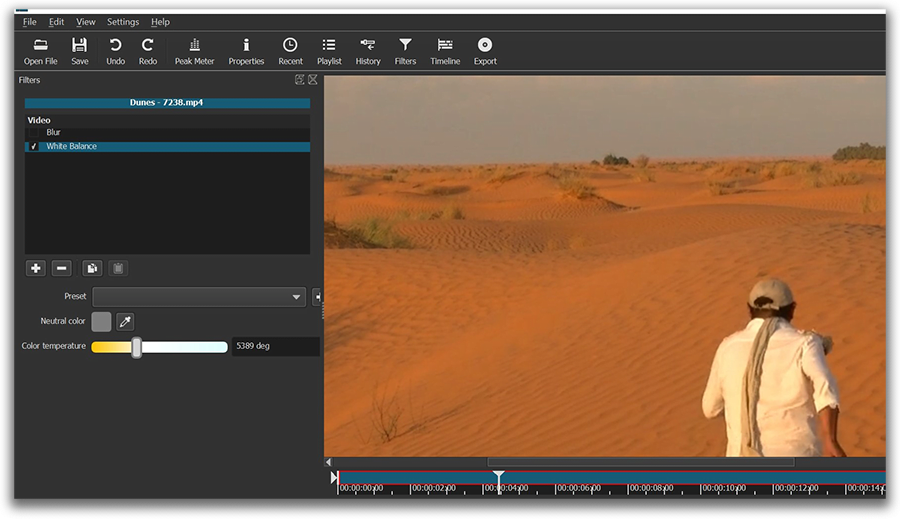
A aplicação de efeitos é ainda mais conveniente devido à visualização em tempo real que você recebe do menu de filtros do lado esquerdo. Escolha os filtros que você gostaria de experimentar na filmagem e percorra as caixas de seleção para ver como eles ficam na foto, na janela de visualização do lado direito.

Shotcut video editor interface

O que faz a Shotcut se destacar como um editor de vídeo para o Windows 10 é a ferramenta Chroma Key. O Movie Maker não tinha o conjunto de recursos para remover um fundo verde de vídeos e imagens - você só podia realizar a operação por meio de um plugins (uma sequência bastante dolorosa). O Shotcut, por sua vez, permite aplicar este efeito avançado de forma rápida e fácil. Talvez, essa seja a razão pela qual o TechRadar o nomeou entre os programas para substituir os componentes do Windows Essentials.

O que mais é bom: a capacidade de reverter rapidamente suas ações em uma ordem não linear. Como mencionado anteriormente, cada filtro ou efeito aplicado à filmagem é eventualmente listado na janela do lado esquerdo com uma caixa de seleção marcada. Isso significa que você pode desmarcar qualquer caixa a qualquer momento sem ter que iniciar o processo de edição novamente.

Onde obtê-lo: website oficial do Shotcut.

Avidemux - editor de vídeo/codificador ultra-simplista para Windows 10

Se o software mencionado anteriormente o sobrecarregou um pouco com a tecnologia de edição de vídeo não linear ou com as intermináveis listas de recursos, você vai adorar o Avidemux. Parece não haver nenhum elemento criativo envolvido. Você não encontrará várias trilhas de vídeo ou biblioteca de arquivos. Em poucas palavras, você só pode cortar, copiar, colar e codificar.

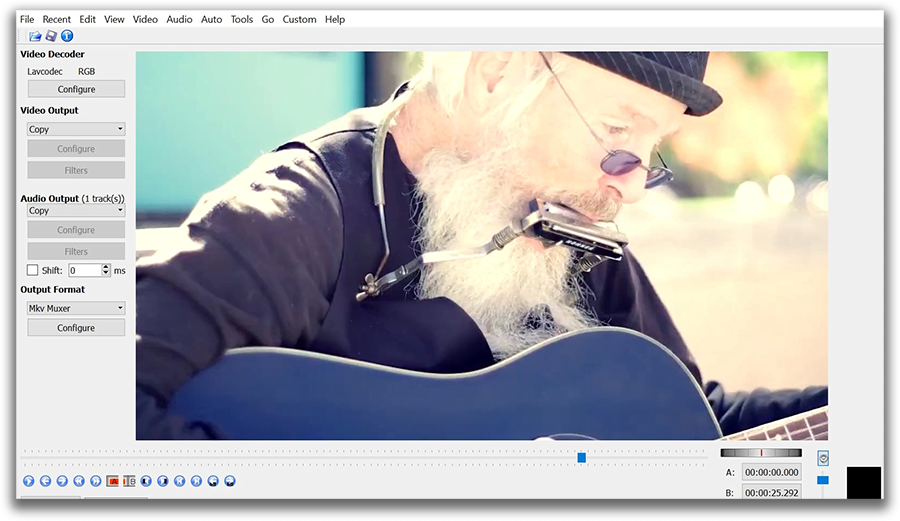
Se você tem pouco ou nenhum interesse em todos os sinos e assobios de pós-produção, e só precisa cortar rapidamente um pedaço de filmagem, baixe Avidemux e você nunca vai se arrepender. Não apenas demora menos de 3 segundos para instalar este software, ele também fornece a maneira mais rápida e provavelmente a mais clara de cortar um arquivo de vídeo em fragmentos. Depois de definir os marcadores para o período de tempo necessário, basta ir até a guia "Editar" no menu superior e escolher o que você deseja fazer: recortar, copiar ou excluir uma peça.

Avidemux video editor interface

Depois você pode escolher parâmetros de saída de vídeo/áudio. Para uma ferramenta tão básica e gratuita, o Avidemux tem um notável conjunto de codecs para escolher. Por isso é mais correto lhe chamar não apenas um editor de vídeo, mas também um codificador. Suporta os formatos mais populares, incluindo MP4, MPG, WMV, AVI, DVD e MOV, bem como o mais recente codec H.265 / HEVC para vídeos de alta qualidade.

Verdade seja dita, há poucos filtros disponíveis no nível de configuração - como entrelaçamento, ruído ou nitidez, mas eles parecem ser mais tecnicamente inclinados do que para fins criativos.

O que mais é bom: opções para adicionar legendas e um logotipo em cima do vídeo com mistura alfa. Esses recursos também estão disponíveis no menu de saída de vídeo.

Onde obtê-lo: Versão Avidemux do editor de vídeo para o Windows 10 pode ser encontrado em Fosshub ou na página oficial.

Davinci Resolve - software profissional para especialistas

A maioria dos editores de vídeo profissionais (como o Adobe Premiere ou o Sony Vegas) tendem a ser caros para um usuário médio que pode utilizá-los apenas algumas vezes por ano. No entanto, se ao dizer "profissional" você pensar em ferramentas avançadas de correção de cores, o Resolve é um editor de vídeo espetacular para o seu PC com Windows 10, e é disponível a custo zero.

Davinci Resolve color grading before and after

Você pode querer verificar cursos on-line dedicados a Davinci Resolve disponíveis em Lynda ou Udemy, porque dominar essa fera exigirá um pouco de aprendizagem. No entanto, os recursos de gradação de cores no nível de Hollywood devem valer a pena. Além disso, é claro, você pode realizar operações básicas, como corte, divisão e ajuste de som.

Há apenas duas desvantagens que vale a pena mencionar e levar em consideração. Em primeiro lugar, a Davinci Resolve utilizará GPU de PC ao máximo, por isso certifique-se de que tem uma placa gráfica potente e uma boa quantidade de memória disponível. Em segundo lugar, há problemas ocasionais no reconhecimento de determinados formatos de vídeo e áudio. O formato oficialmente recomendado para trabalhar é ProRes, mas também parece funcionar sem problemas com a maioria dos arquivos no codec H.264.

Onde obtê-lo: na página oficial. Role para baixo até encontrar a versão gratuita.

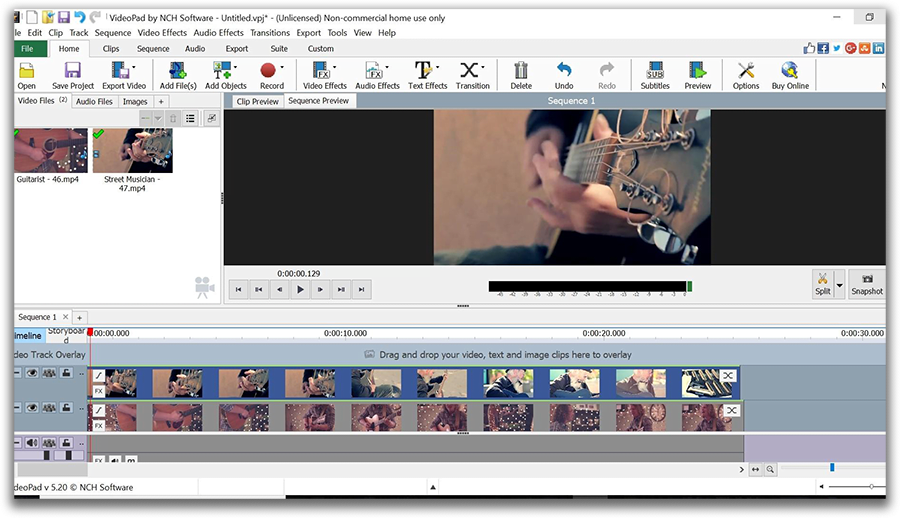
Videopad - um editor de vídeo do Windows 10 para uso pessoal

Videopad é outro software multifuncional para edição de vídeo, gravação de tela, gravação de áudio e vídeo. Sua versão gratuita é chamada “demonstração” e restrita apenas ao uso pessoal. A interface certamente lembrará o Movie Maker - especialmente a biblioteca de arquivos e o menu superior, onde os efeitos e transições de vídeo podem ser encontrados.

Videopad interface overview

Videopad é uma ferramenta robusta. Existem várias faixas de vídeo e áudio disponíveis, para que você possa trabalhar com a sequência não linear. Se você está trabalhando com objetos de texto, este editor fornece um bom número de efeitos. Primeiro, há uma maneira de adicionar legendas em tempo real. Em outras palavras, você pode inserir manualmente o texto da legenda com a precisão de um segundo sendo capaz de visualizar sua aparência imediatamente e corrigir, se necessário. Em segundo lugar, há mais de uma dúzia de efeitos de texto e animações para escolher.

No entanto, o recurso avançado mais proeminente disponível no Videopad é a máscara. Clique com o botão direito do mouse no fragmento de vídeo escolhido e prossiga para Efeitos. Uma janela separada será aberta, onde você poderá definir os parâmetros de máscara.

O que mais é bom: um botão de acesso rápido para criar instantâneos em várias resoluções, incluindo 4K Ultra HD.

Onde obtê-lo: na página oficial dos desenvolvedores - NCH Software. Role para baixo, passando pelo botão vermelho de download, até a seção "Get it free".

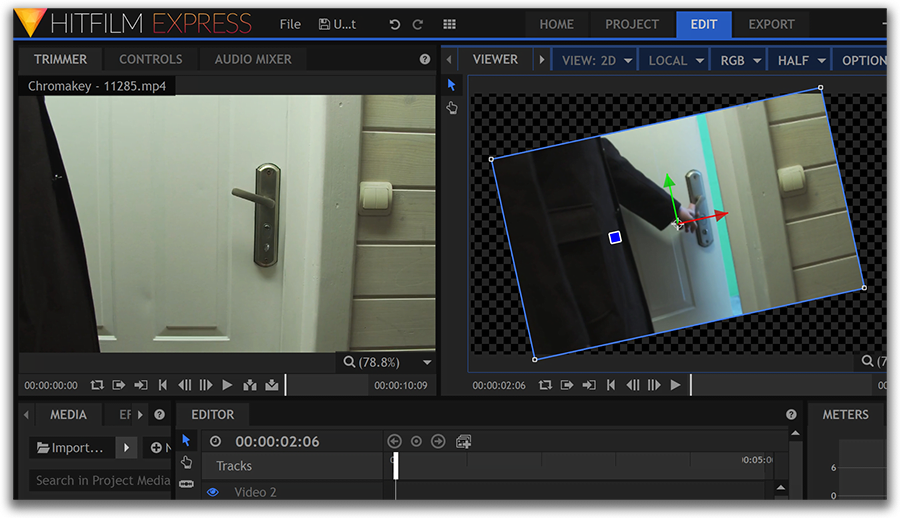
Hitfilm Express - um editor de vídeo para o Windows 10 focado em efeitos

Estamos finalizando esse resumo de editores de vídeo do Windows 10 com mais uma poderosa solução popular entre os blogueiros do YouTube que gostam de adicionar efeitos especiais a seus vídeos. O Hitfilm Express é um software multiplataforma e funciona tanto no Windows como no Mac. Seu conjunto de recursos exclusivos está bem escondido atrás de uma interface não convencional. No nível básico, você poderá cortar e dividir arquivos de mídia, adicionar texto e trabalhar com áudio.

Hitfilm Express rotating a video

Uma vez que você tenha a sensação de como o processo de edição é organizado no Hitfilm Express, você poderá brincar com os efeitos. De Chroma Key a composição 3D e muito mais efeitos especiais que você provavelmente já viu na TV. Uma vez terminados, os projetos de vídeo podem ser exportados apenas na resolução de 1080p, mas existem vários perfis de saída pré-configurados para upload para mídias sociais.

O que mais é bom: os filmes de Hollywood inspiraram tutoriais sobre como aplicar efeitos no Hitfilm Express como um profissional.

Onde obtê-lo: Na página expressa do website do Hitfilm. Você será solicitado a compartilhar a página nas redes sociais e deixar seu endereço de e-mail para obter o link.

Conclusão

Há rumores de que a Microsoft já está trabalhando em um sucessor do Movie Maker. Na verdade, o lançamento oficial está esperado na primavera de 2018. Até que tenhamos a chance de organizar um teste prático da nova solução, esperamos que essa lista de programas seja útil para quem procura um editor de vídeo decente do Windows 10.

VSDC Free Video Editor 5.7 Lançado: novos filtros de desfoque, correção de cor avançada e formato WebM.

Dezembro 6, 2016

A nova versão do VSDC Free Video Editor se concentra em estender capacidades de vários efeitos visuais e filtros de desfoque. Um novo formato compatível com a Web também foi adicionado para tornar a criação de vídeo mais acessível.

Filtros e efeitos novos e melhorados

Gaussian blur filter

1. Além de Desfoque Gaussiano popular, a gama deste filtro agora inclui Desfoque de caixa para criar efeito de distorção quadrado na imagem, Desfoque de pilha para imitar uma pilha de cores em móveis e Desfoque de movimento para aplicar borrão de movimento em uma direção específica, que será útil para vídeos com esportes extremos.


2. Graças a novos efeitos de transparência trabalho com camadas de transparência foi tornado muito mais fácil e mais apto para uso profissional.


Clipping effect

3. Efeito Máscara de recorte agora pode ser aplicado com apenas alguns cliques do mouse, facilitando streaming de vídeo para jogadores e videoblogueiros.


Correção de cor usando gradiente

Novos parâmetros foram adicionados à ferramenta Pincel. O plano de fundo agora pode ser preenchido usando um gradiente ou um padrão de imagem especial da biblioteca de um usuário. Os usuários técnicos serão capazes de fazer suas próprias transições de vídeo suaves, aplicando correção de cores avançada e criando um traço para texto e legendas.

Mais um passo para versatilidade de formatos

web-m format

1. Para permitir a compatibilidade máxima com todos os serviços de vídeo na Web e ser mais acessível para os adeptos do HTML5, o VSDC Video Editor também suporta o formato WebM.


Página do produto: www.videosoftdev.com/pt/free-video-editor

News

Indicadores GPS para GoPro e outras câmaras de ação, edição de metadados, codecs alargados e fluxo de trabalho mais inteligente.

publicado por Amy Shao 19/11/25 Conheça a tão aguardada atualização VSDC 10.2: uma nova versão repleta de recursos incríveis e melhorias significativas projetadas para capacitar todos vocês,...

Major VSDC 10.1 Update: Advanced HDR, GPS Telemetry, New Effects, Great Variety of New Templates and Tools For Different Needs

published Amy Shao 6/10/25 A espera por algo novo e incomum finalmente acabou! A atualização chegou e não é apenas mais uma versão: é o VSDC 10.1!! VSDC 10.1 Update: HDR avançado, telemetria GPS,...

Atualização de Natal VSDC 9.4: Gerenciamento de Efeitos Aprimorado, Mais de 100 Templates de Fundo e Edição Simplificada

Nesta temporada de festas, celebramos novos começos com a mais recente atualização do VSDC Video Editor! Ouviu-se suas sugestões e decidimos focar em aprimorar as ferramentas que você mais gosta —...

Como o VSDC Free se tornou a minha arma secreta para marcas de água (edição 4K gratuita em 2025)

Olá, eu sou Mattea Wharton, videomaker de viagens de Seattle. Durante três anos lutei com editores de vídeo que colavam marcas d'água feias nos meus vídeos até encontrar o VSDC. Este editor gratuito...

Mais de 150 modelos, transformador de texto, detecção automática de sprite e atualização da GUI

A mudança é sinônimo de melhoria, e esse processo não seria possível sem a sua contribuição. Após revisar cuidadosamente o seu feedback, resolvemos várias questões importantes e introduzimos...

Melhor Software de Efeitos Especiais

Introdução Em 2024, a gama de opções para criar efeitos visuais é incrivelmente diversa e torna-se cada vez mais desafiador identificar as melhores escolhas. Aqui você pode encontrar um guia para...

VSDC 9.2: modelos de segmentação de IA, mais de 300 transições, VSDC Cloud e nova coleção de modelos

O VSDC 9.2 chegou e oferece recursos inovadores, como a nova ferramenta de segmentação alimentada por IA, que permite a remoção precisa de objetos, correção avançada de cores e uma variedade de...

Como os filmes em preto e branco foram coloridos

Você é fã de filmes clássicos em preto e branco? Já teve curiosidade de saber como eles ficariam se fossem coloridos? Muitos cineastas já se perguntaram o mesmo, o que fez com que vários filmes...

Os melhores editores de vídeo on-line de 2024: vantagens e desvantagens

15 de julho de 2024 publicado por Amy Shao Atualmente, a popularidade do conteúdo de vídeo está ganhando força, e muitos usuários se deparam com a necessidade de criar vídeos para fins pessoais...

Novas maneiras de adicionar transições, suporte para arquivos RAW e BRAW e visualização de áudio gratuita

O momento chegou: estamos felizes em apresentar a você a aguardada atualização do VSDC 9.1! A funcionalidade aprimorada da nova versão acelerará a edição de vídeo e tornará o processo de edição...
 

Caixa de Gravador de tela

Ferramenta de captura de sua Área de Trabalho, que lhe permite salvar essa captura em um arquivo de vídeo e processar no editor.

Saiba mais sobre Gravador de tela...


Caixa de Captura de vídeo

Um programa para capturar vídeo de dispositivos externos. Você pode salvar o vídeo de sintonizadores de vídeo, câmeras web, placas de captura e outros dispositivos.

Saiba mais sobre Captura de vídeo...

VSDC Video Editor Reviews & Ratings (Trustpilot, Capterra & Media)

VSDC Free Video Editor is rated 4.5/5 by real users on Trustpilot and Capterra. Here are a few reviews and quotes from creators and tech media.

Overall rating:4.5/5based on200+ reviews on Trustpilotand89 reviews on Capterra.

★★★★★

VSDC Free Video Editor is the best free video editor for Windows I’ve used, from color grading to picture-in-picture and cinematic results.

— Ejikeme Eloka Augustine

Source:Trustpilot

★★★★☆

Easy-to-use interface and quick export to social media make VSDC a versatile video editing tool for everyday projects.

— Karen C., E-Learning

Source:Capterra

★★★★☆

A feature-packed non-linear video editor for Windows that can compete with many paid video editing solutions.

— TechRadar

Source:TechRadar review

★★★★★

The free VSDC editor saved my YouTube channel – a powerful video editing software for chroma key, text effects and picture-in-picture.

— Paul Roberts

Source:Trustpilot

★★★★★

Fast and simple for YouTube videos with green screen, zoom, color tools and creative effects in one app.

— Marie R., Media Production

Source:Capterra

★★★★★

One of the best free video editor options for Windows users, ideal for GoPro, YouTube and family videos.

— VidProMom, YouTube creator

Source:Media reviews

★★★★★

I’ve been using VSDC for years; editing is easy and the final videos look great for my personal and professional projects.

— Long-time VSDC user

Source:Trustpilot

★★★★★

Great value and faster than many other free tools; I quickly create videos for YouTube, Instagram and Facebook with features my audience loves.

— Rabika B., Marketing & Advertising

Source:Capterra

★★★★★

VSDC offers many features you don’t usually find in free editors, including picture-in-picture, stabilization and modern codec support with no watermarks.

— Tech media review

Source:Media reviews