Editeur Vidéo

A l’aide de l’éditeur vidéo, vous pourrez éditer les fichiers vidéo et créer des vidéo de divers niveaux de complexité. Vous aurez également la possibilité d’appliquer des effets vidéo et audio aux objets d’édition, les transformer, introduire la filtration et la correction des images. Le logiciel prend en charge tous les formats et codecs vidéo et audio populaires en lecture comme en enregistrement.

En savoir plus sur Video Editor...

Convertisseur Vidéo

Ce logiciel sert à transformer les fichiers vidéo d’un format en un autre. Il prend en charge presque tous les formats vidéo populaires en lecture comme en enregistrement. En outre, il offre la possibilité de création des vidéos pour des dispositifs multimédia concrets, tels que iPhone, Microsoft Zune ou Archos. Le logiciel est très simple d’emploi, il est doté d’une interface moderne et fournit un ensemble de fonctions de base pour traiter les vidéos.

En savoir plus sur Video Converter...

Convertisseur Audio

Grâce à ce convertisseur audio, vous pourrez convertir les fichiers audio d’un format vers un autre. Le logiciel prend en charge tous les formats et codecs audio répandus. Le logiciel permet également de traiter les sélections et les balises META des fichiers, offre la possibilité d’exporter des pistes audio depuis un fichier vidéo et d’enregistrer les pistes sur l’ordinateur au format voulu.

En savoir plus sur Audio Converter...

Grabber de disques audio

Cet outil audio sert à copier les pistes audio des disques compacts et à les enregistrer sur l’ordinateur dans n'importe quel format de votre choix. Il prend en charge tous les formats et codecs audio populaires. Il assure également la possibilité d’obtenir les informations sur les pistes depuis le serveur FreeDB pour renommer automatiquement les fichiers et y ajouter des balises META.

En savoir plus sur Audio CD Grabber...

Multifonctionnalité

Multifonctionnalité

Un large éventail d'outils de traitement des fichiers multimédia dans un seul logiciel de montage vidéo gratuit.

Haute vitesse de fonctionnement

Haute vitesse de fonctionnement

Les logiciels utilisent des algorithmes multiprocesseurs rapides optimisés.

Disponibilité

Disponibilité

VSDC est un logiciel vidéo qu’on peut télécharger gratuitement sur les PCs et ordinateurs portables à base de système d'exploitation Windows

VSDC annonce une version de printemps avec de nombreuses options pour la correction des couleurs professionnelle et l'animation avancée

La sortie de la version précédente a lancé toute une série d'améliorations de l'interface en termes de conception et de convivialité. Saluez encore plus de changements avec la version de printemps axée sur la correction des couleurs devenant beaucoup plus pratique et efficace grâce à un nouveau panneau de commande et un nombre d'outils avancés.

Une fenêtre des effets de base est introduite

Un nouveau panneau, introduit dans l'onglet Fenêtres, offre une manière complètement différente de travailler avec des outils de correction des couleurs avancés. Tous les paramètres des effets de couleurs sont accessibles sur une seule zone de travail, ce qui permet aux utilisateurs de définir les niveaux d’effets requis, de sélectionner un préréglage LUT et de travailler avec des courbes. Il faut également noter que les modifications apportées à l'image sont instantanément visibles sur la zone de travail, ce qui simplifie et accélère le processus d'édition.
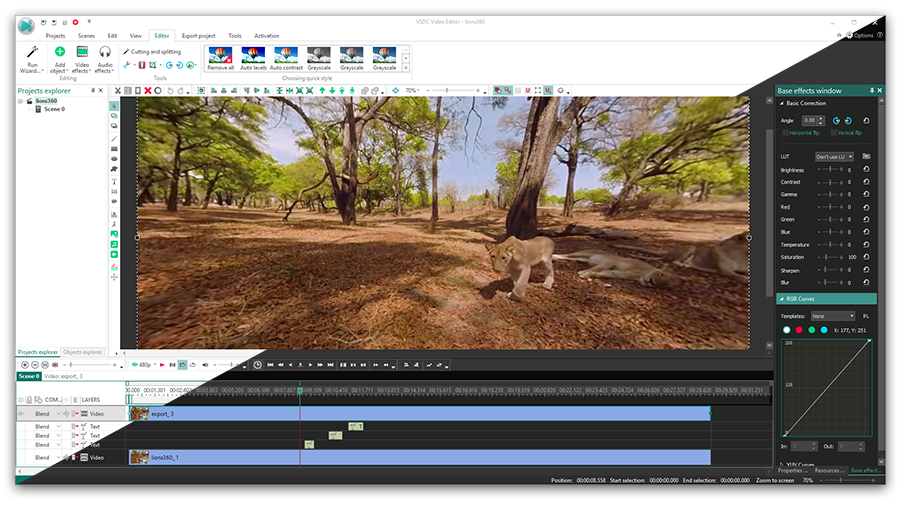
New panel with basic effects

Courbes RVB sont ajoutées

Les utilisateurs expérimentés savent bien que la correction des couleurs peut être scrupuleuse et fastidieuse. Et dans ce cas, l'un des assistants indispensables est un instrument de courbes. C’est un outil polyvalent qui permet d’implémenter des changements de tons légers et significatifs, de remapper les niveaux de noir et blanc, d’éclaircir ou assombrir les demi-tons et de faire correspondre les couleurs entre différents plans d’une séquence. Comme l’abréviation RVB vous suggère, vous pouvez créer des paramètres pour les canaux rouges, verts et bleus, ce qui vous permet de créer votre propre style et régler les problèmes de balance des blancs.
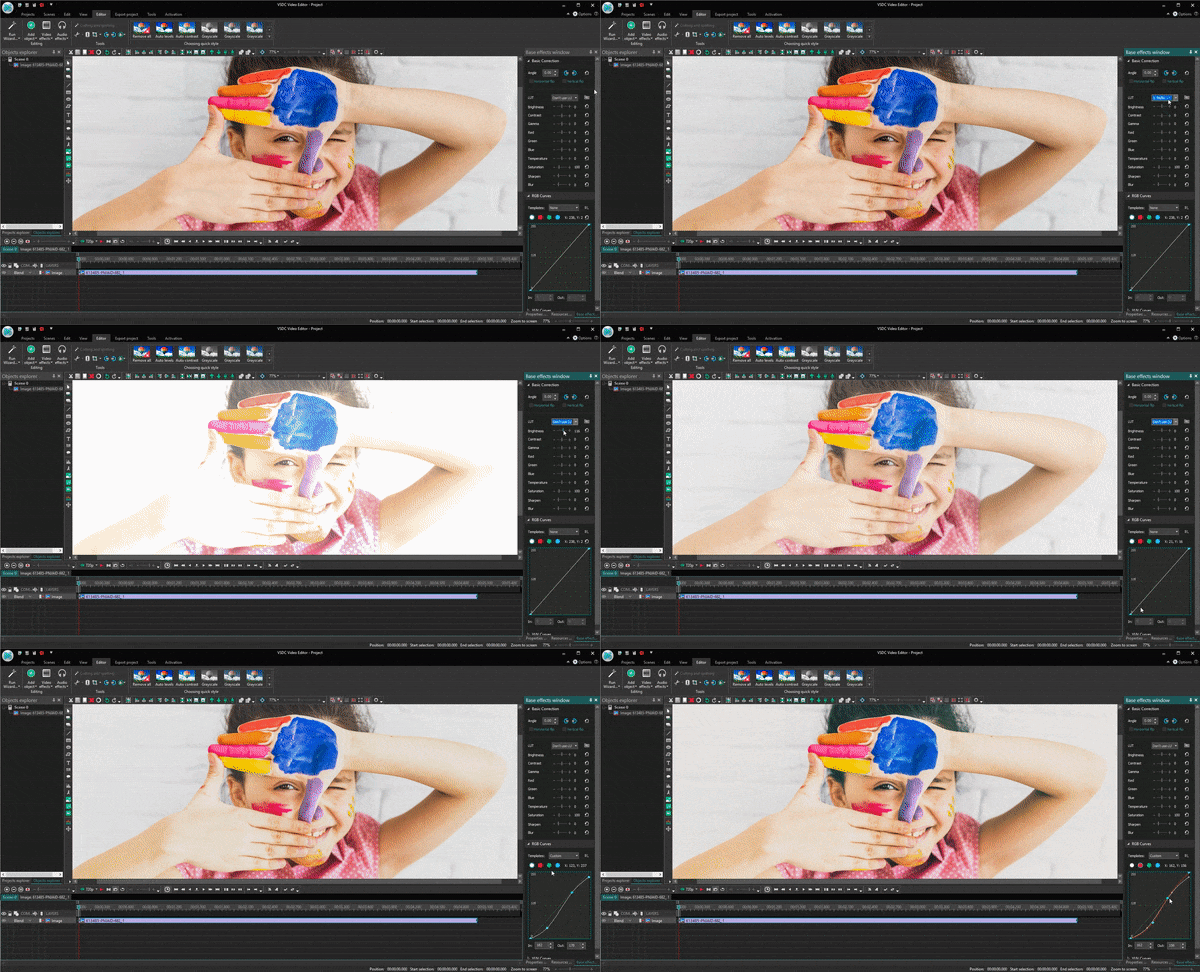
Professional color correction - RGB curves

Effets de rotation améliorés

La politique de convivialité de l’interface a été renforcée avec une fonction de rotation améliorée:

  • vous pouvez maintenant faire pivoter un objet directement sur la scène en utilisant uniquement une souris ;
  • vous pouvez également appliquer une rotation le long d'un vecteur de mouvement tout en utilisant l'effet Mouvement ;
  • le centre de rotation peut être défini en fonction du système de coordonnées absolu et incrémental.

Cela signifie que même si vous avez une idée d’animation assez délicate et complexe pour votre projet - par exemple une navigation du bateau dans une mer agitée ou un vol d’une comète - vous pourrez maintenant la réaliser dans VSDC.

Améliorations mineures

  • nouveaux formats d'image supportés: SVG et webP ;
  • option qui rend un objet semi-transparent est maintenant accessible directement sur la timeline et peut être utilisée pour ajuster rapidement le niveau de fusion.
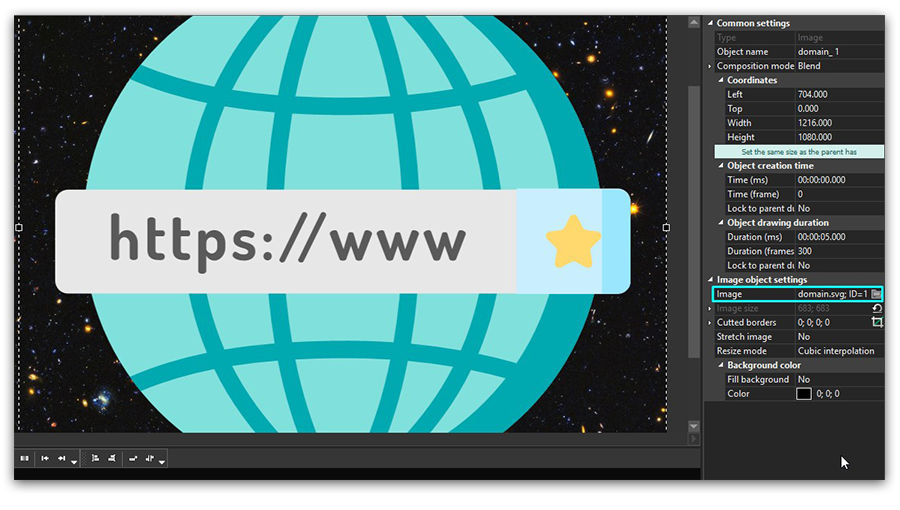
Supported vector format SVG

Pour toutes questions ou recommandations, n'hésitez pas à envoyer un message à Cette adresse e-mail est protégée contre les robots spammeurs. Vous devez activer le JavaScript pour la visualiser.

Pour télécharger la nouvelle version de VSDC Free Video Editor, veuillez vous rendre sur le site www.videosoftdev.com/fr/free-video-editor
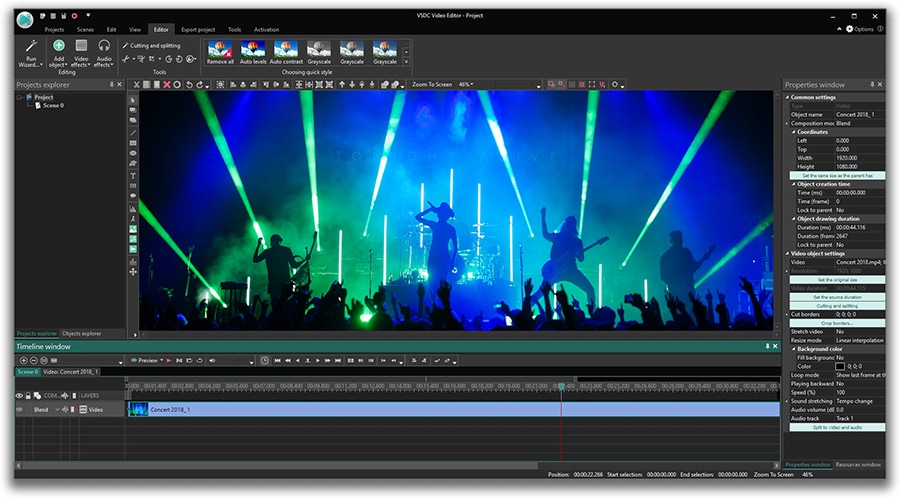
Cadeaux de Noël de l’équipe VSDC: l’interface a été considérablement modifiée, la palette d’outils de l’étalonnage colorimétrique a été étendue

Cette version de Noël se concentre sur les améliorations de l’interface, à la fois en termes de conception et de convivialité. La fonctionnalité a été principalement renforcée dans le domaine de la correction des couleurs : on a finalement ajouté l'outil LUT.

Jetons un coup d’œil à toutes ces mises à jour plus en détail.

Nouvelle année, nouveau look

Nous  avons assez d’opinions sur le sujet que « l’interface de VSDC est quelque peu dépassée ». Il est grand temps de se changer. Par défaut, l'application vous accueillera dans une élégante tenue noire avec des boutons blancs. Par ailleurs, ceux qui sont du coté lumineux de la force ne sont pas oubliés, ils ont le choix de passer au style blanc. Mais d’après les employés de bureau fatigués une capture d’écran vaut mille mots.

New black theme of the interface

Encore plus de commodité sur la ligne de temps

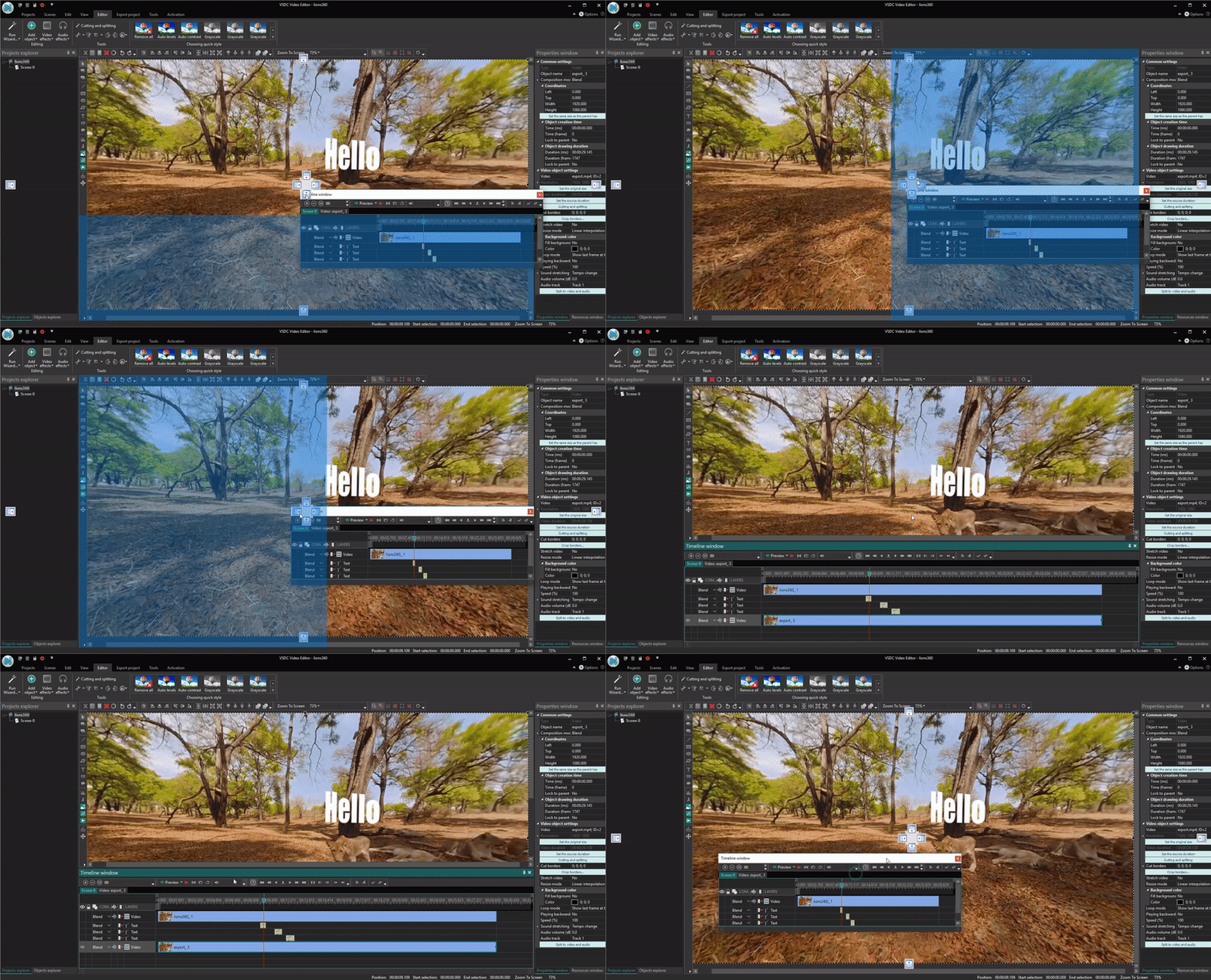
Vous pouvez maintenant minimiser la ligne de temps et même la détacher de la scène. Cela peut s'avérer particulièrement utile lorsque vous utilisez deux moniteurs. Désormais, les filmmakers très occupés pourront prévisualiser la scène sur un écran tandis qu’ils traitent la vidéo sur l’autre. Voici une courte démo.

Timeline can be minimized and even detached

Nouvelles opportunités pour le l'étalonnage colorimétrique des couleurs

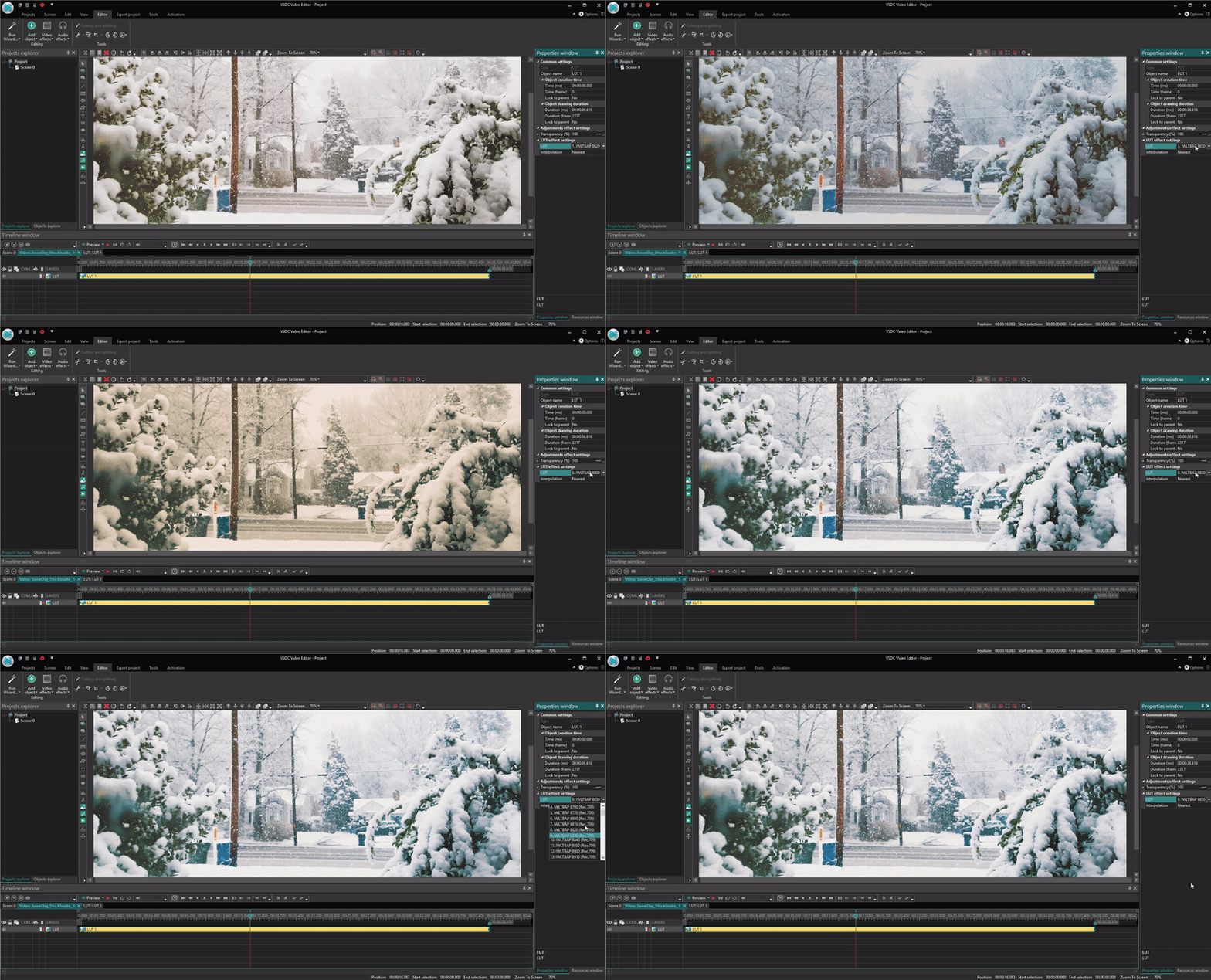
Les tables de correspondance (généralement connues sous le nom de LUT) ne sont techniquement que des tables de nombres qui transforment les couleurs en image. Mais quand il s'agit de montage vidéo, ils peuvent devenir l'un de ces outils magiques qui peuvent convertir votre vidéo à un film professionnel.

LUT is available in 'Adjustments'

Dernier mais pas le moindre

  • La fenêtre de prévisualisation révisée et améliorée selon des commentaires recueillis.
  • Importation de séquence 120 fps est ajoutée (ho, ho, ho, utilisateurs de GoPro!)
  • Des objets glissés sur la scène sont automatiquement alignés.

Si vous avez des questions ou des recommandations, n’hésitez pas à nous envoyer le message : Cette adresse e-mail est protégée contre les robots spammeurs. Vous devez activer le JavaScript pour la visualiser.

Pour télécharger la nouvelle version de VSDC FreeVideo Editor, cliquez le lien suivant : www.videosoftdev.com/fr/free-video-editor
VSDC Video Editor reçoit un support vidéo 360°/3D et des modèles de fond vidéo

30 octobre 2018

En juin, l’équipe de VSDC a participé à CeBIT 2018, la plus grande exposition informatique internationale, où la réalité virtuelle et augmentée (VR / AR) était parmi les tendances les plus discutées et connaissant la croissance la plus rapide. Pour suivre les dernières tendances et demandes, les nouvelles mises à jour de VSDC sont axées sur la prise en charge des séquences 360 °/3D. Comme d’habitude, c’est la principale amélioration que nous espérons partager avec vous, mais pas la seule.

Editeur de vidéo 360°/3D

Si vous souhaitez filmer des vidéos panoramiques avec une caméra d’action spéciale ou un smartphone, VSDC Free Video Editor sera en mesure de traiter le métrage avec la plus grande facilité possible. L’activation de l’option (‘360 en 2D’) correspondante parmi les ‘Effets vidéo’ vous permet de sélectionner le type de la vidéo 360° requis, ainsi qu'un angle de vue pratique pour la prévisualisation.

vsdc 360

Les besoins des fans de stéréoscopie ont également été satisfaits. Les vidéos 3D peuvent être prévisualisées et éditées sans problème en sélectionnant l’option ‘3D en 2D’. Dans ce cas, les paramètres vous permettent de choisir une image visible avec laquelle vous devez travailler pour le moment.


Nouveaux modèles et préréglages


La version précédente proposait un nouveau système de modèles personnalisés visant à donner plus de flexibilité et de choix au travail. Avec cette version lancée, une nouvelle catégorie de modèles est disponible : les préréglages d’effets de transition.

vsdc templates

Et puis certains mais pas tous, n’aiment pas créer leurs propres chefs-d'œuvre et cherchent peut-être des solutions rapides et maintenant. Nous sommes heureux de vous inviter à VSDC Store récemment lancé. Actuellement, il propose une série de modèles de fond prêts à l'emploi pour Halloween, Noël et d'autres occasions spéciales. Nous prévoyons certainement élargir régulièrement cette gamme de préréglages créatifs.

Dernier mais pas des moindres

Comme toujours, la nouvelle mise à jour propose une série d'améliorations mineures qui ne relèvent d'aucune catégorie spécifique. À partir de cette version, vous pourrez également :

  • essayer des nouveaux paramètres de la timeline et des modes de sauvegarde d'échelle;
  • profiter de nouvelles opérations de groupe et des paramètres de l’option Audio Spectrum;
  • enregistrer la scène avec les ressources utilisées.


Pour toute question ou recommandation, n'hésitez pas à nous contacter via Cette adresse e-mail est protégée contre les robots spammeurs. Vous devez activer le JavaScript pour la visualiser.

Pour télécharger la nouvelle version de VSDC Free Video Editor, suivez le lien www.videosoftdev.com/free-video-editor

Logiciel de montage vidéo 360 gratuit et 3 astuces pour en tirer le meilleur parti.


Le monde de production vidéo évolue rapidement. Il y a quelques années nous étions enthousiastes à l'idée d'avoir une GoPro et aux perspectives de tournage en 4K. Aujourd'hui, sur Amazon, vous trouverez une douzaine de caméras capables de filmer des vidéos à 360 ° et disponibles pour tous les budgets, de moins de 100 dollars à plus de 1 000 dollars.

Mais qu'est-ce qu’il y a sur le sujet des éditeurs vidéo 360 ? Comment le marché des logiciels de montage vidéo rattrape-t-il les fabricants des caméras ? Apparemment, très bien. Outre les développeurs de logiciels onéreux tels qu'Adobe, des fournisseurs de logiciels gratuits ont récemment rejoint le club de 360 °. Ainsi, même si vous avez cassé votre tirelire pour acheter cette caméra de pointe, cela ne signifie pas qu’il vous faut casser une autre tirelire pour obtenir un éditeur vidéo correspondant. On peut faire le montage des vidéos sphériques absolument gratuitement.

Dans cet article nous allons examiner VSDC - le logiciel gratuit de montage vidéo à 360 ° pour Windows, et partagerons quelques astuces de l’édition quand il s’agit de la vidéo à 360 °.

Télécharger VSDC - Logiciel gratuit de montage vidéo pour Windows

Mais d’abord, quelle est la différence entre un éditeur vidéo 360 degrés et un logiciel de montage vidéo classique ?

La réponse est – il y a en a à peine.

Ne laissez pas la terminologie vous intimider. La différence entre l'édition d'une vidéo à angle régulier et celle d'une prise de vue à 360 ° réside dans le fait qu’il vous faut d'abord "aplatir" votre métrage 360° pour obtenir une image convenable à couper un fragment ou ajouter du texte. Le processus «d'aplatissement» s'appelle le rendu ; et les outils différents rendent les vidéos à 360 ° d'une manière légèrement différente. Par exemple, voici la transformation d’une vidéo à 360 ° importée à VSDC et son aplatissement à un angle panoramique de 120 degrés. Une vidéo 2D est beaucoup plus facile à éditer.


Comment importer une vidéo à 360 ° ou pour le montage ?

Lancez VSDC et importez votre fichier vidéo à 360 °. Il sera automatiquement placé sur la timeline. Ensuite allez dans l’onglet Effets vidéo dans le menu du haut, choisissez « 360 et 3D », puis cliquez sur l’option « 360 à 2D ».

Selon le type de caméra, votre vidéo ressemblera à un panorama ou à un écran divisé. Dans ce dernier cas, il vous faut changer le type de vidéo 360 ° : accédez à la fenêtre des propriétés à droite et choisissez le format Équirectangulaire ou Cubemap équiangulaire. Une fois que vous obtenez une image convenable, choisissez un angle de vue de 90 degrés ou un angle panoramique de 120 degrés. Vous pouvez également vous déplacer autour de la sphère - horizontalement et verticalement. Dans la même fenêtre des propriétés, choisissez l'angle X ou l'angle Y et modifiez les valeurs à l'aide de flèches ou faites glisser le curseur manuellement sur la timeline. Vous trouverez ci-dessous une instruction vidéo expliquant comment exécuter tout ce dont nous venons d’expliquer.


Quand vous déplacez la sphère, vous obtenez le contrôle total de l’image et pouvez toujours vérifier ce qui est vu sous d’autres angles pour éliminer les fragments inutiles.

Couper et fusionner une vidéo 360 ° avec VSDC

La technique qui sert à couper un fragment inutile d'un film sphérique est la même que celle de couper un fragment d’une vidéo 2D. Une fois que vous avez importé la vidéo 360 à VSDC et l'a convertie en 2D, faites défiler la timeline et profitez des options Suppression et Division en haut du menu pour supprimer les mauvaises fragments. Notez que lorsque vous supprimez un fragment d'une vidéo, cette période du temps est supprimée de l'ensemble de votre séquence sphérique. La fusion de fichiers et l'ajout de transitions ne font pas des difficultés.

Important : lorsque vous avez terminé l’édition, il faut supprimer l’effet «360 à 2D» avant d’enregistrer votre fichier. Sinon, la vidéo sera enregistrée en tant qu’un métrage 2D. Pour supprimer l'effet «360 à 2D», faites un clic droit sur cet effet sur la timeline et choisissez Supprimer.

Ajout des titres et des images dans un éditeur de vidéo à 360 °

Lorsque vous ajoutez des objets - titres ou images - à une vidéo à 360 °, n'oubliez pas que vous ne les placez pas sur une surface plane, mais sur une surface sphérique. En d'autres termes, les bords de l'objet ajouté seront légèrement incurvés pour épouser la forme de la vidéo. Utilisez les propriétés d’Angle X et Angle Y pour trouver la zone à modifier, puis accédez à l'onglet Insérer Un Objet dans le menu supérieur. Si vous souhaitez ajouter un titre, choisissez «Texte» et utilisez l'éditeur de texte intégré pour ajuster le style de votre titre.


En règle générale, on place les titres au niveau des yeux ou légèrement au-dessus pour que le texte soit confortable à voir. Une autre recommandation par Jamie Stark chez Stanford Journalism est de garder la fonte des caractères inférieure que 35 points. C’est une propre taille pour une lecture confortable, et une bonne solution pour éviter une courbure excessive.

L’importation d'images se fait de la même manière. Allez à l'onglet Insérer Un Objet et choisissez Image, puis importez un fichier de votre PC.

Important : si vous souhaitez qu'un titre ou une image soient attachés à une zone spécifique de  la vidéo 360, il vous faut les importer avant du rendu à 2D. Après avoir ajouté un texte, il vous faut  exporter la vidéo «telle quelle», puis l'importer à nouveau dans VSDC s’il faut apporter d'autres modifications.

Si vous ajoutez un titre après le processus du rendu, le texte sera immobile et attaché exactement à l'endroit où vous l'avez placé dans la scène, même lorsque le spectateur "regarde autour de lui".

Exportation d’une vidéo 360 ° après le montage

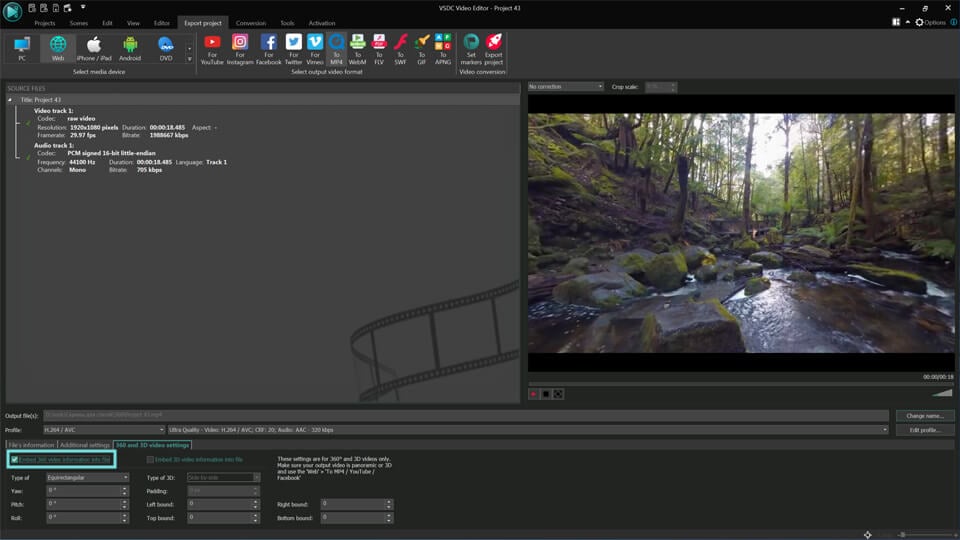
Une fois que vous avez terminé toutes les modifications, accédez à l’onglet Exportation Du Projet dans le menu supérieur et choisissez l’option qui correspond à vos objectifs. Pour une qualité optimale, bénéficiez du profil d’exportation Internet et du format MP4. Ensuite, allez dans le menu du bas et accédez à l'onglet des paramètres de vidéo 360 °. YouTube, Facebook et certains autres lecteurs vidéo 360 ° exigent que chaque fichier d’une vidéo sphérique contienne des métadonnées qui permettent une lecture à 360 °. C’est pourquoi la case « Incorporer les informations de vidéo 360 ° dans le fichier » doit être cochée et le type de vidéo 360 ° choisi correctement. Sinon, les lecteurs vidéo ne reconnaîssent pas votre fichier en tant qu’une vidéo à 360 ° et l'affichent sous la forme de métrage 2D.


360 video export settings in VSDC


Gardez à l'esprit que les vidéos à 360 ° sont généralement beaucoup plus volumineuses que les vidéos ordinaires, mais ce n’est pas une bonne solution de réduire la taille en diminuant la qualité. Alors gardez ce paramètre aussi haut que possible. Nous allons passer au sujet de l’importance de la résolution dans les paragraphes ci-dessous

Si vous envisagez de télécharger la vidéo sur Facebook ou YouTube, sélectionnez les Profils d’exportation Pour YouTube ou Pour Facebook (Choisissez Internet comme un Périphérique Multimédia). Ils sont préconfigurés pour répondre aux exigences de téléchargement de vidéos de ces réseaux sociaux. Nous vous recommandons d’utiliser ces profils le cas échéant. Pour Facebook, la résolution maximale acceptable est 720p. Toutefois, pour YouTube, vous pouvez toujours définir une résolution plus élevée si la qualité de la vidéo d'origine le permet. Pour changer la résolution vidéo, ouvrez un menu déroulant du Profil et choisissez entre 4K, 2K et 1080p.

Conseils d’édition d’une vidéo à 360

Nous avons mentionné que l’édition à 360 ° n’est pas très différente de celle de séquences ordinaires, il existe quelques conseils généraux à connaître avant de passer au processus de post-production.

Equipement supplémentaire lors du tournage

Les caméras 360 ° offrent de nombreux avantages imbattables, mais il vous faut également apprendre quelques astuces pour en obtenir au maximum. On se souvient que littéralement tout ce qui se trouve autour de votre appareil est enregistré. Lorsque vous avez une caméra ordinaire avec un point de vue limité, vous contrôlez le contenu du métrage. Avec une caméra sphérique ce n’est pas seulement des passants inattendus, mais votre visage et même vos doigts qui sont enregistrés, si vous la tenez dans vos mains. Une bonne solution est d’utiliser un monopode ou un trépied pour l’enregistrement indépendant.


Ne vous approchez pas trop des objets que vous tirez

Une autre règle importante est de garder au moins deux mètres de distance entre la caméra et l’objet que vous filmez. Manque d’espace fera l'effet inutile de fisheye et étira l'image. En outre, il faut placer la caméra au niveau des yeux de vos spectateurs comme s’ils sont présents pour assister aux événements que votre tournage. Des angles de vue inhabituels peuvent ajouter une perspective intéressante pour un moment, mais il faut toujours penser à vos spectateurs et choisir le point de vue plus pratique.

Gardez la résolution aussi haute que possible

La qualité est cruciale pour les vidéos à 360 °, d'autant plus que certains spectateurs peuvent regarder votre film en visiocasque pour attendre une expérience exceptionnelle. N'oubliez pas non plus, que les lecteurs vidéo YouTube et Facebook à 360 ° compressent considérablement la qualité. C’est pourquoi nous conseillons de définir la résolution la plus élevée possible lors de votre tournage; с’est le moyen qui vous aide à garder une qualité excellente après l’exportation.

Si vous choisissez VSDC comme éditeur de vidéo à 360 °, n'oubliez pas que cela vous permet de conserver la meilleure qualité de sortie. Donc, si vous avez une chance de tourner en 4K , profitez-le, car après le montage, vous pourrez exporter la vidéo sans perte de qualité.

Les 5 meilleures parties du logiciel d'édition vidéo pour filmer par drone

Drone video editing software available for free


Donc, vous avez acheté un drone et passé du temps à maîtriser le processus de vol, et vous recherchez maintenant un logiciel de montage vidéo pour transformer vos séquences en film. Vous êtes au bon endroit alors. Il est bien normal de vouloir partager vos idées avec le monde entier, surtout des vidéos aériennes magnifiques.

Mais avant de cliquer sur le bouton Publier, vous devez effectuer des coupes, ajouter de la musique et créer des titres. Dans cet article, nous avons examiné 5 outils qui vous aideront non seulement à effectuer des tâches d'édition de base, mais également à fournir des outils avancés pour les effets vidéo et la correction des couleurs. Tous les programmes ci-dessous sont vraiment gratuits - pas de filigranes, pas de publicité, pas d’applications tierces jointes - pas de surprises désagréables après l’installation.

Prêt à commencer?

Voici des meilleures options selon votre niveau d'expérience, votre système d'exploitation et vos objectifs.

VSDC – logiciel de montage vidéo recommandé par les utilisateurs de drones pour Windows

Si votre ordinateur fonctionne sous Windows VSDC devrait être votre première option. Il s’agit de l’éditeur de vidéo le plus léger avec un jeu d’outils étonnamment large, comparé aux logiciels de niveau professionnel. Vous pourrez couper rapidement ce que vous avez enregistré et choisir les meilleures prises, les fusionner en un clip, recadrer, zoomer et définir la vitesse de lecture. VSDC propose des dizaines de filtres de couleur, titres et animations, transitions et paramètres audio flexibles.

Télécharger VSDC Free Video Editor

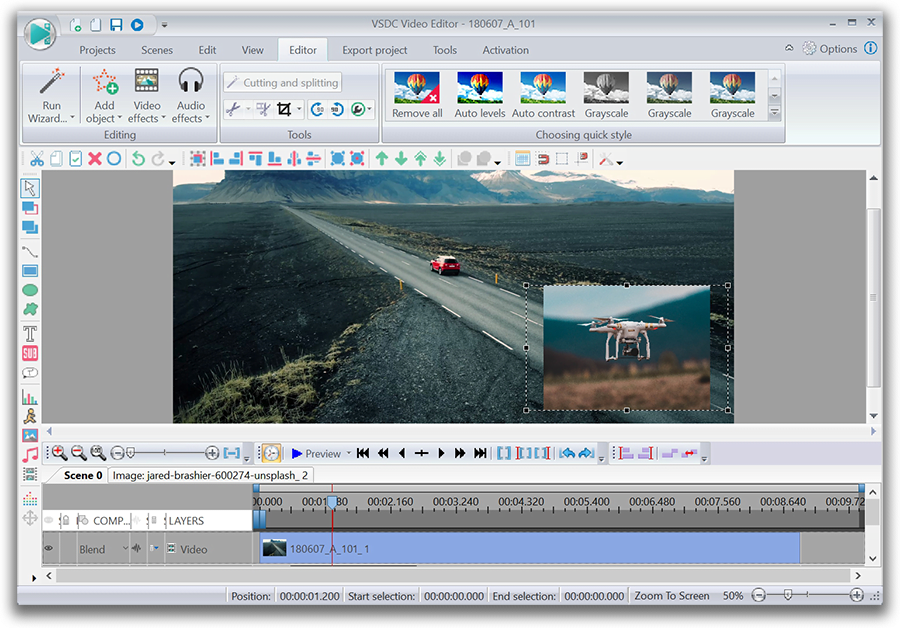
L’interface est suffisamment intuitive pour que vous puissiez la comprendre, mais si vous n’avez jamais eu la chance de travailler avec un logiciel de montage vidéo avancé, de nombreux tutoriels sont disponibles en ligne pour vous orienter dans la bonne direction. Vous trouverez ci-dessous une capture d'écran de l'effet «vidéo dans vidéo», l'un des plus populaires et des plus faciles à appliquer dans VSDC:

VSDC - free video editor for drone owners

Qui est remarquable, VSDC inclut également des enregistreurs audio et vidéo. Donc, si vous envisagez de créer des commentaires vocaux sur vos clips de drones ou d'enregistrer facecam, vous pouvez le faire en utilisant une seule et même application. De plus, il est officiellement recommandé par les membres de l’équipe GoPro et par plusieurs propriétaires de drones, dont Quadcopter 101 (signet sa chaîne YouTube pour regarder différents drones testés et examinés en temps réel!).

Enfin, la compatibilité avec tous les formats fait VSDC un excellent choix et voici pourquoi. Disons que vous pilotez un Phantom et que vous recherchez donc un éditeur de vidéo DJI. Les propriétaires de drones DJI savent déjà que leurs vidéos sont enregistrées au format .MOV ou .MP4, en fonction des paramètres. Et bien qu’il n’y ait pratiquement aucune différence en termes de qualité, certains éditeurs vidéos pour Windows ont du mal à reconnaître les fichiers .MOV. Pas VSDC. Cet outil gère facilement même les formats «difficiles», vous permet de traiter 4K et même d’exporter le codec .H265. Pourquoi est-ce si important? Parce que le codec .H265 ou HEVC vous aide à conserver la meilleure qualité vidéo tout en réduisant la taille du fichier, vous pouvez donc partager vos clips par courrier électronique et les télécharger plus rapidement sur YouTube sans perte de qualité.

iMovie – logiciel de montage vidéo de drone pour Mac recommandé

La plupart des fans d’Apple ont entendu parler d’iMovie. Si vous en faites partie, envisagez de le tester avant même de regarder des applications tierces. Auparavant, iMovie n’était disponible que pour les nouveaux propriétaires de Mac, mais il est maintenant gratuit pour tout le monde. En outre, cet éditeur fonctionne aussi sur les appareils mobiles.

Télécharger iMovie à partir de Apple Store

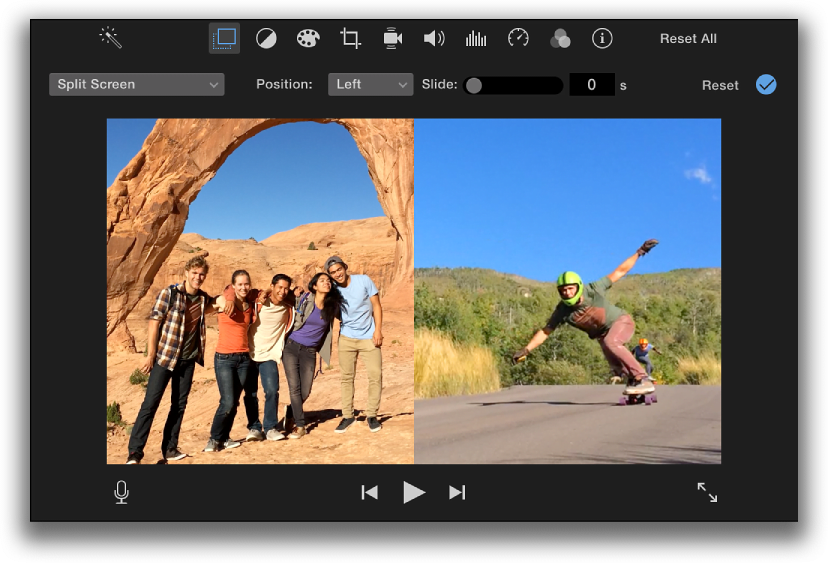
iMovie a une interface minimaliste et offre toutes les fonctionnalités essentielles pour un débutant ou un utilisateur de niveau intermédiaire. Il existe deux pistes vidéo et deux pistes audio - ce qui signifie que vous pouvez combiner plusieurs clips en utilisant un effet d'écran divisé (sur la capture d'écran ci-dessous), un effet vidéo dans vidéo ou simplement en fusionnant deux vidéos.


iMovie split screen effect


Vous y trouverez un ensemble de thèmes, de modèles de titre, de transitions et d’effets. Le travail dans iMovie évoque beaucoup l’utilisation d’un canevas virtuel car la plupart des actions sont effectuées par glisser-déposer. Ainsi, vous obtenez un contrôle total sur l'image: vous pouvez couper, recadrer, faire pivoter et zoomer sur une zone choisie. De plus, vous pouvez appliquer des paramètres de vitesse pour obtenir cet effet de ralenti si nécessaire ou définir la durée des transitions entre les scènes.

Tout comme VSDC, iMovie fonctionne bien avec la plupart des formats vidéo et vous permet de conserver la qualité si vous filmez en HD ou en 4K. Pour les débutants complets à la recherche d’un tutoriel détaillé, Jamie de Teacher’s Tech a publié un guide fantastique sur la procédure de montage de vidéos dans iMovie. Regardez le ici.

Davinci Resolve – logiciel de niveau professionnel pour Windows, Mac et Linux

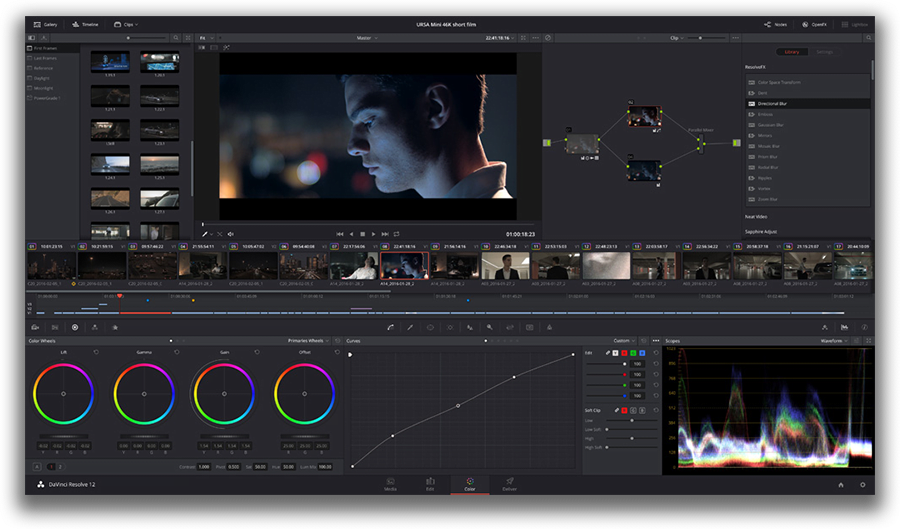
Davinci Resolveune est une solution «cross-plateformes» qui fonctionne sous n’importe quel système d’exploitation: Mac, Windows ou Linux. Sur cette liste, Resolve est le logiciel de montage vidéo le plus consommateur en ressources et le plus avancé. Donc, si vous voulez vraiment apprendre l’art de la post-production et que vous avez un ordinateur assez puissant (la RAM recommandée est de 16 Go), ne cherchez pas plus loin. Il a été recommandé par les vidéastes professionnels et la communauté DJI sur Redditv.

Télécharger la version gratuite de Davinci Resolve


Davinci Resolve - free professional-level video editing software


La version gratuite de Davinci Resolve propose des outils exclusifs de correction des couleurs et se distingue par ses filtres. Il existe plusieurs pistes vidéo, ce qui convient donc au montage vidéo non linéaire. De plus, l'outil de rognage est assez intuitif. Davinci Resolve prend en charge virtuellement les formats vidéo les plus courants, notamment Quicktime. Vous pouvez traiter des vidéos d’une résolution maximale de 8K, mais les paramètres d’exportation sont limités à 3 840 x 2 160. Si vous chargez directement sur YouTube ou Vimeo, la vidéo sera exportée en 1080p.


HitFilm Express – un autre éditeur de vidéo prometteur pour votre considération


HitFilm Express est une version gratuite du logiciel payant de FX Home disponible pour les systèmes d'exploitation Mac et Windows optimisées pour 64 bits. Le téléchargement de HitFilm Express est un peu une quête, car on vous demande de partager sa page sur les médias sociaux et de créer un compte en utilisant une adresse email pour recevoir un lien permettant de télécharger l'éditeur. La configuration système requise est inférieure à celle de Davinci Resolve, mais vous ne pourrez toujours pas utiliser le programme sur un ordinateur bas de gamme. La RAM recommandée est de 8 Go (minimum 4 Go), plus 1 Go minimum de mémoire vidéo est requis.

Obtenir HitFilm sur le site officiel

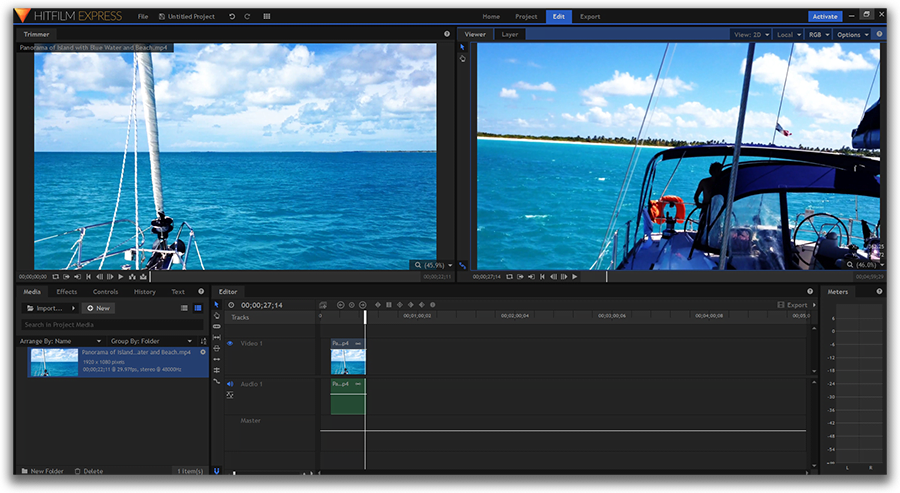
HitFilm Express possède une interface non conventionnelle qui peut vous ralentir au début, mais il existe une excellente collection de didacticiels publiés sur le site Web du développeur et c’est un bon point de départ. En ce qui concerne les fonctionnalités, cette application est axée sur les effets - d'où le thème du site Web inspiré d'Hollywood - mais vous pouvez l'utiliser pour des tâches plus triviales telles que couper les morceaux de vidéo indésirables, créer des calques, ajouter des filtres et du texte.


HitFilm Express interface


Si vous choisissez HitFilm comme le logiciel de montage vidéo pour drones, n'oubliez pas que même sans acheter la licence Pro à 299 $, vous pouvez activer la version gratuite avec des packs d'extension premium disponibles directement dans l'interface du programme. Ils incluent certains des effets et outils les plus demandés, tels que l’effet d’image dans l’image, l’édition à 360 °, un pack d’effets rétro et les filtres de couleur LUT. HitFilm est compatible avec le format MP4, QuickTime, AVI, WMV et GoPro CineForm, entre autres. Les vidéos sont exportées en 1080 maximum.

Lightworks –un éditeur gratuit puissant pour ceux qui chargent sur YouTube ou Vimeo


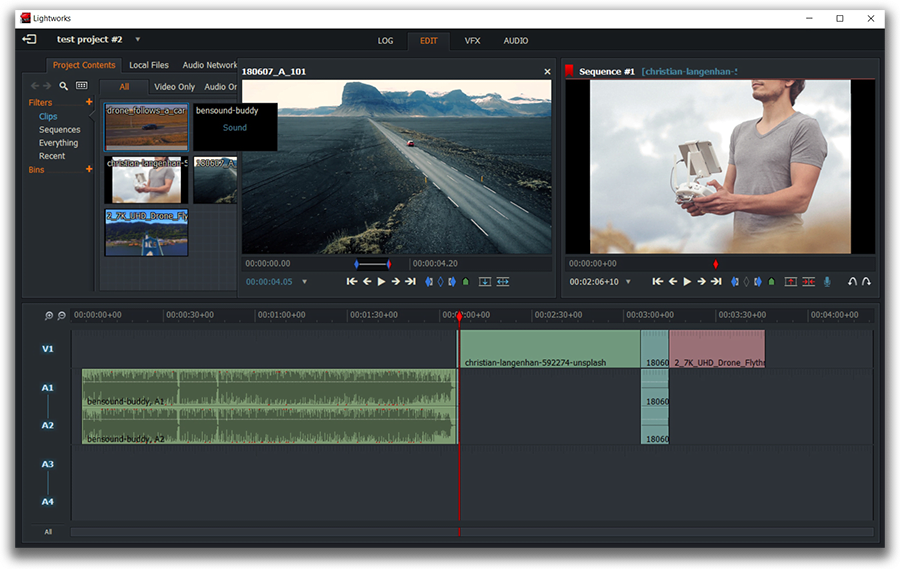
Le dernier logiciel sur notre liste est Lightworks, riche en fonctionnalités mais manque d’options d’exportation. La version gratuite de cet éditeur vidéo vous permet uniquement de sauvegarder des fichiers au format MP4, 720p maximum. Ce n'est peut-être pas un problème pour les personnes qui chargent des vidéos sur YouTube ou Vimeo, mais c'est un facteur qui dérange beaucoup si vous filmez en 4K et que vous vous souciez vraiment de la qualité. Néanmoins, Lightworks mérite d’être mentionné en raison de son approche unique du processus de découpage et de la chronologie. En fait, c’est peut-être le meilleur outil pour ceux qui ont beaucoup de séquences à couper et à organiser dans un clip plus court.


Lightworks trimming feature


En règle générale, vous ajoutez un fichier vidéo à la timeline et le découpez en fragments, puis supprimez ceux que vous ne souhaitez pas. Dans Lightworks, vous pouvez utiliser des marqueurs pour choisir la partie d'une vidéo à ajouter à la chronologie. Il maintient la zone de travail propre et vous aide à vous concentrer. En outre, vous pouvez renommer les fragments et effectuer un zoom avant / arrière sur la timeline pour une précision accrue.

En plus de couper et de fusionner des fichiers, Lightworks vous permet d'effectuer une correction des couleurs à l'aide de RVB, HSV et Courbes, d'appliquer des préréglages de vitesse, d'ajouter des titres de style crédit et de régler le son de votre vidéo.

Cet éditeur vidéo fonctionne sous Windows, Mac et Linux. Vous pouvez télécharger une version 32 bits ou 64 bits sur le site officiel. Assurez-vous de disposer d'au moins 3 Go de RAM.

Voici ce que vous devriez rechercher lorsque vous choisissez un logiciel de montage vidéo de drone.


Tout d’abord, vous devez vous assurer que votre ordinateur est conforme à la configuration système requise. Par exemple, si vous possédez une version 64 bits de Windows 7 avec une mémoire limitée, VSDC est votre meilleur choix, car il fonctionne bien, même sur des ordinateurs bas de gamme. D'autre part, si vous possédez une machine puissante et que vous souhaitez maîtriser les techniques de montage vidéo avancées, Davinci Resolve est un choix formidable.

Deuxièmement, avant même d'installer le nouvel outil, déterminez le format et la résolution avec lesquels vous travaillerez. C’est quasi important car, comme nous l’avons déjà mentionné, certains éditeurs vidéo, en particulier ceux qui travaillent sur Mac, ont du mal à ouvrir .MP4, tandis que d’autres ne traitent pas les vidéos .MOV ou 4K. En d’autres termes, si votre logiciel n’est pas compatible avec le format/codec/résolution de vos vidéos de drones, vous devrez rechercher des approches détournées et convertir les vidéos avant de les éditer. La conversion prend du temps, des efforts, et affecte parfois même la qualité de la vidéo. Nous recommandons d'éviter les conversions inutiles autant que possible.

Troisièmement, vérifiez toujours les tutoriels en ligne. Quel que soit votre niveau, un nouvel outil implique toujours une courbe d'apprentissage et vous ne voudrez probablement pas vous attarder trop longtemps sur le chemin des erreurs et des essais. Avant de plonger dans le monde du logiciel de montage vidéo de drones, consultez YouTube et d’autres ressources. Par exemple, l'équipe VSDC dispose d'un canal avec plus de 300 vidéos montrant comment effectuer des montages. Il existe également de nombreux guides vidéo publiés par les fans de Lightworks, et si vous finissez par installer Davinci Resolve, vous voudrez peut-être consulter les cours en ligne sur Lynda et Udemy pour tirer le meilleur parti de ses fonctionnalités.

Allez-y et commencez à éditer votre première vidéo de drone aujourd'hui

Pour commencer, il suffit de couper et de fusionner quelques fragments. Personne n'est né avec des compétences professionnelles en montage vidéo. Tout comme vous avez appris à utiliser votre drone, vous maîtriserez l'art du montage dans la mesure requise. Et lorsque vous êtes prêt pour le niveau suivant, consultez cet article sur 7 astuces de montage vidéo pour donner à vos séquences de drones une apparence cinématique.

Actualités

Indicateurs GPS pour GoPro et autres caméras d'action, édition des métadonnées, codecs étendus et flux de travail optimisé

publié par Amy Shao 19/11/25 Découvrez la mise à jour tant attendue VSDC 10.2 : une nouvelle version riche en fonctionnalités incroyables et en améliorations significatives conçues pour donner...

Mise à jour majeure VSDC 10.1 : HDR avancé, Télémétrie GPS, Nouveaux effets, Une grande variété de modèles et d'outils pour tous les besoins

published Amy Shao 6/10/25 L'attente de quelque chose de nouveau et d'inhabituel est enfin terminée ! La mise à jour est là, et ce n'est pas juste une autre version : >c'est VSDC 10.1 !! Mise...

VSDC Christmas Update 9.4: Enhanced Effect Management, 100+ Background Templates and Streamlined Editing

Cette saison festive marque un nouveau départ avec la toute dernière mise à jour de VSDC Video Editor ! Grâce à vos retours, nous avons concentré nos efforts sur l’amélioration des outils que...

Comment VSDC Free est devenu mon arme secrète pour le filigrane (édition 4K gratuite en 2025)

Bonjour, je suis Mattea Wharton, vidéaste voyageuse de Seattle. Pendant trois ans, j'ai lutté contre des logiciels de montage qui apposaient de vilains watermark sur mes vidéos, jusqu'à ce que je découvre...

Plus de 150 Modèles, Transformateur de Texte, Détection Automatique de Sprite et Mise à Jour de l'Interface

Le changement est synonyme d'amélioration, et ce processus ne serait pas possible sans votre contribution. Après avoir soigneusement examiné vos commentaires, nous avons résolu plusieurs problèmes...
 

enregistreur d'écran

A l’aide de ce logiciel, vous pourrez faire des vidéos de votre bureau et les enregistrer sur l’ordinateur sous différents formats. Avec l’éditeur de vidéo, ce logiciel est une solution idéale pour créer des présentations et des bandes démos.

En savoir plus sur Screen Recorder...


VSDC Gratuit Capture Vidéo

Le programme est pour le but de récupèrer le vidéo des périphériques et de l’enregistrer sur l’ordinateur dans n'importe quel format vidéo. Il vous permet de sauvegarder les vidéos des tuners vidéo, des caméras Web, des cartes de capture et d’autres unités.

En savoir plus sur Video Capture...

VSDC Video Editor Reviews & Ratings (Trustpilot, Capterra & Media)

VSDC Free Video Editor is rated 4.5/5 by real users on Trustpilot and Capterra. Here are a few reviews and quotes from creators and tech media.

Overall rating:4.5/5based on200+ reviews on Trustpilotand89 reviews on Capterra.

★★★★★

VSDC Free Video Editor is the best free video editor for Windows I’ve used, from color grading to picture-in-picture and cinematic results.

— Ejikeme Eloka Augustine

Source:Trustpilot

★★★★☆

Easy-to-use interface and quick export to social media make VSDC a versatile video editing tool for everyday projects.

— Karen C., E-Learning

Source:Capterra

★★★★☆

A feature-packed non-linear video editor for Windows that can compete with many paid video editing solutions.

— TechRadar

Source:TechRadar review

★★★★★

The free VSDC editor saved my YouTube channel – a powerful video editing software for chroma key, text effects and picture-in-picture.

— Paul Roberts

Source:Trustpilot

★★★★★

Fast and simple for YouTube videos with green screen, zoom, color tools and creative effects in one app.

— Marie R., Media Production

Source:Capterra

★★★★★

One of the best free video editor options for Windows users, ideal for GoPro, YouTube and family videos.

— VidProMom, YouTube creator

Source:Media reviews

★★★★★

I’ve been using VSDC for years; editing is easy and the final videos look great for my personal and professional projects.

— Long-time VSDC user

Source:Trustpilot

★★★★★

Great value and faster than many other free tools; I quickly create videos for YouTube, Instagram and Facebook with features my audience loves.

— Rabika B., Marketing & Advertising

Source:Capterra

★★★★★

VSDC offers many features you don’t usually find in free editors, including picture-in-picture, stabilization and modern codec support with no watermarks.

— Tech media review

Source:Media reviews