


Видеоредактор
Обработка видео любой сложности – от создания поздравительной открытки до презентации компании. Удаляйте, объединяйте видео фрагменты, применяйте визуальные и аудио эффекты, фильтрацию и коррекцию изображения, создавайте слайдшоу и добавляйте звуковые дорожки. Импорт и экспорт видео доступен во всех популярных форматах.
Видео конвертер
Данная программа предназначена для преобразования видео файлов из одного формата в другой. Поддерживаются почти все популярные видео форматы как на чтение, так и на запись. Кроме того, имеется возможность создания видео под конкретные мультимедийные устройства, такие как iPhone, Microsoft Zune или Archos. Программа очень проста в использовании, обладает современным интерфейсом и имеет все основные функции по работе с видео.
Аудио конвертер
Используя аудио конвертер, Вы сможете конвертировать аудио файлы из одного формата в другой. Поддерживаются все ключевые аудио форматы и кодеки. Также программа позволяет работать с плейлистами и мета-тегами файлов, имеется возможность экспортировать аудио из видео файлов и сохранять треки на компьютере в произвольном формате.
Аудио диск граббер
Эта аудио утилита предназначена для копирования аудио треков с компакт-дисков и сохранения их на компьютере в любом формате, какой Вы выберите. Поддерживаются практически все популярные аудио форматы и кодеки. Также поддерживается возможность получения информации о треках с FreeDB сервера, для автоматического переименования файлов и добавления в них мета-тегов.
 Видео редактор
 Видео конвертер
 Аудио конвертер
 Аудио граббер

Универсальность
Сразу несколько инструментов для обработки видео и аудио файлов в одном приложении.

Высокая скорость
Программы используют быстрые оптимизированные многопроцессорные алгоритмы.

Доступность
Наши продукты
доступны для бесплатной скачки на все компьютеры и устройства на базе ОС семейства Windows.
Новости:
- published Amy Shao 6/10/25 Наконец, ожидание чего-то нового подошло к к...
- В предновогодней суете так хочется завершить все дела и оставить заботы в у...
- Мы уверены, что изменения приводят к улучшениям, и без вашей поддержки они ...
- Вступление Программ для монтажа видео и создания визуальных эффектов в 20...
Как редактировать 4K видео в VSDC: начало работы в программе и полезные функции
До того как экшн-камеры стали доступны широкой аудитории, съёмки в разрешении 4K оставались прерогативой профессионалов. Сегодня записывать ролики в столь высоком качестве можно даже на смартфон, а видеохостинги типа YouTube уже давно адаптировали возможность их загрузки и просмотра.
Но как же обстоят дела с редакторами видео 4K?
Если судить по многочисленным статьям в интернете, работа с 4K - затратное хобби, и стоимость камеры - наименьший из расходов. Считается, что на апгрейд компьютера и покупку ПО стоит выделить не менее 2500 долларов, иначе браться за обработку Ultra HD нет никакого смысла. К счастью, интернет не всегда прав, и есть вполне доступные способы редактирования видео 4K. Например, можно найти программу, способную обрабатывать высококачественные видео даже на компьютерах средней мощности. Одной из таких программ является бесплатный видеоредактор VSDC. VSDC известен сравнительно низкими системными требованиями и возможностью редактировать 4K кадры даже на компьютерах с ограниченным объемом памяти.
Ниже мы покажем как начать работу с VSDC и дадим несколько советов по редактированию видео 4K.
Импорт видео
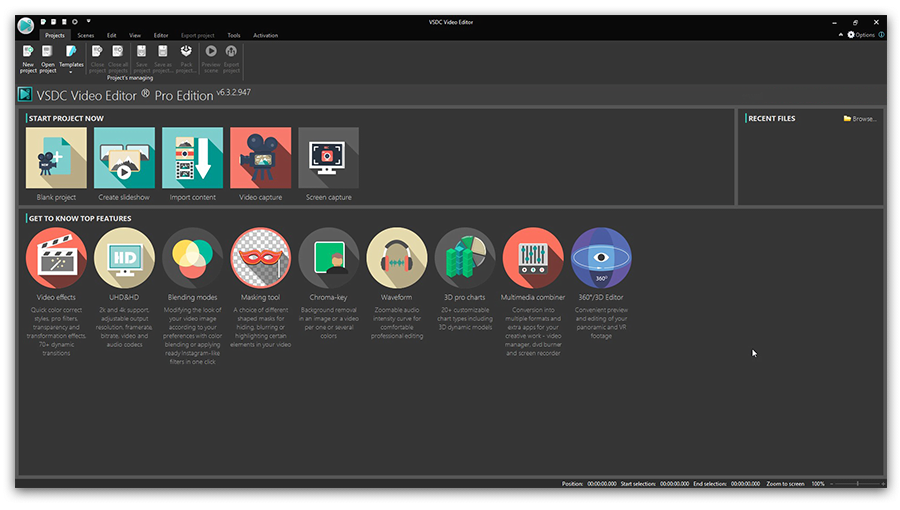
После завершения установки запустите VSDC и нажмите кнопку «Импортировать контент». Выберите нужное 4K видео на вашем компьютере через проводник - таким образом, ролик будет импортирован в программу без потери качества, а настройки сцены будут скорректированы с учетом параметров UHD.
Цветокоррекция
Перейдём непосредственно к редактированию. Разрешение 4K - это фактически увеличительное стекло, позволяющее создавать ультра-реалистичные видео. Нужно быть готовым к тому, что оно подчёркивает все детали сцены и объекта съёмки - причём, как положительные, так и отрицательные.
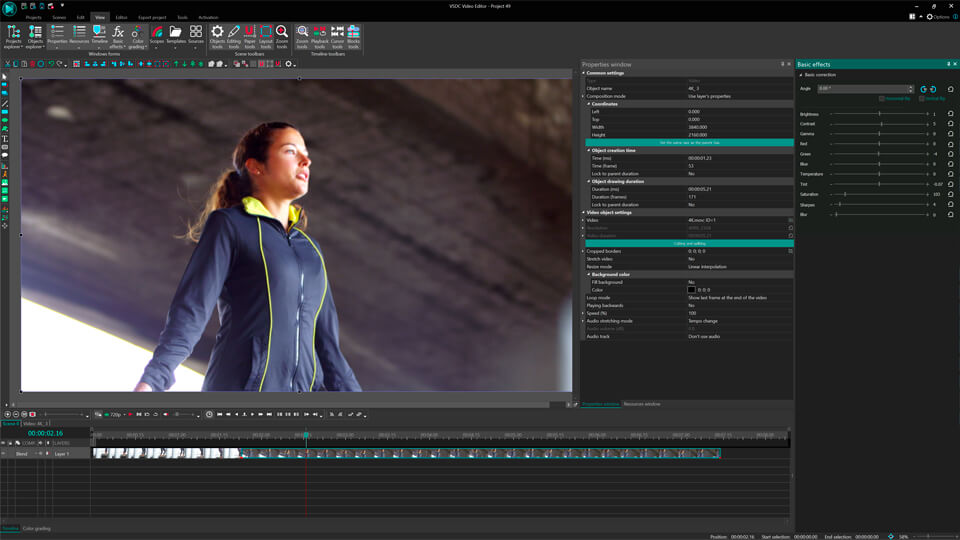
Например, такие видео в полной мере отразят и плохое освещение и мрачную погоду. Поэтому в процессе редактирования вам часто придётся прибегать к цветокоррекции. Чтобы улучшить цветовой спектр в VSDC, перейдите в верхний левый угол и выберите «Видеоэффекты» >> «Корректировка цветов». Подберите один из доступных вариантов для повышения контрастности, гаммы и других визуальных аспектов вашего клипа.
Экспорт видео
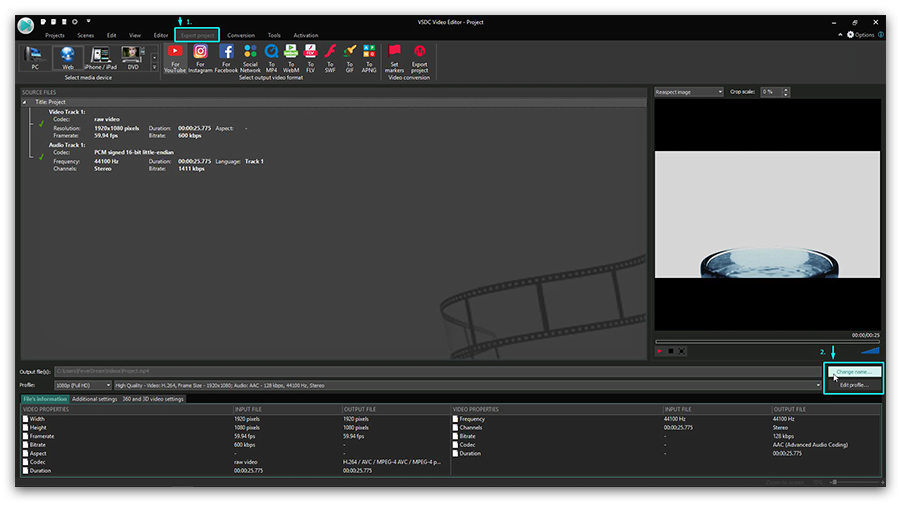
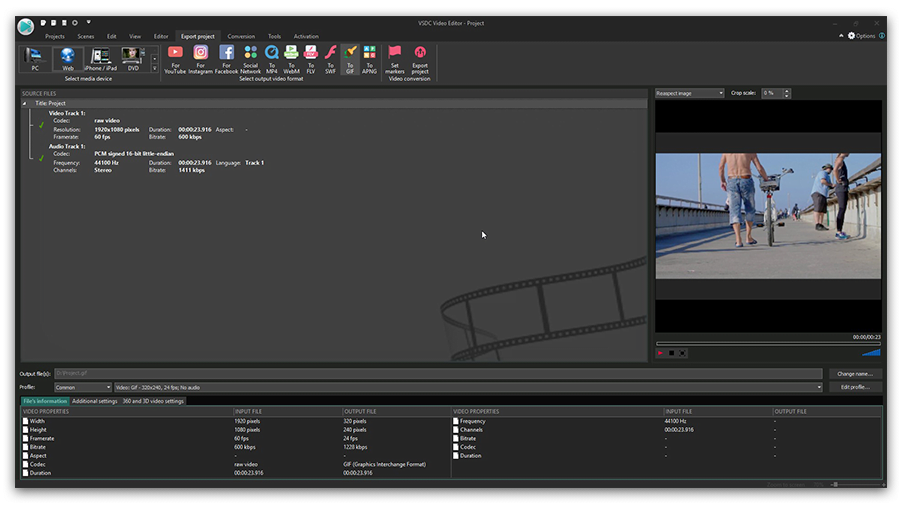
Когда вы закончите с редактированием, экспортируйте видео в формате Full HD. Для этого перейдите в верхнее меню и выберите «Экспорт проекта» >> «Интернет» >> «Для YouTube». Задайте имя файла и место на компьютере, где вы хотите сохранить его, в поле «Рез. файл». Завершите процесс, нажав кнопку «Экспорт проекта». Конвертация может занять какое-то время в зависимости от мощности вашего оборудования.
Если у вас остались какие-либо вопросы по поводу экспорта видео в 4K, обратитесь к короткой видеоинструкции ниже.
Хотите уменьшить размер видео 4K?
Если полученный файл оказался слишком громоздким для работы или же видео не помещается на вашем устройстве, вы всегда можете уменьшить его размер с помощью VSDC. Для этого импортируйте видео, перейдите во вкладку «Экспорт проекта» и нажмите «Изменить профиль.». Найдите опцию «Профиль», чтобы выбрать необходимое разрешение. Как правило, 1080 (Full HD) или 720 (HD) вполне подходят для сохранения клипа без существенной потери качества.
Дополнительные функции редактора видео 4K
Если вы планируете часто использовать VSDC в качестве редактора 4K видео, возможно, вы захотите увеличить скорость обработки и экспорта файлов. Этого можно достичь благодаря функции аппаратного ускорения, доступной в Pro версии VSDC. Более высокая скорость работы достигается за счёт использования ёмкости видеокарты вашего ПК, при условии, что видеокарта имеет необходимые ресурсы.
Если вы приобрели Pro версию, убедитесь, что аппаратное ускорение активировано в настройках программы. К слову, ускорение - не единственный бонус премиальной версии VSDC.
Например, если вы снимаете видео с помощью экшн-камеры, вам наверняка пригодится инструмент стабилизации видео. Подробную инструкцию о том, как его использовать, можно найти здесь. Для тех, кто предпочитает наглядное руководство, есть видео.
Еще одна полезная функция - изменение размера видео без потери качества. Дело в том, что когда вы импортируете видео 4K в редактор и вручную уменьшаете его размер - например, чтобы оно занимало только часть сцены - обычно теряется качество. Pro версия VSDC позволяет это предотвратить и сохранить видео в максимальном разрешении. Если вы хотите узнать больше об изменении размера и других премиальных функциях, обращайтесь к нашему подробному руководству.
На этом всё. Свои вопросы по работе программы вы можете отправить команде VSDC на Facebook.
Вы можете узнать больше о программе на странице описания продукта Бесплатный Видеоредактор

При помощи этой программы вы сможете записывать видео с рабочего стола и сохранять его на компьютере в различных форматах. В паре с видео редактором, программа идеально подходит для создания презентаций и демо-роликов.

Программа служит для захвата видео с внешних устройств и записи его на компьютер в произвольном видео формате. Вы сможете сохранять видео с видео тюнеров, веб-камер, карт захвата и прочих устройств.

"VSDC Free Video Editor is a surprisingly powerful, if unconventional video editor"
- PC Advisor

"This video editor gives you tons of control and editing power"
- CNet

"The editor handles many common formats and boasts a good deal of capabilities when it comes time to alter lighting, splice video, and apply filters and transitions in post production"
- Digital Trends
 Присоединяйтесь к нам
  Следуйте за нами
  Смотрите нас
 © 2011-2025, www.videosoftdev.com, FLASH-INTEGRO LLC. Конфиденциальность | Условия использования | О нас
Все торговые марки, упомянутые здесь, являются исключительной собственностью их соответствующих владельцев.
Копирование любых материалов с сайта разрешено только с письменного согласия Администрации сайта.