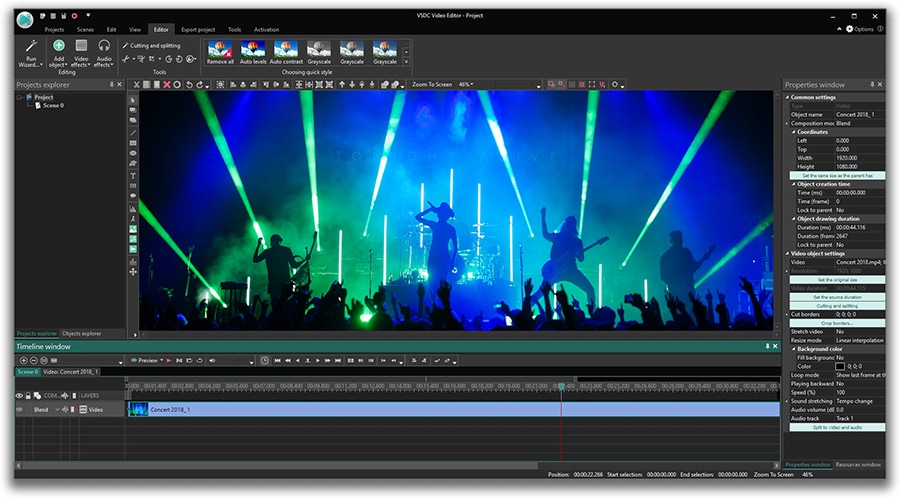
Use o editor de vídeo gratuito para criação e edição de vídeos de qualquer complexidade. Corte vídeos, aplique efeitos visuais e de áudio, use filtros e correção de imagem, faça apresentações de slides, adicione uma trilha sonora. Use Chroma Key e outras funções avançadas. Todos os formatos populares são suportados.
Converta vídeo de um formato para outro. Todos os formatos de vídeo mais populares são suportados - AVI, MOV, QT, MP4, M4V, MPEG, WMV, FLV, MKV, RealVideo (RM e RMVB), 3GP e 3G2. Prepare seus arquivos multimídia para reprodução instantânea em qualquer formato e em qualquer dispositivo.
Converta arquivos de áudio de um formato para outro. Todos os principais formatos e codecs de áudio suportados. Você também pode gerenciar listas de reprodução e meta tags, extrair o áudio de arquivos de vídeo e salvar faixas em seu dispositivo em qualquer formato.
Tire faixas de áudio de CDs e guardá-los em qualquer formato no seu PC. Quase todos os formatos e codecs de áudio são suportados. O programa pode remover detalhes da faixa do servidor FreeDB para renomeação de arquivos automática e atualização de meta tags.
Lançamento da primavera do VSDC: novas oportunidades para correção de cor profissional e animação vançada.
A nova versão do VSDC Free Video Editor continua a série de melhorias na interface do programa. A versão 6.3.2 inclui um novo painel de controle e novas ferramentas para correção de cor profissional.
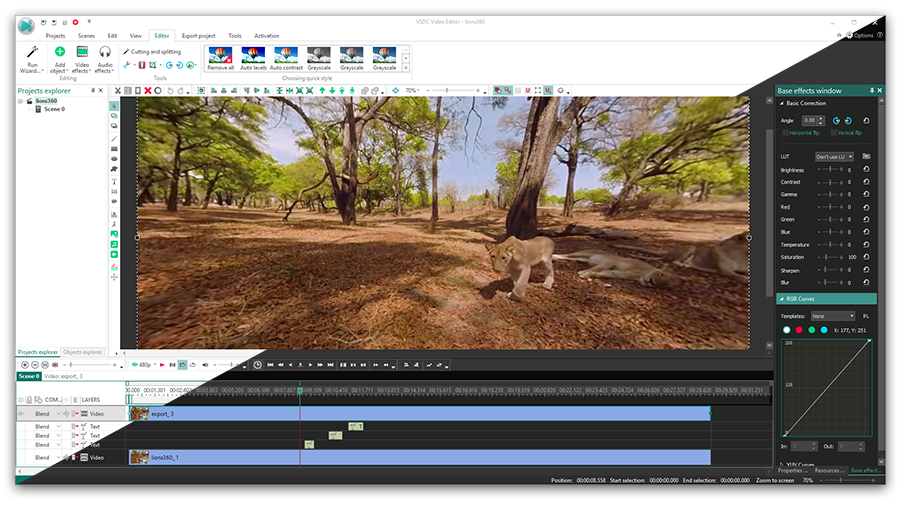
Janela de efeitos básicos
Um novo painel traz uma maneira diferente de trabalhar com correção de cor avançada. Ele combina todos os efeitos relacionados à correção de cor em um só lugar, permite que você defina o nível de intensidade desejado para cada efeito, selecione predefinições de LUT e trabalhe com curvas RGB. Além disso, agora os resultados de todas as alterações relacionadas à correção de cor são imediatamente visíveis sua área de trabalho, o que acelera e simplifica o processo de processamento de vídeo.
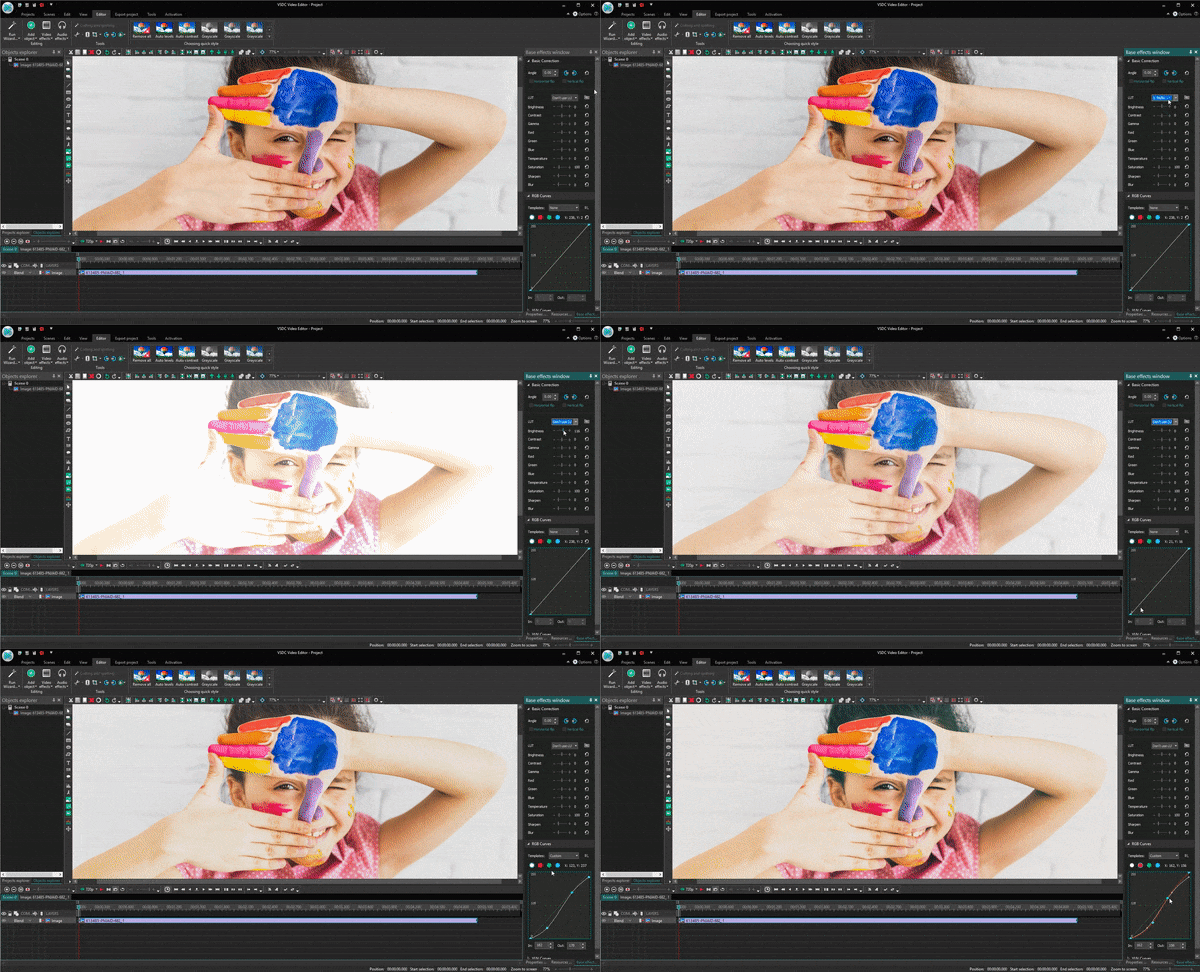
Curvas RGB adicionadas
Os usuários experientes sabem muito bem que a correção de cores pode ser demorada. Um dos assistentes mais úteis, neste caso, é uma ferramenta de curvas. É um instrumento versátil para implementar mudanças tonais, por exemplo, ajustar os níveis de preto e branco, iluminar ou escurecer os tons e combinar as cores entre várias fotos em uma sequência. Como a abreviação RGB solicita, você pode criar ajustes para os canais vermelho, verde e azul, criando sua própria aparência estilizada e corrigindo os problemas de equilíbrio de branco.
Efeitos de rotação melhorados
A política de facilidade de uso foi aplicada ao recurso de rotação também:
agora você pode girar um objeto diretamente na cena usando apenas um mouse;
também pode aplicar a rotação de acordo com um vetor de movimento adicionado ao efeito de movimento;
centro de rotação pode ser configurado de acordo com o sistema de coordenadas absoluto e incremental.
Todas essas palavras significam que, mesmo que você tenha a ideia de animação mais complicada (digamos, um passeio de barco em um mar agitado ou um vôo de cometa), agora você poderá visualizá-lo no VSDC.
Pequenas melhorias
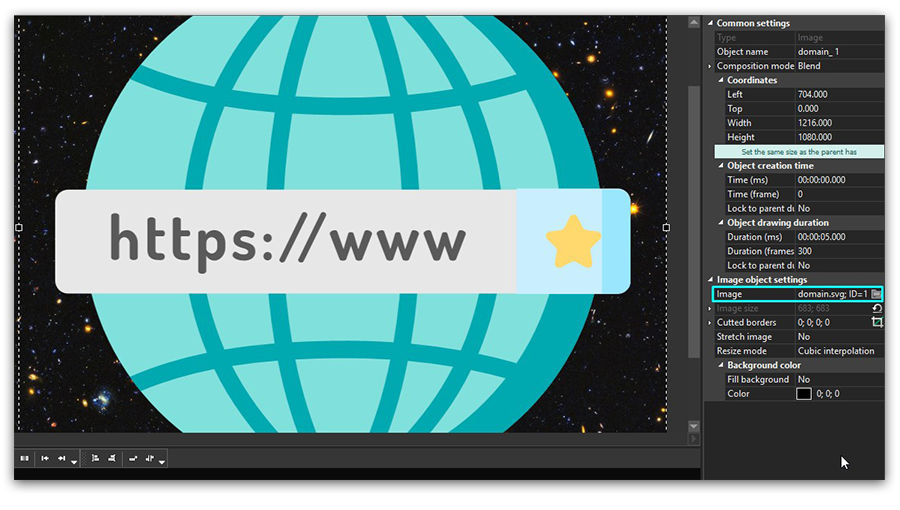
Novos formatos de imagem suportados: SVG e webP;
Ferramenta para tornar um objeto semitransparente disponibilizada diretamente na linha do tempo. Ela pode ser usada para ajuste rápido do nível de mistura.
Para quaisquer dúvidas ou recomendações, não hesite em deixar uma linha para O endereço de e-mail address está sendo protegido de spambots. Você precisa ativar o JavaScript enabled para vê-lo.
Presentes de Natal da equipe do VSDC: interface significativamente aprimorada, ferramentas de gradação de cores expandidas
O lançamento de Natal se concentra nos aprimoramentos da interface, tanto em termos de design quanto de facilidade de uso. A funcionalidade foi reforçada principalmente no campo da correção de cores, adicionando a tão esperada ferramenta LUT.
Vamos dar uma olhada em todas essas atualizações em mais detalhes.
Ano novo, aparência nova
Estamos cansados de opiniões como 'a interface do VSDC é um pouco desatualizada'. Tempo para uma mudança! Agora o aplicativo tem um tema preto elegante com botões brancos por padrão. Também tem a opção de mudar para um tema branco. Mas, como dizem os trabalhadores de escritório cansados, uma imagem vale mais que mil palavras.
Ainda mais conveniência na linha do tempo
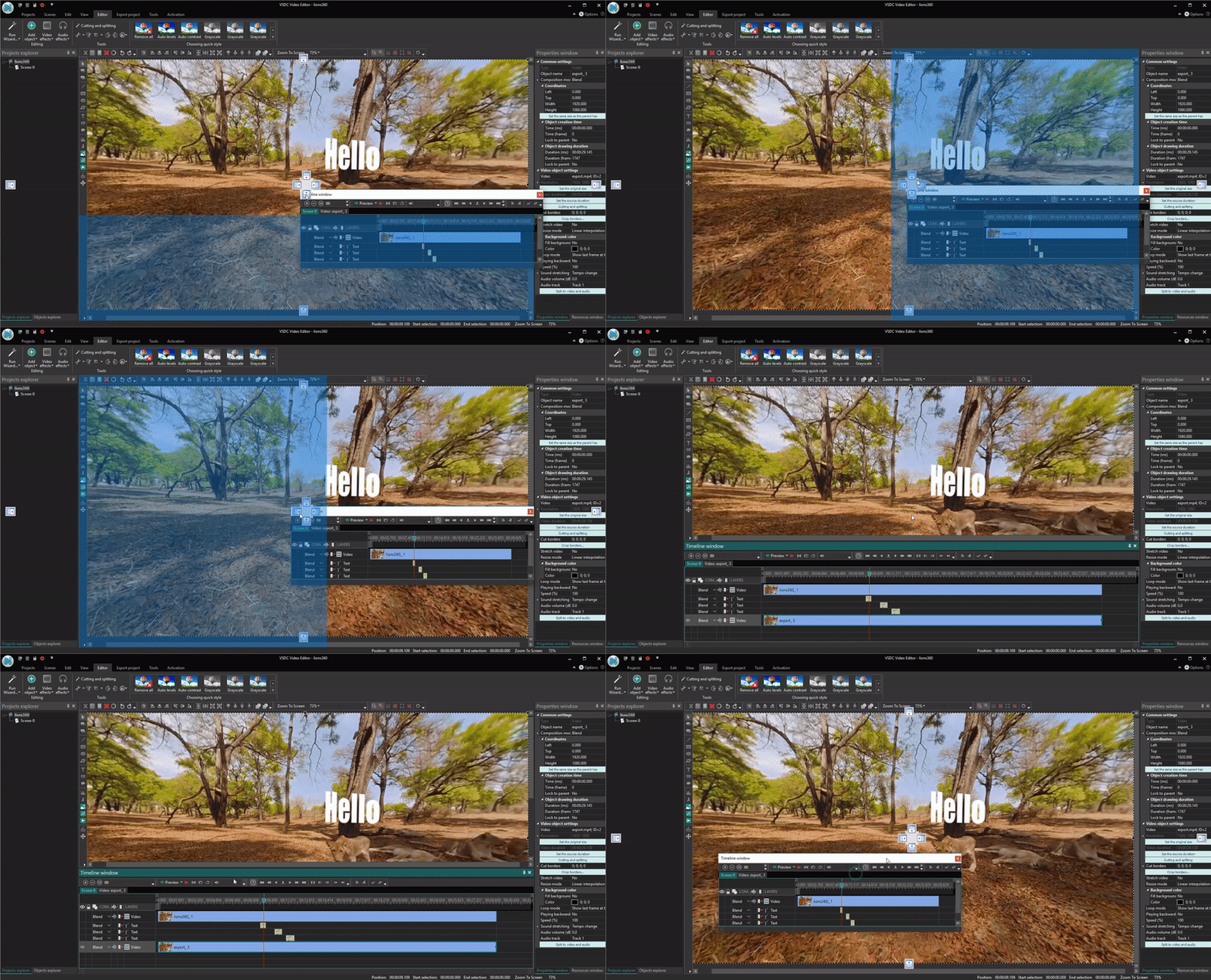
Agora você pode minimizar a linha do tempo e até mesmo separá-la da cena. Pode ser especialmente útil quando se trabalha com dois monitores. A partir de agora, os criadores de vídeos e designers ocupados poderão pré-visualizar a cena num único ecrã enquanto processam o vídeo no outro. Aqui está uma breve demonstração.
Novas oportunidades para gradação profissional de cores
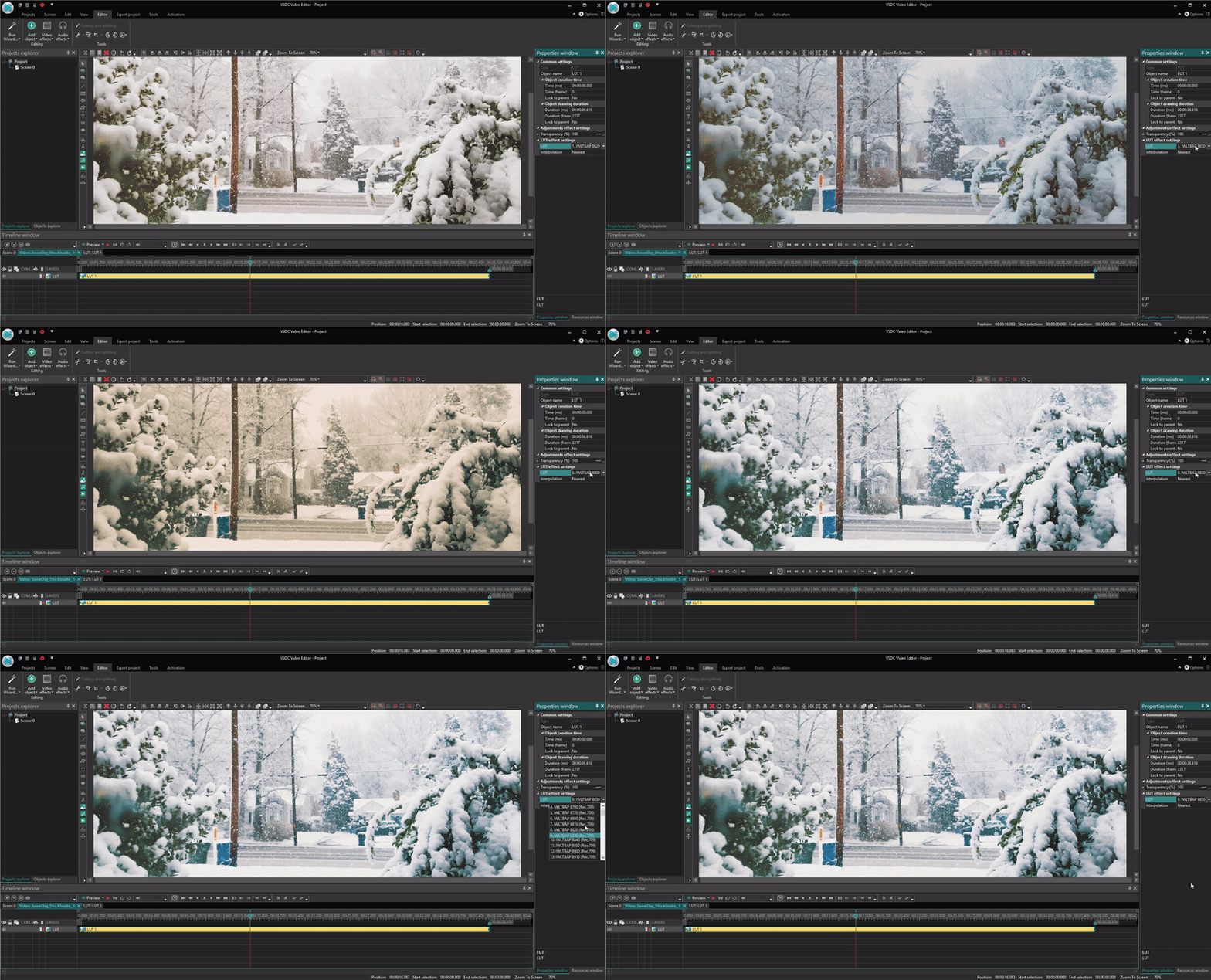
Look Up Tables (conhecidas como LUTs) são tecnicamente apenas uma tabela de números que transformam as cores em uma imagem. Mas quando se trata de edição de vídeo, eles podem se tornar uma daquelas ferramentas mágicas que podem fazer com que o seu vídeo insignificante pareça um grande filme.
Por último mas não menos importante
Pré-visualização retrabalhada e aprimorada de acordo com o feedback coletado.
Importação de filmagens de 120 fps adicionada.
Alinhamento automático ao arrastar objetos na cena disponibilizada.
Para quaisquer dúvidas ou recomendações, solte uma linha para O endereço de e-mail address está sendo protegido de spambots. Você precisa ativar o JavaScript enabled para vê-lo..
O Editor de Vídeo VSDC Recebe Suporte de Gravação em 360 °/ 3D e Modelos de Fundo
30 de outubro de 2018
Em junho, a equipe da VSDC participou da CeBIT 2018, a maior feira internacional de TI, onde Realidade Virtual e Aumentada (RV / RA) estavam entre as tendências mais discutidas e de crescimento mais rápido. Para acompanhar as demandas mais recentes, a novas versão do VSDC está focada no suporte para gravações em 360 ° / 3D. Como de costume, essa novidade é o principal mas não o único aprimoramento que queremos compartilhar com você.
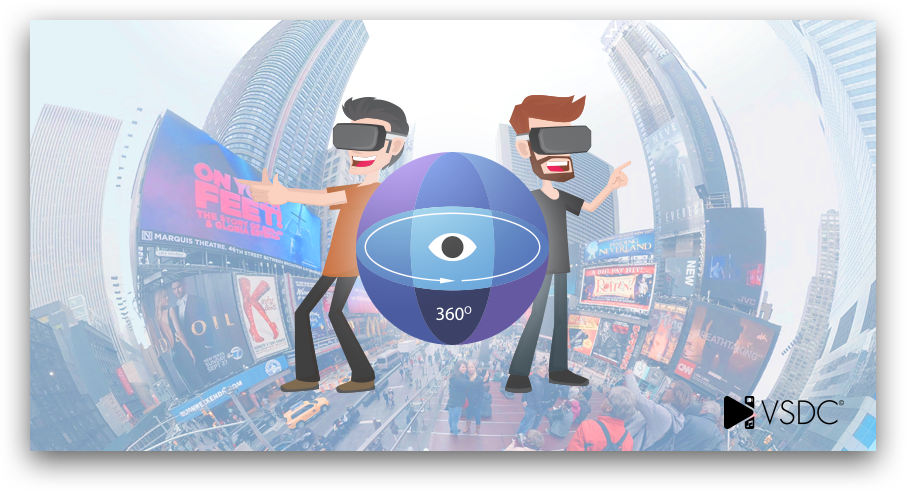
Editor de Vídeo 360 °/3D
Se você grava vídeos panorâmicos com uma câmera de ação especializada ou um smartphone de primeira linha, o VSDC Free Video Editor pode processar essa filmagem com o máximo de facilidade possível. A opção correspondente ("360 para 2D") em "Efeitos de vídeo" permite selecionar um tipo necessário de vídeo de 360 °, bem como um ângulo de visualização conveniente.
As necessidades dos fãs da estereoscopia também foram atendidas. O vídeo 3D pode ser visualizado e editado de forma descomplicada, selecionando a opção "3D para 2D". As configurações, nesse caso, oferecem a possibilidade de escolher uma determinada imagem visível com a qual você precisa trabalhar no momento.
Novos modelos e predefinições
A versão anterior tinha um novo sistema de modelo personalizado para dar mais flexibilidade e escolha no trabalho. Com esta versão lançada, há uma nova categoria de modelos disponível - predefinições de efeito de transição.
Nem todos gostam de criar suas próprias obras-primas únicas. Alguns de vocês podem estar à procura de soluções rápidas aqui e agora. Temos o prazer de convidá-lo para a loja VSDC, lançada recentemente. Atualmente, oferecemos uma série de modelos de fundo prontos para Dia das bruxas, Natal e outras ocasiões especiais. Temos planos para expandir as predefinições criativas regularmente.
Último mas não menos importante
Como sempre, a atualização tem uma série de pequenas melhorias que não se enquadram em nenhuma categoria específica. A partir desta versão, você também será capaz de:
experimentar um novo formato das configurações da linha do tempo e seus modos de escala;
aproveitar novas operações de grupo e parâmetros de espectro de áudio;
salvar uma cena junto com seus recursos de saída.
Para quaisquer dúvidas ou recomendações, não hesite em deixar uma linha para O endereço de e-mail address está sendo protegido de spambots. Você precisa ativar o JavaScript enabled para vê-lo.
Editor para vídeos 360 e 3 dicas como aplroveitá-lo ao máximo
O mundo da produção de vídeos está se movendo rapidamente. Apenas alguns anos atrás, estávamos encantados com câmeras GoPro e as perspectivas de filmar em 4K. Hoje, na Amazon, você encontrará uma dúzia de câmeras capazes de gravar vídeos em 360 ° e disponíveis a qualquer orçamento - de menos de US $ 100 a mais de US $ 1.000.
Mas e os editores de vídeo 360? Como o mercado de software de edição de vídeo está alcançando os fabricantes de câmeras? Aparentemente, muito bem. Juntamente com o software caro como o Adobe, os desenvolvedores de freeware aderiram recentemente ao clube de 360 graus também. Então, mesmo que você tenha quebrado seu cofrinho para comprar aquela câmera de ponta, isso não significa que você terá que quebrar outro para comprar um programa para editar o que você fez. Você pode editar vídeos esféricos a custo zero.
Nesta postagem, analisaremos o VSDC, um software gratuito de edição de vídeo em 360º para o Windows, e compartilharemos algumas dicas sobre como tirar o máximo proveito dele, levando em conta especificações de vídeo de 360 °.
Como é um editor de vídeo de 360 ° diferente do normal?
Não muito diferente, na verdade.
Não deixe a terminologia intimidar você. A diferença entre edição de um vídeo em ângulo regular e daquele gravado em 360 graus é que você primeiro precisa “achatar” o segundo para obter uma visualização conveniente e amigável ao usuário, caso planeje recortar um fragmento ou adicionar texto . O processo de "achatamento" é chamado de renderização, e diferentes ferramentas processam vídeos em 360º de uma maneira diferente. Por exemplo, aqui está como um vídeo de 360 ° aparece no VSDC depois de importá-lo e achatá-lo para um ângulo de panorama de 120 graus, que é muito mais fácil para o seu trabalho.
Como abrir um vídeo de 360 ° para edição?
Inicie o VSDC e importe seu arquivo de vídeo de 360 ° - ele será automaticamente colocado na linha do tempo. Depois disso, vá para a guia Efeitos de vídeo no menu superior, escolha 360 e 3D e clique na opção 360 para 2D.
Dependendo do tipo de câmera, seu vídeo será parecido com um panorama ou uma tela dividida. No caso deste último, você precisará alterar o tipo de vídeo 360. Para fazer isso, vá para a janela Propriedades à direita e escolha entre o formato Equirectangular e Projeção Equi-Angular Cubemap. Depois de obter a visão correta, escolha um ângulo de 90 graus ou um ângulo panorâmico de 120 graus. Você também pode se mover pela esfera - tanto na horizontal como na vertical. Na mesma janela (Propriedades), escolha o ângulo X ou o ângulo Y e altere os valores usando as setas ou arraste o cursor na linha do tempo. Abaixo está uma instrução em vídeo sobre como realizar tudo o que acabamos de falar.
Movendo a esfera, você obtém controle total da imagem e sempre pode verificar o que é visto de outros ângulos para cortar os fragmentos desnecessários.
Cortando e mesclando um vídeo de 360 ° no VSDC VSDC
Cortar um fragmento desnecessário de um material esférico não é diferente de cortar um vídeo normal. Depois de importar o vídeo 360 para a VSDC e transformá-lo em 2D, percorra a linha do tempo e use o menuCortar e dividir na parte superior para eliminar as fotos ruins. Quando você remove um fragmento de um vídeo, esse período de tempo é removido de toda a sua metragem esférica. Mesclar arquivos e adicionar transições é tão simples.
Importante: antes de concluir o processo de edição, precisa remover o efeito "360 para 2D". Caso contrário, o vídeo será salvo como material 2D. Para remover o efeito “360 para 2D”, basta clicar sobre ele na linha do tempo e depois escolher Excluir.
Adicionando títulos e imagens em um editor de vídeo de 360
Quando você adiciona objetos - títulos ou imagens - a um vídeo de 360 °, tenha em mente que trabalha com uma superfície esférica e as bordas do objeto adicionado serão levemente curvadas para se ajustar à forma do vídeo. Use as propriedades do ângulo X e do ângulo Y para encontrar a área com a qual deseja trabalhar e, em seguida, vá para a guia Adicionar objeto no menu superior. Se você quiser adicionar um título, escolha "Texto" e use o editor de texto interno para ajustar o estilo do título.
Como regra geral, você deseja colocar os títulos em um nível de olho natural ou ligeiramente acima dele para garantir que eles sejam vistos. Outra recomendação fornecida por Jamie Stark para Stanford Journalism é manter a fonte abaixo de 35 pt. para que parecesse grande o suficiente para uma leitura confortável, mas não grande demais para evitar curvas excessivas.
Você pode adicionar imagens da mesma maneira. Vá para a guia "Adicionar objeto", escolha Imagem e importe um arquivo do seu PC.
Importante: se você quiser que um título ou uma imagem seja anexado a uma área específica no vídeo 360, você precisa adicioná-lo antes de renderizá-lo para 2D. Depois de adicionar um objeto de texto, você precisa exportar o vídeo “como está” e depois abri-lo novamente no VSDC se precisar fazer mais edições.
Se você adicionar um título após o processo de renderização, o título permanecerá exatamente onde você o coloca no quadro e será visto no mesmo local, mesmo quando o espectador “olha ao redor” como na ilustração acima.
Exportando um vídeo de 360 ° após a edição
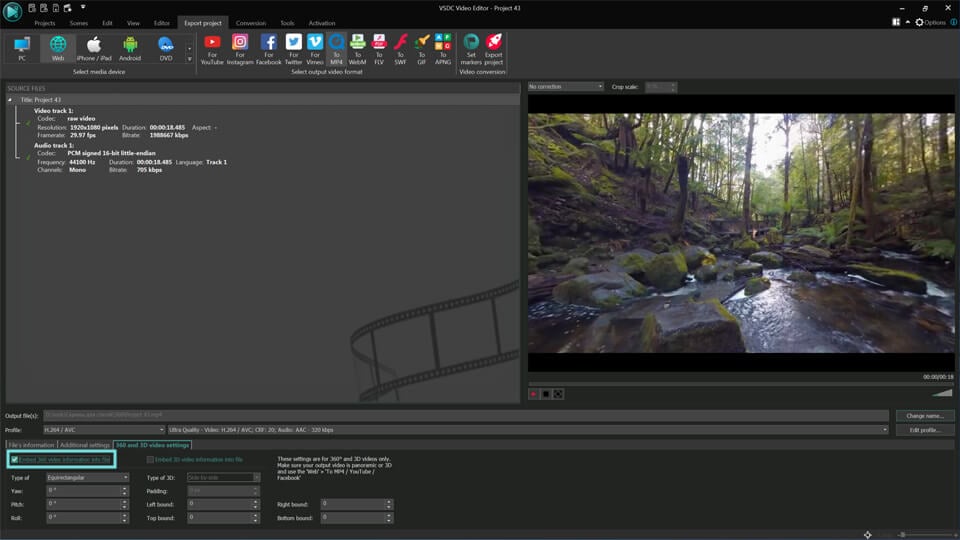
Quando terminar de editar o vídeo, acesse a guia Exportar projeto no menu superior e escolha a opção para seus objetivos. Para a mais alta qualidade, use o perfil de exportação da Web e o formato MP4. Em seguida, vá para o menu inferior e abra a guia de configurações de vídeo 360. O YouTube, o Facebook e alguns outros players de vídeo 360 exigem que cada arquivo de vídeo esférico contenha metadados que permitam a reprodução em 360 °. Por isso, a caixa "Incorporar informações de vídeo em arquivo em 360" deve estar marcada e o tipo de vídeo 360 escolhido corretamente. Caso contrário, os reprodutores de vídeo não poderão reconhecer seu arquivo como um vídeo em 360 ° e poderão exibi-lo como uma gravação em 2D.
Tenha em mente que normalmente os vídeos em 360º são muito maiores do que os vídeos comuns, mas tentar reduzir o tamanho diminuindo a qualidade nunca é uma boa ideia. Portanto, mantenha esse parâmetro o mais alto possível. Nós falamos sobre como a resolução importante é um par de parágrafos depois.
Para enviar o vídeo para o Facebook ou o YouTube, escolha um perfil do exportação - Para o YouTube ou Para o Facebook. Eles são pré-configurados para atender a esses requisitos de das redes sociais, por isso recomendamos sempre usá-los quando aplicável. Para o Facebook, 720p será a resolução máxima aceitável, no entanto, para o YouTube, você sempre pode definir uma resolução mais alta se a qualidade do vídeo original permitir isso. Para alterar a resolução do vídeo, abra um menu suspenso Perfil e escolha entre 4K, 2K e 1080p.
Dicas para trabalhar com vídeos em 360 °
Embora tenhamos mencionado que o uso de um editor de vídeo em 360 ° não é muito diferente da edição de imagens regulares, existem algumas dicas gerais que você deve conhecer antes de chegar ao processo de pós-produção.
Use equipamento adicional ao gravar Câmeras de 360 ° têm muitas vantagens imbatíveis, mas você também precisa aprender alguns truques para operá-las. Um é lembrar que literalmente tudo ao redor do seu dispositivo está sendo gravado.
Quando você tem uma câmera normal com um ponto de vista limitado, você está no controle do que estará na filmagem. Com uma câmera esférica, seu rosto e até mesmo seus dedos estão sendo gravados muito perto, se você estiver segurando em sua mão. Para evitar isso, você pode querer usar um monopé ou um tripé.
Não fique muito perto dos objetos que você está filmando
Outra regra importante é manter pelo menos alguns centímetros de distância entre a câmera e o objeto que você está gravando. Estar muito perto criará o efeito fisheye desnecessário e alongará a imagem. Além disso, você deve colocar a câmera no mesmo local em que imagina que o nível dos olhos do espectador estaria.
Encontrar ângulos incomuns pode adicionar uma perspectiva interessante por um momento, mas você deve sempre escolher o ponto de vista mais conveniente.
Mantenha a resolução o mais alta possível
A qualidade do vídeo é crucial quando se trata de vídeos em 360 °, especialmente sabendo que alguns espectadores podem assistir ao seu filme com fones de ouvido esperando uma ótima experiência. Você também deve lembrar que os players de vídeo do YouTube e do Facebook em 360 ° são conhecidos por comprimir a qualidade.
Ao filmar você quer definir a maior resolução possível e, ao exportá-la do editor de vídeo, deseja mantê-la igual. Se você escolher o VSDC como seu editor de vídeo de 360 °, lembre-se de que ele permite que você mantenha a melhor qualidade de saída. Então, quando você tiver a chance de gravar em 4K, faça isso porque, depois da edição, você poderá exportar o vídeo sem perda de qualidade.
5 melhores editores de vídeo gratuitos para gravações de drones
Está pronto para compartilhar suas imagens aéreas com o mundo? Ótima decisão! A maioria dos vídeos de drones são fascinantes - e recebem muita atenção nas redes sociais!
Antes de enviar seu vídeo para o YouTube ou Instagram e clicar no botão Publicar, há cortes a serem feitos, música a ser adicionada e títulos a serem escritos. Nesta postagem, revisamos o software de edição de vídeo de drone para ajudá-lo com isso. Todos os programas abaixo são gratuitos — sem marcas d'água, sem anúncios, sem aplicativos de terceiros anexados — então você não deve esperar surpresas desagradáveis após a instalação.
Aqui está a lista de editores de vídeo que revisamos abaixo:
VSDC Free Video Editor (Windows)
iMovie (iOS, Mac)
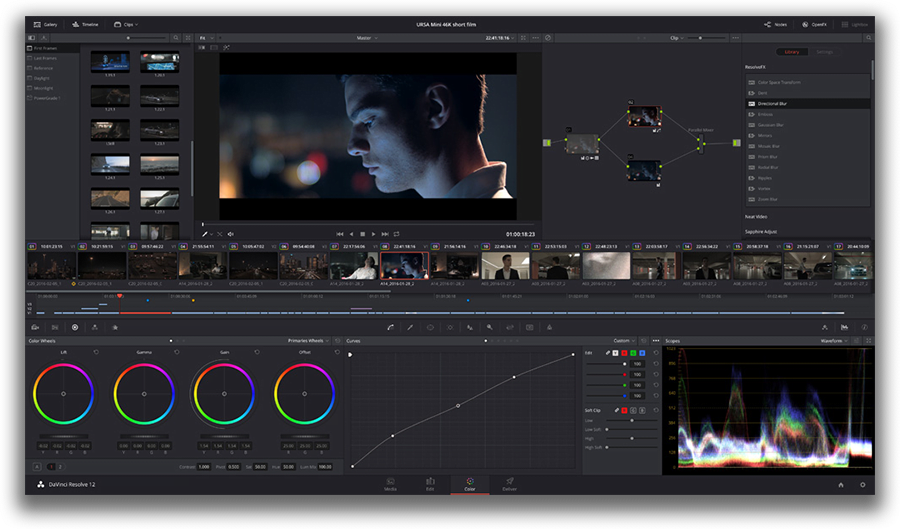
Davinci Resolve (Windows, Mac, Linux)
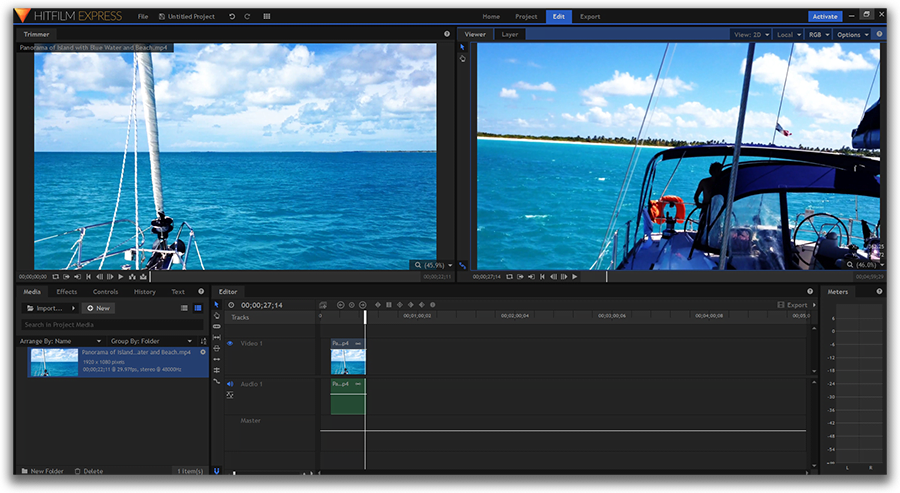
HitFilm Express (Windows, Mac)
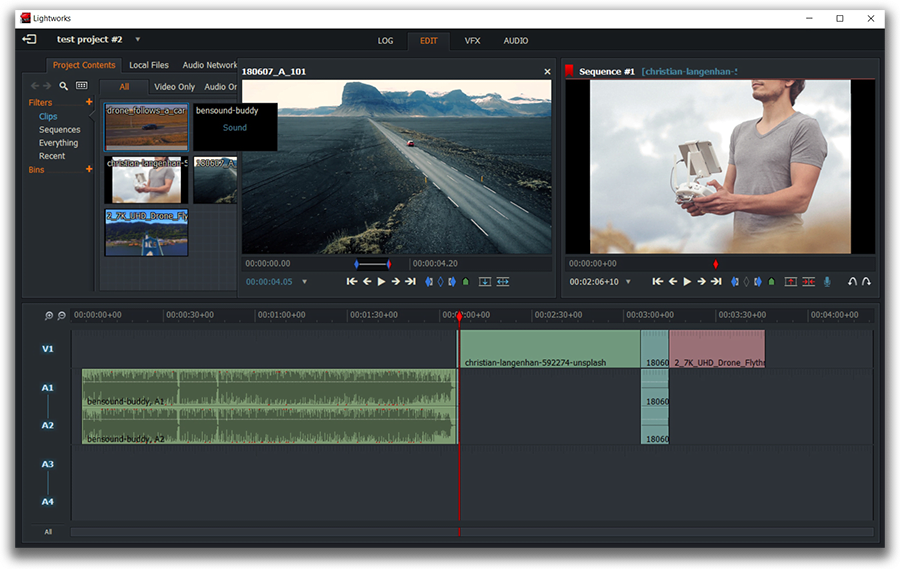
Lightworks (Windows, Mac, Linux)
Todos esses editores de vídeo são não lineares, o que significa que você pode criar vídeos em tela dividida e o efeito imagem-em-imagens facilmente. Terá que escolher com base em suas necessidades e recursos do PC.
Se você possui um PC com Windows, o VSDC deve ser sua opção número um. É o editor de vídeo mais leve, com conjunto de ferramentas amplo, facilmente comparado ao software de nível profissional. Você pode rapidamente cortar vídeos, aumentar o zoom, usar belas transições e aplicar correção de cor.
VSDC oferece dezenas de filtros rápidos, LUTs e um editor de texto integrado. Pode criar um vídeo em câmera lenta, uma máscara de texto e usar efeitos estilosos como reflexo de lente, partículas, sombra longa e muitos mais. Para saber como o VSDC funciona, verifique este tutorial em vídeo cinematográfico abaixo:
A interface é intuitiva, mas se você nunca teve a chance de trabalhar com um software de edição de vídeo avançado, existem tutoriais disponíveis online. Como um bom bônus, o VSDC inclui gravadores de áudio e vídeo integrados. Portanto, se você planeja criar uma narração, pode fazê-lo usando o mesmo aplicativo.
Por sua compatibilidade de formato, VSDC é oficialmente recomendado pela equipe GoPro e vários proprietários de drones, incluindo Quadcopter 101 (marque seu canal no YouTube para assistir a vários drones sendo testados e analisados em tempo real!).
Se você já tentou editar uma filmagem aérea, provavelmente sabe que a compatibilidade de formatos é crucial e aqui está o porquê. Digamos que você esteja voando em um Phantom e, portanto, procurando um editor de vídeo DJI. O que os proprietários de drones DJI já sabem é que seus vídeos são salvos em .MOV ou .MP4 dependendo das configurações. E embora não haja praticamente nenhuma diferença de qualidade, muitos editores de vídeo baseados no Windows lutam para reconhecer arquivos .MOV. Não VSDC. Esta ferramenta lida facilmente com os formatos “complicados”, permite processar 4K e até exportar o codec .H265. Por que isso é tão importante? Como o codec .H265 ou HEVC ajuda a manter a melhor qualidade do vídeo, minimizando o tamanho do arquivo, você pode compartilhar seus clipes por e-mail e enviá-los ao YouTube mais rapidamente sem perda de qualidade.
iMovie – editor de vídeo de drone para Mac
Maioria dos fãs da Apple gosta do iMovie e, se você é um deles, tente usar este software. Anteriormente, o iMovie estava disponível apenas para novos proprietários de Mac, mas agora é gratuito para todos. Além disso, o editor também funciona em dispositivos móveis.
O iMovie tem uma interface minimalista e oferece todos os recursos essenciais para um usuário iniciante ou intermediário. Existem duas faixas de vídeo e duas faixas de áudio - isso significa que você pode combinar vários clipes usando efeito de tela dividida (na imagem abaixo), efeito de vídeo-em-vídeo, ou apenas misturar dois vídeos em um.
Para iniciantes em busca de um tutorial detalhado, Jamie da Teacher’s Tech publicou um guia fantástico sobre como começar a editar vídeos no iMovie. Veja abaixo.
Você encontrará um conjunto de temas, transições e efeitos diferentes. Trabalhar no iMovie lembra muito o uso de uma tela virtual, pois a maioria das ações é executada por meio do movimento arrastar e largar. Assim, você obtém controle total da imagem - pode cortar, girar e ampliar uma área escolhida. Além disso, pode aplicar configurações de velocidade para obter o efeito de câmera lenta quando necessário ou configurar a duração das transições entre as cenas.
Assim como o VSDC, o iMovie funciona bem com a maioria dos formatos de vídeo e permite manter a qualidade se você estiver gravando em HD ou 4K. Veja aqui.
Davinci Resolve – software de nível profissional para Windows, Mac e Linux
O Davinci Resolve é uma solução multi-plataforma que funciona em Mac, Windows e Linux. Nesta lista, é o software de edição de vídeo mais consumidor de recursos e mais avançado. Então, se você for sério em aprender a arte da pós-produção e tiver um computador poderoso o suficiente (RAM recomendada é de 16 GB), não procure mais. O Davinci Resolve foi recomendado por videomakers profissionais e comunidade de DJI no Reddit.
A versão gratuita possui ferramentas exclusivas de correção de cores e se destaca com seu conjunto de filtros. Existem várias faixas de vídeo, por isso é adequado para edição de vídeo não linear, e a ferramenta de recorte é bastante intuitiva. Resolve virtualmente suporta os formatos de vídeo mais populares, incluindo o Quicktime. Você pode processar vídeos de até 8K de resolução, mas as configurações de exportação são limitadas por 3.840 x 2.160. Se você fizer o upload diretamente para o YouTube ou Vimeo, o vídeo será exportado em 1080p.
HitFilm Express – um outro editor de vídeo promissor para sua consideração
O HitFilm Express é uma versão gratuita do software pago da FX Home disponível para Mac e Windows otimizado para 64 bits. O download do HitFilm Express é um desafio porque você deve compartilhar sua página nas redes sociais e criar uma conta usando um endereço de e-mail para receber um link para fazer o download do editor. Os requisitos do sistema são menores do que o da Davinci Resolve, mas você não pode usar o programa em um computador de baixo custo. A RAM recomendada é de 8 GB (mínimo de 4 GB), além disso, é necessário um mínimo de 1 GB de memória de vídeo.
HitFilm Express tem uma interface não convencional que pode diminuir o ritmo do seu trabalho no começo, mas há uma excelente coleção de tutoriais publicada no site do desenvolvedor. Em termos de funções, este aplicativo é focado em efeitos, mas você pode usá-lo para tarefas mais triviais, como cortar as partes indesejadas do vídeo, criar camadas, adicionar filtros e texto.
Se você escolher o HitFilm para edição de vídeo de drone, tenha em mente que, mesmo sem comprar a licença Pro para 299 dólares, você pode aumentar a funcionalidade da versão gratuita com pacotes adicionais disponíveis diretamente na interface do programa. Eles incluem alguns dos efeitos e ferramentas mais exigidos, como efeito imagem-na-imagem, edição em 360 °, efeitos retro e filtros de cor LUT. HitFilm é compatível com os formatos MP4, QuickTime, AVI, WMV, GoPro CineForm, e alguns outros. Vídeos são exportados em 1080 no máximo.
Lightworks – um editor poderoso e gratuito para enviar vídeos para YouTube e Vimeo
O último software da nossa lista é o Lightworks, e isso não é pela falta de recursos, mas pela falta de opções de exportação. A versão gratuita deste editor de vídeo só permite salvar arquivos em MP4, no máximo 720p. Isso pode não ser um problema para aqueles que enviam vídeos para o YouTube ou o Vimeo, mas é irritante se você está gravando em 4K e realmente se preocupa com a qualidade. No entanto, Lightworks merece ser mencionado por causa de sua abordagem única para o processo de corte e a linha do tempo. Na verdade, essa pode ser a melhor ferramenta para quem tem muitas imagens a serem recortadas e organizadas em um clipe mais curto.
Normalmente, você adiciona um arquivo de vídeo à linha do tempo e o corta em fragmentos, depois remove os que não deseja. No Lightworks, você pode usar marcadores para escolher a parte de um vídeo a ser adicionada à linha do tempo em primeiro lugar. Ele mantém a área de trabalho limpa, e isso ajuda você a se concentrar. Além disso, você pode renomear os fragmentos e ampliar/reduzir a linha do tempo para obter maior precisão.
Além de cortar e mesclar arquivos, o Lightworks permite que você execute correção de cores usando RGB, HSV e Curves, aplique presets de velocidade, adicione títulos no estilo de crédito e ajuste o som do seu vídeo.
Este editor de vídeo funciona no Windows, Mac e Linux. Você pode baixar uma versão de 32 ou 64 bits do site oficial. Сertifique-se que tem pelo menos 3 GB de RAM.
O que você deve considerar quando escolher um software de edição de vídeo de drone
Primeiro, você deve ter um computador adequado para utilização do software. Por exemplo, se você tem uma versão de 64 bits do Windows 7 com memória limitada, o VSDC é a sua melhor opção, pois funciona bem em PCs de baixo custo. Por outro lado, se você tem uma máquina poderosa e deseja dominar técnicas avançadas de edição de vídeo, a Davinci Resolve é uma excelente escolha.
Em segundo lugar, antes de instalar a nova ferramenta, descubra com qual formato e resolução você quer trabalhar. Isso é importante porque, como já mencionamos, alguns editores de vídeo, especialmente os que trabalham no Mac, não pode abrir o .MP4, enquanto outros não processam vídeo .MOV ou 4K. Em outras palavras, se o seu software não for compatível com o formato/codec/resolução dos seus vídeos de drone, você precisará procurar por abordagens indiretas e converter vídeos antes da edição. A conversão leva algum tempo, algum esforço e às vezes afeta a qualidade do vídeo. Recomendamos evitar conversões desnecessárias sempre que possível.
Em terceiro lugar, sempre assista os tutoriais online. Confira o YouTube e outros recursos. Por exemplo, a equipe do VSDC tem um canal inteiro com mais de 300 vídeos mostrando como executar a edição. Há também muitos guias em vídeo publicados pelos fãs do Lightworks, e se você acabar instalando o Davinci Resolve, você pode conferir cursos online nos Lynda e Udemy.
Vá em frente e comece a editar seu primeiro vídeo de drone hoje
Você pode começar pequeno - basta cortar e mesclar alguns fragmentos - tudo bem. Ninguém nasce com habilidades profissionais de edição de vídeo. Assim como você aprendeu a operar seu drone, você dominará a arte da montagem. E quando você estiver pronto para o próximo nível, confira este artigo sobre 7 truques de edição de vídeo para fazer sua filmagem de drone parecer cinematográfica.
publicado por Amy Shao 19/11/25
Conheça a tão aguardada atualização VSDC 10.2: uma nova versão repleta de recursos incríveis e melhorias significativas projetadas para capacitar todos vocês,...
published Amy Shao 6/10/25
A espera por algo novo e incomum finalmente acabou! A atualização chegou e não é apenas mais uma versão: é o VSDC 10.1!!
VSDC 10.1 Update: HDR avançado, telemetria GPS,...
Nesta temporada de festas, celebramos novos começos com a mais recente atualização do VSDC Video Editor! Ouviu-se suas sugestões e decidimos focar em aprimorar as ferramentas que você mais gosta —...
Olá, eu sou Mattea Wharton, videomaker de viagens de Seattle. Durante três anos lutei com editores de vídeo que colavam marcas d'água feias nos meus vídeos até encontrar o VSDC. Este editor gratuito...
A mudança é sinônimo de melhoria, e esse processo não seria possível sem a sua contribuição. Após revisar cuidadosamente o seu feedback, resolvemos várias questões importantes e introduzimos...
Introdução
Em 2024, a gama de opções para criar efeitos visuais é incrivelmente diversa e torna-se cada vez mais desafiador identificar as melhores escolhas.
Aqui você pode encontrar um guia para...
O VSDC 9.2 chegou e oferece recursos inovadores, como a nova ferramenta de segmentação alimentada por IA, que permite a remoção precisa de objetos, correção avançada de cores e uma variedade de...
Você é fã de filmes clássicos em preto e branco? Já teve curiosidade de saber como eles ficariam se fossem coloridos? Muitos cineastas já se perguntaram o mesmo, o que fez com que vários filmes...
15 de julho de 2024 publicado por Amy Shao
Atualmente, a popularidade do conteúdo de vídeo está ganhando força, e muitos usuários se deparam com a necessidade de criar vídeos para fins pessoais...
O momento chegou: estamos felizes em apresentar a você a aguardada atualização do VSDC 9.1! A funcionalidade aprimorada da nova versão acelerará a edição de vídeo e tornará o processo de edição...
Um programa para capturar vídeo de dispositivos externos. Você pode salvar o vídeo de sintonizadores de vídeo, câmeras web, placas de captura e outros dispositivos.
VSDC offers many features you don’t usually find in free editors, including picture-in-picture, stabilization and modern codec support with no watermarks.