 User Help Manual


- Pubblicato da Amy Shao l’11 marzo 2026 Qual è il regalo migliore pe...
- pubblicato da Amy Shao 19/11/25 Ecco l'attesissimo aggiornamento VSDC 10.2: ...
- Ciao, sono Mattea Wharton, una videomaker di viaggi di Seattle. Per tre anni ho ...
- published Amy Shao 6/10/25 L'attesa per qualcosa di nuovo e straordinario è ...
Come stabilizzare un video mosso con VSDC Video Editor
La stabilizzazione delle riprese è una delle funzioni più richieste nel montaggio video. Serve a un pubblico molto ampio: dagli appassionati di sport estremi sempre con la loro action cam, fino ai genitori emozionati con le mani che tremano durante le riprese del matrimonio della figlia. In tutti questi casi, il risultato è spesso lo stesso: un video mosso che rovina l’impressione generale e che, allo stesso tempo, è impossibile rigirare.
I problemi moderni richiedono soluzioni moderne, giusto? Uno dei modi più semplici per stabilizzare un video mosso è scaricare VSDC Video Editor, che include uno strumento integrato per la stabilizzazione video. Qui sotto trovi un breve video tutorial che mostra come usarlo.
Nota: lo strumento non è disponibile nella versione gratuita del programma. Per usare questa funzione è necessario acquistare la versione PRO. Il costo è comunque di soli 19,99 $ all’anno.
Come stabilizzare un video mosso in VSDC
Ecco il processo passo dopo passo per stabilizzare le tue riprese:
- Apri VSDC Video Editor.
- Vai al menu superiore e seleziona la scheda “Strumenti”.
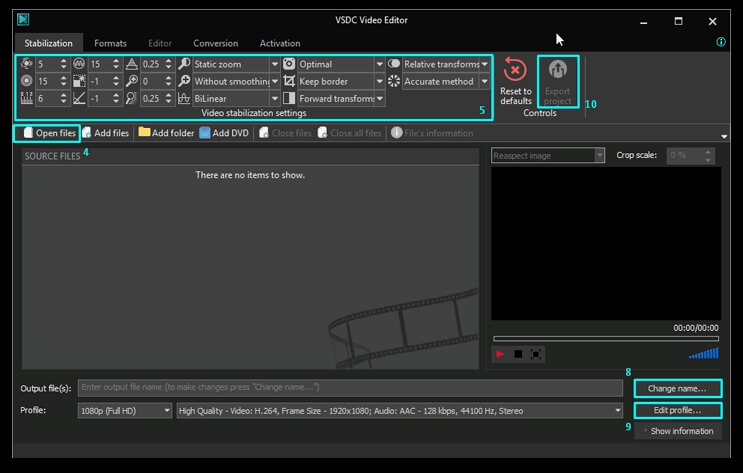
- Fai clic sullo strumento “Stabilizzazione video” nell’angolo in alto a sinistra dello schermo. Si aprirà una nuova finestra.
- Seleziona l’opzione “Apri file” e scegli dal computer il filmato instabile che vuoi correggere.
- Vai alla scheda “Stabilizzazione” e imposta i parametri più adatti alle tue esigenze:
-
Shakiness
La correzione dell’instabilità è l’impostazione più importante. Ti consigliamo di scegliere il valore in base a quanto il video è mosso, su una scala da 1 a 10. Più il video è instabile, più alto dovrà essere il valore.
-
Smoothing
Lo smoothing ti consente di scegliere quanti fotogrammi VSDC utilizzerà per applicare la correzione. Un valore più alto è particolarmente utile quando l’operatore era in movimento. Avendo più fotogrammi su cui lavorare, VSDC riuscirà a compensare meglio i movimenti della videocamera.
Nota: passa il cursore sulle altre impostazioni della scheda “Stabilizzazione” per visualizzarne una breve descrizione.
-
- Vai alla scheda “Formati”. Qui puoi selezionare un formato specifico per il video di output. Se non sei sicuro del formato da scegliere, puoi fare riferimento al social network o alla piattaforma a cui è destinato il video. VSDC include impostazioni predefinite per l’esportazione su YouTube, Instagram e Facebook.
- Se vuoi tagliare il video, vai alla scheda “Editor”. Fai clic sulla timeline esattamente nel punto in cui vuoi iniziare il taglio. Premi il pulsante “Inizio selezione” in alto, così VSDC memorizzerà il punto iniziale. Poi fai clic sulla timeline nel punto finale del frammento che desideri ritagliare. Premi il pulsante “Fine selezione” e poi “Taglia regione”. Infine, vai nell’angolo in basso a destra dello schermo e fai clic su “Applica modifiche”: le modifiche verranno salvate e tornerai alla finestra di Stabilizzazione video. Tieni presente che, all’interno di questo strumento, non potrai vedere un’anteprima delle modifiche apportate. Saranno visibili solo nel file esportato.
- Scegli il nome del file di output e la cartella di destinazione nella parte inferiore della finestra.
- Vai alla sezione “Profilo” qui sotto per selezionare la qualità del formato di output. Scegli una qualità più bassa solo se desideri una conversione più rapida e un file finale più leggero.
- Completa il processo facendo clic sul pulsante “Esporta progetto” nella scheda “Stabilizzazione”. Controlla quindi il risultato finale.
Fatto! Hai appena trasformato le tue riprese mosse in un clip stabile. Se vuoi scoprire altre funzioni avanzate dell’editor, visita la nostra sezione how-to, dove trovi le basi del montaggio video per principianti: dal taglio e dalla rotazione di un video fino alla creazione di splendidi cinemagraph.
Scarica VSDC Free Video Editor - software di editing video potente con funzionalità avanzate. Perfetto per creator YouTube, video sui social media e progetti professionali. Scopri tutte le funzionalità.
 Unisciti a noi
  Seguici
 Guardaci
 / @VSDCFreeVideoEditor
© 2011-2026, www.videosoftdev.com, FLASH-INTEGRO LLC. Tutela della privacy | Condizioni di utilizzo | Chi siamo
Tutti i marchi citati nel presente documento sono di proprieta esclusiva dei rispettivi proprietari.
La copia di qualsiasi materiale da questo sito e consentita solo con il consenso scritto dell'amministrazione sito.