Видеоредактор

Обработка видео любой сложности – от создания поздравительной открытки до презентации компании. Удаляйте, объединяйте видео фрагменты, применяйте визуальные и аудио эффекты, фильтрацию и коррекцию изображения, создавайте слайдшоу и добавляйте звуковые дорожки. Импорт и экспорт видео доступен во всех популярных форматах.

Подробнее о Видео Редакторе...

Видео конвертер

Данная программа предназначена для преобразования видео файлов из одного формата в другой. Поддерживаются почти все популярные видео форматы как на чтение, так и на запись. Кроме того, имеется возможность создания видео под конкретные мультимедийные устройства, такие как iPhone, Microsoft Zune или Archos. Программа очень проста в использовании, обладает современным интерфейсом и имеет все основные функции по работе с видео.

Подробнее о Видео Конвертере...

Аудио конвертер

Используя аудио конвертер, Вы сможете конвертировать аудио файлы из одного формата в другой. Поддерживаются все ключевые аудио форматы и кодеки. Также программа позволяет работать с плейлистами и мета-тегами файлов, имеется возможность экспортировать аудио из видео файлов и сохранять треки на компьютере в произвольном формате.

Подробнее об Аудио Конвертере...

Готовые анимированные шаблоны

Каталог шаблонов VSDC — это коллекция профессиональных видеошаблонов для интро, анимированных заставок, титров, логотипов, слайд-шоу, переходов, LUT-пресетов, GPS-наложений и цветокоррекции.

Все шаблоны полностью настраиваются и поддерживают разрешение до 4K (16:9). Всё, что нужно сделать для идеального видео: выбрать шаблон, перетащить его на таймлайн и отредактировать текст, цвета, тайминг и другие параметры в окне настроек.

Посмотреть каталог

Облачное пространство VSDC

Храните, загружайте, редактируйте и делитесь файлами напрямую из облака! Доступ к библиотеке материалов и текущим сценам откроется с любого компьютера, где установлен VSDC. А с мобильным приложением для iOS вы сможете проверять и обсуждать работу даже в дороге.

Узнать больше

Универсальность

Универсальность

Сразу несколько инструментов для обработки видео и аудио файлов в одном приложении.

Высокая скорость

Высокая скорость

Программы используют быстрые оптимизированные многопроцессорные алгоритмы.

Доступность

Доступность

Наши продукты
доступны для бесплатной скачки на все компьютеры и устройства на базе ОС семейства Windows.

VSDC 11.2: умный поиск потерянных файлов, синхронизация видео и GPS-данных, видеокодек H.266 (VVC), ускоренное создание проси даже для 4K/8K, ключевые кадры для фигур, новые дизайнерские шаблоны

Опубликовано Amy Shao

Познакомьтесь с новым крупным обновлением VSDC Free Video Editor — версией 11.2!

Помните, сколько времени у вас уходило на поиск потерянных файлов в проектах? С VSDC 11.2 эта проблема официально уходит в прошлое. Переместили видео или изображения в другую папку, переименовали файлы и теперь не знаете, как вернуть их в проект? Читайте дальше, чтобы увидеть, как именно эта версия решает проблему раз и навсегда.

Пользователям экшн-камер эта версия тоже понравится. Если вы работаете с видео в редакторе и добавляете данные телеметрии, у нас для вас отличная новость: теперь, даже если видео и телеметрия были записаны отдельно, VSDC предлагает быстрый и удобный способ синхронизировать их.

Мы также рады сообщить, что VSDC 11.2 стал одним из первых редакторов с поддержкой кодека H.266 (VVC), который позволяет значительно уменьшить размер видеофайлов без потери визуального качества. А для тех, кто работает с материалами в 4K и выше, мы добавили аппаратное транскодирование через графический API Vulkan, благодаря чему создание прокси теперь стало заметно быстрее.

И, конечно же, мы не забыли поклонников VSDC Store. Если вы ждали новые коллекции премиум-шаблонов, то этот момент настал: в каталоге уже доступны три новых пакета шаблонов для GPS-данных в разных стилях, а также две коллекции для создания видео с винтажным визуальным стилем.

Ниже вы найдёте полный обзор остальных новинок, включая улучшения в работе с фигурами, горячие клавиши для LGG (Lift/Gamma/Gain), новые параметры и многое другое.

VSDC 11.2: автоматическое восстановление файлов, синхронизация видео и телеметрии, H.266 (VVC) и многое другое

В этой статье

  • Умный поиск потерянных файлов
  • Быстрая синхронизация GPS-данных и видео, расширенная поддержка файлов GPX
  • Новые премиум-шаблоны от дизайнеров
  • Кодек H.266 (VVC) и аппаратно ускоренное создание прокси
  • Анимация фигур, трёхцветные градиенты и новые настройки линий
  • Улучшения цветокоррекции: горячие клавиши LGG и новый цветовой профиль для HDR
  • Новые параметры для более удобного видеомонтажа
  • Другие исправления и улучшения
  • Часто задаваемые вопросы о VSDC 11.2

Умный поиск потерянных файлов

Раньше перемещение проектных папок или переименование исходных файлов означало бесконечную череду сообщений об ошибках и ручное переподключение каждого потерянного файла. В версии 11.2 мы решили эту проблему благодаря внедрению умной системы управления потерянными медиафайлами.

Теперь, когда вы открываете проект с отсутствующими файлами, VSDC сразу сообщает об этом и показывает окно поиска файлов. При желании вы всё так же можете указать путь только к одному файлу вручную, но главное нововведение в другом: можно выбрать новую папку для одного файла и позволить алгоритму автоматически просканировать весь каталог. За одну операцию программа найдёт все потерянные файлы, находящиеся в этой папке.

Если вы предпочитаете найти часть файлов позже, можно просто закрыть окно и продолжить поиск при следующем открытии проекта.

Как найти и восстановить отсутствующие медиафайлы проекта

Быстрая синхронизация GPS-данных и видео, расширенная поддержка файлов GPX

Если вы используете GoPro или Insta360, видео и телеметрия, как правило, уже связаны между собой изначально. Но если вы работаете с любым другим устройством, встроенной связи между видео и данными нет, и создать её вручную бывает непросто.

VSDC 11.2 меняет это благодаря новой функции — маркерам телеметрии. Они позволяют вручную связать видео и GPS-данные с высокой точностью, не нарушая целостность самих данных.

Это работает так: вы добавляете на сцену видео и файл GPX, затем ставите маркер телеметрии на видео в точке, соответствующей конкретному моменту — например, повороту, прыжку или любому другому хорошо заметному действию. После этого вы делаете то же самое с данными телеметрии, устанавливая соответствующий маркер в нужной точке. Далее остаётся только выбрать целевое видео в свойствах объекта телеметрии и выполнить синхронизацию.

Как синхронизировать телеметрию и видео с помощью маркеров

Фильтрация видео для синхронизации также была улучшена. В окне свойств теперь можно выбрать, как отображать список видео: показывать все видео с маркером, только те, что пересекаются с таймлайном телеметрии, или только те, что соответствуют обоим условиям. При работе с большим количеством файлов это позволяет быстрее и удобнее находить нужное видео для синхронизации.
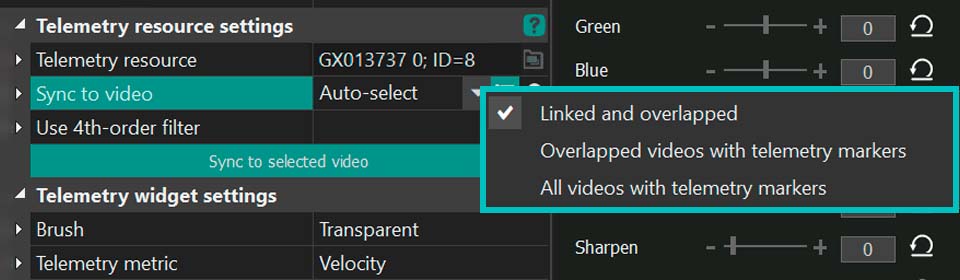
Фильтр видео для синхронизации телеметрии
Выбор фильтра типа видео в окне свойств для синхронизации телеметрии

Кроме того, в этой версии была значительно расширена поддержка файлов GPX. Теперь редактор точнее считывает данные с большего количества устройств, обеспечивая более стабильную и точную обработку телеметрии в самых разных сценариях.

Новые премиум-шаблоны от дизайнеров

Мы подготовили крупное обновление и для каталога VSDC Store. Версия 11.2 приносит несколько новых коллекций премиум-шаблонов, которые помогают создавать видео с профессиональным видом без многочасовой ручной настройки эффектов.

Здесь вы найдёте три премиум-пакета для визуализации GPS-телеметрии:

  • SegMentor Dash: чистый минималистичный стиль с чёткими цифровыми индикаторами для аккуратного и информативного оформления;
  • Dynamic Hues: яркий и насыщенный набор, идеально подходящий для динамичных видеороликов;
  • AeroSense Dash: дизайн, вдохновлённый авиацией, с элементами приборной панели и ощущением кабины пилота.

Кроме того, доступны два стилизованных премиум-пакета для создания винтажного кинообраза: Grain Texture и Vintage Reel. Для пользователей профессиональной версии также без дополнительной платы доступна коллекция Vintage Grain в том же стиле. Эти шаблоны позволяют одним кликом добавить зернистость, царапины, плёночный шум, цветовые сдвиги и классическую палитру старого кино. Теперь вы можете придать своим видео ретро-атмосферу буквально за секунды — без сложной цветокоррекции и ручного наложения шумов.

Обзор новых шаблонов телеметрии и пресетов для создания винтажного кинообраза

Все шаблоны уже доступны в каталоге VSDC Store.

Чтобы подробнее узнать о работе с окном шаблонов, ознакомьтесь с нашим руководством по премиум-шаблонам.

Кодек H.266 (VVC) и аппаратно ускоренное создание прокси

Кодек H.266 (VVC) теперь доступен в настройках профиля экспорта. Этот стандарт сжатия нового поколения обеспечивает то же качество, что и H.265, но занимает на 30–50% меньше места, а по сравнению с H.264 позволяет уменьшить размер файла до 70% при сохранении того же визуального качества.

Как выбрать кодек H.266 (VVC) в бесплатном видеоредакторе VSDC

Чтобы ещё больше упростить рабочий процесс, мы также добавили ускорение Vulkan, благодаря которому ваша видеокарта теперь может значительно быстрее создавать лёгкие прокси-копии, включая материалы в 4K и 8K. Чтобы включить эту функцию, откройте параметры программы, найдите раздел прокси и выберите этот тип декодера для создания прокси.
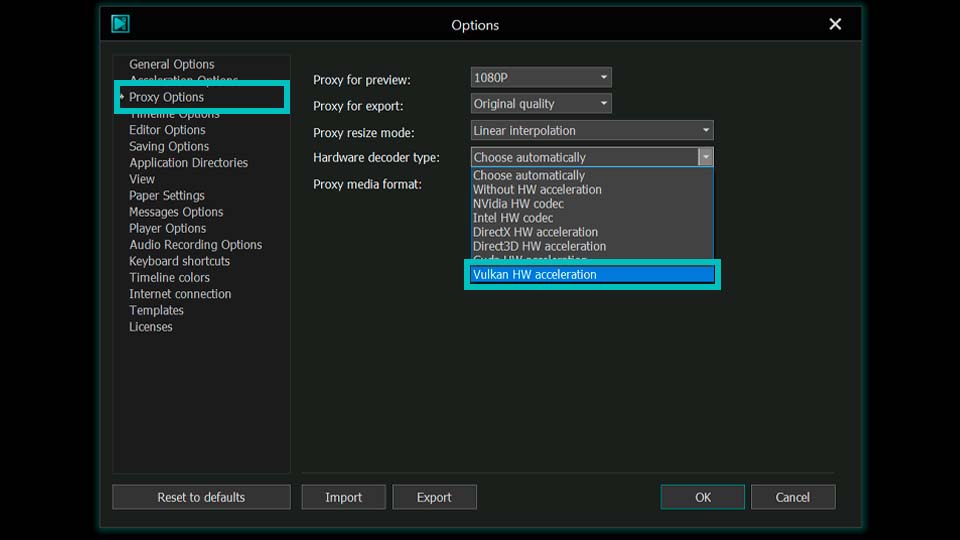
Новая опция для аппаратно ускоренного создания прокси
Ускорение Vulkan для создания прокси, включая видео 4K и 8K

Анимация фигур, трёхцветные градиенты и новые настройки линий

VSDC 11.2 расширяет творческие возможности для тех, кто работает с графическими элементами и цветом. Инструменты «Прямоугольник», «Линия» и «Эллипс» теперь, как и инструмент «Свободная форма», поддерживают ключевые кадры через Key Editor. Это означает, что теперь их можно использовать и для создания анимации.

Как работать с ключевыми кадрами для параметров фигур в окне свойств

Помимо этого, все типы фигур теперь поддерживают анимацию третьего цвета в градиентах, что позволяет создавать более сложные и выразительные заливки. Эта опция становится доступной, когда режим Brush в окне свойств установлен на Gradient. Трёхцветные переходы открывают значительно больше дизайнерских возможностей по сравнению с привычными двухцветными градиентами.

Как создать трёхцветный градиент для фигур в окне свойств

Инструмент «Линия» также получил важное функциональное обновление. В окне свойств теперь доступны настройки прозрачности, а также возможность настраивать начальные и конечные окончания линии. Вы можете выбрать круглые, квадратные, стрелочные и другие варианты оформления — особенно полезно для тех, кто работает с инфографикой, диаграммами и техническими иллюстрациями.

Настройка прозрачности, толщины и окончаний линий в окне свойств

Улучшения цветокоррекции: горячие клавиши LGG и новый цветовой профиль для HDR

Работа с цветом — одна из ключевых задач в видеомонтаже, и с VSDC 11.2 она стала ещё удобнее и быстрее.

Мы добавили горячие клавиши для управления LGG (Lift/Gamma/Gain), благодаря чему вы можете настраивать тени, средние тона и света, не убирая руки с клавиатуры. Это особенно удобно для тех, кто предпочитает использовать внешние контроллеры: вы можете назначить эти клавиши на контроллер и управлять всем напрямую через него.

Кроме того, назначение клавиш совместимо со всеми клавиатурными схемами VSDC. Независимо от того, используете ли вы стандартную раскладку или выбрали знакомые пресеты из Adobe Premiere, Filmora или HitFilm, вы быстро почувствуете себя комфортно. Это делает переход на VSDC с других видеоредакторов более плавным и интуитивным.
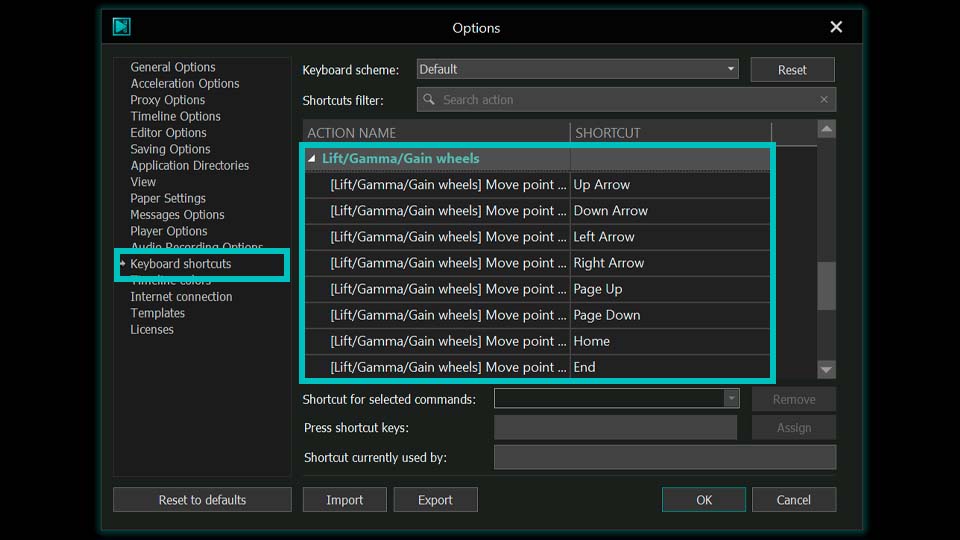
Горячие клавиши для управления LGG
Горячие клавиши для управления Lift, Gamma и Gain в параметрах VSDC

А для тех, кто работает с HDR-материалами, у нас есть ещё одно важное обновление: в окне свойств появился новый аппаратно ускоряемый цветовой профиль. Благодаря ему обработка видео с высоким динамическим диапазоном стала значительно быстрее.
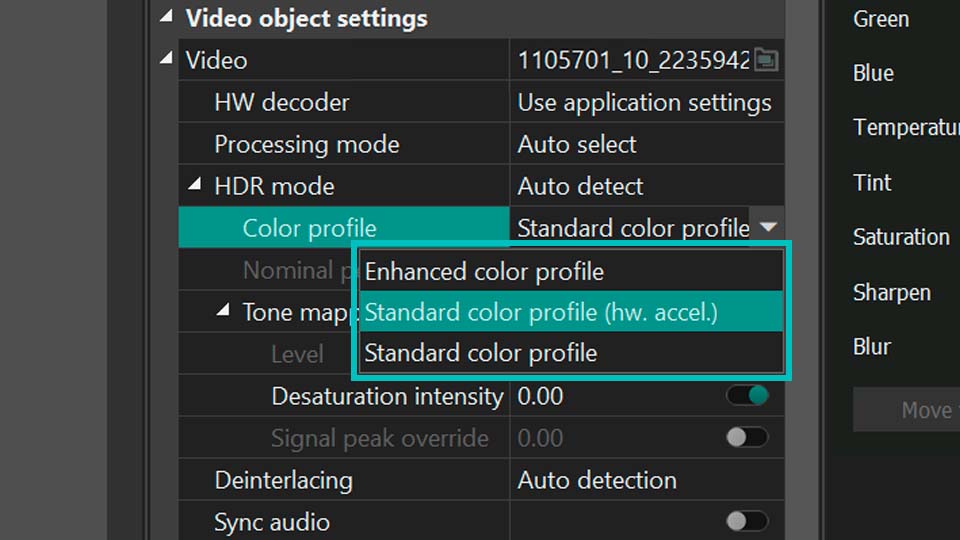
Цветовые профили HDR
Новый стандартный аппаратно ускоряемый цветовой профиль HDR

Новые параметры для более удобного видеомонтажа

VSDC 11.2 также вводит новые настройки, которые делают работу в видеоредакторе ещё комфортнее.

В разделе Timeline Options теперь есть параметр, управляющий отображением раскадровки при добавлении видео на таймлайн. При необходимости вы можете отключить его, чтобы сэкономить системные ресурсы и сделать работу более плавной.
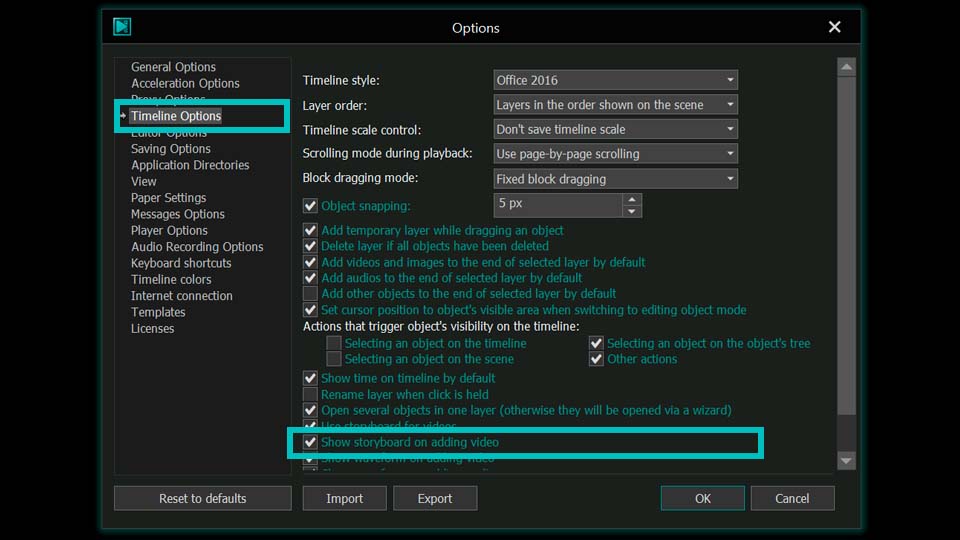
Новая опция для показа и скрытия миниатюр раскадровки
Управление показом миниатюр при добавлении видео на таймлайн

Ещё одно полезное нововведение: в разделе Messages Options теперь можно отключить звуки уведомлений программы, если они отвлекают вас во время монтажа.
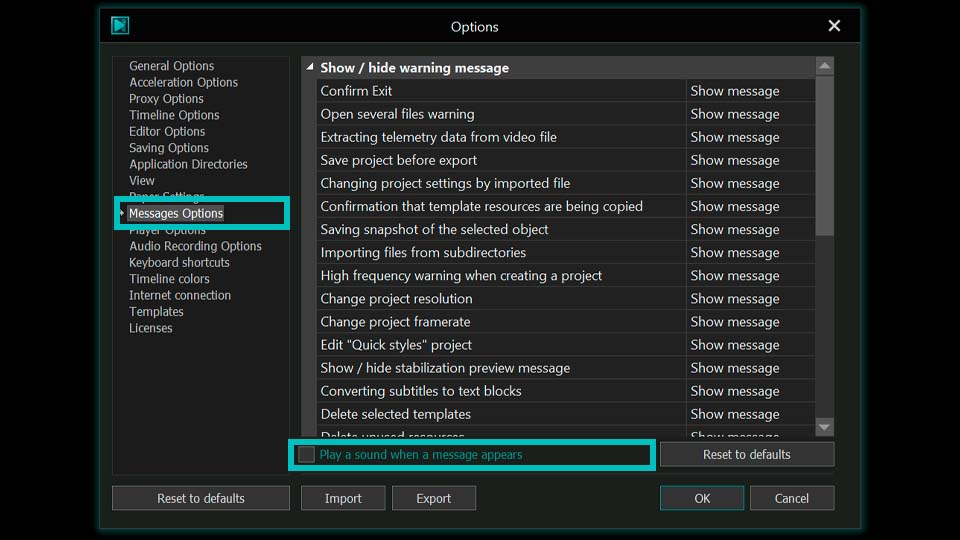
Флажок для отключения звуков уведомлений
Отключение звуковых сигналов при появлении сообщений программы

Другие исправления и улучшения

VSDC 11.2 также исправляет ряд проблем. Например, была улучшена обработка аудио, устранены сбои, связанные с аппаратным декодированием Intel, а также решены проблемы с временными метками маркеров и блокировкой закреплённых окон.

Работа с проектами тоже стала удобнее: высота дорожек на таймлайне больше не сбрасывается при отмене или повторе действий, поскольку это изменение больше не записывается в историю. Благодаря этому сохраняется удобная организация таймлайна. Кроме того, клонированные объекты теперь получают более понятные имена, что упрощает навигацию по таймлайну и снижает путаницу.

Огромное спасибо всем пользователям, которые сообщали нам о проблемах: именно ваши отзывы помогают делать VSDC лучше и стабильнее с каждой новой версией.

Мы всегда рады видеть вас в наших сообществах в социальных сетях: подписывайтесь, чтобы быть в курсе новостей и полезных советов по монтажу, задавать вопросы и делиться своим опытом.

Если вам нужна быстрая помощь или вы столкнулись с какой-либо проблемой, пожалуйста, свяжитесь с нашей службой поддержки по адресу Этот адрес электронной почты защищен от спам-ботов. У вас должен быть включен JavaScript для просмотра..

Часто задаваемые вопросы о VSDC 11.2

1. Как работает умный поиск потерянных файлов?

Если файл больше не находится по ранее указанному пути, редактор переводит его в офлайн-объект, но сохраняет его в окне Resources. Когда вы снова открываете проект, VSDC автоматически проверяет все медиафайлы и вместо отдельных сообщений об ошибке для каждого отсутствующего файла предлагает найти их все сразу. Достаточно указать новое расположение одного файла, и редактор автоматически восстановит ссылки и для остальных найденных рядом файлов.

2. Как синхронизировать видео и GPS-данные, записанные отдельно?

Используйте новые маркеры телеметрии. Поставьте маркер на видео в важный момент, например во время прыжка, затем добавьте соответствующий маркер на GPS-данных и выполните синхронизацию через окно свойств.

3. Что такое H.266 (VVC) и почему это важно?

Это новейший стандарт сжатия, который позволяет создавать файлы на 30–50% меньше по сравнению с H.265 и до 70% меньше по сравнению с H.264, сохраняя то же качество изображения.

4. Как ускорить работу с видео 4K и 8K в VSDC?

VSDC давно поддерживает создание прокси-файлов для упрощения монтажа материалов в высоком разрешении. В версии 11.2 мы пошли дальше и добавили аппаратно ускоренное транскодирование через графический API Vulkan. Теперь ваша видеокарта может ещё быстрее создавать лёгкие прокси-копии даже для видео в 4K и 8K.

5. Есть ли новые шаблоны?

Да. Это три пакета GPS-телеметрии — SegMentor Dash, Dynamic Hues и AeroSense Dash, два пакета в стиле винтажного кино — Grain Texture и Vintage Reel, а также Vintage Grain для пользователей профессиональной версии VSDC. Все они уже доступны в VSDC Store.

6. Какие новые параметры появились?

Timeline Options теперь позволяет отключать отображение миниатюр раскадровки при добавлении видео на таймлайн для экономии ресурсов, а Messages Options — отключать звуки уведомлений.
VSDC 11.1: новые перспективы с камерами Insta360 и значительные улучшения редактора

Опубликовано Amy Shao

Какой самый лучший подарок для творческого человека? Конечно, новые возможности. Команда VSDC с гордостью представляет обновление 11.1 с долгожданной возможностью монтировать видео прямо с камер Insta360. Это отличная новость для всех, кто снимает ролики на эти камеры и ищет простой, но при этом многофункциональный инструмент для работы с панорамным и 360° видео.

Поддержка Insta360, данные телеметрии, улучшенные HDR и аудио.

В этой статье

  • Поддержка видео с камер Insta360: преобразование видео «рыбий глаз» в 2D
  • GPS-телеметрия: добавление спидометров и карт маршрутов
  • Более удобный видеомонтаж: автосохранение, улучшенная форма волны, управление таймлайном и оптимизация стабильности
  • Часто задаваемые вопросы: ответы на ваши вопросы о VSDC 11.1

Редактирование видео Insta360 в VSDC

Поддержка видео с камер Insta360: преобразование видео «рыбий глаз» в 2D

Помните этот момент, когда вы впервые видите отснятые ролики в виде двух «рыбьих глаз»? Может показаться, что превратить такие сферы в обычное 2D-видео — задача для настоящих гуру монтажа. Но мы точно знаем: всё гениальное — просто, и в VSDC 11.1 вы найдёте инструменты, которые помогут воплотить любую вашу творческую идею.

Как это работает? Допустим, вы провели активный зимний день: прокатились на снегоходе или на лыжах и записали всё на камеру Insta360. Затем выгрузили файлы в формате .insv на компьютер. Раньше путь к готовому ролику нередко проходил через сторонние конвертеры. Теперь всё стало гораздо проще.

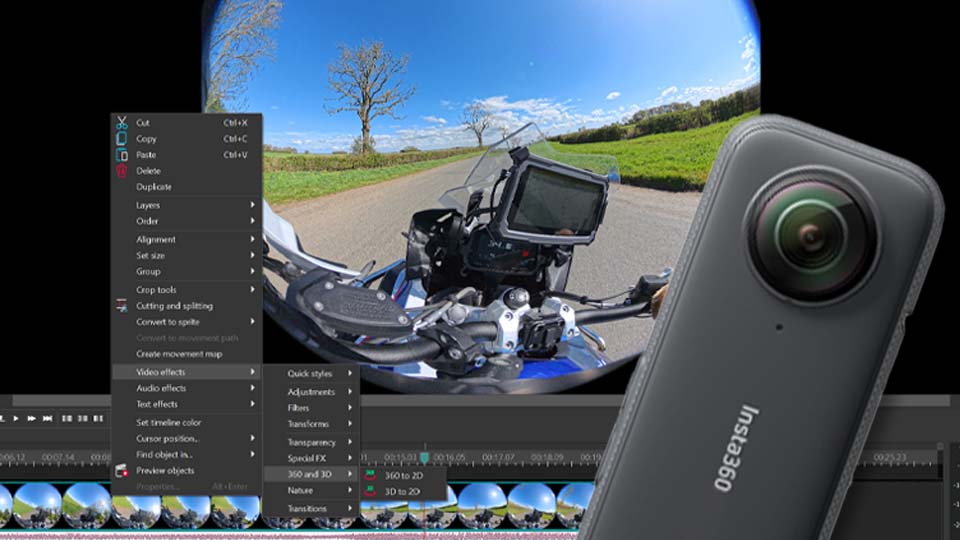
Просто добавьте эти файлы в VSDC 11.1 или более новую версию. Кликните правой кнопкой мыши по клипу на таймлайне и перейдите в «Видеоэффекты» → «360° и 3D» → «360° в 2D». В окне свойств в опции «Тип 360» выберите новый вариант настройки, переводящий снятое видео в 2D. После этого вы сможете отрегулировать угол обзора, смешение границ и скорректировать угол сведения камер по осям X и Y.

Преобразование видео Insta360 с эффектом «рыбий глаз» в 2D в VSDC 11.1.

GPS-телеметрия: добавление спидометров и карт маршрутов

Для таких видео важна не только картинка, но и ощущения: скорость, движение, динамика поездки. Именно поэтому в VSDC 11.1 можно не просто отредактировать видео, а по-настоящему оживить его, добавив данные с GPS-датчиков. Если во время съёмки вы использовали GPS-трекер или собирали телеметрию через приложение Insta360, теперь всё это легко превратить в наглядные GPS-виджеты прямо поверх вашего видео.

Добавление GPS-оверлеев, таких как спидометр и карта маршрута, в VSDC.

Важный момент: для корректной работы этой функции необходимы правильно записанные GPS-данные. Убедитесь, что во время съёмки трекер стабильно ловил сигнал, а приложение было настроено верно. Подробные инструкции по записи телеметрии для вашей модели камеры можно найти на официальном сайте Insta360.

Вы можете извлечь GPS-данные прямо из ролика, если они были записаны внутрь файла, через окно ресурсов редактора, кликнув правой кнопкой мыши по клипу. Также можно загрузить эти данные как отдельный файл. После этого с помощью готовых шаблонов VSDC вы сможете добавить спидометр, показывающий скорость во время спуска, наложить анимированную карту маршрута и многое другое. Смотрите также наше видео по работе с этими данными.

Более удобный видеомонтаж: автосохранение, улучшенная форма волны, управление таймлайном и оптимизация

И это ещё не всё. Теперь вы можете придать своим 360° видео необычный и более выразительный вид, преобразовав их в ролики с эффектом «рыбий глаз». Эта возможность теперь входит в эффект «360° в 2D».

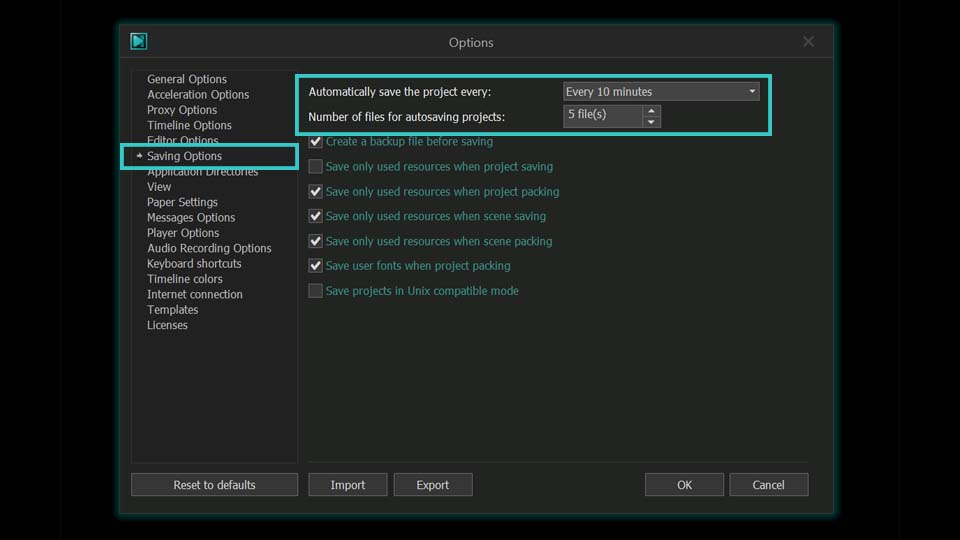
Кроме того, мы добавили автосохранение, чтобы сделать работу ещё комфортнее. Теперь проект автоматически сохраняется каждые 15 минут, поэтому вы можете сосредоточиться на монтаже, а не на постоянном ручном сохранении. Если хотите изменить интервал, просто перейдите в «Настройки» > «Параметры сохранения».

Настройки автосохранения в VSDC

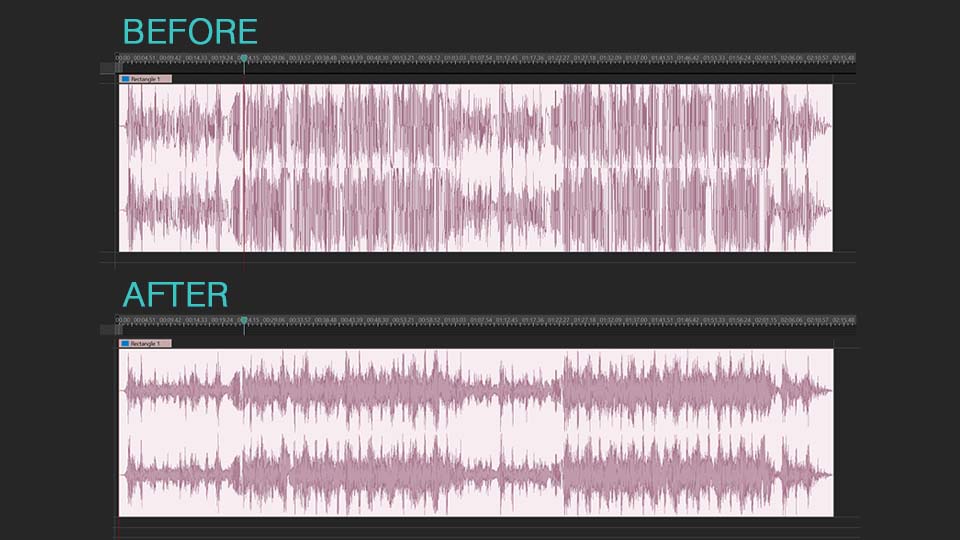
Визуализация формы волны тоже была улучшена. Теперь она стала более детализированной: вы сможете лучше видеть каждый нюанс, каждый бит и каждый тихий фрагмент. В настройках можно включить автоматическую генерацию формы волны сразу после добавления видео на таймлайн. Кроме того, мы добавили новые элементы для быстрой настройки таймлайна. Найти их можно в левом нижнем углу таймлайна.

Улучшенная форма волны аудио на таймлайне VSDC

Мы также не забыли и о ваших обращениях: в этом обновлении исправлены ошибки и устранены мелкие недочёты, о которых вы нам сообщали. Особое внимание было уделено стабильности системы, особенно при работе с эффектами, ведь внезапный сбой — последнее, что нужно во время монтажа. И хорошие новости для тех, кто работает с HDR: механизм отображения теперь работает надёжнее во всех поддерживаемых конфигурациях, чтобы ваши видео выглядели именно так, как задумано.

Мы с нетерпением ждём, что вы создадите с помощью новых функций. Делитесь своими работами, впечатлениями и предложениями — пишите нам на Этот адрес электронной почты защищен от спам-ботов. У вас должен быть включен JavaScript для просмотра..

Часто задаваемые вопросы: ответы на ваши вопросы о VSDC 11.1

1. У меня камера Insta360. Нужно ли обновляться до VSDC 11.1, если я хочу добавить к видео спидометр?

Да. В более ранних версиях чтение телеметрии для таких видео было недоступно. Теперь вы можете импортировать видео с Insta360, извлекать GPS-данные и накладывать спидометры, карты маршрутов и другие телеметрические виджеты.

2. Что делать, если мои данные GPS отображаются некорректно?

Обычно это происходит, если сигнал был нестабильным во время записи. Убедитесь, что настройки записи в приложении Insta360 указаны правильно. Если проблема не исчезает, обратитесь к официальному сайту Insta360 за инструкциями по настройке.

3. Я слышал что-то об эффекте «рыбий глаз». Это тоже новая функция?

Да. Эффект «360° в 2D» теперь включает опцию «рыбий глаз». Если вы хотите получить сверхширокоугольный вид, характерный для экшен-видео, это можно сделать прямо в VSDC.

4. Автосохранение звучит отлично. Могу ли я изменить частоту сохранений?

Конечно. По умолчанию проект сохраняется каждые 15 минут, но если вы предпочитаете другой интервал, просто зайдите в «Настройки» > «Параметры сохранения» и измените его по своему усмотрению.

Как VSDC стал моим спасением: бесплатный 4K-видеоредактор без водяных знаков (2025)

qq

Привет, я Маттеа Уортон, обожаю путешествовать и снимать видео. Три года я мучилась с редакторами, которые под конец обработки роликов портили их водяными знаками. Так было, пока я не нашла VSDC. С ним монтаж стал настоящим удовольствием: все базовые функции под рукой, никаких водяных знаков даже в бесплатной версии, и главное — можно работать, не переживая, что для простых инструментов неожиданно потребуется подписка!

Водяной знак, который едва не уничтожил мой канал

Помните мой влог из пустыни в Аризоне? После четырнадцати часов монтажа этого видео в одном известном бесплатном редакторе я с ужасом осознала, что все это время было потрачено впустую: редактор поставил на этот ролик водяной знак! Из-за того, что я не смогла опубликовать.

Именно тогда я нашла VSDC. Условия казались невероятными: экспорт без водяных знаков даже в бесплатной версии, никаких скрытых ограничений, доступ ко всем базовым инструментам редактирования. Я не была уверена, но решила рискнуть, — другого выхода у меня все равно не было.

Маттеа Уортон редактирует видеоблог о путешествиях в бесплатном видеоредакторе VSDC на ноутбуке с WindowsМаттеа Уортон редактирует влог в бесплатной версии VSDC (без водяных знаков)
Работа с 4K/8K: шокирующая производительность

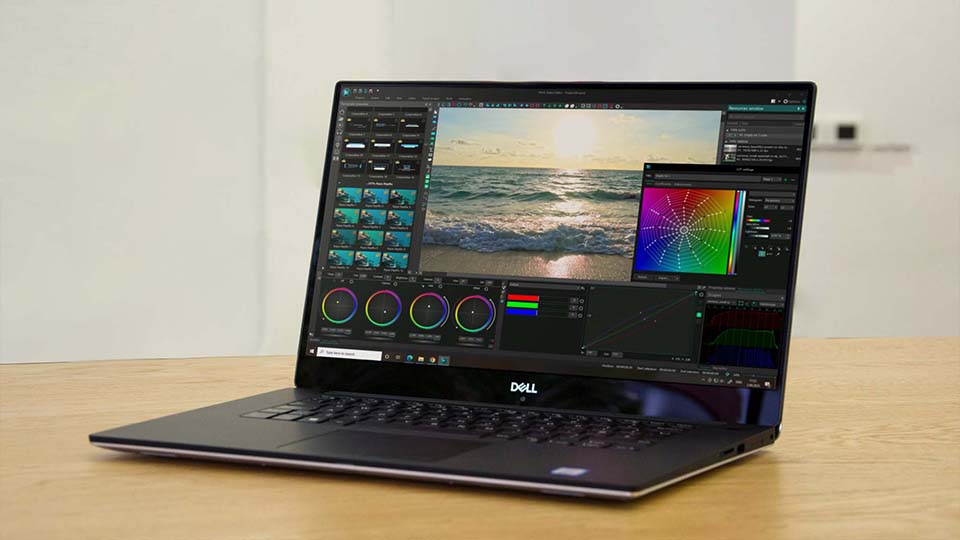
Решила проверить, как видеоредактор VSDC справится с 4K на моем среднебюджетном Dell XPS 15 с видеокартой GTX 1650. Импортировала видео, снятое на Sony A7 III, и была готова к возможным лагам в процессе редактирования. Но каким же было моё удивление, когда прокрутка таймлайна оказалась идеально плавной (видео 24 кадра в секунду!). В чём секрет? В отличие от, например, бесплатной версии DaVinci Resolve, которая блокирует использование мощностей видеокарты, VSDC задействовал аппаратное ускорение. В итоге рендеринг 10-минутного ролика вместо привычных 45 минут занял всего 12.

Мои настройки для работы с 4K

Для монтажа в VSDC я использую следующий набор опций, обеспечивающий комфортную работу в редакторе без потери в качестве:

  • Прокси-рендеринг для плавного воспроизведения (идеально справляется даже с 8K-материалом с дрона);
  • Аппаратное ускорение: задействована видеокарта NVIDIA (CUDA) для максимальной скорости рендера;
  • Удобный формат экспорта: MP4 H.264, оптимизированный под YouTube для идеального баланса качества и размера файла.

Уверена, эти настройки помогут и вам создавать по-настоящему яркие ролики!

Оптимальные настройки экспорта VSDC для видео YouTube 4K без водяных знаковРекомендованные настройки для экспорта 4K-видео на YouTube без потери качества
Бесплатные инструменты в VSDC, не уступающие платным аналогам

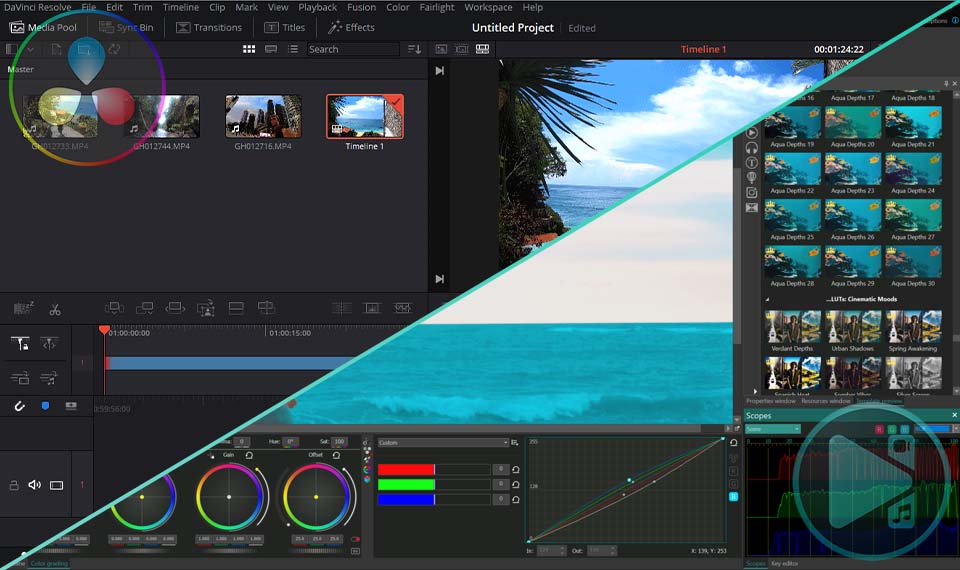
Работая над проектом о Бали, я столкнулась с необходимостью применения качественного хромакея: предстояло «вытащить» водопад из-за зеленого фона. Вместо того чтобы тратить $300 в месяц на подписку Adobe, я снова обратилась к бесплатному редактору VSDC с поддержкой альфа-канала. Результат превзошел ожидания: чистота обработки кромки оказалась выше, чем в Filmora PRO! Очевидно, что в VSDC действительно вложили душу. Меня впечатлили профессиональные возможности, которые удалось реализовать их команде:

  • Интеллектуальное подавление фона на основе алгоритмов;
  • Удобная работа с цветом с помощью шаблонов LUT;
  • Стабилизация панорамных роликов 360°/VR: именно то, что мне было нужно для работы с материалом, снятым на камеру Insta 360.

Чувствуется, что разработчики VSDC на одной волне с теми, кто работает в монтаже. В результате я смогла собрать весь проект от начала до конца, — и всё это без водяных знаков и всплывающих окон с предложениями платно повысить версию. Что ещё нужно для счастья блогера?

Когда действительно стоит приобрести PRO-версию

Спустя полгода работы в бесплатной версии VSDC я воспользовалась ограниченным по времени предложением и приобрела PRO-версию с бессрочным лицензионным ключом всего за $19,99! Это открыло мне доступ к экспорту проектов, где задействуются два необходимых мне профессиональных инструмента: отслеживание движения и работа с 10-битным HDR-цветом. Внезапно отслеживать движение серферов у побережья Калифорнии стало невероятно легко, а экспорт в HDR сохранил потрясающие градиенты заката, которые раньше «рассыпались» на полосы. Все это обошлось мне в сущие копейки по сравнению со стоимостью любого другого ПО. Я, по сути, заплатила меньше, чем стоит всего одна месячная подписка на Adobe, за постоянный доступ к профессиональным инструментам. Можете себе представить?

Ошибки новичков, которые были и у меня (Не повторяйте!)

В первую неделю знакомства с VSDC я была готова все бросить. Интерфейс казался невероятно сложным, и потребовалось время, чтобы привыкнуть. Но стоило посмотреть два или три ролика с официального YouTube-канала VSDC (серьезно, очень полезные видеоуроки), как все встало на свои места. Делюсь своими главными лайфхаками для эффективной работы:

  1. Берите готовое, не изобретая велосипед: вместо того чтобы вручную создавать эффекты, я теперь постоянно использую шаблоны. Готовые наборы для кинематографичных заголовков, динамичных переходов, фильтров и много чего еще сэкономили мне уйму времени на редактировании.
  2. Пользуйтесь возможностями мгновенной цветокоррекции: панель «Цветокоррекция» легко исправляет пересвеченные кадры с пляжей, темные видео, снятые в помещении, и исправляет меняющийся баланс белого.
  3. Все эффекты, переходы и объекты просто перетаскивайте мышкой на таймлайн.
  4. Используйте режим быстрого монтажа (Quick Mode) для автоматического создания роликов, например, под Instagram Reels.
  5. Используйте горячие клавиши, при необходимости кастоимизируйте их.

Теперь я даже могу проводить воркшопы, как убрать фон меньше чем за 90 секунд.

Влияние VSDC на рост моего YouTube-канала

Скажу честно: у моего канала были проблемы. Месяцами статистика не росла. Но когда я начала редактировать ролики в VSDC, все наконец сдвинулось с мертвой точки. Я использовала несколько, казалось бы, простых опций, но именно они отлично сработали для алгоритмов YouTube, и мои видео о путешествиях стали рекомендовать все чаще. Что для этого потребовалось:

  • Выбор оптимального для YouTube пресета с настройками экспорта видео, так, чтобы картинка в 4K оставалась четкой, а файл получался не слишком «тяжёлым» и быстро грузился (например, профили H.264).
  • Цветокоррекция: Использовала готовый цветовой пресет и забыла о проблемах, связанных с настройками цвета. Все, что нужно, - использовать LUT, и картинка сразу станет красочнее и глубже.
  • Стабилизация: Примерно 70%. Это та золотая середина, позволяющая убрать тряску, но сохранить естественность движений, чтобы не было «эффекта мыльной камеры».

Итог меня попросту ошеломил: среднее время просмотра увеличилось на 25%, видео стали чаще кликать прямо из поиска, а одно даже вырвалось в топ по запросу «лучшие видео о походах»!

Первый коммерческий заказ, который я выполнила в бесплатной версии VSDC

Когда мой канал начал набирать популярность, мне поступил первый заказ — снять рекламный ролик для местного горнолыжного курорта. Возник закономерный вопрос: хватит ли возможностей бесплатного редактора для коммерческого проекта? Я знала, что у VSDC есть платная версия PRO, но решила проверить лимиты бесплатной. И вы будете удивлены: я полностью выполнила этот проект стоимостью 2500$, не потратив денег на софт! И процесс был гораздо проще, чем я могла себе представить.

Аппаратное ускорение в VSDC

Редактируя 45-минутный фильм о штормах, я была готова к многочасовому рендерингу, но оптимизация VSDC PRO для GPU приятно меня удивила. Достаточно было просто активировать кодирование NVIDIA NVENC в настройках, — и время рендера сократилось с 3,5 часов до всего 48 минут! Теперь я могу хоть в полете спокойно монтировать 4K-материалы на своем ноутбуке за $600, и не опасаться, что что-то пойдет не так.

Сравнение VSDC и DaVinci

Все еще сомневаетесь? Проведенный мной эксперимент поставит точку в этом вопросе. Для работы над таймлапсом «Desert Stars» я сравнивала редактирование в VSDC PRO и бесплатной версии DaVinci Resolve. Вот ключевые пункты, которые я проверила:

Comparison of video editor features
FeatureVSDC ProDaVinci Free
HDR Export✅ Full 10-bit❌ Limited
RAM Usage1.2GB2.8GB
Watermarks❌ None❌ None

VSDC выполнил рендеринг на 22% быстрее (использовался i7/RTX 3060)

Сравнение покадровой съёмки HDR: VSDC Pro и DaVinci Resolve Free в пустынеСравнение: VSDC сохраняет градиенты заката (10-бит HDR) лучше, чем DaVinci!
Профессиональные функции, без которых я теперь не представляю редактирование

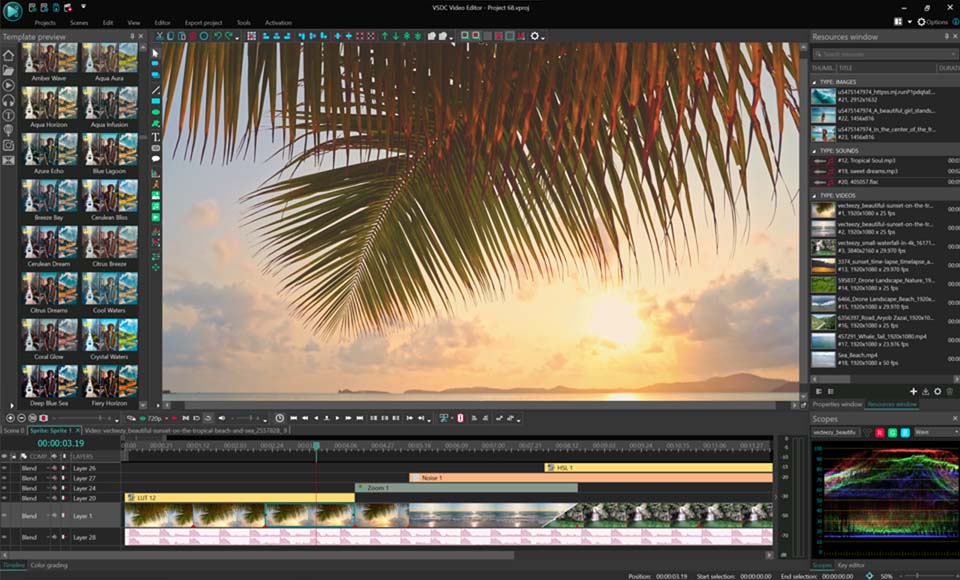
Поделюсь функциями VSDC, которые стали основой редактирования любого моего ролика. Это те инструменты, которым многие создатели контента не уделяют должного внимания, однако я теперь не мыслю без них свою работу в редакторе.

  • Искусственный интеллект для расчёта кадров: позволяет легко преобразовать стандартное видео (например, в 30 кадров в секунду) в кинематографичное плавное замедление. Идеально подходит, когда я хочу передать драматизм разбивающихся волн или грацию полёта птицы.
  • Подавление звука: экономит уйму времени, сам выравнивает громкость музыки и голоса в закадровом тексте.
  • Трекинг через маску: позволяет изолировать движущиеся объекты и не тратить много времени на отслеживание.

Ценность этих инструментов в идеальном балансе: профессиональное качество на выходе и максимальная простота в процессе. Причём всё это - неразрушающий монтаж, то есть ваши исходники всегда остаются в полной безопасности.

Представьте: на прошлой неделе я убрала надоедливого туриста с видео, которое длилось две минуты, и всё это заняло всего восемь кликов! Я не шучу, специально пересчитала.

Возможности VSDC в 2025 году

Тестируя VSDC на своем далеко не топовом Asus Zenbook (Core i5, 16 ГБ ОЗУ), я готовилась к скромным результатам, но итог превзошел ожидания и изменил для меня само понятие о возможностях «бесплатного видеоредактирования»:

  • Работа с 4K: проигрывание всех кадров без необходимости создания облегченных копий и прочих ухищрений. Уровень, который многим платным аналогам недоступен.
  • Рендеринг 8K: Минута итогового видео в высоком качестве обрабатывается всего за 1 минуту 42 секунды.
  • Мгновенный запуск: редактор готов к работе через 3,2 секунды после старта. Для сравнения Premiere Rust тратит на запуск целых 14 секунд.

И самое невероятное: этот редактор без проблем запустился на стареньком устройстве Windows 10 у моего племянника.

Быстрый монтаж роликов для соцсетей

Хочу поделиться моей схемой работы, которая позволила сократить ежедневное время монтажа с 2 часов до всего 25 минут для моего контента в TikTok и Instagram Reels:

  1. Снимаю вертикальное видео на телефон;
  2. Импортирую в VSDC в 4K качестве;
  3. Применяю заранее подготовленный пресет с наиболее используемой цветокоррекцией;
  4. Автоматически обрезаю до соотношения 9:16 с добавлением фона;
  5. Экспортирую ролик, сразу прописывая все нужные хэштеги и описания.

VSDC берет на себя всю рутинную работу: мне остается только отобрать лучшие видео — и контент готов! Создала уже более 100 роликов по такому алгоритму.

Преобразование TikTok с помощью VSDC: необработанные кадры с телефона против отредактированного вирусного видео5-шаговый метод работы с видео для TikTok с помощью инструментов VSDC

Даже опытные монтажеры высокого уровня ценят VSDC

Поделюсь историей, которую мне рассказал лауреат фестиваля «Сандэнс», оператор-постановщик Джеймс Коул:

«Мы были в 80 километрах от ближайших городов, в пустыне Юты, когда у нас завис Adobe Premiere. До сдачи материалов оставалось катастрофически мало времени, и в отчаянии я достал из сумки свое недорогое запасное устройство Windows. И случилось невероятное: в VSDC у нас получилось быстро и без проблем обработать наши 8K Red RAW-файлы через прокси».

С того самого случая он пользуется VSDC каждый раз, когда нужен быстрый и надежный монтаж видео.

Бесплатные программы для коммерции

Вот о чем многие не догадываются: для прибыли можно создавать видео даже в бесплатных программах. Я сама использую их для:

  • ✔️ работы над заказами клиентов
  • ✔️ монетизации YouTube
  • ✔️ Создания видеостоков
  • ❌ Прямых эфиров для крупных компаний (требует платной версии)

Особенно экономят видеографы свадеб. Один мой знакомый сократил расходы на 600$ с проекта, отказавшись от подписок на другие редакторы. Если заказчик не видит разницы, то зачем платить больше?

Мой план по редактированию видео за 5 минут

Вот как я делаю качественные видео быстрее, чем у меня заваривается кофе. Серьёзно, мне больше ничего и не нужно:

  1. Открываю VSDC;
  2. Перетаскиваю видео на таймлайн;
  3. Применяю цветокоррекцию через готовый пресет;
  4. Добавляю переходы из встроенной библиотеки простым перетаскиванием;
  5. Экспортирую прямо на YouTube в 4K без всяких водяных знаков.

Попробуйте для начала, результат вам точно понравится, обещаю.

Кому стоит использовать PRO (честный совет)

Спустя 18 месяцев работы в PRO-версии я уверена, что она пригодится тем, кому нужно следующее:

  • Отслеживание движения (например, для обзоров товаров);
  • 10-битный цвет для HDR-проектов;
  • Продвинутая стабилизация для экшн-камер;
  • Приоритетная поддержка (отвечают в течение 6 рабочих часов).

При пожизненной цене в $19,99, как в моём случае, это дешевле двух чашек кофе в месяц!

Забудьте о водяных знаках

VSDC изменил мою карьеру. Я начала использовать этот редактор, когда отчаялась найти инструмент, не оставляющий водяных знаков, а он предложил мне такие возможности, о которых я даже не мечтала! Скачайте бесплатную версию и ощутите настоящую свободу творчества для создания ваших видео. А когда будете готовы, переходите на PRO-версию, которая позволит вам по приятной цене экспортировать проекты, в которых задействованы профессиональные инструменты!

Это реальный отзыв одной из пользовательниц VSDC, которая разрешила нам его опубликовать. Если вы хотите, чтобы ваша история использования VSDC тоже была опубликована на нашем сайте, мы будем рады о ней узнать! Присылайте ваши отзывы на Этот адрес электронной почты защищен от спам-ботов. У вас должен быть включен JavaScript для просмотра., и, возможно, именно он появится на нашем сайте!

GPS-датчики для видео с GoPro, выборочный экспорт сцен, работа с метаданными, новые кодеки и ускоренная работа

публикация Amy Shao 19.11.25

Представляем долгожданное обновление VSDC 10.2 с новыми функциями и значительными улучшениями, которые порадуют всех: и любителей, и профессионалов!

Наложение GPS данных телеметрии с камеры GoPRO на видео, новые кодеки ProRes, DNxHD, CineForm и многое другое.

Главная новинка — это набор инструментов для работы с GPS-телеметрией. Его возможности не имеют аналогов среди видеоредакторов! Если у вас есть экшн-камера (GoPro, Garmin и др.), дрон или какое-либо еще устройство с функцией записи GPS, значит в этом обновлении вы найдете то, что давно искали! А если нет, не спешите закрывать вкладку: есть и то, что точно заинтересует абсолютно всех!

Работа с GPS-телеметрией: эксклюзивные инструменты VSDC

Пока другие редакторы предлагают базовые инструменты, в VSDC вы найдете все для не только базового редактирования видео, но и для безупречной визуализации данных GPS.

Подчеркните детали маршрута, добавив к нему подробную карту. Просто выберите стиль и загрузите изображение карты, — дальше редактор все подстроит сам!

Кроме того, теперь в редакторе можно добавлять к видео яркие анимированные датчики: спидометры, компасы и другие.

Хотите для них уникальный дизайн? Создайте его сами с помощью новых инструментов «Виджет телеметрии» и «Текстовое значение». А если нет времени на создание, то обязательно посмотрите наши новые шаблоны: десятки стильных шаблонов датчиков. Выбирайте отдельные элементы или выберите готовую панель управления. Премиум-коллекции открывают доступ к эксклюзивным наборам в разных цветовых схемах!

Быстрый экспорт отдельных сцен

В VSDC 10.2 появилась долгожданная функция выборочного экспорта сцен. Теперь вы можете легко выбрать одну или несколько сцен для экспорта, чтобы не тратить время на обработку всего проекта.

Для быстрого экспорта отдельной сцены просто найдите её в «Проводнике проектов», щелкните правой кнопкой мыши и выберите новую опцию «Экспорт сцены».

Чтобы выгрузить несколько сцен, перейдите на вкладку «Экспорт проекта». В «Дополнительных настройках» снимите галочку «Объединить сцены в один файл», — и перед вами откроется полный список, где можно отметить нужные сцены для обработки.

Добавление метаданных в файлы и настройка глав

Добавляйте ключевую информацию, например, название, автора и данные о правах, прямо в свойства файла, а также выбирайте собственную миниатюру (табнейл) для видео, которая привлечет внимание зрителя еще до начала его воспроизведения.

Но на этом новые возможности не заканчиваются! Сделайте навигацию по видео более удобной с помощью добавления глав. Делите длинные видео на понятные, легко переключаемые сегменты. Если вы создаете обучающие видео, документальные фильмы или онлайн-курсы, это именно та функция, которую вы так ждали! Все главы будут встроены в финальный видеофайл после экспорта.

Перенос проектов без потери шрифтов

Теперь все шрифты сохраняются прямо в файле проекта при упаковке! Работаете в команде или переносите проект с рабочего компьютера на домашний? Все текстовые элементы останутся в неизменном виде.

Просто активируйте опцию «Сохранять пользовательские шрифты при упаковке проекта» в настройках, — и ваш проект будет содержать не только медиафайлы, но и все использованные шрифты!

Поддержка новых кодеков

Теперь бесплатный видео редактор VSDC поддерживает профессиональные форматы, такие как ProRes, DNxHD и CineForm, в их нативных контейнерах MOV, MXF и AVI, поэтому можете забыть про дополнительные конвертации, которые требовались ранее.

Для работы со звуком реализована поддержка Microsoft XAudio2, что обеспечивает быструю обработку аудио для Windows. Кроме того, появилось аппаратное ускорение для Intel VP9 и Motion JPEG, а ProRes теперь можно использовать для работы в прокси.

Работа с изображениями также не осталась без внимания: редактор теперь сам распознает ориентацию снимков JPEG, HEIC и WEBP и автоматически их поворачивает при добавлении в проект.

Редактор становится еще удобнее

В обновлении VSDC 10.2 представлена более комфортная цветовая гамма. Она позволяет работать дольше без усталости глаз и быстрее ориентироваться в типах объектов на таймлайне. Мы рекомендуем перейти на новую палитру, предварительно сохранив текущие настройки, — это позволит вам вернуться к привычному оформлению, если это потребуется.

Также редактор расширяет границы — теперь он доступен для арабоязычных пользователей! Переключить язык можно через опцию “Настройки”, расположенную в верхнем правом углу.

Другие, не менее важные изменения

В новой версии мы не только добавили новые функции, но и улучшили инструменты, которые вы используете каждый день. Теперь вы можете:

  • восстанавливать обрезанные клипы одним кликом с помощью новых кнопок в свойствах видео;
  • создавать идеальные скриншоты: функция захвата теперь учитывает все примененные эффекты и вложенные элементы;
  • мгновенно переименовывать файлы, копировать пути и открывать папки в окне экспорта;
  • и многое другое!

Мы постоянно работаем над тем, чтобы VSDC становился для вас удобнее. Поделитесь вашим мнением с нами в соцсетях или по адресу Этот адрес электронной почты защищен от спам-ботов. У вас должен быть включен JavaScript для просмотра..

Сообщество VSDC в социальных сетях: Вконтакте и Reddit.

Именно ваши отзывы помогают нам создавать видеоредактор, которым вы действительно хотите пользоваться!

Часто задаваемые вопросы

1. Новая функция GPS-телеметрии доступна в бесплатной версии VSDC?

Да, вы можете бесплатно протестировать весь функционал GPS-телеметрии в видеоредакторе. Всё, что нужно – просто добавить видео со встроенным GPX-файлом на временную шкалу. Программа автоматически предложит извлечь GPS-данные и отобразит их в окне ресурсов.
После этого вы сможете использовать эти данные для добавления различных виджетов: спидометров, карт, компасов и других элементов. Важный момент: каждый виджет зависит от наличия конкретных данных в вашем GPX-файле. Например, если в файле не записана информация о скорости, то создать и отобразить спидометр, к сожалению, не получится.
Готовый проект с использованием этих инструментов можно экспортировать только при наличии активной PRO-подписки.

2. У меня есть GoPro. Как мне передать данные GPS в VSDC?

Большинство экшн-камер (таких как GoPro, DJI, Garmin) записывают ваш маршрут в отдельный файл .GPX вместе с видеофайлами. Просто импортируйте ваше видео в VSDC, подтвердите, что хотите извлечь файл GPX из видео. Он отобразиться в окне ресурсов, после чего вы сможете начать настраивать виджеты.

3. Если я упакую проект со шрифтами и продолжу работу над проектом на другом компьютере, то там тоже должны быть установлены эти шрифты?

Необязательно. Когда вы включаете опцию «Сохранять пользовательские шрифты при упаковке проекта», VSDC дублирует их в файле упакованного проекта. Получатель увидит все текстовые элементы именно так, как вы их создали, даже без установки этих шрифтов в его системе. Пожалуйста, убедитесь, что у вас есть соответствующая лицензия на любые сторонние шрифты, которые вы используете.

4. Как мне вернуть старую цветовую схему, если мне не нравится новая?

Вы можете легко изменить цветовую схему через меню «Настройки». Если вы хотите восстановить свои предыдущие настройки, просто настройте цвета вручную. А если вы экспортировали настройки интерфейса до изменения цветовой палитры, то просто импортируйте этот файл обратно.

Встречайте VSDC 10.1 с поддержкой HDR-видео и GPS-трекинга, новыми эффектами, инструментами и огромным выбором новых шаблонов

published Amy Shao 6/10/25

Наконец, ожидание чего-то нового подошло к концу! И это не просто новая версия, - это VSDC 10.1!

Обновление VSDC 10.1: расширенный HDR, GPS-телеметрия, новые эффекты, большой выбор новых шаблонов и инструментов для различных нужд

Версия, открывающая новые горизонты творчества.

Обновление, в котором сохранено все, за что вы любите наш видеоредактор, и добавлено больше, чем можно было ожидать.

В обновленном VSDC теперь вы сможете редактировать видео в HDR формате, сохраняя насыщенные цвета, контрастность и детализацию кадров, накладывать GPS-треки и метрики, создавать линии с изменяющейся толщиной с помощью улучшенного инструмента “Кривая линия”, задавать атмосферу, используя новый эффект “Двойной тон”, настраивать аудиоканалы, и многое другое!

Оцените новые функции VSDC -

Точная настройка цвета

Замечали, что яркие видео, снятые в режиме HDR (High Dynamic Range), теряют насыщенность при редактировании? Обычно это связано с отсутствием поддержки этого формата, но в VSDC, начиная с версии 10.1, это больше не проблема! Если у вас активирована подписка PRO, то будьте уверены: все цвета ваших видео сохранят глубину, а контраст остается идеально сбалансированным.

Как это работает? Все, что нужно, это открыть свойства добавленного в редактор видео, перейти в раздел HDR-режима и настроить параметры.

Неважно, снимаете ли вы на смартфон (в том числе новые iPhone с форматом HEIC), экшн-камеру или профессиональную технику, VSDC PRO 10.1 обеспечивает полный контроль над цветом. Ваши видео будут выглядеть именно так, как было задумано.

Хотите раскрыть весь потенциал цветокоррекции? Изучите все возможности HDR-редактирования в VSDC!

Импорт данных GPS-телеметрии с GoPro, Garmin и других устройств

То, что надо, если вы создаете видео о спорте, путешествиях и других видах активного отдыха! VSDC PRO теперь поддерживает импорт GPS-телеметрии с устройств GoPro, Garmin, Insta360, Suunto, TomTom, а также большинства трекинг-приложений со смартфонов. Это значит, что теперь вы можете легко добавить в ваши видео маршруты, зафиксированные с помощью GPS!

Процесс работы достаточно прост: если в вашем файле есть GPS-данные, VSDC автоматически предложит извлечь их в ресурсы проекта. После этого достаточно перетащить созданный объект на таймлайн, и ваш маршрут отобразится на сцене! Если файл содержит дополнительную информацию о маршруте (например, высоту или специальные метки), то их также можно будет отобразить на экране. Оформление легко настраивается в окне свойств, поэтому за считанные минуты вы сможете настроить вид маршрута по своему вкусу либо воспользоваться предложенными пресетами.

И это только начало: в дальнейшем этот инструмент будет улучшаться и позволит отображать еще больше информации о ваших маршрутах!

Будьте уверены: это не просто способ наглядно продемонстрировать пройденный маршрут. Возможно, вы покоряли горные перевалы, бросали вызов марафонским дистанциям или открывали неизведанные уголки мира. Позвольте вашим зрителям в буквальном смысле пройти по вашим следам, прочувствовать каждый поворот вашего пути и пережить эмоции этого маршрута!

Расширенные настройки инструмента “Кривая линия”

Одним из ключевых улучшений в этом обновлении стал усовершенствованный инструмент "Кривая линия". Вы можете не просто рисовать контуры, но и плавно изменять толщину линий (например, начать линию со значением толщины 0% и задать постепенное увеличение до 200%), добавлять размытие или мягкую растушевку для мягкого визуального эффекта, а также выбирать стиль краев линий: закругленные, прямоугольные и др.

Кроме того, работа с кривыми стала значительно удобнее и быстрее. Больше не нужно переключаться между вкладками таймлайна: теперь, чтобы настроить отдельные точки кривой, достаточно зажать Ctrl и кликнуть по нужной точке. Ее параметры сразу же отобразятся в окне свойств.

Новые эффекты

Важность цвета и звука неоспорима, ведь именно они задают настроение и формируют особую атмосферу ваших роликов. Встречайте новые эффекты, которые помогут вам лучше контролировать как визуальную, так и звуковую составляющие проектов:

  • Эффект "Двойной тон" — идеальный способ создания стильной цветовой палитры. Всего два выбранных оттенка полностью преобразят ваше видео, создавая выразительный градиентный переход между светлыми и темными областями. С его помощью можно мгновенно преображать логотипы, иконки и графические элементы и добиваться профессионального дизайна за считанные секунды.
    Работа с ним максимально проста, но можно получить результат еще быстрее, воспользовавшись добавленными к этому эффекту пресетами, найти которые можно с помощью окна свойств. Часть из них доступна бесплатно, остальные — в PRO-версии. Просто выберите подходящий вариант из нашей коллекции и получите необычный визуальный стиль!

  • Эффект “Переназначение аудиоканалов” - настоящее спасение, если нужно срочно перенаправить каналы, выровнять их громкость или создать дублирование. С этим эффектом вы сможете мгновенно исправить такие распространенные проблемы записи, как односторонний звук или дисбаланс между каналами, и сделать все, чтобы звуковая дорожка звучала именно так, как вам нужно!

  • Новые шаблоны

    В это обновление вошло рекордное пополнение окна шаблонов: более 600 новых вариантов для разных целей: стильные титры, необычные переходы, космические фоны и эксклюзивная коллекция элементов с вручную нарисованными и анимированными стрелками, линиями, эмодзи и другими популярными символами. Обязательно загляните в наш каталог премиум-коллекций шаблонов!

    И это не все! Теперь вы можете мгновенно настраивать видеоэффекты, например, “Смещение”, “Перспектива”, “Блики”, “Искажение” и почти все текстовые эффекты: “Перекрашивание”, “Сдвиг положения” и “Трансформация текста” с помощью добавленных к каждому из них пресетов. Все они уже доступны в окне свойств и готовы к использованию.

    Также обязательно посмотрите обновленную галерею пресетов для свободных фигур и абсолютно новую галерею подобных шаблонов для кривых линий. Все уже нарисовано за вас и доступно бесплатно: просто выберите пункт “Из галереи” и добавьте нужный пресет на сцену.

    Совет: при добавлении пресета удерживайте клавишу Shift, чтобы сохранить его пропорции.

    Что еще нового?

    Это обновление особенно важно для всех, кто ценит удобство и функциональность. Мы постарались сделать процесс редактирования ещё быстрее, безопаснее и комфортнее. Например, владельцы PRO-версии теперь могут скрыть своё имя в стартовом окне: очень важная опция для всех, кому нужна полная конфиденциальность.

    Окно базовых эффектов стало значительно удобнее: теперь вы можете вручную вводить значения и сохранять индивидуальные настройки для каждого объекта в отдельном эффекте. Мы также улучшили организацию файлов — реализована возможность добавлять ключевые слова для экспортируемого файла, а ещё ускорили работу с настройками: например, вы можете просто зажать Ctrl при клике по любой точке, находящейся на каком-либо объекте (к примеру, на кривой линии), чтобы мгновенно открыть её параметры в окне свойств, или использовать Shift для пропорционального масштабирования не только за углы объекта, но и боковые стороны!

    Также, теперь можно вводить значения в процентах для настройки громкости звука (аудиоэффект “Громкость”), изменять цвет фона в окне предпросмотра при работе с конвертацией текста и превращать субтитры в редактируемые текстовые блоки через окно свойств.

    Кроме этого, VSDC стал еще доступнее: в новой версии реализована поддержка польского языка, и, конечно же, мы продолжаем работать над локализацией, чтобы видеоредактор был удобен для пользователей по всему миру.

    Хотим поблагодарить всех, кто обращался к нам в соцсетях и писал письма команде технической поддержки, потому что многие ваши предложения и пожелания были реализованы в этой версии.

    Есть идеи для следующих обновлений? Делитесь — возможно, именно ваша задумка воплотится уже в следующей версии!

    С нетерпением ждём ваших впечатлений от новой версии редактора!

Страница 1 из 17

Новости

VSDC 11.1: новые перспективы с камерами Insta360 и значительные улучшения редактора

Опубликовано Amy Shao 11 марта 2026 Какой самый лучший подарок для творческого человека? Конечно, новые возможности....

GPS-датчики для видео с GoPro, выборочный экспорт сцен, работа с метаданными, новые кодеки и ускоренная работа

публикация Amy Shao 19.11.25 Представляем долгожданное обновление VSDC 10.2 с новыми функциями и значительными улучшениями,...

Встречайте VSDC 10.1 с поддержкой HDR-видео и GPS-трекинга, новыми эффектами, инструментами и огромным выбором новых шаблонов

published Amy Shao 6/10/25 Наконец, ожидание чего-то нового подошло к концу! И это не просто новая версия, - это VSDC 10.1! Обновление...

Обновление VSDC 9.4: точная настройка эффектов, более 100 шаблонов для идеальных фонов и безграничные возможности для стабильного видеомонтажа!

В предновогодней суете так хочется завершить все дела и оставить заботы в уходящем году. VSDC не остался в стороне...

Как VSDC стал моим спасением: бесплатный 4K-видеоредактор без водяных знаков (2025)

qqПривет, я Маттеа Уортон, обожаю путешествовать и снимать видео. Три года я мучилась с редакторами, которые под...

150+ новых шаблонов, преобразование текста, автоопределение параметров спрайта и оптимизация интерфейса

Мы уверены, что изменения приводят к улучшениям, и без вашей поддержки они были бы невозможны. Внимательно изучив...

Лучшие программы для создания спецэффектов

Вступление Программ для монтажа видео и создания визуальных эффектов в 2024 году уже так много, что становится...

VSDC 9.2: Сегментация на основе ИИ-моделей, более 300 видеопереходов, облачное хранилище и новый набор шаблонов

Готовы к чему-то по-настоящему грандиозному? Рады представить вам вам обновление VSDC 9.2, которое точно вас удивит....
 

Запись с рабочего стола

При помощи этой программы вы сможете записывать видео с рабочего стола и сохранять его на компьютере в различных форматах. В паре с видео редактором, программа идеально подходит для создания презентаций и демо-роликов.

Подробнее об утилите записи видео с рабочего стола...


Захват видео

Программа служит для захвата видео с внешних устройств и записи его на компьютер в произвольном видео формате. Вы сможете сохранять видео с видео тюнеров, веб-камер, карт захвата и прочих устройств.

Подробнее об утилите капчуринга...

VSDC Video Editor Reviews & Ratings (Trustpilot, Capterra & Media)

VSDC Free Video Editor is rated 4.5/5 by real users on Trustpilot and Capterra. Here are a few reviews and quotes from creators and tech media.

Overall rating: 4.5/5 based on 200+ reviews on Trustpilot and 89 reviews on Capterra.

★★★★⯪

VSDC Free Video Editor is the best free video editor for Windows I’ve used, from color grading to picture-in-picture and cinematic results.

— Ejikeme Eloka Augustine

Source:Trustpilot

★★★★☆

Easy-to-use interface and quick export to social media make VSDC a versatile video editing tool for everyday projects.

— Karen C., E-Learning

Source:Capterra

★★★★☆

A feature-packed non-linear video editor for Windows that can compete with many paid video editing solutions.

— TechRadar

Source:TechRadar review

★★★★★

The free VSDC editor saved my YouTube channel – a powerful video editing software for chroma key, text effects and picture-in-picture.

— Paul Roberts

Source:Trustpilot

★★★★★

Fast and simple for YouTube videos with green screen, zoom, color tools and creative effects in one app.

— Marie R., Media Production

Source:Capterra

★★★★★

One of the best free video editor options for Windows users, ideal for GoPro, YouTube and family videos.

— VidProMom, YouTube creator

Source:Media reviews

★★★★★

I’ve been using VSDC for years; editing is easy and the final videos look great for my personal and professional projects.

— Long-time VSDC user

Source:Trustpilot

★★★★★

Great value and faster than many other free tools; I quickly create videos for YouTube, Instagram and Facebook with features my audience loves.

— Rabika B., Marketing & Advertising

Source:Capterra

★★★★★

VSDC offers many features you don’t usually find in free editors, including picture-in-picture, stabilization and modern codec support with no watermarks.

— Tech media review

Source:Media reviews