Editor de vídeo

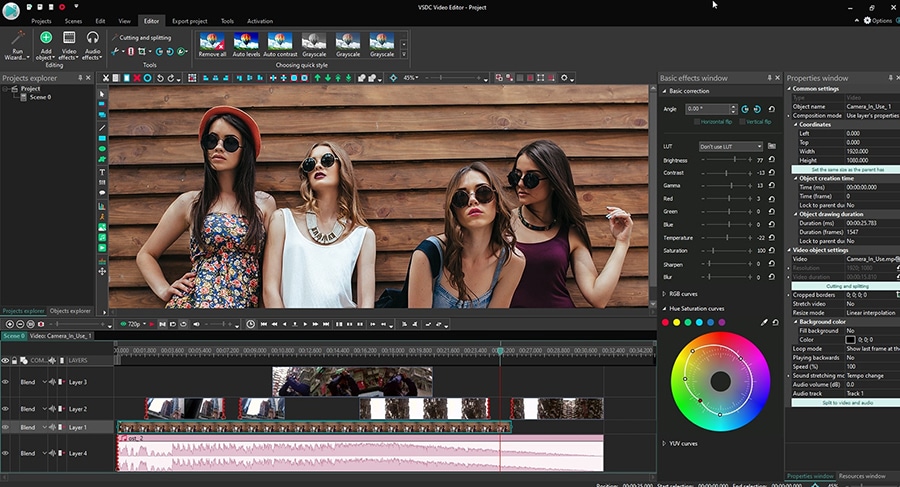
Use o editor de vídeo gratuito para criação e edição de vídeos de qualquer complexidade. Corte vídeos, aplique efeitos visuais e de áudio, use filtros e correção de imagem, faça apresentações de slides, adicione uma trilha sonora. Use Chroma Key e outras funções avançadas. Todos os formatos populares são suportados.

Saiba mais sobre o editor...

Conversor de vídeo

Converta vídeo de um formato para outro. Todos os formatos de vídeo mais populares são suportados - AVI, MOV, QT, MP4, M4V, MPEG, WMV, FLV, MKV, RealVideo (RM e RMVB), 3GP e 3G2. Prepare seus arquivos multimídia para reprodução instantânea em qualquer formato e em qualquer dispositivo.

Saiba mais sobre o conversor...

Conversor de áudio

Converta arquivos de áudio de um formato para outro. Todos os principais formatos e codecs de áudio suportados. Você também pode gerenciar listas de reprodução e meta tags, extrair o áudio de arquivos de vídeo e salvar faixas em seu dispositivo em qualquer formato.

Saiba mais sobre o conversor...

Gravador de CD de áudio

Tire faixas de áudio de CDs e guardá-los em qualquer formato no seu PC. Quase todos os formatos e codecs de áudio são suportados. O programa pode remover detalhes da faixa do servidor FreeDB para renomeação de arquivos automática e atualização de meta tags.

Saiba mais sobre o gravador...

Multifunctionality

Multifuncionalidade

Uma ampla gama de ferramentas de processamento multimídia em um pacote de software de vídeo gratuito.

High speed

Alta velocidade

Algoritmos de nossos programas são rápidos e otimizados para CPU de núcleo único e múltiplos núcleos.

Affordability

Disponibilidade

VSDC está disponível gratuitamente para PCs e laptops com sistema operacional Windows.

As atualizações de Natal do VSDC trazem alegria aos criadores de vídeos

A atualização do VSDC durante a temporada de férias se tornou uma tradição e este ano não será uma exceção. Estamos entusiasmados em apresentar o VSDC 6.6 com mais de uma dúzia de novos recursos projetados para alegria e criatividade, incluindo mais ferramentas Chroma Key, o reenquadramento de fluxo óptico, uma maneira rápida e divertida de adicionar máscaras a um rosto, o efeito partícula e o recurso de forma livre aprimorado.

Sem mais delongas, vamos dar uma olhada nessas atualizações.

Crie cartões postais de vídeo com o recurso Chroma Key atualizado

De todos os novos recursos, o Chroma Key recebeu a maior revisão. Ambas as versões - VSDC grátis e VSDC Pro foram atualizados e agora não há apenas um, mas três modos de remoção de fundo para escolher:

  • Cor de Chroma Key HSL (pro)
  • Cor de Chroma Key YUV (gratuito)
  • Por máscara chromakey (gratuito)

Criadores de vídeo experientes sabem o desafio de remover cores de fundo de um vídeo com áreas mal iluminadas ou objetos minúsculos. É por isso que esses novos modos foram projetados para ajudá-lo a lidar com essa tarefa sem esforço.

Se você deseja a maneira mais rápida e precisa de remover cores do vídeo - considere usar o modo HSL. Em vez de escolher uma única cor que precisa ser removida, ele permite que você selecione uma gama de tons de cores localizados próximos uns dos outros no espectro de Matiz, Saturação e Brilho. Isso permite que você se livre de todo o fundo do vídeo, mesmo se houver uma diferença de tom.

Aqueles que usam a versão gratuita do VSDC obtêm um modo YUV atualizado, que agora é capaz de remover um fundo de vídeo com mais precisão devido às cores adicionais e às configurações de alfa adaptável.

Por fim, implementamos uma abordagem completamente nova para remover cores de um vídeo. É chamado de “Por máscara chromakey”. Este modo sugere que você carregue uma imagem para o projeto e use-a como uma máscara chromakey: o software irá comparar as cores na imagem e no vídeo e remover as correspondentes.

Use máscaras de rosto animadas

Outra nova ferramenta é chamada Embelezar rosto. Permite que você coloque rapidamente uma máscara pré-projetada usando um algoritmo de detecção e rastreamento de rosto. Quando você aplica o efeito, o VSDC coloca vários pontos de controle no rosto - cada ponto atribuído a uma área particular do rosto: olho esquerdo, olho direito, testa e assim por diante. Em seguida, com base na localização desses pontos, o VSDC coloca uma imagem pré-projetada que seguirá os movimentos do rosto - assim como no Instagram ou Snapchat.

Tem algumas coleções de máscaras prontas, mas pode carregar suas próprias imagens e usá-las também. Esta é apenas a primeira versão do efeito, nós vamos expandir sua funcionalidade. Fique ligado!

Capture magia em câmera lenta com reenquadramento

Boas notícias para os fãs de vídeo em câmera lenta. Você já tentou criar este efeito? Então você deve ter notado que quanto mais você reduz a velocidade de reprodução, mais instável fica o vídeo. Este é um problema comum facilmente explicado por uma redução drástica de quadros: quanto menor a velocidade, menos quadros são exibidos por segundo e maiores são os espaços entre eles.

Com os novos modos de reenquadramento chamados Fusão e Fluxo óptico, a instabilidade se torna um problema do passado. Ambos irão ajudá-lo a obter um efeito de câmera lenta suave: o primeiro - duplicando e sobrepondo quadros; o último - usando IA para criar os quadros ausentes do zero. Naturalmente, o fluxo óptico é mais eficiente, mas também exige mais recursos. Você pode ver como funciona no vídeo abaixo:

Let is snow com o efeito Partícula

Partículas é um novo efeito atraente localizado na seção “Natureza” do menu Efeitos de vídeo. Ele permite que você crie uma ilusão de partículas caindo, como folhas ou flocos de neve. Como a maioria dos efeitos VSDC, este é altamente personalizável, o que significa que você será capaz de alterar o tamanho das partículas, a direção do "vento", a velocidade em que estão caindo e sua localização na cena: fundo, primeiro plano, ou vista a meia distância.

Existem vários modelos para este efeito já disponíveis, mas você também pode carregar suas próprias imagens e usá-las como partículas.

Outras atualizações importantes

Temos mais alguns recursos que gostaríamos de incluir nesta postagem, que também são muito esperados:

  1. AV1 (ou AOMedia Video 1) na lista dos formatos suportados
  2. As transições de vídeo agora podem ser feitas muito mais suaves com o canal Alfa
  3. Sempre que você alterar a velocidade de reprodução do vídeo, você também poderá alterar o áudio
  4. A resolução de subpixel está agora disponível na versão gratuita do VSDC
  5. A renderização dos efeitos foi otimizada para aumentar a velocidade e reduzir o uso de memória
  6. Agora você pode aumentar o zoom em uma cena mantendo pressionada a tecla Ctrl e rolando para cima na roda do mouse

Para finalizar, o recurso de formato livre também recebeu uma atualização importante. Não poderíamos encontrar uma maneira melhor de demonstrar isso do que recriar o irritante efeito laranja. Divirta-se!

Baixe a versão mais recente do VSDC aqui e fique à vontade para nos enviar um e-mail para O endereço de e-mail address está sendo protegido de spambots. Você precisa ativar o JavaScript enabled para vê-lo. com quaisquer perguntas.

Feliz Natal e Feliz Ano Novo da equipe VSDC,

Ho ho ho!
6 Alternativas ao iMovie para Windows que você pode usar em 2024

15 de junho de 2024 publicado por Amy Shao

Alternativas gratuitas ao iMovie para Windows que vale a pena experimentar em 2024

De todas as ferramentas de edição de vídeo para Mac, o iMovie é a nossa favorita, e nós o recomendamos muitas vezes neste blog. O iMovie vem pré-instalado na maioria dos dispositivos Apple; é gratuito e intuitivo. É também o editor de vídeo favorito de muitos - de usuários amadores a YouTubers profissionais. Há apenas um pequeno inconveniente sobre o iMovie: ele não está disponível no Windows.

Antes que você pergunte, não, não há planos de lançar o iMovie para Windows e também não há maneiras como instalar o iMovie em um PC com Windows. Portanto, se é isso que você está procurando, sugerimos que você consulte 6 editores de vídeo gratuitos que são boas alternativas ao iMovie para Windows, independentemente das especificações do seu PC.

Como principais critérios durante a pesquisa, escolhemos:

  • 100% gratuitos, sem períodos de teste ou marcas d'água após a exportação.
  • editores de vídeo não linear para combinar e sobrepor arquivos facilmente.

Leia mais para ver quais ferramentas de edição de vídeo entraram em nossa lista!

1. VSDC Free Video Editor

VSDC é um editor de vídeo gratuito que a equipe de suporte GoPro recomenda para usuários de PC. É a ferramenta mais leve que existe e funciona mesmo em computadores lentos com pouca memória. A razão pela qual é amplamente recomendado é que, ao contrário de muitos editores de vídeo gratuitos, o VSDC permite que você abra facilmente vídeos de qualquer codec, qualidade e taxa de quadros, incluindo filmagem de 120 qps. Depois de terminar a edição, VSDC permite que você use perfis de exportação de vídeo pré-configurados para vários dispositivos e plataformas de mídia social. Você consegue manter a alta qualidade do vídeo e não precisa fazer ajustes manuais.

O VSDC é uma das alternativas mais leves ao iMovie para Windows e é gratuito

Em termos de recursos, você pode fazer operações básicas de edição de vídeo: cortar, girar, aprimorar o áudio, criar títulos elegantes e aplicar efeitos de velocidade (câmera lenta e câmera rápida). No entanto, obter o VSDC apenas para os recursos mais básicos seria um desperdício de recursos. Além de ser uma das alternativas mais próximas ao iMovie para Windows, este editor de vídeo possui muitos filtros e efeitos modernos, como glitch, Chroma Key, sombra longa, reflexo de lente, gotas de chuva realistas e muito mais. Oferece várias ferramentas de correção de cores: filtros rápidos estilo Instagram, LUTs, RGB e curvas de matiz e saturação.

O que faz o VSDC se destacar é como é fácil sobrepor arquivos e controlar sua opacidade. Isso significa que você pode colocar manualmente quaisquer imagens, ícones, objetos de texto ou outros vídeos em sua filmagem, redimensioná-los e mesclá-los ou usar um efeito de imagem em imagem para exibir várias imagens simultaneamente. Isso é especialmente conveniente se você criar vídeos de reação, tutoriais em vídeo ou clipes de notícias.

Baixar VSDC Free Video Editor

2. Olive

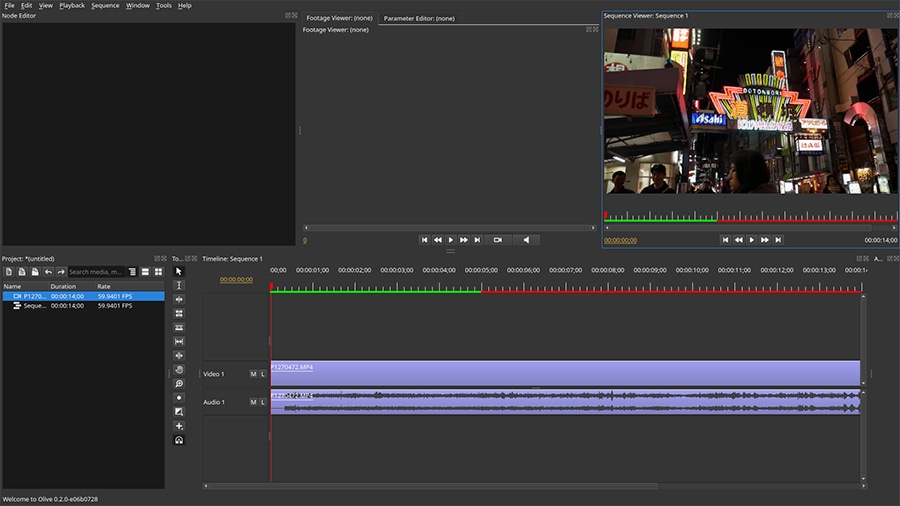
Olive é um editor de vídeo de código aberto que funciona no macOS, Windows e Linux. A ferramenta está atualmente em desenvolvimento e disponível na versão alfa, mas tem um bom desempenho e parece promissora. De acordo com a comunidade de edição de vídeo do Reddit, Olive é uma das melhores alternativas ao iMovie para Windows.

O Olive é uma alternativa de código aberto ao iMovie que funciona no Windows e no Linux

Olive é mais simples do que a maioria dos editores de vídeo desta lista em muitos aspectos: é baseado em atalhos, tem um mínimo de efeitos e transições e, no geral, sua interface é limpa e direta. Você pode realizar algumas das operações diretamente na janela de visualização, onde pode reduzir, girar e realocar arquivos - novamente, um recurso bastante conveniente para os efeitos de tela dividida e imagem em imagem. Além disso, há um gravador de voz integrado, efeito de ruído de áudio e um criador de título simples.

Lembre-se de que Olive é um trabalho em andamento, o que significa que mais recursos serão introduzidos no futuro. No entanto, mesmo por agora, é uma escolha decente para alguém que ocasionalmente precisa mesclar rapidamente alguns vídeos de amigos e familiares, adicionar uma trilha sonora e legendas.

Baixar Olive video editor

3. Davinci Resolve

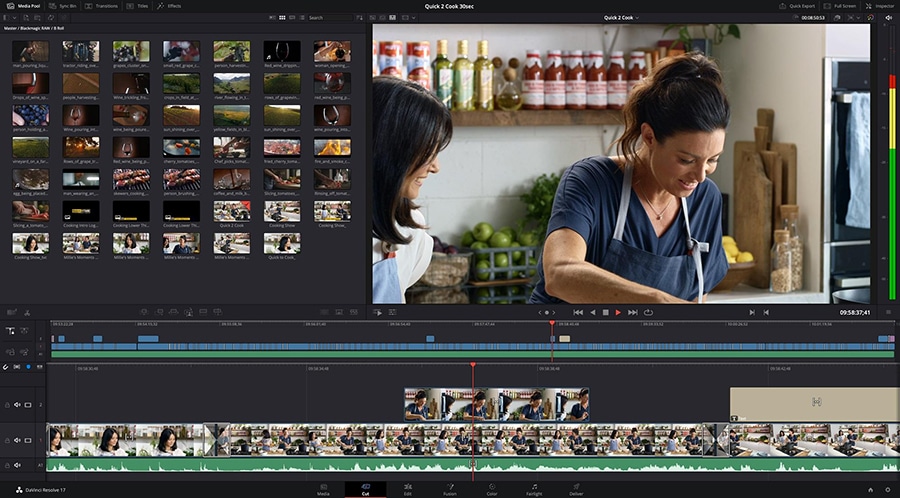
Se você está seriamente interessado na pós-produção e seu objetivo final é dominar a arte da correção de cores, Davinci Resolve é a ferramenta certa. Afinal, é o software utilizado para gradação de cores da La La Land!

Desenvolvido pela empresa chamada Blackmagic Design, Resolve requer recursos e consome muitos recursos. Não é uma boa opção para iniciantes e você só deve considerar a instalação se tiver uma placa de vídeo e hardware potentes o suficiente. No entanto, se você instalar essa fera de um editor, terá literalmente tudo para fazer filmes.

O Davinci Resolve é um editor de vídeo de nível profissional com um conjunto de ferramentas avançadas de correção de cores

O conjunto de recursos do Resolve inclui ferramentas essenciais de edição de vídeo, controles avançados de correção de cores, mixagem de áudio e efeitos visuais. Claro, você pode adicionar títulos e legendas. Mas a interface pode intimidá-lo por causa das inúmeras guias e telas, mas com a abundância de tutoriais em vídeo online, você vai descobrir.

A desvantagem do Davinci Resolve, além do fato de que só funciona bem em máquinas de última geração, é a compatibilidade de formato. Para trabalhar com AVI, por exemplo, você vai ter que usar uma ferramenta de conversão de terceiros antes de importá-la para o editor.

Baixar Davinci Resolve

4. HitFilm Express

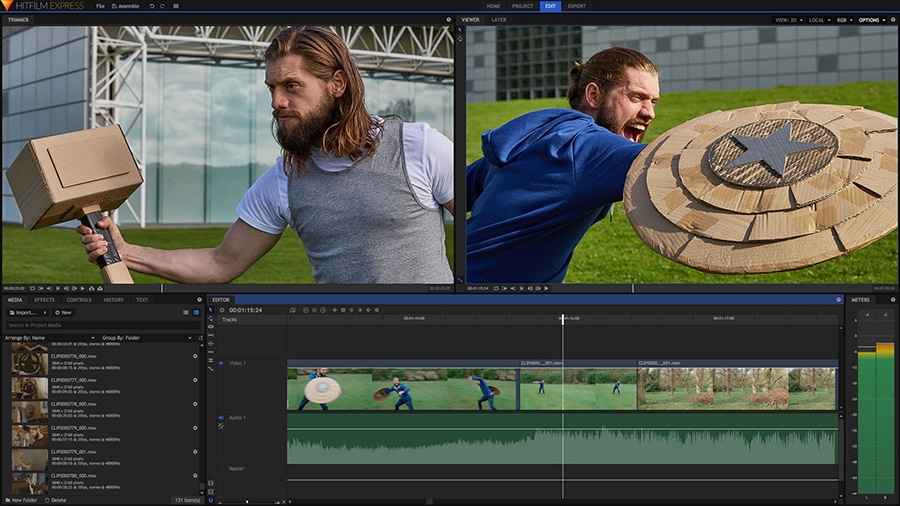
HitFilm Express é uma dádiva de Deus para os fãs de efeitos especiais. Em nossa lista, vem depois de Resolve porque também se destina a aspirantes a cineastas. Tecnicamente, Express é a edição gratuita do editor de vídeo HitFilm com o objetivo de dar a você uma amostra do que a edição Pro oferece. Para aqueles com orçamento limitado, entretanto, o conjunto de recursos gratuito também será suficiente. Além disso, se quiser usar um filtro ou efeito específico indisponível na versão gratuita, você pode comprá-lo como um complemento separado sem ter que atualizar para o Pro.

O HitFilm Express é uma alternativa gratuita ao iMovie para quem gosta de efeitos especiais

HitFilm Express também não tem efeitos e animação embutidos. Depois de colocar seus arquivos juntos na linha do tempo e cortar as partes indesejadas da filmagem, você pode adicionar transições de títulos estilosas e apimentar as coisas. No menu de composição, você trabalha com muitos efeitos impressionantes, como fogo, explosão, falha e alguns efeitos de ficção científica exclusivos, como o HUD do Homem de Ferro, flash de focinho ou substituição do céu. Além disso, há uma ferramenta conveniente de Chroma key que permite remover rapidamente um fundo verde, azul ou vermelho. Os preços dos complementos pagos variam de US $ 19,99 a US $ 49,99, e você pode obter alguns efeitos realmente únicos, como os olhos de um andador branco em Game of Thrones.

Baixar HitFilm Express

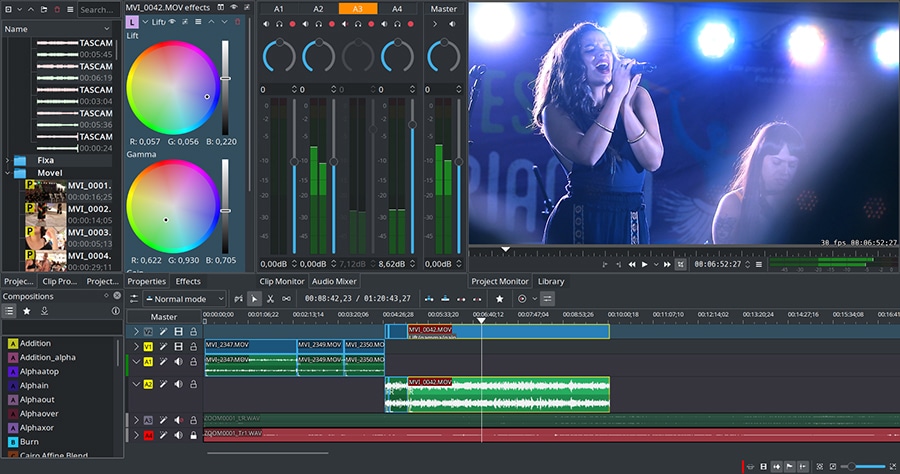
5. Kdenlive

Kdenlive tem sido um editor de vídeo favorito para muitos usuários do Linux nos últimos anos. No entanto, ele também funciona no Windows e você pode considerá-lo uma alternativa ao iMovie. Assim como o VSDC, o Kdenlive é leve e funciona em computadores de baixo custo. O processo de instalação é um tanto complicado, mas a interface é direta. Mesmo sem ter que procurar tutoriais em vídeo, você poderá cortar sua filmagem, silenciar ou remover o áudio, alterar a velocidade, o volume e adicionar efeitos de vídeo padrão.

O Kdenlive é outro editor de vídeo de código aberto que pode ser considerado uma alternativa ao iMovie para Windows

O Kdenlive oferece apenas duas trilhas de vídeo (o que é suficiente para um usuário médio) e permite sobrescrever arquivos. O que gostamos no Kdenlive é um recurso útil intitulado “Adicionar clipe de cor” que adiciona rapidamente uma tela de qualquer cor à linha do tempo. Você pode usar essa tela como uma transição entre os capítulos do vídeo ou como um fundo para a introdução e o final. O Kdenlive não possui modelos de títulos integrados, mas se você visitar os fóruns de usuários do Kdenlive e a loja do KDE, você encontrará muitos modelos de títulos animados, FX e predefinições de perfil de exportação.

Baixar Kdenlive

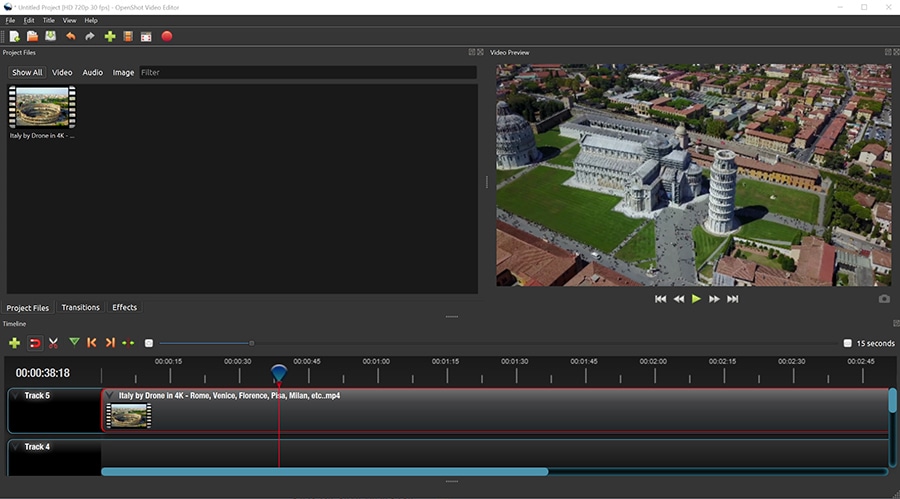
6. Openshot

Abra um editor de vídeo simples que não vai impressionar você com uma interface sofisticada, mas deve ser suficiente para a maioria das operações básicas. Ele permite que você corte e mescle arquivos de vídeo rapidamente usando várias faixas, adicione música, crie títulos baseados em modelos e até mesmo brinque com animação (embora você tenha que instalar software adicional para trabalhar com animação 3D). Filtros, efeitos e transições são facilmente aplicados com drag&drop.

O Openshot é um software simples de edição de vídeo que lembra o Movie Maker, mas oferece recursos mais avançados

Esta ferramenta é intuitiva para iniciantes, mas poderosa para aqueles que desejam fazer mais. Pegue os modelos de título e transição. Você pode aplicar opções prontas com alguns cliques, mesmo se não tiver experiência, e o resultado será decente. Mas você também pode brincar com as propriedades e personalizar totalmente o resultado ao seu gosto. No geral, o Openshot é uma boa escolha se você é um iniciante. Ele vem com uma curva de aprendizado mínima e ainda inclui janelas pop-up para orientá-lo pelo software na primeira vez que o iniciar.

Baixar Openshot

Qual é a melhor alternativa ao iMovie para Windows?

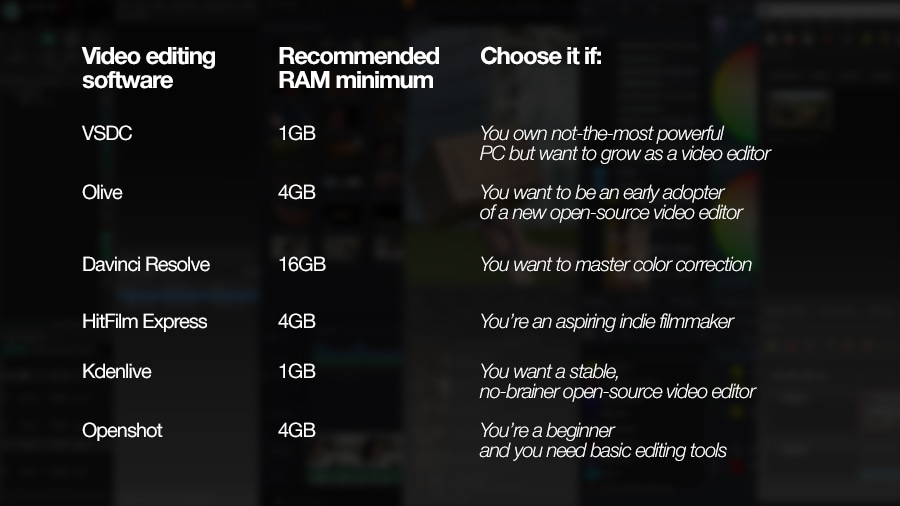
A resposta a essa pergunta realmente depende de quem está perguntando. Não existe uma solução “melhor” quando se trata de software de edição de vídeo porque o que é melhor é definido por suas necessidades, suas habilidades e, claro, a potência do seu PC. Se quiser a solução mais leve que existe, escolha VSDC. Se você é um aspirante a cineasta que deseja produzir vídeos de nível de Hollywood, compre Davinci Resolve e não procure mais. Se você quiser uma solução de código aberto, vá para Kdenlive ou Olive.

Antes de tomar uma decisão, sinta-se à vontade para consultar esta tabela que compara as alternativas ao iMovie para Windows.

Melhor alternativa para Windows

Boa edição! Liberte a sua criatividade!

VSDC 6.5.1 ajuda você a produzir vídeos dignos do Instagram com novos efeitos e Gerador de arte IA

Na era acelerada das mídias sociais, os criadores precisam de soluções rápidas para transformar as filmagens em vídeos estilosos facilmente. Para acompanhar as tendências, o VSDC lança um conjunto de novos efeitos visuais disponíveis com um clique:

  • Pingos de chuva
  • Reflexo da luz
  • Bokeh

Junto com isso, a equipe do VSDC usou as forças de IA, e agora você pode estilizar vídeos com o poder das redes neurais. Vamos examinar todas essas melhorias em detalhes.


Efeito Reflexo da luz

O efeito Reflexo da luz (Lens Flare) tem sido um dos pedidos mais populares de nossos assinantes do canal do YouTube por um tempo. (você já é assinante do nosso YouTube?)

E finalmente, com a versão 6.5.1, o efeito apareceu. Ele está disponível na categoria OpenGL do menu Efeitos de vídeo.

O efeito é perfeito para imitar uma forte fonte de luz, como a luz do sol - localizada no quadro ou fora dele. Também ajuda a criar uma atmosfera de sonho em um vídeo e destacar áreas ou objetos específicos na cena.

Quando usado corretamente, o efeito Reflexo da luz pode ajudá-lo a obter uma aparência cinematográfica perfeita.

Para garantir que o resultado pareça autêntico no vídeo, o VSDC permite ajustar o efeito em dois níveis. Você pode ajustar os parâmetros da fonte de luz e o brilho que ela produz.


Efeito Bokeh personalizável

“Bokeh” vem de uma palavra japonesa que significa "desfocada" ou "nebulosa" e descreve o caráter das áreas fora de foco de uma imagem.

Na edição de vídeo, Bokeh é um efeito popular obtido com uma técnica especial de filmagem. Envolve luzes brilhantes de fundo que parecem fora de foco devido à forma como a câmera as renderiza. Como resultado, você obtém um fundo desfocado suave com luzes redondas.

Com a nova versão do VSDC, você não precisa recriar as condições especiais de fotografia para conseguir esse visual. O efeito rápido permite que você sobreponha o Bokeh em um vídeo e personalize seus parâmetros, incluindo forma, tamanho, cor e nível de opacidade.


Efeitos de chuva e vidro embaçado

Comparado ao efeito Reflexo da luz usado para imitar um dia ensolarado, o efeito Pingos de chuva permite que você “mude” o clima na direção oposta.

O efeito inclui dois modos chamados “Chuva” e “Vidro embaçado”. Na prática, você pode criar qualquer coisa, desde o efeito de condensação na lente da câmera até o efeito de chuva forte com gotas congelando diretamente no vidro.

O novo efeito vem com configurações versáteis que permitem controlar o tamanho e a densidade das gotas de água, a velocidade com que caem e até mesmo os rastros deixados pelas gotas de chuva no vidro.


Gerador de arte com Inteligência artificial

O próximo grande passo em direção ao processamento rápido de imagem e vídeo é o gerador de arte VSDC. Alimentado por redes neurais, é capaz de produzir interpretações artísticas de suas fotos.

Você já se perguntou como seria sua imagem se Van Gogh ou Munch a pintassem? Agora pode descobrir! O Gerador de arte IA está disponível na categoria Special FX do menu de efeitos de vídeo e inclui mais de 20 predefinições, incluindo mosaico, penas, chamas, fogo, noite estrelada e outros.


Efeito Coordenadas polares

Outra ferramenta há muito esperada que adicionamos à nova versão é um efeito de distorção chamado Coordenadas polares. Ele permite que você crie imagens circulares exclusivas girando objetos em torno do centro de uma cena. Você pode aplicar esse efeito a fotos, vídeos, texto e até mesmo a um equalizador de áudio.

Download VSDC Free Video Editor

As coordenadas polares estão disponíveis como um tipo de efeito Distorcer localizado na categoria Transformações do menu Efeitos de vídeo. Você pode aplicá-lo com um clique e personalizar os detalhes. A distorção de coordenadas polares é mais conhecida pelo poder de transformar fotos panorâmicas em fotos 360º da “pequena Terra”, mas não há limite de como você pode usá-la.


Melhorias adicionais

Além dessas atualizações importantes, o VSDC 6.5.1 recebeu algumas melhorias menores, mas há muito esperadas:

  • Os proprietários de placas de vídeo AMD e Intel poderão se beneficiar de uma velocidade de exportação dobrada. Isso torna a produção de vídeo ainda mais eficiente para os fãs do VSDC Pro usando aceleração de hardware.
  • O editor de texto VSDC agora oferece suporte a caracteres especiais usados por usuários que falam hindi.

Ainda tem alguma pergunta? Contate-nos em O endereço de e-mail address está sendo protegido de spambots. Você precisa ativar o JavaScript enabled para vê-lo.

Para baixar a nova versão do VSDC Free Video Editor, vá para www.videosoftdev.com/pt/free-video-editor.

Software gratuito de Chroma Key: experimentado e testado

Se você precisar remover um fundo verde de um vídeo, não há maneira fácil de fazer isso sem software chroma key. É uma ferramenta de edição de vídeo que permite isolar (keying) uma cor (croma) e removê-la inteiramente da filmagem. Pode substituir o plano de fundo por outro imagem ou deixá-lo transparente.

Para evitar complicações, revisamos o software chroma key gratuito para PC, macOS e Linux. Essas ferramentas são intuitivas, amigáveis para iniciantes e totalmente gratuitas.

As melhores ferramentas de chroma key gratuitas

Existem cinco editores de vídeo:

  1. VSDC (Windows) – recomendado para usuários de PC
  2. iMovie (iOS and macOS) – recomendado para usuários de dispositivos Apple
  3. Shotcut (Windows, iOS, Linux)
  4. OpenShot (Windows, iOS, Linux)
  5. HitFilm Express (Windows, macOS)

Abaixo, você encontrará uma visão geral, requisitos de sistema e links para os tutoriais de remoção de plano de fundo para cada um deles.


1. VSDC Free Video Editor (Windows)

VSDC é um editor de vídeo gratuito para Windows que traz muitos add-ons úteis a bordo. Tem um gravador de tela de desktop, um capturador de vídeo de webcam, uma ferramenta de narração e um uploader do YouTube.

VSDC is free chroma key software for Windows

Depois de iniciar o VSDC, a ferramenta chroma key estará disponível no menu Efeitos de vídeo. Para remover um fundo verde de sua filmagem, faça o seguinte:

  1. Importe seu vídeo usando a opção Importar conteúdo na tela inicial.
  2. Vá para Efeitos de vídeo e selecione Transparência >> Removedor de fundo.
  3. Se o fundo verde não desaparece automaticamente, abra a janela Propriedades no lado direito.
  4. Encontre o parâmetro Cor Chromakey e clique no conta-gotas. Em seguida, clique em qualquer lugar no fundo verde para selecionar a cor que precisa ser removida

Para remover pontos verdes em volta do objeto, vá para a janela Propriedades e altere manualmente os valores dos limites de brilho e cromaticidade. Confira este tutorial em vídeo detalhado abaixo para ver o processo por si mesmo:

Depois de remover o fundo, você pode substituí-lo por outra imagem ou vídeo. Basta arrastar o novo arquivo para a linha do tempo e colocá-lo uma camada abaixo do vídeo original. A nova filmagem será vista através das áreas excluídas que costumavam ser verdes. Também pode exportar seu vídeo com um fundo transparente!

Requisitos do VSDC: O VSDC é muito leve e funciona bem em PCs de baixo custo. Precisa de 1 Gb de RAM, pelo menos 300 Mb de espaço livre em disco, Intel, AMD ou processador compatível com a frequência de trabalho de 1,5 GHz ou superior. É sempre recomendado ter o sistema operacional Windows mais recente também, mas pode executar o VSDC mesmo no Windows 7 ou XP.

Baixe VSDC do site oficial


2. iMovie (iOS e macOS)

O iMovie é um editor de vídeo padrão para iOS e Mac, e a melhor parte deste aplicativo é que ele funciona no desktop e nos dispositivos móveis da Apple.

Assim como o VSDC, o iMovie é um editor de vídeo não linear. Isso significa que os arquivos podem ser colocados em camadas diferentes, uma abaixo da outra na linha do tempo, para que você possa mesclá-los. Ao contrário do VSDC, porém, o iMovie permite remover telas verdes e azuis.

iMovie is a default video editor with a chroma key feature for Apple devices

O processo é o seguinte:

  1. Coloque a nova imagem de fundo ou vídeo na linha do tempo.
  2. Adicione um vídeo de tela verde ou azul à camada acima.
  3. Use o botão Configurações de sobreposição de vídeo e selecione Tela verde/azul no menu suspenso.
  4. Os controles chroma key, como Suavidade e Limpeza, serão exibidos na barra de ferramentas na parte superior. Use-os para ajustar o efeito e limpar quaisquer imperfeições.

Para obter um guia detalhado sobre como usar o recurso chroma key do iMovie no iPad e no iPhone, verifique o tutorial oficial.

Requisitos do iMovie: Para usá-lo em um iPad, iPhone ou iPod touch, deve ter o iOS 13.4 ou superior. Para Mac, você precisa do macOS 10.14.6 ou superior, 2 GB de RAM (4 GB recomendados), uma placa de vídeo compatível com OpenCL.

Baixe iMovie na App Store.


3. Shotcut (Windows, macOS, Linux)

Shotcut é um editor de vídeo de código aberto que funciona no Windows, macOS e Linux. É poderoso com o recurso chroma key disponível na lista de efeitos. Se você é novo na edição de vídeo, pode se sentir um pouco sobrecarregado com o layout, principalmente porque é bastante minimalista e nem sempre é óbvio onde você pode encontrar os recursos necessários.

A grande parte deste programa é a seleção de combinações de teclas de atalho que o ajudarão a acelerar o processo de edição.

Shotcut is an open-source video editor with the chroma key effect

Um breve guia para remover a tela verde no Shotcut:

  1. Faça upload do arquivo para um novo plano de fundo. Em seguida, importe o vídeo de tela verde (use Ctrl + I para adicionar uma nova trilha de vídeo à linha do tempo)
  2. Clique na tela verde do vídeo e abra o menu Filtros na barra de ferramentas na parte superior.
  3. Use o ícone “+” e procure a opção Chroma Key: Simple.
  4. Na maioria das vezes, o efeito é aplicado imediatamente. No entanto, se não funcionou para você ou se a cor verde desapareceu parcialmente, use o conta-gotas e/ou ajuste manualmente o parâmetro chamado Distância.

Requisitos do Shotcut: Intel x86-64 ou AMD; pelo menos um núcleo de 2 GHz para SD, 2 núcleos para HD, OpenGL 2.0, pelo menos 4 GB de RAM (8 GB para HD).

Visite o site oficial para baixar o software para o seu sistema operacional.


4. OpenShot (Windows, macOS, Linux)

O OpenShot possui uma interface muito mais simples do que qualquer outra solução, e a estrutura do menu torna esta ferramenta uma ótima alternativa ao Movie Maker para iniciantes.

OpenShot brings a chroma key tool that allows you to manually pick a color to remove

Para substituir um fundo verde no OpenShot:

  1. Arraste seus arquivos (o vídeo de tela verde e o novo fundo) para a guia Arquivos do projeto.
  2. Coloque os clipes na linha do tempo seguindo a mesma ordem: vídeo de tela verde na camada superior, a nova sequência de fundo - abaixo.
  3. Na guia Efeitos, procure por Chroma Key e arraste o efeito para a linha do tempo sobre o vídeo na tela verde.

Depois de aplicar o efeito, você notará um ícone “C” acima da tela verde do vídeo na linha do tempo. Significa “Configurações de Chroma Key”. Ao contrário da maioria dos softwares chroma key gratuitos, o OpenShot permite a remoção de qualquer cor e não o limita a verde ou azul. No entanto, isso adiciona uma camada extra de trabalho porque você precisa escolher manualmente a cor que deseja remover.

Para fazer isso, clique com o botão direito no ícone “C” e abra o menu Propriedades. Encontre o parâmetro chamado “Key color” e dê um clique duplo. Uma janela de paleta de cores aparecerá e você poderá escolher uma cor para isolar. Se você notar que algumas áreas do vídeo permanecem verdes, use um recurso chamado “Fuzz” disponível no menu Propriedades. Quer ver tudo por si mesmo? Assista ao tutorial oficial aqui.

Requisitos do OpenShot: SO de 64 bits, 4 GB de RAM (16 GB recomendado), 500 MB de espaço no disco rígido para instalação, processador Multi-core com suporte a 64 bits.

Visite o site oficial do desenvolvedor.


5. HitFilm Express (Windows e macOS)

HitFilm Express é a versão gratuita do software premium de edição de vídeo da FXhome. A empresa desenvolvedora está focada em efeitos especiais para cineastas amadores, então, naturalmente, a tela verde/azul e a ferramenta de remoção delas são na lista de recursos principais.

HitFilm Express chroma key allows you to remove green, blue, and red background from a video

Aqui está um guia rápido para usar este software chroma key:

  1. Carregue arquivos de projeto arrastando-os para a caixa de Mídia
  2. Abra a guia Efeitos e digite Tela verde e, em seguida, arraste o efeito Color difference key para a linha do tempo sobre o vídeo na tela verde.
  3. Dê um clique duplo no efeito para abrir controles adicionais. Alterne as configurações Mín, Máx e Gama para atingir o nível de transparência desejado.

Requisitos do HitFilm Express: esta é provavelmente a ferramenta que mais demanda na lista. Para usá-lo, você precisa de um sistema operacional de 64 bits, processadores Intel® Core ™ de 4ª geração ou equivalente AMD, pelo menos 4 Gb de RAM e um mínimo de 1 Gb de memória de vídeo. Placa gráfica: NVIDIA GeForce 600, AMD Radeon R5 240 ou Intel HD Graphics 5000 (GT3).

Visite o site oficial da FXhome.

Como escolher o melhor software de chroma key?

É sempre uma boa ideia baixar e testar algumas soluções antes de tomar a decisão final. Aqui estão as perguntas que o ajudarão a fazer a escolha:

1. Quais são os requisitos do sistema?

Quando se trata de software, a palavra final pertence ao seu computador. Para uma máquina de baixa especificação, deve pesquisar entre os editores de vídeo por computadores lentos em primeiro lugar.

O tamanho dos arquivos com os quais você planeja trabalhar também é muito importante.Se você planeja editar arquivos de alta qualidade, sempre há uma chance de o software falhar. Com isso em mente, descubra como definir o recurso de salvamento automático (a maioria dos editores de vídeo o possui) e como o backup funciona.

2. Qual é a cor de fundo do seu vídeo?

Alguns softwares de chroma key podem ajudá-lo a remover apenas o fundo verde. Outras ferramentas são capazes de identificar qualquer cor. Portanto, se você precisar substituir o azul, o vermelho ou qualquer outra cor diferente do verde, certifique-se de que o software de sua escolha permite isso.

Por exemplo, o iMovie permite remover apenas as cores verde e azul. O OpenShot, por outro lado, permite que você trabalha com qualquer cor, mas você terá que selecioná-la manualmente.

3. Você precisa de outros recursos de edição?

Quais são seus planos? Você está aqui para fazer uma coisa rapidamente e esquecer tudo sobre edição de vídeo ou está com a missão de iniciar seu pequeno, mas poderoso estúdio de produção de vídeo? Se for o último, você pode querer dar uma olhada e ver outros recursos que a ferramenta oferece. Você também precisa verificar as mídias sociais da empresa desenvolvedora de software, os guias de procedimentos, etc.

No mínimo, recomendamos praticar algumas operações básicas como divisão e fusão de vídeo, alteração da velocidade de reprodução, importação ou remoção de áudio e adição de títulos. Certifique-se de que esses recursos sejam intuitivos para você. Em seguida, considere examinar uma lista de tutoriais em texto ou vídeo para ter uma ideia do que mais o software é capaz.

Recursos para inspiração

Se você gosta da magia que o software chroma key traz, pode querer aprender mais sobre ele e, eventualmente, tentar truques mais complexos. Existem muitos recursos à sua disposição, tanto para prática quanto para inspiração.

Sugerimos verificar os seguintes links:

Videezy e Videvo – marketplaces de vídeo gratuitos onde você pode baixar vídeos em tela verde a custo zero para testar o novo software.

Nosso guia de software de tela verde - este artigo inclui algumas idéias DIY para gravar um vídeo de tela verde em casa.

Cine 24 VPX – um canal do YouTube com muitos truques de vídeo em tela verde e ideias que você definitivamente vai querer replicar.

Tem alguma pergunta? Fique à vontade para nos enviar uma mensagem no Facebook.

Boa edição!

A VSDC anuncia o lançamento de

Este ano, todos nós temos que ficar em casa muito mais do que o habitual - e alguns de nós decidimos dedicar esse tempo livre ao exercício da criatividade. No VSDC, estamos felizes em contribuir com nossa parte e fornecer mais instrumentos para seus projetos de vídeo! Com a nova versão, você obtém um conjunto expandido de efeitos de transição, recurso aprimorado de rastreamento de movimento e uma nova ferramenta para sincronizar vídeo com música - chamada “Editar a batida”.

Edite a batida - sincronização de efeitos de vídeo e áudio

“Editar a batida” é uma ferramenta exclusiva desenvolvida pelos engenheiros do VSDC e disponível para os usuários da versão Pro. Permite sincronizar quaisquer efeitos de vídeo com o áudio de fundo. Isso significa que o valor do efeito escolhido será alterado automaticamente durante a reprodução, com base no ritmo e na frequência da trilha sonora.

Existem outros aplicativos de edição de áudio que oferecem a sincronização semelhante - no entanto, os usuários são forçados a aplicá-lo manualmente. Enquanto isso, com "Editar a batida" do VSDC, todo o processo é completamente automatizado, e é por isso que não podemos deixar de chamar essa ferramenta sem paralelo (mesmo que não gostemos de clichês de marketing).

Novos efeitos de vídeo: sombra projetada e página virada

A nova versão do VSDC traz uma nova visão dos efeitos “Sombra projetada” e “Página virada”, adicionando ferramentas de ajuste profissionais. Ambos os efeitos estão disponíveis na versão gratuita.

Sombra projetada

Esse efeito rápido e fácil ajudará você a desenhar uma sombra realista para qualquer objeto adicionado a um vídeo, seja um pedaço de texto, uma imagem ou um ícone. Emparelhado com o rastreamento de movimento, é perfeito para criar um título de texto em movimento, pois adiciona a ilusão de volume que quase se parece com um efeito 3D.

The “Shadow” effect has been added to the video effects menu in VSDC

Pronto para experimentar você mesmo? Encontre "Sombra projetada" na categoria "Special FX" do menu de efeitos de vídeo.

Página virada

A transição de página virada em sua versão básica está disponível no VSDC há algum tempo. Mas mesmo um efeito tão simples pode ser levado a um nível totalmente novo se você tiver as ferramentas certas à mão.

No VSDC 6.4.5, você pode ficar realmente nerd sobre o ângulo, a curvatura, as sombras e outros pequenos detalhes do processo de virar a página.

Aceleração do desempenho

A tão esperada atualização do núcleo do VSDC permitiu otimizar o desempenho do software. Especificamente, a velocidade de codificação/decodificação aumentou em 30% e a compatibilidade de formatos foi estendida com novos codecs e formatos, incluindo vídeo HDR.

Junto com isso, o modo de proxy recém-implementado fornece outra opção para acelerar a visualização do vídeo, o que, por sua vez, reduzirá o tempo total de processamento.

Mais aprimoramentos

  • Novos algoritmos de rastreamento de movimento tornam possível analisar o vídeo passo a passo, do último quadro ao primeiro. Isso significa que a área de rastreamento em potencial se expandiu e a detecção de movimento se tornou mais precisa.
  • Dois modos de máscara de sombreamento ajudam a reparar partes corrompidas de uma imagem ou vídeo e fazem com que pareçam atraentes. Essas técnicas serão úteis se você precisar remover olhos vermelhos, objetos indesejados ou data carimbada em seu vídeo.

Ainda tem alguma pergunta? Não hesite em deixar uma linha para O endereço de e-mail address está sendo protegido de spambots. Você precisa ativar o JavaScript enabled para vê-lo..

Baixe a nova versão do VSDC Free Video Editor aqui www.videosoftdev.com/pt/free-video-editor.

News

Indicadores GPS para GoPro e outras câmaras de ação, edição de metadados, codecs alargados e fluxo de trabalho mais inteligente.

publicado por Amy Shao 19/11/25 Conheça a tão aguardada atualização VSDC 10.2: uma nova versão repleta de recursos incríveis e melhorias significativas projetadas para capacitar todos vocês,...

Major VSDC 10.1 Update: Advanced HDR, GPS Telemetry, New Effects, Great Variety of New Templates and Tools For Different Needs

published Amy Shao 6/10/25 A espera por algo novo e incomum finalmente acabou! A atualização chegou e não é apenas mais uma versão: é o VSDC 10.1!! VSDC 10.1 Update: HDR avançado, telemetria GPS,...

Atualização de Natal VSDC 9.4: Gerenciamento de Efeitos Aprimorado, Mais de 100 Templates de Fundo e Edição Simplificada

Nesta temporada de festas, celebramos novos começos com a mais recente atualização do VSDC Video Editor! Ouviu-se suas sugestões e decidimos focar em aprimorar as ferramentas que você mais gosta —...

Como o VSDC Free se tornou a minha arma secreta para marcas de água (edição 4K gratuita em 2025)

Olá, eu sou Mattea Wharton, videomaker de viagens de Seattle. Durante três anos lutei com editores de vídeo que colavam marcas d'água feias nos meus vídeos até encontrar o VSDC. Este editor gratuito...

Mais de 150 modelos, transformador de texto, detecção automática de sprite e atualização da GUI

A mudança é sinônimo de melhoria, e esse processo não seria possível sem a sua contribuição. Após revisar cuidadosamente o seu feedback, resolvemos várias questões importantes e introduzimos...

Melhor Software de Efeitos Especiais

Introdução Em 2024, a gama de opções para criar efeitos visuais é incrivelmente diversa e torna-se cada vez mais desafiador identificar as melhores escolhas. Aqui você pode encontrar um guia para...

VSDC 9.2: modelos de segmentação de IA, mais de 300 transições, VSDC Cloud e nova coleção de modelos

O VSDC 9.2 chegou e oferece recursos inovadores, como a nova ferramenta de segmentação alimentada por IA, que permite a remoção precisa de objetos, correção avançada de cores e uma variedade de...

Como os filmes em preto e branco foram coloridos

Você é fã de filmes clássicos em preto e branco? Já teve curiosidade de saber como eles ficariam se fossem coloridos? Muitos cineastas já se perguntaram o mesmo, o que fez com que vários filmes...

Os melhores editores de vídeo on-line de 2024: vantagens e desvantagens

15 de julho de 2024 publicado por Amy Shao Atualmente, a popularidade do conteúdo de vídeo está ganhando força, e muitos usuários se deparam com a necessidade de criar vídeos para fins pessoais...

Novas maneiras de adicionar transições, suporte para arquivos RAW e BRAW e visualização de áudio gratuita

O momento chegou: estamos felizes em apresentar a você a aguardada atualização do VSDC 9.1! A funcionalidade aprimorada da nova versão acelerará a edição de vídeo e tornará o processo de edição...
 

Caixa de Gravador de tela

Ferramenta de captura de sua Área de Trabalho, que lhe permite salvar essa captura em um arquivo de vídeo e processar no editor.

Saiba mais sobre Gravador de tela...


Caixa de Captura de vídeo

Um programa para capturar vídeo de dispositivos externos. Você pode salvar o vídeo de sintonizadores de vídeo, câmeras web, placas de captura e outros dispositivos.

Saiba mais sobre Captura de vídeo...

VSDC Video Editor Reviews & Ratings (Trustpilot, Capterra & Media)

VSDC Free Video Editor is rated 4.5/5 by real users on Trustpilot and Capterra. Here are a few reviews and quotes from creators and tech media.

Overall rating:4.5/5based on200+ reviews on Trustpilotand89 reviews on Capterra.

★★★★★

VSDC Free Video Editor is the best free video editor for Windows I’ve used, from color grading to picture-in-picture and cinematic results.

— Ejikeme Eloka Augustine

Source:Trustpilot

★★★★☆

Easy-to-use interface and quick export to social media make VSDC a versatile video editing tool for everyday projects.

— Karen C., E-Learning

Source:Capterra

★★★★☆

A feature-packed non-linear video editor for Windows that can compete with many paid video editing solutions.

— TechRadar

Source:TechRadar review

★★★★★

The free VSDC editor saved my YouTube channel – a powerful video editing software for chroma key, text effects and picture-in-picture.

— Paul Roberts

Source:Trustpilot

★★★★★

Fast and simple for YouTube videos with green screen, zoom, color tools and creative effects in one app.

— Marie R., Media Production

Source:Capterra

★★★★★

One of the best free video editor options for Windows users, ideal for GoPro, YouTube and family videos.

— VidProMom, YouTube creator

Source:Media reviews

★★★★★

I’ve been using VSDC for years; editing is easy and the final videos look great for my personal and professional projects.

— Long-time VSDC user

Source:Trustpilot

★★★★★

Great value and faster than many other free tools; I quickly create videos for YouTube, Instagram and Facebook with features my audience loves.

— Rabika B., Marketing & Advertising

Source:Capterra

★★★★★

VSDC offers many features you don’t usually find in free editors, including picture-in-picture, stabilization and modern codec support with no watermarks.

— Tech media review

Source:Media reviews